


আপনি নিম্নলিখিত যেকোনো উপায়ে ১২ লিটার ফিচার ড্রপটি পেতে পারেন:
- অ্যান্ড্রয়েড স্টুডিওর মাধ্যমে 12L এমুলেটর ইমেজটি ডাউনলোড করুন।
- পার্টনার ডিভাইসে ১২ লিটার পান
- গুগল পিক্সেল ডিভাইসে ১২ লিটার পান
- একটি জেনেরিক সিস্টেম ইমেজ (GSI) নিন
সম্পূর্ণ নির্দেশাবলী নিচে দেওয়া আছে। সেটআপ দ্রুত হয় এবং আপনি বিভিন্ন আকারের স্ক্রিনে আপনার অ্যাপগুলো পরীক্ষা করে দেখতে পারেন।
কী পরীক্ষা করতে হবে সে সম্পর্কে ধারণা পেতে, “আপনার অ্যাপগুলো প্রস্তুত করুন” দেখুন।
একটি 12L ভার্চুয়াল ডিভাইস সেট আপ করুন
একটি 12L ভার্চুয়াল ডিভাইস সেট আপ করতে, এই ধাপগুলো অনুসরণ করুন:
অ্যান্ড্রয়েড স্টুডিও চিপমাঙ্ক ২০২১.২.১ বা উচ্চতর সংস্করণ ইনস্টল করুন।
অ্যান্ড্রয়েড স্টুডিওতে, টুলস > এসডিকে ম্যানেজার-এ ক্লিক করুন।
SDK Tools ট্যাবে, Android Emulator- এর সর্বশেষ সংস্করণটি নির্বাচন করুন এবং OK- তে ক্লিক করুন। যদি সর্বশেষ সংস্করণটি আগে থেকে ইনস্টল করা না থাকে, তবে এই পদক্ষেপটি তা ইনস্টল করবে।
অ্যান্ড্রয়েড স্টুডিওতে, টুলস > ডিভাইস ম্যানেজার-এ ক্লিক করুন, তারপর ডিভাইস ম্যানেজার প্যানেল থেকে ক্রিয়েট ডিভাইস- এ ক্লিক করুন।

বড় স্ক্রিনযুক্ত একটি ডিভাইস ডেফিনিশন বেছে নিন, যেমন ট্যাবলেট ক্যাটাগরির পিক্সেল সি অথবা ফোন ক্যাটাগরির বাইরের ডিসপ্লেসহ ৭.৬" ফোল্ড-ইন , তারপর নেক্সট-এ ক্লিক করুন।
Android API 32 নামের 12L সিস্টেম ইমেজটি খুঁজুন এবং এটি পেতে ডাউনলোড-এ ক্লিক করুন। ডাউনলোড সম্পন্ন হলে, এই সিস্টেম ইমেজটি নির্বাচন করুন এবং নেক্সট-এ ক্লিক করুন।

আপনার ভার্চুয়াল ডিভাইসের অন্যান্য সেটিংস চূড়ান্ত করুন, তারপর ফিনিশ-এ ক্লিক করুন।

ডিভাইস ম্যানেজারে ভার্চুয়াল ডিভাইসগুলোর তালিকায় ফিরে আসার পর, আপনার 12L ভার্চুয়াল ডিভাইসটি খুঁজুন এবং লঞ্চ-এ ক্লিক করুন।
 এটা শুরু করতে।
বিভিন্ন ধরনের বড় স্ক্রিনের ডিভাইস ডেফিনিশন তৈরি করতে এই ধাপগুলো পুনরাবৃত্তি করুন, যা ব্যবহার করে আপনি বিভিন্ন বড় স্ক্রিনের পরিস্থিতিতে আপনার অ্যাপটি পরীক্ষা করতে পারবেন।
আকার পরিবর্তনযোগ্য এমুলেটর
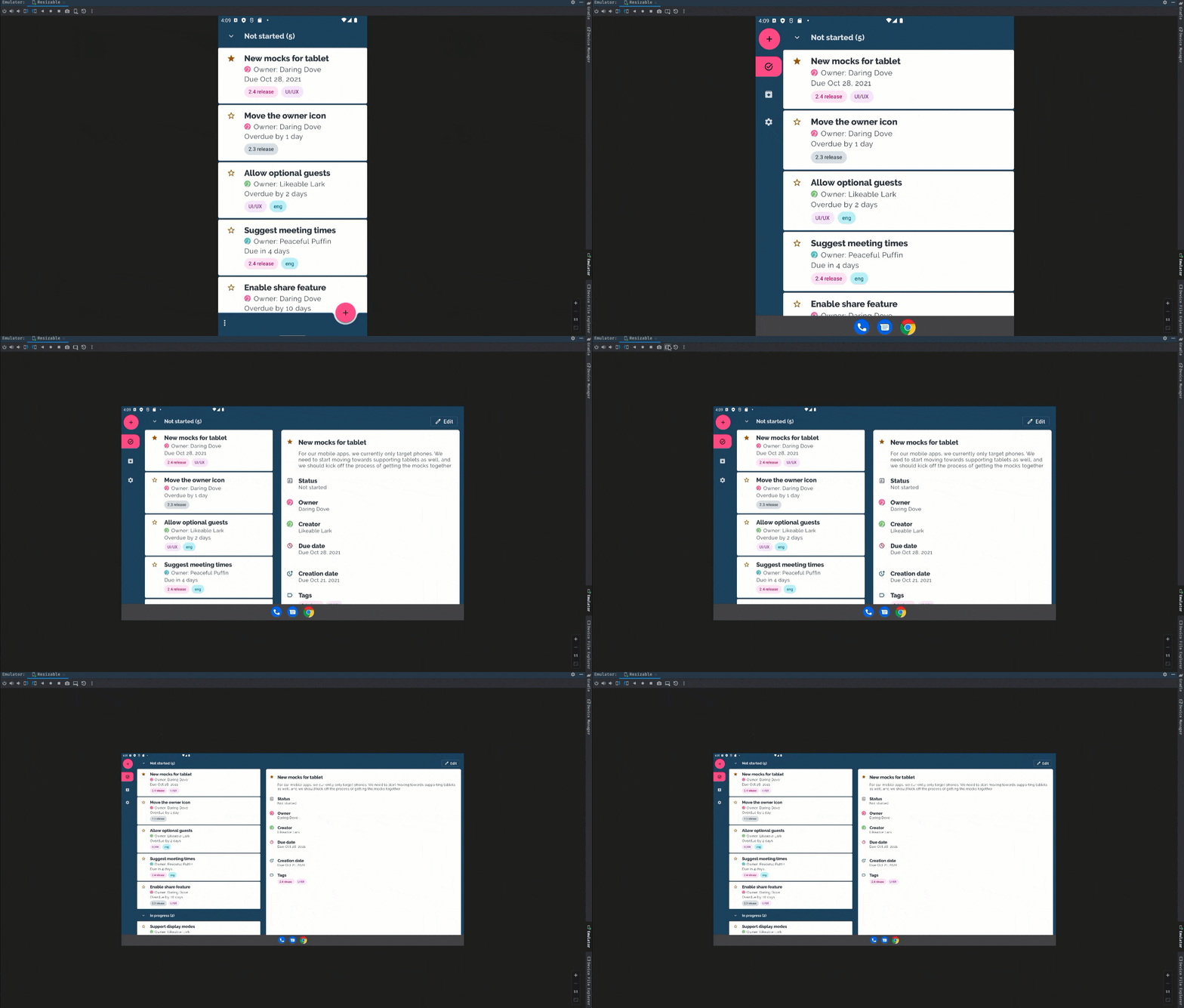
12L-এর জন্য কনফিগার করা যায় এমন বড় স্ক্রিনের ভার্চুয়াল ডিভাইসগুলো ছাড়াও, আপনি Android Studio Chipmunk | 2021.2.1 বা তার উচ্চতর সংস্করণে অন্তর্ভুক্ত আকার পরিবর্তনযোগ্য ডিভাইস কনফিগারেশনটি চেষ্টা করে দেখতে পারেন। যখন আপনি একটি 12L সিস্টেম ইমেজের সাথে আকার পরিবর্তনযোগ্য ডিভাইস ডেফিনিশন ব্যবহার করেন, তখন অ্যান্ড্রয়েড এমুলেটর আপনাকে চারটি রেফারেন্স ডিভাইসের মধ্যে দ্রুত টগল করতে দেয়: ফোন, ফোল্ডেবল, ট্যাবলেট এবং ডেস্কটপ। ফোল্ডেবল রেফারেন্স ডিভাইসটি ব্যবহার করার সময়, আপনি ভাঁজ করা এবং খোলা অবস্থার মধ্যেও টগল করতে পারেন।
এই নমনীয়তার কারণে একই রেফারেন্স ডিভাইস ব্যবহার করে ডিজাইন পর্যায়ে আপনার লেআউট যাচাই করা এবং রানটাইমে এর আচরণ পরীক্ষা করা উভয়ই সহজ হয়। একটি নতুন রিসাইজযোগ্য এমুলেটর তৈরি করতে, অ্যান্ড্রয়েড স্টুডিও-এর ডিভাইস ম্যানেজার ব্যবহার করে একটি নতুন ভার্চুয়াল ডিভাইস তৈরি করুন এবং রিসাইজযোগ্য ডিভাইস ডেফিনিশনটি নির্বাচন করুন।
পার্টনার ডিভাইসে ১২ লিটার পান
Lenovo P12 Pro-তে 12L ব্যবহার করে দেখার সুযোগ করে দিতে আমরা Lenovo-র সাথে অংশীদারিত্ব করেছি।
Lenovo-র 12L প্রিভিউ সাইট ভিজিট করে আপনি জানতে পারবেন কিভাবে Lenovo P12 Pro-তে 12L ইনস্টল করতে হয়।
লেনোভো নিজস্ব সময়সূচী অনুযায়ী ১২ লক্ষ আপডেট প্রদান করে এবং তাদের ডিভাইসে পাওয়া সমস্যাগুলো জানানোর জন্য নিজস্ব চ্যানেলও রয়েছে। আমরা লেনোভোর ডিভাইসের নির্দিষ্ট বাগ এবং মতামত জানানোর জন্য তাদের ফিডব্যাক চ্যানেলগুলো ব্যবহার করার জন্য দৃঢ়ভাবে সুপারিশ করি।
গুগল পিক্সেল ডিভাইসে ১২ লিটার পান
আপনার কাছে যদি একটি সমর্থিত গুগল পিক্সেল ডিভাইস থাকে, তাহলে আপনি আপনার অ্যান্ড্রয়েড সংস্করণটি পরীক্ষা ও আপডেট করে ওভার দ্য এয়ারের মাধ্যমে 12L পেতে পারেন।
বেশিরভাগ ক্ষেত্রে, 12L-এ যাওয়ার জন্য আপনার ডেটা সম্পূর্ণ রিসেট করার প্রয়োজন হয় না, তবে আপনার ডিভাইসে 12L ইনস্টল করার আগে ডেটা ব্যাক আপ করে নেওয়ার পরামর্শ দেওয়া হয়।
নিম্নলিখিত গুগল পিক্সেল ডিভাইসগুলির জন্য 12L OTA এবং ডাউনলোড উপলব্ধ:
- পিক্সেল 3a এবং 3a XL
- পিক্সেল ৪ এবং ৪ এক্সএল
- পিক্সেল 4a এবং 4a (5G)
- পিক্সেল ৫ এবং পিক্সেল ৫এ
- পিক্সেল ৬ এবং ৬ প্রো
সিস্টেম ইমেজ ফ্ল্যাশ করুন অথবা ম্যানুয়ালি ইনস্টল করুন
বিকল্পভাবে, আপনি যদি আপনার ডিভাইসটি ফ্ল্যাশ করতে চান, তাহলে আমরা অ্যান্ড্রয়েড ফ্ল্যাশ টুল ব্যবহার করার পরামর্শ দিই।
একটি সমর্থিত ডিভাইসে 12L ফ্ল্যাশ করুন
অন্য কোনো কারণে যদি আপনার ডিভাইসটি ম্যানুয়ালি ফ্ল্যাশ করার প্রয়োজন হয়, তাহলে আপনি পিক্সেল ডাউনলোড পেজ থেকে আপনার ডিভাইসের জন্য 12L সিস্টেম ইমেজটি পেতে পারেন। আপনার ডিভাইসে কীভাবে একটি সিস্টেম ইমেজ ফ্ল্যাশ করবেন , তার সাধারণ নির্দেশাবলী পড়ুন। যখন টেস্টিংয়ের উপর আপনার আরও বেশি নিয়ন্ত্রণের প্রয়োজন হয়, যেমন অটোমেটেড টেস্টিং বা রিগ্রেশন টেস্টিংয়ের ক্ষেত্রে, তখন এই পদ্ধতিটি কার্যকর হতে পারে।
একটি জেনেরিক সিস্টেম ইমেজ (GSI) নিন
অ্যান্ড্রয়েড জেনেরিক সিস্টেম ইমেজ (GSI) বাইনারিগুলো ডেভেলপারদের জন্য সমর্থিত ট্রেবল-সম্মত ডিভাইসগুলোতে অ্যাপ পরীক্ষা এবং যাচাইকরণের উদ্দেশ্যে উপলব্ধ রয়েছে। 12L আনুষ্ঠানিকভাবে প্রকাশের আগেই, আপনি এই ইমেজগুলো ব্যবহার করে এর সাথে যেকোনো সামঞ্জস্যজনিত সমস্যার সমাধান করতে পারেন এবং সেইসাথে অপারেটিং সিস্টেম ও ফ্রেমওয়ার্কের সমস্যাগুলো খুঁজে বের করে রিপোর্ট করতে পারেন।
ডিভাইসের প্রয়োজনীয়তা, ফ্ল্যাশিং নির্দেশাবলী এবং আপনার ডিভাইসের জন্য সঠিক ইমেজ টাইপ বেছে নেওয়ার তথ্যের জন্য GSI ডকুমেন্টেশন দেখুন। যখন আপনি একটি GSI বাইনারি ডাউনলোড করার জন্য প্রস্তুত হবেন, তখন GSI রিলিজ পেজে Android 12 GSI সেকশনটি দেখুন।
পরবর্তী পদক্ষেপ
12L-এর জন্য ডিভাইসটি কনফিগার করার পর, আপনাকে নিম্নলিখিত কাজগুলো করতে হবে:
- 12L-এ কী কী আছে সে সম্পর্কে আরও জানুন
- আপনার অ্যাপে কী কী দেখতে হবে এবং পরীক্ষা করতে হবে তা জেনে নিন।
- বড় পর্দার জন্য আপনার অ্যাপটি অপ্টিমাইজ করুন
- ১২ লিটার এসডিকে সেট আপ করুন