

يقدّم نظام التشغيل Android 14 ميزات وواجهات برمجة تطبيقات رائعة للمطوّرين. تساعدك المعلومات التالية في التعرّف على ميزات تطبيقاتك والبدء في استخدام واجهات برمجة التطبيقات ذات الصلة.
للحصول على قائمة مفصّلة بواجهات برمجة التطبيقات التي تمت إضافتها وتعديلها وإزالتها، يُرجى الاطّلاع على تقرير مقارنة واجهات برمجة التطبيقات. للحصول على تفاصيل حول واجهات برمجة التطبيقات المضافة، يُرجى الانتقال إلى مرجع واجهة برمجة التطبيقات لنظام Android. بالنسبة إلى نظام التشغيل Android 14، ابحث عن واجهات برمجة التطبيقات التي تمت إضافتها في المستوى 34 لواجهة برمجة التطبيقات. للتعرّف على المجالات التي قد تؤثّر فيها تغييرات النظام الأساسي في تطبيقاتك، احرص على الاطّلاع على تغييرات السلوك في الإصدار 14 من نظام التشغيل Android للتطبيقات التي تستهدف الإصدار 14 من نظام التشغيل Android ولجميع التطبيقات.
التوافق مع أسواق عالمية
إعدادات اللغة المخصصة حسب التطبيقات
يقدّم نظام التشغيل Android 14 ميزات إضافية لكل تطبيق باللغة تم تقديمها في Android 13 (المستوى 33 لواجهة برمجة التطبيقات)، وهي:
إنشاء
localeConfigللتطبيق تلقائيًا: بدءًا من الإصدار Android Studio Giraffe Canary 7 والإصدار AGP 8.1.0-alpha07، يمكنك ضبط تطبيقك ليعمل تلقائيًا على إتاحة الإعدادات المفضّلة للغة لكل تطبيق. استنادًا إلى موارد مشروعك، ينشئ المكوّن الإضافي لنظام Gradle المتوافق مع Android ملفLocaleConfigويضيف إليه إشارة في ملف البيان النهائي، ما يغنيك عن إنشاء الملف أو تعديله يدويًا. يستخدم AGP الموارد في مجلداتresالخاصة بوحدات تطبيقك وأي ملحقات لوحدات المكتبة لتحديد اللغات المطلوب تضمينها فيملفLocaleConfig.التحديثات الديناميكية لقائمة
localeConfigللتطبيق: استخدِم الطريقتَينsetOverrideLocaleConfig()وgetOverrideLocaleConfig()فيLocaleManagerلتعديل قائمة اللغات المتاحة في تطبيقك ديناميكيًا في إعدادات نظام الجهاز. يمكنك الاستفادة من هذه المرونة لتخصيص قائمة اللغات المتاحة لكل منطقة، أو إجراء تجارب أ/ب، أو تقديم قائمة محدّثة للغات إذا كان تطبيقك يستخدم عمليات الإرسال من جهة الخادم لعملية التعريب.إظهار لغة التطبيق لمحرّري أساليب الإدخال (IME): يمكن لمحرّري أساليب الإدخال استخدام الأسلوب
getApplicationLocales()للتحقّق من لغة التطبيق الحالي ومطابقة لغة محرّر أسلوب الإدخال مع هذه اللغة.
Grammatical Inflection API
يتحدّث 3 مليارات شخص لغات جنسانية: وهي لغات تتغيّر فيها فئاتها النحوية، مثل الأسماء والأفعال والصفات وحروف الجر، وفقًا للجنس الذي يحدّده الشخص أو الشيء الذي تتحدث عنه. في العادة، تستخدم العديد من اللغات التي تراعي الجنس النوع النحوي الذكوري كجنس تلقائي أو عام.
يمكن أن يؤدي استخدام الجنس النحوي غير الصحيح للمستخدمين، مثل مخاطبة النساء باستخدام الجنس النحوي للذكور، إلى التأثير سلبًا في أدائهم وسلوكهم. في المقابل، يمكن أن يؤدي استخدام واجهة مستخدم تتضمّن لغة تمثل بشكلٍ صحيح الجنس النحوي للمستخدم إلى تحسين تفاعله مع التطبيق وتوفير تجربة أكثر تخصيصًا وطبيعية.
لمساعدتك في إنشاء واجهة مستخدم تركّز على المستخدم للغات التي تراعي الجنس، يوفّر الإصدار 14 من Android واجهة برمجة التطبيقات Grammatical Inflection API، التي تتيح لك إضافة ميزة مراعاة الجنس النحوي بدون إعادة صياغة تطبيقك.
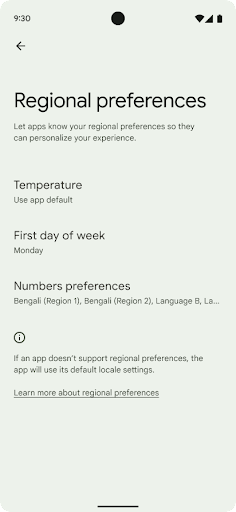
الإعدادات المفضّلة للمنطقة
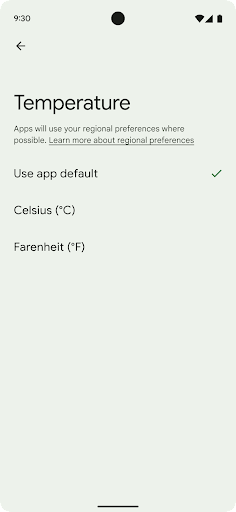
用户可通过地区偏好设置对温度单位、一周的第一天和编号系统进行个性化设置。居住在美国的欧洲用户可能更希望使用摄氏度,而不是华氏度,并且希望应用将星期一视为一周的开始,而不是像美国那样默认从星期日开始。
新 Android 设置菜单包含这些偏好设置,使用户能够在一个位置集中发现这些应用更改偏好设置。这些偏好设置在备份和恢复设备后也会保持不变。多个 API 和 intent(例如 getTemperatureUnit 和 getFirstDayOfWeek)会为您的应用授予读取权限来访问用户偏好设置,因此您的应用可以调整其显示信息的方式。您还可以在 ACTION_LOCALE_CHANGED 上注册 BroadcastReceiver,以便在地区偏好设置发生更改时处理语言区域配置更改。
如需找到这些设置,请打开“设置”应用,然后依次前往系统 > 语言和输入法 > 地区偏好设置。
تسهيل الاستخدام
الضبط غير الخطي لحجم الخط بما يصل إلى 200%
بدءًا من الإصدار 14 من نظام التشغيل Android، يتيح النظام تكبير الخط بنسبة تصل إلى %200، ما يوفّر للمستخدمين خيارات إضافية لتسهيل الاستخدام.
لمنع عناصر النص الكبيرة على الشاشة من التوسّع بشكل مفرط، يطبّق النظام منحنى توسيع غير خطي. تعني استراتيجية تغيير الحجم هذه أنّ النص الكبير لا يتم تغيير حجمه بنفس معدّل النص الأصغر. يساعد الضبط غير الخطي لحجم الخط في الحفاظ على التسلسل الهرمي النسبي بين العناصر ذات الأحجام المختلفة مع الحد من المشاكل المتعلقة بالضبط الخطي لحجم النص بدرجات عالية (مثل اقتطاع النص أو صعوبة قراءته بسبب أحجام العرض الكبيرة جدًا).
اختبار تطبيقك باستخدام الضبط غير الخطي لحجم الخط
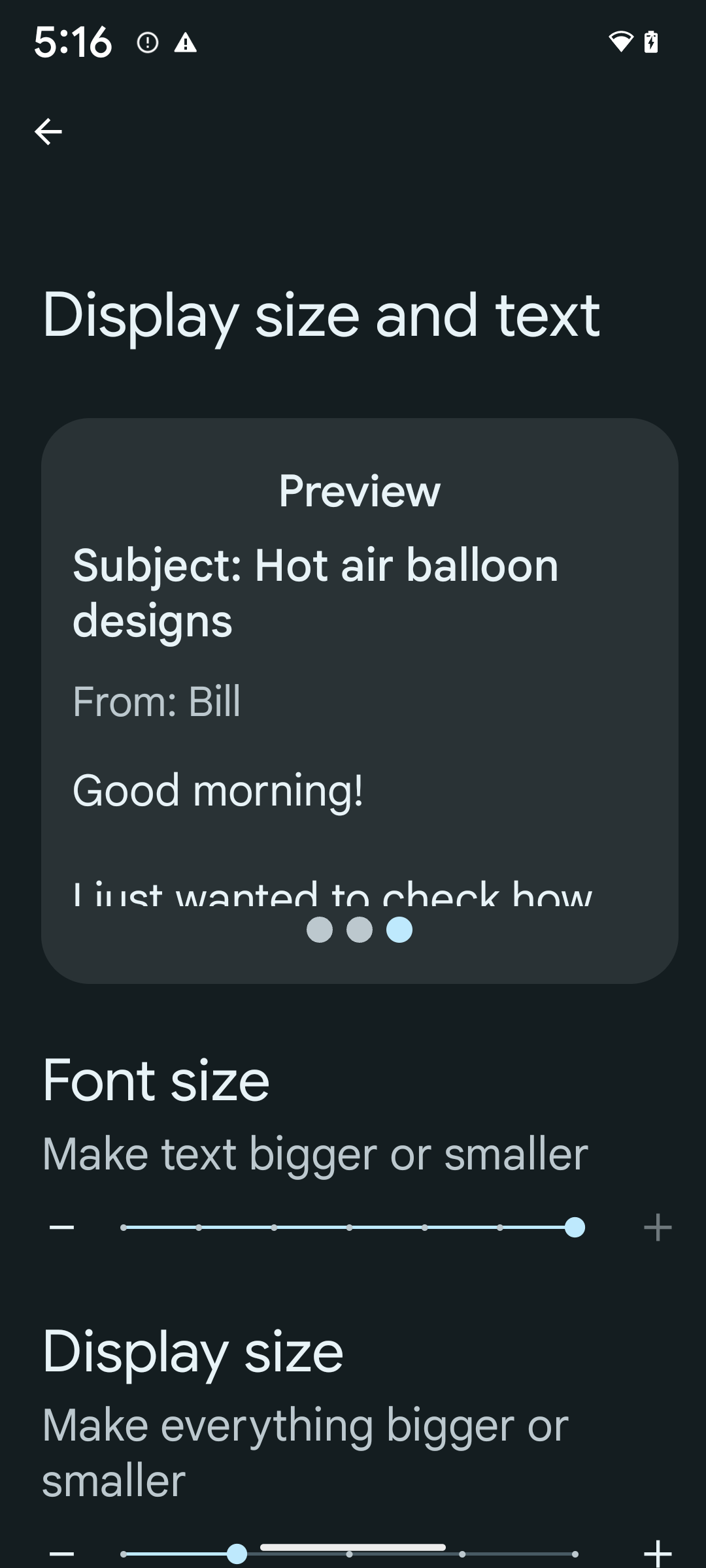
إذا كنت تستخدم وحدات بكسل قابلة لتغيير الحجم (sp) لتحديد حجم النص، سيتم تطبيق هذه الخيارات الإضافية وتحسينات تغيير الحجم تلقائيًا على النص في تطبيقك. ومع ذلك، عليك إجراء اختبار واجهة المستخدم مع تفعيل الحد الأقصى لحجم الخط (200%) للتأكّد من أنّ تطبيقك يطبّق أحجام الخطوط بشكل صحيح ويمكنه استيعاب أحجام الخطوط الأكبر بدون التأثير في سهولة الاستخدام.
لتفعيل حجم الخط بنسبة% 200، اتّبِع الخطوات التالية:
- افتح تطبيق "الإعدادات" وانتقِل إلى تسهيل الاستخدام > حجم شاشة العرض والنص.
- بالنسبة إلى خيار حجم الخط، انقر على رمز علامة الجمع (+) إلى أن يتم تفعيل الحد الأقصى لحجم الخط، كما هو موضّح في الصورة المرفقة بهذا القسم.
استخدام وحدات البكسل المعدَّلة (sp) لأحجام النصوص
تذكَّر دائمًا تحديد أحجام النصوص بوحدات sp. عندما يستخدم تطبيقك وحدات sp، يمكن لنظام التشغيل Android تطبيق حجم النص المفضّل لدى المستخدم وتغيير حجمه بشكل مناسب.
لا تستخدِم وحدات sp للمساحة المتروكة أو تحدّد ارتفاعات العرض بافتراض مساحة متروكة ضمنية: مع تغيير حجم الخط غير الخطي، قد لا تكون أبعاد sp متناسبة، لذا قد لا يكون 4sp + 20sp يساوي 24sp.
تحويل وحدات البكسل القابلة للتوسّع
استخدِم TypedValue.applyDimension() للتحويل من وحدات sp إلى وحدات بكسل، واستخدِم TypedValue.deriveDimension() للتحويل من وحدات بكسل إلى وحدات sp. وتطبِّق هاتان الطريقتان منحنى التحجيم غير الخطي المناسب تلقائيًا.
تجنَّب الترميز الثابت للمعادلات باستخدام
Configuration.fontScale أو
DisplayMetrics.scaledDensity. بما أنّ تغيير حجم الخط غير خطي، لم يعُد الحقل scaledDensity دقيقًا. يجب استخدام الحقل fontScale لأغراض إعلامية فقط لأنّه لم يعُد يتم تغيير حجم الخطوط باستخدام قيمة عددية واحدة.
استخدام وحدات sp لـ lineHeight
يجب دائمًا تحديد android:lineHeight باستخدام وحدات sp بدلاً من وحدات dp، حتى يتم تغيير حجم ارتفاع السطر مع النص. في المقابل، إذا كان النص بوحدة sp ولكن lineHeight بوحدة dp أو px، لن يتم تغيير حجمه وسيبدو مضغوطًا.
يصحّح TextView تلقائيًا قيمة lineHeight للحفاظ على النسب التي تريدها، ولكن فقط إذا تم تحديد كل من textSize وlineHeight بوحدات sp.
الكاميرا والوسائط
دقة HDR فائقة للصور
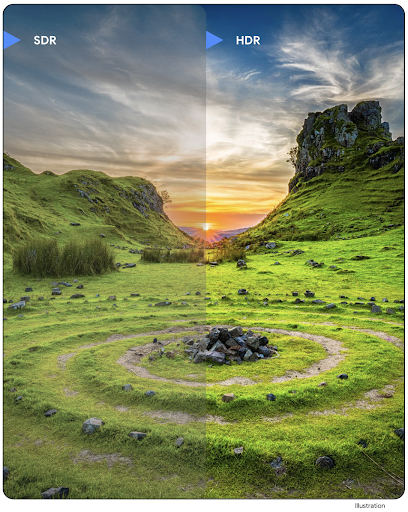
يتيح نظام التشغيل Android 14 استخدام صور النطاق العالي الديناميكية (HDR) التي تحتفظ بمزيد من المعلومات الواردة من أداة الاستشعار عند التقاط صورة، ما يتيح الحصول على ألوان زاهية ودرجة تباين أكبر. يستخدم نظام Android تنسيق Ultra HDR، وهو متوافق تمامًا مع صور JPEG القديمة، ما يسمح للتطبيقات بالعمل بسلاسة مع صور HDR وعرضها بنطاق ديناميكي عادي (SDR) عند الحاجة.
ويتم عرض هذه الصور في واجهة المستخدم بتنسيق HDR تلقائيًا من خلال إطار العمل
عندما يختار تطبيقك استخدام واجهة مستخدم بتنسيق HDR لـ "نافذة النشاط"، إما من خلال أحد إدخالات ملف البيان أو أثناء التشغيل من خلال استدعاء Window.setColorMode(). يمكنك أيضًا التقاط صور ثابتة فائقة
التباين الديناميكي (HDR) المضغوطة على الأجهزة المتوافقة. من خلال استرداد المزيد من الألوان
من أداة الاستشعار، يمكن أن يكون التعديل في مرحلة ما بعد الإنتاج أكثر مرونة. يمكن استخدام رمز الترميز
Gainmap المرتبط بالصور ذات النطاق العالي الديناميكية الفائق لعرضها
باستخدام OpenGL أو Vulkan.
التكبير/التصغير والتركيز والمعاينة بعد الالتقاط والمزيد في إضافات الكاميرا
Android 14 upgrades and improves camera extensions, allowing apps to handle longer processing times, which enables improved images using compute-intensive algorithms like low-light photography on supported devices. These features give users an even more robust experience when using camera extension capabilities. Examples of these improvements include:
- Dynamic still capture processing latency estimation provides much more
accurate still capture latency estimates based on the current scene and
environment conditions. Call
CameraExtensionSession.getRealtimeStillCaptureLatency()to get aStillCaptureLatencyobject that has two latency estimation methods. ThegetCaptureLatency()method returns the estimated latency betweenonCaptureStartedandonCaptureProcessStarted(), and thegetProcessingLatency()method returns the estimated latency betweenonCaptureProcessStarted()and the final processed frame being available. - Support for capture progress callbacks so that apps can display the current
progress of long-running, still-capture processing operations. You can check
if this feature is available with
CameraExtensionCharacteristics.isCaptureProcessProgressAvailable, and if it is, you implement theonCaptureProcessProgressed()callback, which has the progress (from 0 to 100) passed in as a parameter. Extension specific metadata, such as
CaptureRequest.EXTENSION_STRENGTHfor dialing in the amount of an extension effect, such as the amount of background blur withEXTENSION_BOKEH.Postview Feature for Still Capture in camera extensions, which provides a less-processed image more quickly than the final image. If an extension has increased processing latency, a postview image could be provided as a placeholder to improve UX and switched out later for the final image. You can check if this feature is available with
CameraExtensionCharacteristics.isPostviewAvailable. Then you can pass anOutputConfigurationtoExtensionSessionConfiguration.setPostviewOutputConfiguration.Support for
SurfaceViewallowing for a more optimized and power-efficient preview render path.Support for tap to focus and zoom during extension usage.
التكبير داخل المستشعر
当 CameraCharacteristics 中的 REQUEST_AVAILABLE_CAPABILITIES_STREAM_USE_CASE 包含 SCALER_AVAILABLE_STREAM_USE_CASES_CROPPED_RAW 时,您的应用可以使用高级传感器功能,将剪裁后的 RAW 数据流的像素与全视野范围相同,方法是将 CaptureRequest 与将数据流用例设置为 CameraMetadata.SCALER_AVAILABLE_STREAM_USE_CASES_CROPPED_RAW 的 RAW 目标搭配使用。通过实现请求替换控件,更新后的相机可让用户在其他相机控件准备就绪之前使用缩放控件。
صوت USB بدون فقدان البيانات
يتيح نظام Android 14 استخدام تنسيقات الصوت غير القابل للفقد لتوفير تجارب رائعة تتعلّق بالصوت عبر سماعات الرأس السلكية USB. يمكنك الاستعلام عن جهاز USB للحصول على
سمات أداة المزج المفضّلة، وتسجيل مستمع للتغييرات فيسمات أداة المزج المفضّلة، وضبط سمات أداة المزج باستخدام فئة
AudioMixerAttributes. تمثّل هذه الفئة
التنسيق، مثل قناع القناة ومعدّل أخذ العينات وسلوك أداة مزج الصوت. تسمح
الفئة بإرسال الصوت مباشرةً، بدون مزج أو
تعديل مستوى الصوت أو تطبيق تأثيرات المعالجة.
إنتاجية المطوّرين وأدواتهم
مدير بيانات الاعتماد
يضيف الإصدار 14 من نظام التشغيل Android Credential Manager كواجهة برمجة تطبيقات للنظام الأساسي، مع توفير توافق إضافي مع الأجهزة التي تعمل بالإصدار 4.4 (مستوى واجهة برمجة التطبيقات 19) من خلال مكتبة Jetpack باستخدام "خدمات Google Play". تهدف خدمة Credential Manager إلى تسهيل عملية تسجيل الدخول للمستخدمين من خلال توفير واجهات برمجة تطبيقات تسترجع بيانات الاعتماد وتخزِّنها باستخدام موفّري خدمات بيانات الاعتماد الذين يحدّدهم المستخدم. تتيح واجهة Credential Manager API استخدام طرق متعددة لتسجيل الدخول، بما في ذلك اسم المستخدم وكلمة المرور ومفاتيح المرور وحلول تسجيل الدخول الموحَّدة (مثل "تسجيل الدخول باستخدام حساب Google") في واجهة برمجة تطبيقات واحدة.
توفّر مفاتيح المرور العديد من المزايا. على سبيل المثال، تم إنشاء مفاتيح المرور وفقًا للمعايير المتّبعة في المجال، ويمكن استخدامها في مختلَف أنظمة التشغيل والمنظومات المتكاملة للمتصفِّحات، ومع المواقع الإلكترونية والتطبيقات على حد سواء.
لمزيد من المعلومات، راجِع مستندات Credential Manager ومفاتيح المرور ومشاركة المدونة حول Credential Manager ومفاتيح المرور.
Health Connect
Health Connect هو مستودع على الجهاز لبيانات الصحة واللياقة البدنية للمستخدم. ويسمح الإعداد للمستخدمين بمشاركة البيانات بين تطبيقاتهم المفضّلة، مع توفير مكان واحد للتحكّم في البيانات التي يريدون مشاركتها مع هذه التطبيقات.
على الأجهزة التي تعمل بإصدارات Android أقدم من Android 14، يمكن تنزيل تطبيق Health Connect من متجر Google Play. بدءًا من الإصدار Android 14، أصبح تطبيق Health Connect جزءًا من المنصة ويتلقّى تحديثات من خلال تحديثات نظام Google Play بدون الحاجة إلى تنزيله بشكل منفصل. وبفضل ذلك، يمكن تحديث Health Connect بشكل متكرّر، ويمكن لتطبيقاتك الاعتماد على توفّر Health Connect على الأجهزة التي تعمل بالإصدار 14 من نظام Android أو الإصدارات الأحدث. يمكن للمستخدمين الوصول إلى Health Connect من خلال "الإعدادات" في أجهزتهم، مع دمج عناصر التحكّم في الخصوصية في إعدادات النظام.
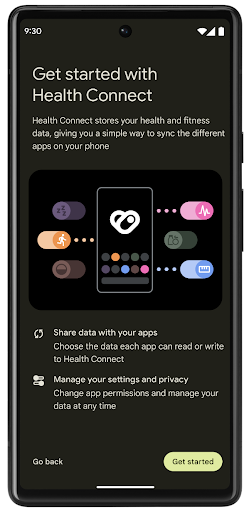
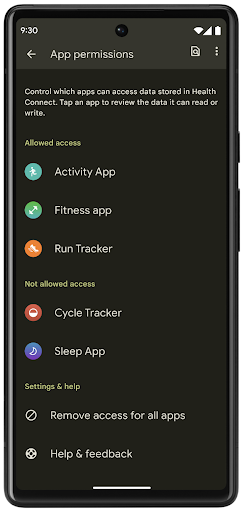
يتضمّن Health Connect العديد من الميزات الجديدة في Android 14، مثل مسار التمارين، ما يتيح للمستخدمين مشاركة مسار تمرينهم الذي يمكن عرضه visually على خريطة. يتم تعريف المسار على أنّه قائمة بالمواقع الجغرافية المحفوظة خلال فترة زمنية معيّنة، ويمكن لتطبيقك إدراج المسارات في جلسات التمارين، وربطها معًا. لضمان حصول المستخدمين على التحكّم الكامل في هذه البيانات الحسّاسة، يجب أن يسمح المستخدمون بمشاركة مسارات فردية مع تطبيقات أخرى.
لمزيد من المعلومات، يُرجى الاطّلاع على مستندات Health Connect والمقالة في المدونة حول الميزات الجديدة في تطبيق "صحة Android".
تعديلات OpenJDK 17
يواصل نظام التشغيل Android 14 العمل على تحديث المكتبات الأساسية في Android لمواءمتها مع الميزات في أحدث إصدارات OpenJDK LTS، بما في ذلك تحديثات مكتبة ودعم لغة Java 17 لمطوّري التطبيقات والمنصات.
تشمل الميزات والتحسينات التالية:
- تم تعديل 300 فئة تقريبًا من فئات
java.baseلتتوافق مع Java 17. - كتل النصوص التي تُعرِض سلاسل نصية حرفية متعددة الأسطر في لغة البرمجة Java
- مطابقة الأنماط لـ instanceof، التي تسمح بالتعامل مع عنصر على أنّه يملك نوعًا معيّنًا في
instanceofبدون أي متغيّرات إضافية - الفئات المُغلقة، التي تتيح لك فرض قيود على الفئات والواجهات التي يمكنها توسيع نطاقها أو تنفيذها
بفضل تحديثات نظام Google Play (Project Mainline)، تم تفعيل أكثر من 600 مليون جهاز لتلقّي آخر تحديثات Android Runtime (ART) التي تتضمن هذه التغييرات. يأتي ذلك في إطار التزامنا بتوفير بيئة أكثر اتساقًا وأمانًا للتطبيقات على جميع الأجهزة، وتقديم ميزات و إمكانات جديدة للمستخدمين بغض النظر عن إصدارات المنصة.
Java وOpenJDK هما علامتان تجاريتان مسجَّلتان لشركة Oracle و/أو شركائها التابعين.
تحسينات على متاجر التطبيقات
Android 14 introduces several PackageInstaller APIs that
allow app stores to improve their user experience.
Request install approval before downloading
Installing or updating an app might require user approval.
For example, when an installer making use of the
REQUEST_INSTALL_PACKAGES permission attempts to install a
new app. In prior Android versions, app stores can only request user approval
after APKs are written to the install session and the
session is committed.
Starting with Android 14, the requestUserPreapproval()
method lets installers request user approval before committing the install
session. This improvement lets an app store defer downloading any APKs until
after the installation has been approved by the user. Furthermore, once a user
has approved installation, the app store can download and install the app in the
background without interrupting the user.
Claim responsibility for future updates
The setRequestUpdateOwnership() method allows an installer
to indicate to the system that it intends to be responsible for future updates
to an app it is installing. This capability enables update ownership
enforcement, meaning that only the update owner is permitted
to install automatic updates to the app. Update ownership enforcement helps to
ensure that users receive updates only from the expected app store.
Any other installer, including those making use of the
INSTALL_PACKAGES permission, must receive explicit user
approval in order to install an update. If a user decides to proceed with an
update from another source, update ownership is lost.
Update apps at less-disruptive times
App stores typically want to avoid updating an app that is actively in use because this leads to the app's running processes being killed, which potentially interrupts what the user was doing.
Starting with Android 14, the InstallConstraints API
gives installers a way to ensure that their app updates happen at an opportune
moment. For example, an app store can call the
commitSessionAfterInstallConstraintsAreMet() method to
make sure that an update is only committed when the user is no longer
interacting with the app in question.
Seamlessly install optional splits
With split APKs, features of an app can be delivered in separate APK files,
rather than as a monolithic APK. Split APKs allow app stores to optimize the
delivery of different app components. For example, app stores might optimize
based on the properties of the target device. The
PackageInstaller API has supported splits since its
introduction in API level 22.
In Android 14, the setDontKillApp() method allows an
installer to indicate that the app's running processes shouldn't be killed when
new splits are installed. App stores can use this feature to seamlessly install
new features of an app while the user is using the app.
حِزم البيانات الوصفية للتطبيق
اعتبارًا من الإصدار Android 14، يتيح لك أداة تثبيت حِزم Android تحديد البيانات الوصفية للتطبيق، مثل ممارسات أمان البيانات، لتضمينها في صفحات متجر التطبيقات، مثل Google Play.
رصد وقت أخذ المستخدمين لقطات شاشة للجهاز
لإنشاء تجربة أكثر توحيدًا في ما يتعلّق برصد لقطات الشاشة، يقدّم نظام التشغيل Android 14 واجهة برمجة تطبيقات لرصد لقطات الشاشة تحافظ على الخصوصية. تتيح واجهة برمجة التطبيقات هذه للتطبيقات تسجيل عمليات ردّ الاتصال على أساس كل نشاط على حدة. يتم استدعاء عمليات الرجوع هذه وإرسال إشعار إلى المستخدم عندما يلتقط لقطة شاشة أثناء ظهور هذا النشاط.
تجربة المستخدم
الإجراءات المخصّصة في ورقة المشاركة والترتيب المحسّن
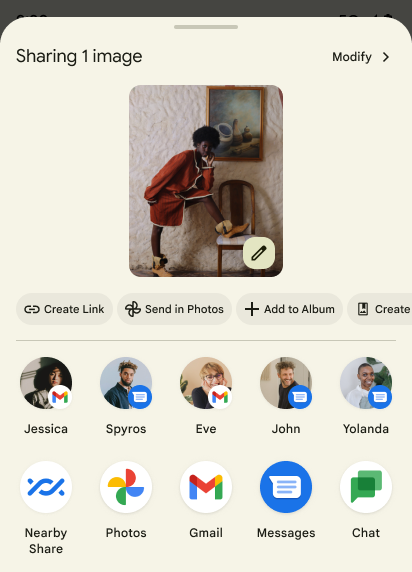
يُعدّل نظام التشغيل Android 14 جدول مشاركة النظام ليتيح إجراءات التطبيقات المخصّصة ونتائج معاينة أكثر فائدة للمستخدمين.
إضافة إجراءات مخصّصة
باستخدام الإصدار 14 من نظام التشغيل Android، يمكن لتطبيقك إضافة إجراءات مخصّصة إلى جدول مشاركة النظام الذي يستدعيه.
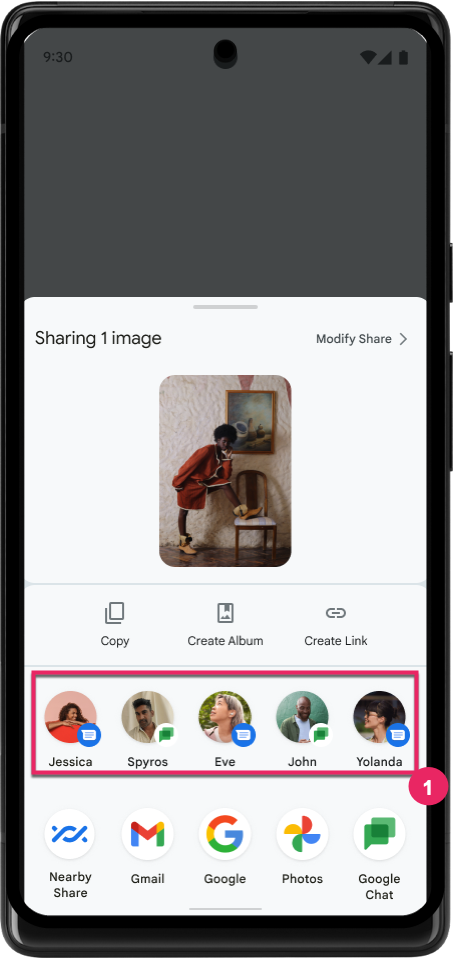
تحسين ترتيب استهدافات المشاركة المباشرة
يستخدم الإصدار 14 من نظام التشغيل Android المزيد من الإشارات من التطبيقات لتحديد ترتيب استهدافات مشاركة المحتوى المباشر من أجل تقديم نتائج أكثر فائدة للمستخدم. لتقديم الإشارة الأكثر فائدة للترتيب، اتّبِع الإرشادات المتعلقة ب تحسين ترتيب استهدافات "المشاركة المباشرة". يمكن أيضًا لتطبيقات التواصل الإبلاغ عن استخدام الاختصارات للرسائل المغادرة والواردة.
إتاحة صور متحركة مدمجة ومخصّصة لإيماءة "الرجوع التنبؤي"
Android 13 在开发者选项背后引入了预测性“返回主屏幕”动画。在已启用开发者选项的受支持应用中使用时,滑回手势会显示动画,表明返回手势会使应用退回到主屏幕。
Android 14 包含针对“预测性返回”的多项改进和新指南:
- 您可设置
android:enableOnBackInvokedCallback=true,以便为每个 activity 选择启用预测性返回系统动画,而不是为整个应用选择启用。 - 我们添加了新的系统动画,以配合 Android 13 中的“返回主屏幕”动画。新的系统动画是跨 activity 和跨任务的,您可在迁移到预测性返回后自动获得该动画。
- 我们为底部动作条、侧边动作条和搜索添加了新的 Material 组件动画。
- 我们制作了有关如何创建自定义应用内动画和转换的设计指南。
- 我们添加了许多新 API 来支持自定义的应用内转换动画:
在此 Android 14 预览版中,所有预测性返回功能都是位于开发者选项背后。请参阅与将您的应用迁移到预测性返回有关的开发者指南,以及与创建自定义应用内转换有关的开发者指南。
عمليات الإلغاء على مستوى التطبيق من قِبل الشركات المصنّعة للأجهزة ذات الشاشات الكبيرة
借助按应用替换项,设备制造商可以更改应用在大屏设备上的行为。例如,FORCE_RESIZE_APP 替换项会指示系统调整应用大小以适应显示屏尺寸(避免进入尺寸兼容模式),即使在应用清单中设置了 resizeableActivity="false" 也是如此。
替换项旨在改善大屏设备上的用户体验。
借助新的清单属性,您可以为应用停用某些设备制造商替换项。
عمليات إلغاء الإعدادات التلقائية على الشاشات الكبيرة لكل تطبيق
تؤدي عمليات التجاوز لكل تطبيق إلى تغيير سلوك التطبيقات على الأجهزة ذات الشاشات الكبيرة. على سبيل المثال، يمكن للشركة المصنّعة للجهاز OVERRIDE_MIN_ASPECT_RATIO_LARGE إلغاء الإعدادات وضبط نسبة عرض إلى ارتفاع التطبيق على 16:9 بغض النظر عن إعدادات التطبيق.
يتيح الإصدار 1 من الربع الثاني من العام 2021 من نظام التشغيل Android 14 للمستخدمين تطبيق عمليات إلغاء على مستوى كل تطبيق من خلال قائمة إعدادات جديدة على الأجهزة ذات الشاشات الكبيرة.
مشاركة شاشة التطبيق
تتيح ميزة "مشاركة شاشة التطبيق" للمستخدمين مشاركة نافذة تطبيق بدلاً من شاشة الجهاز بالكامل أثناء تسجيل محتوى الشاشة.
عند مشاركة شاشة التطبيق، يتم استبعاد شريط الحالة وشريط التنقّل والإشعارات وعناصر واجهة مستخدم النظام الأخرى من الشاشة المشترَكة. تتم مشاركة محتوى التطبيق المحدّد فقط.
تعمل ميزة "مشاركة شاشة التطبيق" على تحسين الإنتاجية والخصوصية من خلال السماح للمستخدمين بتشغيل تطبيقات متعددة مع حصر مشاركة المحتوى بتطبيق واحد.
ميزة "الرد السريع" المستندة إلى نماذج اللغات الكبيرة في Gboard على هاتف Pixel 8 Pro
على أجهزة Pixel 8 Pro التي تم تثبيت حزمة ميزات شهر كانون الأول (ديسمبر) عليها، يمكن للمطوّرين تجربة ردود سريعة بجودة أعلى في Gboard، وذلك باستخدام نماذج لغوية كبيرة (LLM) على الجهاز تعمل على معالج Google Tensor.
تتوفّر هذه الميزة في إصدار تجريبي محدود باللغة الإنجليزية (الولايات المتحدة) في WhatsApp وLine وKakaoTalk. تتطلّب الميزة استخدام جهاز Pixel 8 Pro مع Gboard ك keyboard.
لتجربة هذه الميزة، عليك أولاً تفعيلها من خلال الانتقال إلى الإعدادات > خيارات المطوّرين > إعدادات AICore > تفعيل ميزة Aicore Persistent.
بعد ذلك، افتح محادثة في تطبيق متوافق للاطّلاع على ميزة "الرد السريع" المستندة إلى نموذج اللغة الكبيرة في شريط اقتراحات Gboard استجابةً للرسائل الواردة.
الرسومات
يمكن طلب البحث عن المسارات وإجراء استيفاء لها
Path API هي آلية فعّالة ومرنة ل
إنشاء الرسومات المتجهّة وعرضها، مع إمكانية رسم خطوط أو ملء
مسار أو إنشاء مسار من أجزاء خطية أو منحنيات ثنائية أو ثلاثية الحدود، أو تنفيذ
عمليات منطقية للحصول على أشكال أكثر تعقيدًا، أو كل ذلك
في الوقت نفسه. ويتمثل أحد القيود في القدرة على معرفة ما هو موجود بالفعل في كائن "مسار"، وتكون العناصر الداخلية للكائن معتمة للمتصلين بعد إنشائه.
لإنشاء Path، يمكنك استدعاء طرق مثل
moveTo() وlineTo() و
cubicTo() لإضافة شرائح مسار. ولكن لم تكن هناك طريقة للسؤال عن
الأجزاء في هذا المسار، لذلك يجب عليك الاحتفاظ بهذه المعلومات في وقت الإنشاء.
بدءًا من Android 14، يمكنك طلب البحث عن المسارات لمعرفة ما بداخلها.
عليك أولاً الحصول على كائن PathIterator باستخدام واجهة برمجة تطبيقات Path.getPathIterator:
Kotlin
val path = Path().apply {
    moveTo(1.0f, 1.0f)
    lineTo(2.0f, 2.0f)
    close()
}
val pathIterator = path.pathIterator
Java
Path path = new Path();
path.moveTo(1.0F, 1.0F);
path.lineTo(2.0F, 2.0F);
path.close();
PathIterator pathIterator = path.getPathIterator();
بعد ذلك، يمكنك استدعاء الدالة PathIterator لتكرار الشرائح الواحد تلو الآخر، واسترداد جميع البيانات اللازمة لكل شريحة. يستخدم هذا المثال
كائنات PathIterator.Segment التي تحزم البيانات
نيابةً عنك:
Kotlin
for (segment in pathIterator) {
    println("segment: ${segment.verb}, ${segment.points}")
}
Java
while (pathIterator.hasNext()) {
    PathIterator.Segment segment = pathIterator.next();
    Log.i(LOG_TAG, "segment: " + segment.getVerb() + ", " + segment.getPoints());
}
لدى PathIterator أيضًا إصدار غير مخصّص من next() يمكنك تمريره
في مخزن مؤقت للاحتفاظ ببيانات النقاط.
من حالات الاستخدام المهمة لطلب بيانات Path هي الاستقراء. على سبيل المثال، قد ترغب في إضافة تأثير متحرك (أو تحويل) بين مسارين مختلفين. لتبسيط حالة الاستخدام هذه بشكل أكبر، يتضمّن Android 14 أيضًا طريقة
interpolate() في Path. بافتراض أنّ المسارَين لهما البنية الداخلية نفسها، تنشئ الطريقة interpolate() Path جديدة مع تلك النتيجة المضمَّنة. يعرض هذا المثال مسارًا يكون شكله
في منتصف الطريق (تداخل خطي بنسبة 0.5) بين path وotherPath:
Kotlin
val interpolatedResult = Path()
if (path.isInterpolatable(otherPath)) {
    path.interpolate(otherPath, .5f, interpolatedResult)
}
Java
Path interpolatedResult = new Path();
if (path.isInterpolatable(otherPath)) {
    path.interpolate(otherPath, 0.5F, interpolatedResult);
}
تتيح مكتبة graphics-path في Jetpack واجهات برمجة تطبيقات مشابهة لإصدارات Android الأقدم أيضًا.
شبكات مخصّصة مع برامج تظليل الرؤوس والأجزاء
منذ فترة طويلة، يتيح Android رسم شبكات مثلثية باستخدام تظليل مخصّص، ولكن كان تنسيق شبكة الإدخال يقتصر على بعض مجموعات السمات المحدّدة مسبقًا. يتيح نظام Android 14 استخدام الشبكات المخصّصة التي يمكن تحديدها على أنّها مثلثات أو شرائح مثلثية، ويمكن فهرستها اختياريًا. يتم تحديد هذه الشبكات باستخدام سمات مخصّصة وخطوات رؤوس العناصر المتغيّرة وبرامج تشويش رؤوس العناصر والعناصر الصغيرة المكتوبة بلغة AGSL.
يحدّد برنامج تظليل رؤوس المضلّعات المتغيّرات، مثل الموضع واللون، في حين يمكن لبرنامج تظليل العناصر تحديد لون البكسل اختياريًا، عادةً باستخدام المتغيّرات التي أنشأها برنامج تظليل رؤوس المضلّعات. إذا كان اللون مقدَّمًا منshader
القطعة، يتم دمجه بعد ذلك مع Paint
اللون الحالي باستخدام وضع الدمج الذي تم اختياره عند
رسم الشبكة. يمكن تمرير المتجانسات
إلى برامج تظليل الشرائح والرؤوس للحصول على مرونة إضافية.
أداة عرض المخزن المؤقت للأجهزة في Canvas
للمساعدة في استخدام واجهة برمجة التطبيقات Canvas في Android للرسم باستخدام
التسارع في الأجهزة في HardwareBuffer، يوفّر الإصدار 14 من Android HardwareBufferRenderer. واجهة برمجة التطبيقات هذه
عندما تشتمل حالة الاستخدام على التواصل مع النظام
المكون من خلال SurfaceControl لوقت الاستجابة المنخفض
رسم.