
Wie bei früheren Versionen enthält Android 15 Verhaltensänderungen, die sich auf Ihre App auswirken können. Die folgenden Verhaltensänderungen gelten ausschließlich für Apps, die auf Android 15 oder höher ausgerichtet sind. Wenn Ihre App auf Android 15 oder höher ausgerichtet ist, sollten Sie sie gegebenenfalls so anpassen, dass sie diese Verhaltensweisen richtig unterstützt.
Sehen Sie sich auch die Liste der Verhaltensänderungen an, die sich auf alle Apps auswirken, die unter Android 15 ausgeführt werden, unabhängig vom targetSdkVersion Ihrer App.
Hauptfunktion
In Android 15 werden verschiedene Kernfunktionen des Android-Systems geändert oder erweitert.
Änderungen an Vordergrunddiensten
Mit Android 15 nehmen wir die folgenden Änderungen an Diensten im Vordergrund vor.
- Verhalten bei Zeitüberschreitung des Diensts „Datensynchronisierung im Vordergrund“
- Neuer Typ für Dienste im Vordergrund zur Medienverarbeitung
- Einschränkungen für
BOOT_COMPLETED-Übertragungsempfänger, die Dienste im Vordergrund starten - Einschränkungen beim Starten von Diensten im Vordergrund, während eine App die Berechtigung
SYSTEM_ALERT_WINDOWhat
Zeitüberschreitung des Diensts „Datensynchronisierung im Vordergrund“
Unter Android 15 wird für dataSync ein neues Zeitlimit für Apps eingeführt, die auf Android 15 (API-Level 35) oder höher ausgerichtet sind. Dies gilt auch für den neuen Diensttyp mediaProcessing im Vordergrund.
Das System erlaubt es den dataSync-Diensten einer App, innerhalb eines Zeitraums von 24 Stunden insgesamt 6 Stunden lang ausgeführt zu werden. Danach ruft das System die Methode Service.onTimeout(int, int) des laufenden Dienstes auf (in Android 15 eingeführt). Derzeit hat der Dienst einige Sekunden Zeit, um Service.stopSelf() aufzurufen. Wenn Service.onTimeout() aufgerufen wird, gilt der Dienst nicht mehr als Dienst im Vordergrund. Wenn der Dienst Service.stopSelf() nicht aufruft, löst das System eine interne Ausnahme aus. Die Ausnahme wird mit der folgenden Meldung in Logcat protokolliert:
Fatal Exception: android.app.RemoteServiceException: "A foreground service of
type dataSync did not stop within its timeout: [component name]"
So vermeiden Sie Probleme mit dieser Verhaltensänderung:
- Lassen Sie Ihren Dienst die neue
Service.onTimeout(int, int)-Methode implementieren. Wenn Ihre App den Callback empfängt, müssen Sie innerhalb weniger SekundenstopSelf()anrufen. Wenn Sie die App nicht sofort beenden, generiert das System einen Fehler. - Die
dataSync-Dienste deiner App dürfen innerhalb von 24 Stunden nicht länger als sechs Stunden ausgeführt werden, es sei denn, der Nutzer interagiert mit der App und setzt den Timer zurück. - Starten Sie
dataSyncDienste im Vordergrund nur als Folge einer direkten Nutzerinteraktion. Da sich Ihre App beim Start des Dienstes im Vordergrund befindet, hat Ihr Dienst die vollen sechs Stunden Zeit, nachdem die App in den Hintergrund gewechselt ist. - Verwenden Sie stattdessen eine alternative API.
dataSync
Wenn die dataSync-Dienste im Vordergrund Ihrer App in den letzten 24 Stunden sechs Stunden lang ausgeführt wurden, können Sie keinen weiteren dataSync-Dienst im Vordergrund starten, es sei denn, der Nutzer hat Ihre App in den Vordergrund gebracht (wodurch der Timer zurückgesetzt wird). Wenn Sie versuchen, einen weiteren dataSync-Vordergrunddienst zu starten, gibt das System ForegroundServiceStartNotAllowedException mit einer Fehlermeldung zurück, z. B. „Zeitlimit für den Typ ‚dataSync‘ des Vordergrunddienstes bereits überschritten“.
Testen
Sie können Zeitüberschreitungen für die Datensynchronisierung aktivieren, um das Verhalten Ihrer App zu testen, auch wenn Ihre App nicht auf Android 15 ausgerichtet ist, solange die App auf einem Android 15-Gerät ausgeführt wird. Führen Sie den folgenden Befehl adb aus, um Zeitüberschreitungen zu aktivieren:
adb shell am compat enable FGS_INTRODUCE_TIME_LIMITS your-package-name
Sie können auch die Zeitüberschreitung anpassen, um das Verhalten Ihrer App nach Erreichen des Limits leichter zu testen. Führen Sie den folgenden adb-Befehl aus, um ein neues Zeitlimit festzulegen:
adb shell device_config put activity_manager data_sync_fgs_timeout_duration duration-in-milliseconds
Neuer Typ für Dienste im Vordergrund zur Medienverarbeitung
Android 15 引入了一种新的前台服务类型 mediaProcessing。此服务类型适用于转码媒体文件等操作。例如,媒体应用可能会下载音频文件,并需要先将其转换为其他格式,然后才能播放。您可以使用 mediaProcessing 前台服务,确保即使应用在后台运行时转换也会继续。
系统允许应用的 mediaProcessing 服务在 24 小时内总共运行 6 小时,之后系统会调用正在运行的服务的 Service.onTimeout(int, int) 方法(在 Android 15 中引入)。此时,服务有几秒钟的时间来调用 Service.stopSelf()。如果服务未调用 Service.stopSelf(),系统会抛出内部异常。系统会在 Logcat 中记录此异常,并显示以下消息:
Fatal Exception: android.app.RemoteServiceException: "A foreground service of
type mediaProcessing did not stop within its timeout: [component name]"
为避免出现此异常,您可以执行以下任一操作:
- 让您的服务实现新的
Service.onTimeout(int, int)方法。当您的应用收到回调时,请务必在几秒钟内调用stopSelf()。(如果您未立即停止应用,系统会生成失败情况。) - 确保应用的
mediaProcessing服务在任何 24 小时内总运行时间不超过 6 小时(除非用户与应用互动,重置计时器)。 - 仅在有直接用户互动时启动
mediaProcessing前台服务;由于服务启动时应用位于前台,因此您的服务在应用进入后台后有完整的 6 小时时间。 - 请改用 替代 API(例如 WorkManager),而不是使用
mediaProcessing前台服务。
如果您的应用的 mediaProcessing 前台服务在过去 24 小时内运行了 6 小时,则您无法启动其他 mediaProcessing 前台服务,除非用户将您的应用切换到前台(这会重置计时器)。如果您尝试启动另一个 mediaProcessing 前台服务,系统会抛出 ForegroundServiceStartNotAllowedException,并显示类似于“前台服务类型 mediaProcessing 的时间限制已用尽”的错误消息。
如需详细了解 mediaProcessing 服务类型,请参阅 Android 15 前台服务类型变更:媒体处理。
测试
如需测试应用的行为,您可以启用媒体处理超时,即使您的应用并非以 Android 15 为目标平台也是如此(前提是应用在 Android 15 设备上运行)。如需启用超时,请运行以下 adb 命令:
adb shell am compat enable FGS_INTRODUCE_TIME_LIMITS your-package-name
您还可以调整超时期限,以便更轻松地测试应用在达到上限时的行为方式。如需设置新的超时期限,请运行以下 adb 命令:
adb shell device_config put activity_manager media_processing_fgs_timeout_duration duration-in-milliseconds
Einschränkungen für BOOT_COMPLETED-Übertragungsempfänger, die Dienste im Vordergrund starten
在启动 BOOT_COMPLETED 广播接收器方面存在新限制
前台服务。BOOT_COMPLETED 接收器不能启动
以下类型的前台服务:
dataSynccameramediaPlaybackphoneCallmediaProjectionmicrophone(自 Android 14 起,microphone就受到此限制)
如果 BOOT_COMPLETED 接收器尝试启动任何上述类型的前台
服务,系统会抛出 ForegroundServiceStartNotAllowedException。
测试
如需测试应用的行为,您可以启用这些新限制,即使您的应用并未以 Android 15 为目标平台(只要应用在 Android 15 设备上运行)也是如此。运行以下 adb 命令:
adb shell am compat enable FGS_BOOT_COMPLETED_RESTRICTIONS your-package-name
如需在不重启设备的情况下发送 BOOT_COMPLETED 广播,请运行以下 adb 命令:
adb shell am broadcast -a android.intent.action.BOOT_COMPLETED your-package-name
Einschränkungen beim Starten von Diensten im Vordergrund, während eine App die Berechtigung SYSTEM_ALERT_WINDOW hat
以前,如果应用拥有 SYSTEM_ALERT_WINDOW 权限,即使应用当前在后台运行,也可以启动前台服务(如免于后台启动限制中所述)。
如果应用以 Android 15 为目标平台,则此豁免范围现在更窄。现在,应用需要具有 SYSTEM_ALERT_WINDOW 权限,并且还需要有一个可见的叠加窗口。也就是说,应用需要先启动 TYPE_APPLICATION_OVERLAY 窗口,并且该窗口需要处于可见状态,然后您才能启动前台服务。
如果您的应用尝试从后台启动前台服务,但不符合这些新要求(并且没有其他豁免情况),系统会抛出 ForegroundServiceStartNotAllowedException。
如果您的应用声明了 SYSTEM_ALERT_WINDOW 权限并从后台启动前台服务,则可能会受到此变更的影响。如果您的应用获得了 ForegroundServiceStartNotAllowedException,请检查应用的操作顺序,并确保应用在尝试从后台启动前台服务之前已具有有效的叠加层窗口。您可以通过调用 View.getWindowVisibility() 检查叠加层窗口当前是否可见,也可以替换 View.onWindowVisibilityChanged(),以便在可见性发生变化时收到通知。
测试
如需测试应用的行为,您可以启用这些新限制,即使您的应用并未以 Android 15 为目标平台(只要应用在 Android 15 设备上运行)也是如此。如需针对从后台启动前台服务启用这些新限制,请运行以下 adb 命令:
adb shell am compat enable FGS_SAW_RESTRICTIONS your-package-name
Änderungen daran, wann Apps den globalen Status des Modus „Bitte nicht stören“ ändern können
以 Android 15(API 级别 35)及更高版本为目标平台的应用无法再更改设备上的勿扰 (DND) 功能的全局状态或政策(无论是通过修改用户设置还是关闭勿扰模式)。相反,应用必须提供 AutomaticZenRule,系统会将其与现有的“最严格的政策优先”方案合并为一个全局政策。对之前会影响全局状态的现有 API 的调用(setInterruptionFilter、setNotificationPolicy)会导致创建或更新隐式 AutomaticZenRule,该 AutomaticZenRule 会根据这些 API 调用的调用周期开启和关闭。
请注意,只有当应用调用 setInterruptionFilter(INTERRUPTION_FILTER_ALL) 并希望该调用停用之前由其所有者激活的 AutomaticZenRule 时,此更改才会影响可观察到的行为。
OpenJDK-API-Änderungen
Android 15 将继续更新 Android 的核心库,以与最新 OpenJDK LTS 版本中的功能保持一致。
以下变更可能会影响以 Android 15(API 级别 35)为目标平台的应用的兼容性:
对字符串格式化 API 进行了更改:现在,使用以下
String.format()和Formatter.format()API 时,对实参索引、标志、宽度和精度的验证要求变得更加严格:String.format(String, Object[])String.format(Locale, String, Object[])Formatter.format(String, Object[])Formatter.format(Locale, String, Object[])
例如,当使用参数索引 0(格式字符串中的
%0)时,系统会抛出以下异常:IllegalFormatArgumentIndexException: Illegal format argument index = 0在这种情况下,可以使用实参索引 1(格式字符串中的
%1)来解决此问题。对
Arrays.asList(...).toArray()的组件类型所做的更改:使用Arrays.asList(...).toArray()时,所得数组的组件类型现在是Object,而不是底层数组元素的类型。因此,以下代码会抛出ClassCastException:String[] elements = (String[]) Arrays.asList("one", "two").toArray();在这种情况下,为了在生成的数组中保留
String作为组件类型,您可以改用Collection.toArray(Object[]):String[] elements = Arrays.asList("two", "one").toArray(new String[0]);语言代码处理方面的变化:使用
LocaleAPI 时,希伯来语、意第绪语和印度尼西亚语的语言代码不再转换为其过时的形式(希伯来语:iw、意第绪语:ji和印度尼西亚语:in)。指定这些语言区域的语言代码时,请改用 ISO 639-1 中的代码(希伯来语:he、意第绪语:yi和印度尼西亚语:id)。对随机整数序列的更改:根据 https://bugs.openjdk.org/browse/JDK-8301574 中所做的更改,以下
Random.ints()方法现在返回的数字序列与Random.nextInt()方法返回的数字序列不同:一般来说,此更改不应导致应用出现破坏性行为,但您的代码不应期望从
Random.ints()方法生成的序列与Random.nextInt()相匹配。
在您更新应用 build 配置中的 compileSdk 以使用 Android 15(API 级别 35)后,新的 SequencedCollection API 可能会影响应用的兼容性:
kotlin-stdlib中MutableList.removeFirst()和MutableList.removeLast()扩展函数的冲突Java 中的
List类型会映射到 Kotlin 中的MutableList类型。 由于List.removeFirst()和List.removeLast()API 已在 Android 15(API 级别 35)中引入,因此 Kotlin 编译器会将函数调用(例如list.removeFirst())静态解析为新的ListAPI,而不是kotlin-stdlib中的扩展函数。如果某个应用重新编译时将
compileSdk设置为35,并将minSdk设置为34或更低值,然后该应用在 Android 14 及更低版本上运行,则会抛出运行时错误:java.lang.NoSuchMethodError: No virtual method removeFirst()Ljava/lang/Object; in class Ljava/util/ArrayList;Android Gradle 插件中现有的
NewApilint 选项可以捕获这些新的 API 用法。./gradlew lintMainActivity.kt:41: Error: Call requires API level 35 (current min is 34): java.util.List#removeFirst [NewApi] list.removeFirst()如需修正运行时异常和 lint 错误,可以在 Kotlin 中将
removeFirst()和removeLast()函数调用分别替换为removeAt(0)和removeAt(list.lastIndex)。如果您使用的是 Android Studio Ladybug | 2024.1.3 或更高版本,它还会针对这些错误提供快速修复选项。如果已停用 lint 选项,请考虑移除
@SuppressLint("NewApi")和lintOptions { disable 'NewApi' }。与 Java 中的其他方法发生冲突
现有类型中添加了新方法,例如
List和Deque。这些新方法可能与具有相同名称和实参类型的其他接口和类中的方法不兼容。如果方法签名发生不兼容的冲突,javac编译器会输出 build 时错误。例如:错误示例 1:
javac MyList.javaMyList.java:135: error: removeLast() in MyList cannot implement removeLast() in List public void removeLast() { ^ return type void is not compatible with Object where E is a type-variable: E extends Object declared in interface List错误示例 2:
javac MyList.javaMyList.java:7: error: types Deque<Object> and List<Object> are incompatible; public class MyList implements List<Object>, Deque<Object> { both define reversed(), but with unrelated return types 1 error错误示例 3:
javac MyList.javaMyList.java:43: error: types List<E#1> and MyInterface<E#2> are incompatible; public static class MyList implements List<Object>, MyInterface<Object> { class MyList inherits unrelated defaults for getFirst() from types List and MyInterface where E#1,E#2 are type-variables: E#1 extends Object declared in interface List E#2 extends Object declared in interface MyInterface 1 error如需修复这些 build 错误,实现这些接口的类应使用兼容的返回类型替换相应方法。例如:
@Override
public Object getFirst() {
    return List.super.getFirst();
}
Sicherheit
Android 15 enthält Änderungen, die die Systemsicherheit fördern und dazu beitragen, Apps und Nutzer vor schädlichen Apps zu schützen.
Eingeschränkte TLS-Versionen
Android 15 限制了对 TLS 版本 1.0 和 1.1 的使用。这些版本之前已在 Android 中被弃用,但现在不允许面向 Android 15 的应用使用。
Sichere Starts von Hintergrundaktivitäten
Android 15 做出了一些变更,可防止恶意后台应用将其他应用置于前台、提升自身权限并滥用用户互动,从而保护用户免受恶意应用的侵害,并让用户更好地控制自己的设备。自 Android 10(API 级别 29)起,后台 activity 启动受到限制。
其他更改
- 将
PendingIntent创建者更改为默认阻止后台活动启动。这有助于防止应用意外创建可能被恶意行为者滥用的PendingIntent。 - 除非
PendingIntent发送方允许,否则请勿将应用转至前台。此变更旨在防止恶意应用滥用在后台启动 activity 的功能。默认情况下,除非创建者允许后台 activity 启动权限或发送者具有后台 activity 启动权限,否则不允许应用将任务堆栈带到前台。 - 控制任务堆栈的顶层 activity 如何完成其任务。如果顶部 activity 完成了一项任务,Android 将返回到上次处于活跃状态的任务。此外,如果非顶部 activity 完成其任务,Android 会返回到主屏幕;它不会阻止此非顶部 activity 完成。
- 防止从其他应用启动任意 activity 进入您自己的任务。此变更可防止恶意应用通过创建看似来自其他应用的 activity 来对用户进行钓鱼式攻击。
- 阻止将非可见窗口纳入后台 activity 启动的考虑范围。这有助于防止恶意应用滥用后台活动启动来向用户显示不必要或恶意的内容。
Sicherere Intents
In Android 15 wird StrictMode für Intents eingeführt.
So rufen Sie detaillierte Logs zu Verstößen gegen die Nutzungsbedingungen von Intent auf:
Kotlin
fun onCreate() {
    StrictMode.setVmPolicy(VmPolicy.Builder()
        .detectUnsafeIntentLaunch()
        .build()
    )
}
Java
public void onCreate() {
    StrictMode.setVmPolicy(new VmPolicy.Builder()
            .detectUnsafeIntentLaunch()
            .build());
}
Nutzererfahrung und System-UI
Android 15 enthält einige Änderungen, die für eine einheitlichere und intuitivere User Experience sorgen sollen.
Änderungen am Fenstereinsatz
In Android 15 gibt es zwei Änderungen im Zusammenhang mit Fenstereinblendungen: Vollbild wird standardmäßig erzwungen. Außerdem gibt es Konfigurationsänderungen, z. B. an der Standardkonfiguration der Systemleisten.
Edge-to-Edge-Erzwingung
Apps werden auf Geräten mit Android 15 standardmäßig randlos angezeigt, wenn die App auf Android 15 (API‑Level 35) ausgerichtet ist.

Dies ist eine schwerwiegende Änderung, die sich negativ auf die Benutzeroberfläche Ihrer App auswirken kann. Die Änderungen betreffen die folgenden Bereiche der Benutzeroberfläche:
- Navigationsleiste mit Geste
- Standardmäßig transparent.
- Der untere Offset ist deaktiviert. Inhalte werden also hinter der Systemnavigationsleiste gerendert, sofern keine Insets angewendet werden.
setNavigationBarColorundR.attr#navigationBarColorsind veraltet und wirken sich nicht auf die Bedienung über Gesten aus.setNavigationBarContrastEnforcedundR.attr#navigationBarContrastEnforcedhaben weiterhin keine Auswirkungen auf die Gestennavigation.
- Bedienung über 3 Schaltflächen
- Die Deckkraft ist standardmäßig auf 80% eingestellt. Die Farbe kann mit dem Fensterhintergrund übereinstimmen.
- Der untere Offset ist deaktiviert, sodass Inhalte hinter der Systemnavigationsleiste gerendert werden, sofern keine Insets angewendet werden.
setNavigationBarColorundR.attr#navigationBarColorsind standardmäßig so eingestellt, dass sie dem Fensterhintergrund entsprechen. Der Fensterhintergrund muss ein Farb-Drawable sein, damit dieser Standardwert angewendet wird. Diese API ist zwar eingestellt, wirkt sich aber weiterhin auf die 3-Tasten-Navigation aus.setNavigationBarContrastEnforcedundR.attr#navigationBarContrastEnforcedsind standardmäßig auf „true“ gesetzt. Dadurch wird bei der Bedienung über 3 Schaltflächen ein zu 80% undurchsichtiger Hintergrund hinzugefügt.
- Statusleiste
- Standardmäßig transparent.
- Der obere Offset ist deaktiviert, sodass Inhalte hinter der Statusleiste gerendert werden, sofern keine Insets angewendet werden.
setStatusBarColorundR.attr#statusBarColorsind veraltet und haben keine Auswirkungen auf Android 15.setStatusBarContrastEnforcedundR.attr#statusBarContrastEnforcedsind veraltet, haben aber weiterhin Auswirkungen auf Android 15.
- Displayausschnitt
layoutInDisplayCutoutModevon nicht schwebenden Fenstern mussLAYOUT_IN_DISPLAY_CUTOUT_MODE_ALWAYSsein.SHORT_EDGES,NEVERundDEFAULTwerden alsALWAYSinterpretiert, damit Nutzer keinen schwarzen Balken sehen, der durch den Ausschnitt im Display verursacht wird, und die Inhalte von Rand zu Rand angezeigt werden.
Im folgenden Beispiel wird eine App vor und nach der Ausrichtung auf Android 15 (API‑Level 35) sowie vor und nach dem Anwenden von Einsätzen gezeigt. Dieses Beispiel ist nicht vollständig. Die Darstellung kann in Android Auto anders aussehen.


Was Sie prüfen sollten, wenn Ihre App bereits Edge-to-Edge-Darstellung unterstützt
Wenn Ihre App bereits randlos ist und Insets verwendet, sind Sie größtenteils nicht betroffen, außer in den folgenden Fällen. Auch wenn Sie nicht davon ausgehen, dass Ihre App betroffen ist, empfehlen wir Ihnen, sie zu testen.
- Sie haben ein nicht schwebendes Fenster, z. B. ein
Activity, dasSHORT_EDGES,NEVERoderDEFAULTanstelle vonLAYOUT_IN_DISPLAY_CUTOUT_MODE_ALWAYSverwendet. Wenn Ihre App beim Starten abstürzt, liegt das möglicherweise an Ihrem Splashscreen. Sie können entweder die Abhängigkeit core splashscreen auf 1.2.0-alpha01 oder höher aktualisieren oderwindow.attributes.layoutInDisplayCutoutMode = WindowManager.LayoutInDisplayCutoutMode.alwaysfestlegen. - Es kann sein, dass es Bildschirme mit geringerem Traffic gibt, auf denen die Benutzeroberfläche verdeckt ist. Prüfen Sie, ob die Benutzeroberfläche auf diesen weniger besuchten Bildschirmen verdeckt ist. Zu den Bildschirmen mit geringerem Traffic gehören:
- Einrichtungs- oder Anmeldebildschirme
- Einstellungsseiten
Was Sie prüfen sollten, wenn Ihre App noch nicht randlos ist
Wenn Ihre App noch nicht randlos ist, sind Sie höchstwahrscheinlich betroffen. Zusätzlich zu den Szenarien für Apps, die bereits randlos sind, sollten Sie Folgendes berücksichtigen:
- Wenn in Ihrer App Material 3-Komponenten (
androidx.compose.material3) in Compose verwendet werden, z. B.TopAppBar,BottomAppBarundNavigationBar, sind diese Komponenten wahrscheinlich nicht betroffen, da sie Insets automatisch verarbeiten. - Wenn in Ihrer App Material 2-Komponenten (
androidx.compose.material) in Compose verwendet werden, werden Insets nicht automatisch von diesen Komponenten verarbeitet. Sie können jedoch auf die Insets zugreifen und sie manuell anwenden. In androidx.compose.material 1.6.0 und höher können Sie den ParameterwindowInsetsverwenden, um die Insets manuell fürBottomAppBar,TopAppBar,BottomNavigationundNavigationRailanzuwenden. Verwenden Sie den ParametercontentWindowInsetsauch fürScaffold. - Wenn in Ihrer App Ansichten und Material-Komponenten (
com.google.android.material) verwendet werden, werden die meisten ansichtsbasierte Material-Komponenten wieBottomNavigationView,BottomAppBar,NavigationRailViewoderNavigationViewmit Insets gerendert. Es sind keine zusätzlichen Maßnahmen erforderlich. Wenn SieAppBarLayoutverwenden, müssen Sie jedochandroid:fitsSystemWindows="true"hinzufügen. - Bei benutzerdefinierten Composables müssen Sie die Insets manuell als Padding anwenden. Wenn sich Ihre Inhalte in einem
Scaffoldbefinden, können Sie Insets mit denScaffold-Abstandswerten verwenden. Andernfalls wenden Sie den Innenabstand mit einem derWindowInsetsan. - Wenn Ihre App Ansichten und
BottomSheet-,SideSheet- oder benutzerdefinierte Container verwendet, wenden Sie den Innenabstand mitViewCompat.setOnApplyWindowInsetsListeneran. Wenden Sie fürRecyclerViewmit diesem Listener einen Innenabstand an und fügen Sie auchclipToPadding="false"hinzu.
Prüfen, ob Ihre App einen benutzerdefinierten Schutz im Hintergrund bieten muss
Wenn Ihre App einen benutzerdefinierten Hintergrundschutz für die 3‑Tasten-Navigation oder die Statusleiste bieten muss, sollte sie ein Composable oder eine Ansicht hinter der Systemleiste platzieren. Verwenden Sie dazu WindowInsets.Type#tappableElement(), um die Höhe der 3‑Tasten-Navigationsleiste abzurufen, oder WindowInsets.Type#statusBars.
Weitere Ressourcen für Edge-to-Edge-Anzeigen
Weitere Informationen zum Anwenden von Insets finden Sie in den Leitfäden Edge-to-Edge-Ansichten und Edge-to-Edge Compose.
Eingestellte APIs
Die folgenden APIs sind veraltet, aber nicht deaktiviert:
R.attr#enforceStatusBarContrastR.attr#navigationBarColor(für die Bedienung über 3 Schaltflächen, mit 80 % Alpha)Window#isStatusBarContrastEnforcedWindow#setNavigationBarColor(für die Bedienung über 3 Schaltflächen, mit 80% Alpha)Window#setStatusBarContrastEnforced
Die folgenden APIs sind eingestellt und deaktiviert:
R.attr#navigationBarColor(für die Bedienung über Gesten)R.attr#navigationBarDividerColorR.attr#statusBarColorWindow#setDecorFitsSystemWindowsWindow#getNavigationBarColorWindow#getNavigationBarDividerColorWindow#getStatusBarColorWindow#setNavigationBarColor(für die Bedienung über Gesten)Window#setNavigationBarDividerColorWindow#setStatusBarColor
Stabile Konfiguration
Wenn Ihre App auf Android 15 (API-Level 35) oder höher ausgerichtet ist, Configuration werden die Systemleisten in
nicht mehr ausgeschlossen. Wenn Sie die Bildschirmgröße in der
Configuration Klasse für die Layoutberechnung verwenden, sollten Sie sie je nach Bedarf durch bessere
Alternativen wie eine geeignete ViewGroup, WindowInsets oder
WindowMetricsCalculator ersetzen.
Configuration ist seit API-Level 1 verfügbar. Sie wird in der Regel von
Activity.onConfigurationChanged abgerufen. Sie enthält Informationen wie Fensterdichte,
Ausrichtung und Größen. Ein wichtiges Merkmal der Fenstergrößen,
die von Configuration zurückgegeben werden, ist, dass die Systemleisten zuvor ausgeschlossen wurden.
Die Konfigurationsgröße wird in der Regel für die Ressourcenauswahl verwendet, z. B.
/res/layout-h500dp. Dies ist weiterhin ein gültiger Anwendungsfall. Die Verwendung für die
Layoutberechnung wurde jedoch immer abgeraten. Wenn Sie sie verwenden, sollten Sie sie jetzt ersetzen. Je nach Anwendungsfall sollten Sie die Verwendung von Configuration durch etwas
Geeigneteres ersetzen.
Wenn Sie sie zur Berechnung des Layouts verwenden, nutzen Sie eine geeignete ViewGroup, z. B.
CoordinatorLayout oder ConstraintLayout. Wenn Sie sie verwenden, um die Höhe
der Systemnavigationsleiste zu bestimmen, nutzen Sie WindowInsets. Wenn Sie die aktuelle Größe
Ihres App-Fensters ermitteln möchten, verwenden Sie computeCurrentWindowMetrics.
In der folgenden Liste sind die Felder aufgeführt, die von dieser Änderung betroffen sind:
Configuration.screenWidthDpundscreenHeightDpGrößen schließen die Systemleisten nicht mehr aus.Configuration.smallestScreenWidthDpist indirekt von Änderungen anscreenWidthDpundscreenHeightDpbetroffen.Configuration.orientationist indirekt von Änderungen anscreenWidthDpundscreenHeightDpauf Geräten mit nahezu quadratischem Bildschirm betroffen.Display.getSize(Point)ist indirekt von den Änderungen inConfigurationbetroffen. Diese Methode wurde ab API-Level 30 verworfen.Display.getMetrics()funktioniert seit API-Level 33 bereits so.
Das Attribut „elegantTextHeight“ ist standardmäßig auf „true“ gesetzt.
Bei Apps, die auf Android 15 (API-Level 35) ausgerichtet sind, wird das Attribut elegantTextHeight TextView standardmäßig in true geändert. Dadurch wird die standardmäßig verwendete kompakte Schriftart durch eine Schriftart mit größeren vertikalen Maßen ersetzt, die viel besser lesbar ist.
Die kompakte Schrift wurde eingeführt, um Layouts zu vermeiden. Android 13 (API-Ebene 33) verhindert viele dieser Unterbrechungen, indem das Textlayout die vertikale Höhe mithilfe des Attributs fallbackLineSpacing maximieren kann.
In Android 15 ist die kompakte Schrift weiterhin im System vorhanden. Sie können in Ihrer App also elegantTextHeight auf false festlegen, um das bisherige Verhalten beizubehalten. Es ist jedoch unwahrscheinlich, dass sie in zukünftigen Releases unterstützt wird. Wenn Ihre App die folgenden Schriftarten unterstützt: Arabisch, Lao, Myanmar, Tamil, Gujarati, Kannada, Malayalam, Oriya, Telugu oder Thai, testen Sie Ihre App, indem Sie elegantTextHeight auf true setzen.

elegantTextHeight-Verhalten für Apps, die auf Android 14 (API-Level 34) und niedriger ausgerichtet sind.
elegantTextHeight-Verhalten für Apps, die auf Android 15 ausgerichtet sind.TextView-Breite ändert sich bei komplexen Buchstabenformen
在以前的 Android 版本中,某些具有复杂形状的手写字体或语言可能会在上一个或下一个字符的区域绘制字母。在某些情况下,此类字母会在开头或结尾处被剪裁。从 Android 15 开始,TextView 会分配宽度,以便为此类字母绘制足够的空间,并允许应用请求向左额外添加内边距以防止剪裁。
由于此更改会影响 TextView 确定宽度的方式,因此如果应用以 Android 15(API 级别 35)或更高版本为目标平台,TextView 会默认分配更多宽度。您可以通过对 TextView 调用 setUseBoundsForWidth API 来启用或停用此行为。
由于添加左内边距可能会导致现有布局未对齐,因此默认情况下不会添加内边距,即使以 Android 15 或更高版本为目标平台的应用也是如此。不过,您可以通过调用 setShiftDrawingOffsetForStartOverhang 添加额外的内边距以防止剪裁。
以下示例展示了这些更改如何改进某些字体和语言的文本布局。

<TextView
    android:fontFamily="cursive"
    android:text="java" />
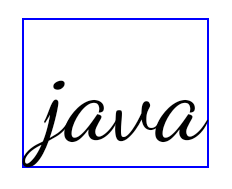
<TextView
    android:fontFamily="cursive"
    android:text="java"
    android:useBoundsForWidth="true"
    android:shiftDrawingOffsetForStartOverhang="true" />

<TextView
    android:text="คอมพิวเตอร์" />

<TextView
    android:text="คอมพิวเตอร์"
    android:useBoundsForWidth="true"
    android:shiftDrawingOffsetForStartOverhang="true" />
Gebietsschemaabhängige Standardzeilenhöhe für EditText
在较低版本的 Android 中,文本布局会拉伸文本的高度,以满足与当前语言区域匹配的字体的行高。例如,如果内容是日语,由于日语字体的行高略高于拉丁字体,因此文本的高度会略高。不过,尽管行高存在这些差异,但无论使用的是哪种语言区域,EditText 元素的大小都是统一的,如下图所示:

EditText 元素。EditText 的高度相同,即使这些语言的行高各不相同。对于以 Android 15(API 级别 35)为目标平台的应用,现在为 EditText 预留了最小行高,以匹配指定语言区域的参考字体,如下图所示:

EditText 元素。EditText 的高度现在包含足够的空间来容纳这些语言字体的默认行高。如有需要,您的应用可以将 useLocalePreferredLineHeightForMinimum 属性指定为 false,以恢复之前的行为;您的应用还可以在 Kotlin 和 Java 中使用 setMinimumFontMetrics API 设置自定义最小垂直指标。
Kamera und Medien
Unter Android 15 werden die folgenden Änderungen am Kamera- und Medienverhalten für Apps eingeführt, die auf Android 15 oder höher ausgerichtet sind.
Einschränkungen beim Anfordern des Audiofokus
Apps, die auf Android 15 (API-Level 35) ausgerichtet sind, müssen die oberste App sein oder einen Dienst im Vordergrund ausführen, um den Audiofokus anfordern zu können. Wenn eine App versucht, den Fokus anzufordern, ohne eine dieser Anforderungen zu erfüllen, gibt der Aufruf AUDIOFOCUS_REQUEST_FAILED zurück.
Weitere Informationen zum Audiofokus finden Sie unter Audiofokus verwalten.
Aktualisierte Einschränkungen für Nicht-SDKs
Android 15 enthält aktualisierte Listen eingeschränkter Nicht-SDK-Schnittstellen, die auf der Zusammenarbeit mit Android-Entwicklern und den neuesten internen Tests basieren. Wir sorgen nach Möglichkeit dafür, dass öffentliche Alternativen verfügbar sind, bevor wir Nicht-SDK-Schnittstellen einschränken.
Wenn Ihre App nicht auf Android 15 ausgerichtet ist, wirken sich einige dieser Änderungen möglicherweise nicht sofort auf Sie aus. Zwar kann Ihre App je nach Ziel-API-Level Ihrer App auf einige Nicht-SDK-Schnittstellen zugreifen, die Verwendung einer Nicht-SDK-Methode oder eines Nicht-SDK-Felds birgt jedoch immer ein hohes Risiko, dass Ihre App nicht mehr funktioniert.
Wenn Sie sich nicht sicher sind, ob Ihre App Nicht-SDK-Schnittstellen verwendet, können Sie Ihre App testen, um das herauszufinden. Wenn Ihre App auf Nicht-SDK-Schnittstellen basiert, sollten Sie mit der Planung einer Migration zu SDK-Alternativen beginnen. Wir wissen jedoch, dass es für einige Apps gültige Anwendungsfälle für die Verwendung von Nicht-SDK-Schnittstellen gibt. Wenn Sie für eine Funktion in Ihrer App keine Alternative zur Verwendung einer Nicht-SDK-Schnittstelle finden, sollten Sie eine neue öffentliche API anfordern.
Weitere Informationen zu den Änderungen in dieser Android-Version finden Sie unter Änderungen an den Einschränkungen für nicht SDK-spezifische Oberflächen in Android 15. Weitere Informationen zu Nicht-SDK-Schnittstellen finden Sie unter Einschränkungen für Nicht-SDK-Schnittstellen.