


คุณรับ Android 15 ได้ด้วยวิธีใดวิธีหนึ่งต่อไปนี้
รับ Android 15 ในอุปกรณ์ Google Pixel
หากคุณมีอุปกรณ์ Pixel ที่รองรับ คุณสามารถตรวจสอบและอัปเดตเวอร์ชัน Android เพื่อรับ Android 15 ผ่านอากาศ (OTA) ได้
ในกรณีส่วนใหญ่ คุณไม่จำเป็นต้องรีเซ็ตข้อมูลทั้งหมดเพื่อเปลี่ยนไปใช้ Android 15 แต่เราขอแนะนำให้สำรองข้อมูลก่อนติดตั้ง Android 15 ในอุปกรณ์
อุปกรณ์ Google Pixel ที่รองรับ
OTA และการดาวน์โหลด Android 15 พร้อมให้บริการสำหรับอุปกรณ์ Pixel ต่อไปนี้
- Pixel 6 และ 6 Pro
- Pixel 7 และ 7 Pro
- Pixel 7a
- Pixel Fold
- Pixel Tablet
- Pixel 8 และ 8 Pro
- Pixel 8a
- Pixel 9, 9 Pro, 9 Pro XL และ 9 Pro Fold
แฟลชหรือติดตั้งอิมเมจระบบด้วยตนเอง
หรือหากต้องการแฟลชอุปกรณ์ เราขอแนะนำให้ใช้ Android Flash Tool
หากคุณต้องแฟลชอุปกรณ์ด้วยตนเองด้วยเหตุผลอื่น คุณสามารถรับ อิมเมจระบบ Android 15 สำหรับอุปกรณ์ได้ในหน้าดาวน์โหลด Pixel อ่านวิธีการทั่วไปในการแฟลชอิมเมจระบบลงในอุปกรณ์ วิธีนี้มีประโยชน์เมื่อคุณต้องการควบคุมการทดสอบมากขึ้น เช่น การทดสอบอัตโนมัติหรือการทดสอบการถดถอย
ตั้งค่าโปรแกรมจำลองของ Android
การกำหนดค่าโปรแกรมจำลองของ Android ให้ทำงานบน Android 15 เป็นโซลูชันที่ยอดเยี่ยมสำหรับการสำรวจฟีเจอร์และ API ใหม่ๆ รวมถึงการทดสอบการเปลี่ยนแปลงลักษณะการทำงานของ Android 15 การตั้งค่าโปรแกรมจำลองทำได้รวดเร็วและสะดวก และช่วยให้คุณจำลองขนาดหน้าจอและลักษณะของอุปกรณ์ต่างๆ ได้
พิจารณาตั้งค่าอุปกรณ์เสมือนที่หลากหลายจากหมวดหมู่อุปกรณ์ต่อไปนี้ ทั้งนี้ขึ้นอยู่กับประเภทการทดสอบที่คุณต้องทำ
ตั้งค่าอุปกรณ์เสมือนจริง (โทรศัพท์)
หากต้องการตั้งค่าอุปกรณ์เสมือนจริงเพื่อจำลองโทรศัพท์ทั่วไป ให้ทำตามขั้นตอนต่อไปนี้
- ติดตั้ง Android Studio Koala Feature Drop | 2024.1.2 ขึ้นไป
- ใน Android Studio ให้คลิกเครื่องมือ > เครื่องมือจัดการ SDK
- ในแท็บ SDK Tools ให้เลือก โปรแกรมจำลองของ Android เวอร์ชันล่าสุด แล้วคลิก ตกลง การดำเนินการนี้จะติดตั้งเวอร์ชันล่าสุดหากยังไม่ได้ติดตั้ง
ใน Android Studio ให้คลิกเครื่องมือ > โปรแกรมจัดการอุปกรณ์ แล้วคลิกเพิ่มอุปกรณ์ใหม่
 > สร้างอุปกรณ์เสมือน ในแผงโปรแกรมจัดการอุปกรณ์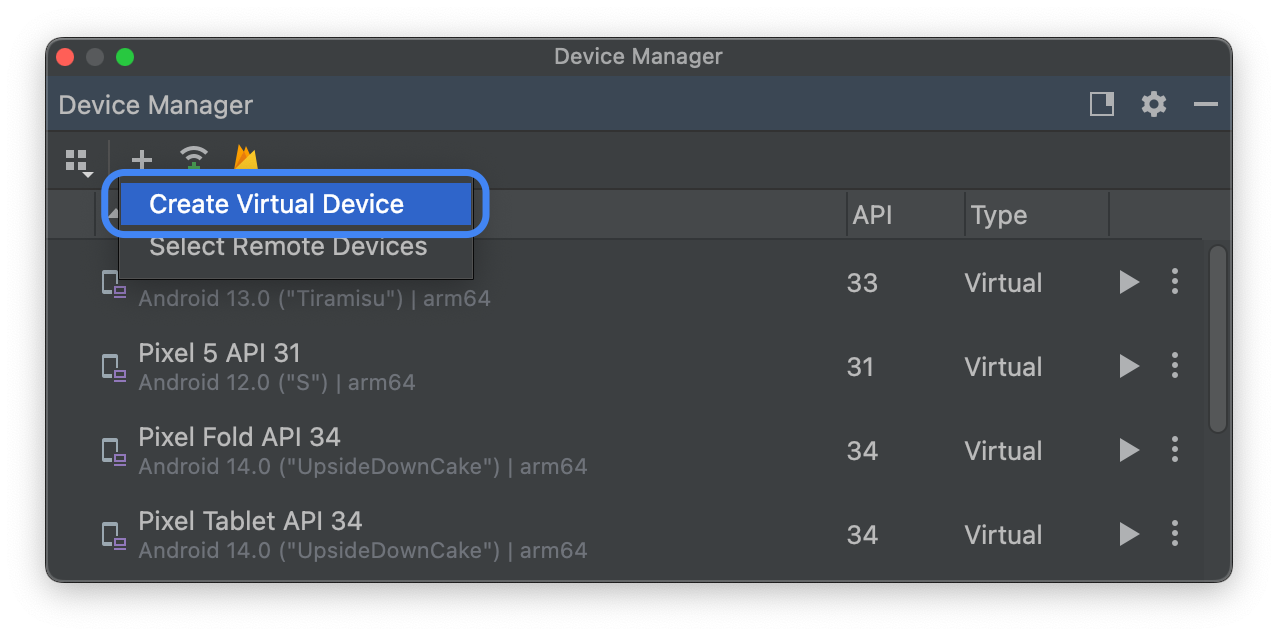
เลือกคำจำกัดความอุปกรณ์สำหรับอุปกรณ์ Pixel ที่รองรับในแท็บหมวดหมู่ โทรศัพท์ แล้วคลิกถัดไป
ค้นหาอิมเมจระบบ Android 15 ที่ชื่อว่า VanillaIceCream แล้วคลิก ดาวน์โหลด
 ข้างชื่อรุ่น เพื่อรับอิมเมจ หลังจากดาวน์โหลดเสร็จแล้ว ให้เลือกอิมเมจระบบนี้แล้วคลิกถัดไป
ตั้งค่าอื่นๆ สำหรับอุปกรณ์เสมือนจริงให้เสร็จสมบูรณ์ แล้วคลิกเสร็จสิ้น
หลังจากกลับไปที่รายการอุปกรณ์เสมือนจริงในโปรแกรมจัดการอุปกรณ์แล้ว ให้ค้นหาอุปกรณ์เสมือนจริง Android 15 แล้วคลิก เริ่ม

ตั้งค่าอุปกรณ์เสมือนจริง (แท็บเล็ตหรือหน้าจอขนาดใหญ่)
หากต้องการตั้งค่าอุปกรณ์เสมือนจริงเพื่อจำลองแท็บเล็ตหรืออุปกรณ์หน้าจอขนาดใหญ่อื่นๆ ให้ทำตามขั้นตอนต่อไปนี้
- ติดตั้ง Android Studio Koala Feature Drop | 2024.1.2 ขึ้นไป
- ใน Android Studio ให้คลิกเครื่องมือ > เครื่องมือจัดการ SDK
- ในแท็บ SDK Tools ให้เลือก โปรแกรมจำลองของ Android เวอร์ชันล่าสุด แล้วคลิก ตกลง การดำเนินการนี้จะติดตั้งเวอร์ชันล่าสุดหากยังไม่ได้ติดตั้ง
ใน Android Studio ให้คลิกเครื่องมือ > โปรแกรมจัดการอุปกรณ์ แล้วคลิกเพิ่มอุปกรณ์ใหม่
> สร้างอุปกรณ์เสมือน ในแผงโปรแกรมจัดการอุปกรณ์เลือกคำจำกัดความอุปกรณ์ที่มีหน้าจอขนาดใหญ่ เช่น Pixel Tablet ในแท็บหมวดหมู่แท็บเล็ต หรือ Pixel Fold ในแท็บหมวดหมู่โทรศัพท์ แล้วคลิกถัดไป
ค้นหาอิมเมจระบบ Android 15 ที่ชื่อว่า VanillaIceCream แล้วคลิก ดาวน์โหลด
ข้างชื่อรุ่น เพื่อรับอิมเมจ หลังจากดาวน์โหลดเสร็จแล้ว ให้เลือกอิมเมจระบบนี้แล้วคลิกถัดไปตั้งค่าอื่นๆ สำหรับอุปกรณ์เสมือนจริงให้เสร็จสมบูรณ์ แล้วคลิกเสร็จสิ้น
หลังจากกลับไปที่รายการอุปกรณ์เสมือนจริงในโปรแกรมจัดการอุปกรณ์แล้ว ให้ค้นหาอุปกรณ์เสมือนจริง Android 15 แล้วคลิก เริ่ม
ทำตามขั้นตอนเหล่านี้ซ้ำเพื่อสร้างคำจำกัดความอุปกรณ์หน้าจอขนาดใหญ่ที่คุณใช้ทดสอบแอปในสถานการณ์หน้าจอขนาดใหญ่ต่างๆ ได้
โปรแกรมจำลองที่ปรับขนาดได้
นอกเหนือจากอุปกรณ์เสมือนหน้าจอขนาดใหญ่ที่คุณกำหนดค่าสำหรับ Android 15 ได้แล้ว คุณยังลองใช้การกำหนดค่าอุปกรณ์ที่ปรับขนาดได้ได้ด้วย เมื่อคุณใช้คำจำกัดความอุปกรณ์ที่ปรับขนาดได้กับอิมเมจระบบ Android 15 โปรแกรมจำลองของ Android จะช่วยให้คุณสลับระหว่างอุปกรณ์อ้างอิงทั้ง 3 ประเภท ซึ่งได้แก่ โทรศัพท์ พับได้ และแท็บเล็ต ได้อย่างรวดเร็ว เมื่อใช้อุปกรณ์อ้างอิงแบบพับได้ คุณยังสามารถสลับระหว่างสถานะพับอยู่และกางออกได้ด้วย
ความยืดหยุ่นนี้ทั้งช่วยให้ตรวจสอบเลย์เอาต์ขณะออกแบบและทดสอบลักษณะการทำงานขณะรันไทม์ได้ง่ายขึ้น โดยใช้อุปกรณ์อ้างอิงเดียวกัน หากต้องการสร้างโปรแกรมจำลองที่ปรับขนาดได้ใหม่ ให้ใช้โปรแกรมจัดการอุปกรณ์ใน Android Studio เพื่อสร้างอุปกรณ์เสมือนจริงใหม่ แล้วเลือกคำจำกัดความอุปกรณ์ที่ปรับขนาดได้ ในหมวดหมู่โทรศัพท์
รับ Generic System Image (GSI)
ไบนารี อิมเมจระบบทั่วไป (GSI) ของ Android พร้อมให้บริการแก่นักพัฒนาแอป เพื่อ การทดสอบแอปและการตรวจสอบความถูกต้องในอุปกรณ์ที่รองรับและเป็นไปตามข้อกำหนดของ Treble คุณสามารถใช้อิมเมจเหล่านี้เพื่อแก้ไขปัญหาด้านความเข้ากันได้ รวมถึงค้นหาและรายงานปัญหาเกี่ยวกับระบบปฏิบัติการและเฟรมเวิร์ก
ดูข้อกำหนดของอุปกรณ์ วิธีการแฟลช และข้อมูลเกี่ยวกับการเลือกประเภทอิมเมจที่เหมาะสมกับอุปกรณ์ได้ในเอกสารประกอบของ GSI เมื่อพร้อมที่จะดาวน์โหลดไบนารี GSI แล้ว ให้ดูส่วนการดาวน์โหลดในหน้าไบนารี GSI
ข้อมูลเพิ่มเติม
หากต้องการดูว่าการเปลี่ยนแปลงใดอาจส่งผลกระทบต่อคุณ และดูวิธีทดสอบการเปลี่ยนแปลงเหล่านี้ในแอป โปรดอ่านหัวข้อต่อไปนี้
- การเปลี่ยนแปลงลักษณะการทำงานที่มีผลกับแอปทั้งหมด
- การเปลี่ยนแปลงลักษณะการทำงานที่มีผลกับแอปที่กำหนดเป้าหมายเป็น Android 15 เท่านั้น
หากต้องการดูข้อมูลเพิ่มเติมเกี่ยวกับ API และฟีเจอร์ใหม่ๆ ที่พร้อมใช้งานใน Android 15 โปรดอ่านฟีเจอร์ของ Android 15