
Samsung Galaxy XR đã ra mắt, chạy trên Android XR! Bài đăng này trên blog nằm trong Tuần lễ giới thiệu Android XR, nơi chúng tôi cung cấp các tài nguyên (bài đăng trên blog, video, mã mẫu, v.v.) được thiết kế để giúp bạn tìm hiểu, tạo và chuẩn bị ứng dụng cho Android XR.
Hôm nay, chúng ta sẽ tập trung vào một trong những bước cuối cùng trong hành trình phát triển của bạn, đó là đảm bảo những trải nghiệm này đến được với người dùng. Việc xuất bản đúng cách giúp đảm bảo ứng dụng của bạn được đóng gói hiệu quả, được các thiết bị phù hợp phát hiện và được trình bày theo cách tốt nhất có thể.
Dưới đây là 5 điều bạn cần biết về việc xuất bản và phân phối ứng dụng Android XR trên Google Play.
1. Đảm bảo chất lượng theo nguyên tắc về chất lượng của ứng dụng Android XR
Một trong những bước quan trọng nhất trước khi xuất bản là đảm bảo ứng dụng của bạn mang lại trải nghiệm an toàn, thoải mái và hiệu quả cho người dùng.
Việc tuân thủ Nguyên tắc về chất lượng cho ứng dụng Android XR giúp đảm bảo ứng dụng của bạn mang đến cho người dùng trải nghiệm tuyệt vời trên các thiết bị như Galaxy XR.
Lý do khiến chất lượng quan trọng
Những nguyên tắc này dựa trên nguyên tắc về chất lượng ứng dụng cho màn hình lớn và tập trung vào các tiêu chí quan trọng dành riêng cho XR, bao gồm:
- An toàn và thoải mái: Đây là yếu tố quan trọng nhất. Các nguyên tắc này giúp bạn tránh gây ra chứng say tàu xe bằng cách đặt ra các tiêu chuẩn về chuyển động của camera và tốc độ khung hình, đồng thời hạn chế các thành phần trực quan như hiệu ứng nhấp nháy.
- Hiệu suất: Ứng dụng của bạn phải đạt được các chỉ số hiệu suất, chẳng hạn như tốc độ khung hình mục tiêu, để ngăn tình trạng trễ và đảm bảo trải nghiệm mượt mà, thoải mái.
- Tương tác: Các nguyên tắc này quy định kích thước tối thiểu được đề xuất cho các đích tương tác (ví dụ: tối thiểu 48 dp, nên dùng 56 dp) để hoạt động hiệu quả với các dữ liệu đầu vào theo dõi bằng mắt và theo dõi bằng tay.
2. Định cấu hình tệp kê khai ứng dụng một cách chính xác
Tệp AndroidManifest.xml mô tả thông tin quan trọng về ứng dụng của bạn. Các công cụ xây dựng Android, hệ thống Android và Google Play sử dụng thông tin này để biết loại trải nghiệm mà bạn đã tạo và những tính năng phần cứng mà ứng dụng đó yêu cầu. Việc định cấu hình đúng cách là rất quan trọng để nhắm mục tiêu theo thiết bị và khởi chạy ứng dụng một cách chính xác.
Chỉ định SDK Android XR mà ứng dụng của bạn sử dụng
Trong tệp kê khai ứng dụng, hãy thêm android.software.xr.api.spatial hoặc android.software.xr.api.openxr để cho biết bạn đang tạo bằng Jetpack XR SDK hay tạo bằng OpenXR hoặc Unity.
| SDK đã dùng | Khai báo tệp kê khai |
| Jetpack XR SDK | android.software.xr.api.spatial |
| OpenXR hoặc Unity | android.software.xr.api.openxr |
Nếu ứng dụng của bạn được tạo bằng OpenXR hoặc Unity, bạn phải đặt thuộc tính android:required thành true. Đối với các ứng dụng được tạo bằng SDK Jetpack XR, hãy đặt thuộc tính android:required thành true nếu ứng dụng của bạn được xuất bản lên kênh phát hành chuyên biệt của Android XR và đặt thuộc tính android:required thành false nếu ứng dụng của bạn được xuất bản lên kênh phát hành dành cho thiết bị di động.
Đặt chế độ bắt đầu hoạt động
Sử dụng thuộc tính android.window.PROPERTY_XR_ACTIVITY_START_MODE trên hoạt động chính để xác định môi trường người dùng mặc định:
| Chế độ bắt đầu | Mục đích | SDK |
XR_ACTIVITY_START_MODE_HOME_SPACE | Khởi chạy ứng dụng của bạn trong Không gian chính, môi trường đa nhiệm dùng chung. | Jetpack XR SDK |
XR_ACTIVITY_START_MODE_FULL_SPACE_MANAGED | Khởi chạy ở chế độ Toàn bộ không gian, một môi trường nhập vai hoàn toàn chỉ có một ứng dụng. | Jetpack XR SDK |
XR_ACTIVITY_START_MODE_FULL_SPACE_UNMANAGED | Mở ở chế độ Toàn bộ không gian, một môi trường nhập vai hoàn toàn chỉ có một ứng dụng. Xin lưu ý rằng các ứng dụng được tạo bằng OpenXR hoặc Unity luôn chạy ở chế độ Toàn bộ không gian. | OpenXR hoặc Unity |
Kiểm tra các tính năng phần cứng không bắt buộc trong thời gian chạy
Tránh đặt các tính năng XR không bắt buộc (chẳng hạn như tính năng theo dõi cử động của tay hoặc bộ điều khiển) thành android:required="true" trừ phi ứng dụng của bạn thực sự cần các tính năng đó. Nếu một thiết bị không hỗ trợ một tính năng bắt buộc, Google Play sẽ ẩn ứng dụng của bạn khỏi thiết bị đó. Nếu bạn đặt các tính năng là bắt buộc nhưng ứng dụng của bạn có thể hoạt động mà không cần các tính năng đó, thì bạn có thể giới hạn đối tượng một cách không cần thiết.
Thay vào đó, hãy kiểm tra các tính năng nâng cao một cách linh động trong thời gian chạy bằng cách sử dụng lớp PackageManager với hasSystemFeature():
Kotlin

val hasHandTracking = packageManager.hasSystemFeature("android.hardware.xr.input.hand_tracking")

if (hasHandTracking) {

    // Enable high-fidelity hand tracking features

} else {

    // Provide a fallback experience

}
Điều này giúp đảm bảo ứng dụng của bạn tương thích rộng rãi và tận dụng các tính năng nâng cao khi có.
3. Sử dụng Play Asset Delivery (PAD) để phân phối các thành phần có kích thước lớn
Các ứng dụng và trò chơi sống động thường chứa các thành phần lớn có thể vượt quá giới hạn kích thước tiêu chuẩn. Sử dụng dịch vụ Play Asset Delivery (PAD) để quản lý các thành phần có kích thước lớn và độ chân thực cao. PAD cung cấp các chế độ phân phối linh hoạt: thời gian cài đặt, tiếp nối nhanh và theo yêu cầu để tải nội dung xuống từng phần. Những ứng dụng được tạo cho Android XR được phép phân phối thêm các gói tài sản: thay vì tổng kích thước tích luỹ là 4 GB đối với các gói tài sản được phân phối theo yêu cầu hoặc tiếp nối nhanh, những ứng dụng này được phép có tổng kích thước tích luỹ cao hơn là 30 GB.
Đối với những nhà phát triển xây dựng bằng Unity, hãy sử dụng Unity Addressables cùng với Play Asset Delivery để quản lý các gói thành phần.
4. Giới thiệu ứng dụng của bạn bằng video xem trước không gian
Để thu hút sự chú ý của người dùng khi họ duyệt xem Cửa hàng Play trên kính XR, bạn có thể cung cấp bản xem trước sống động về ứng dụng của mình bằng cách sử dụng thành phần video không gian. Đây phải là video 180°, 360° hoặc video lập thể. Trên thiết bị Android XR, Cửa hàng Play sẽ tự động hiển thị nội dung này dưới dạng bản xem trước 3D sống động, cho phép người dùng trải nghiệm độ sâu và quy mô của nội dung trước khi cài đặt ứng dụng.
5. Chọn kênh phát hành trên Google Play
Google Play cung cấp 2 cách để xuất bản ứng dụng Android XR, cả hai cách đều sử dụng cùng một tài khoản Play Console:
Lựa chọn A: Tiếp tục trên kênh phát hành di động (đối với ứng dụng di động có âm thanh không gian)
Nếu đang thêm các tính năng XR không gian vào một ứng dụng di động hiện có, bạn thường có thể gói các tính năng hoặc nội dung XR vào Android App Bundle (AAB) hiện có.
Đây là phương pháp lý tưởng nếu ứng dụng của bạn duy trì hầu hết chức năng cốt lõi trên cả thiết bị di động và thiết bị thực tế mở rộng (XR), đồng thời bạn có thể tiếp tục xuất bản cùng một tệp AAB lên kênh dành cho thiết bị di động. Hãy xem hướng dẫn này để đảm bảo bạn định cấu hình đúng tệp kê khai của ứng dụng nhằm hỗ trợ trường hợp sử dụng này.
Cách B: Phát hành lên kênh phát hành chuyên biệt cho Android XR
Nếu đang tạo một ứng dụng hoàn toàn mới cho XR hoặc nếu phiên bản XR có chức năng quá khác biệt so với một AAB, bạn nên phát hành lên kênh phát hành chuyên biệt cho Android XR.
Các ứng dụng được xuất bản lên kênh phát hành chuyên biệt cho Android XR sẽ chỉ hiển thị cho các thiết bị Android XR hỗ trợ tính năng android.software.xr.api.spatial hoặc tính năng android.software.xr.api.openxr, giúp bạn kiểm soát việc phân phối.
Bằng cách làm theo hướng dẫn này, bạn có thể đảm bảo rằng các ứng dụng Android XR tân tiến của mình mang lại trải nghiệm chất lượng cao cho người dùng, được đóng gói hiệu quả, được phân phối suôn sẻ bằng PAD và nhắm đến những thiết bị có thể chạy các ứng dụng đó. Chúc bạn xuất bản thành công!
-

 Hướng dẫn
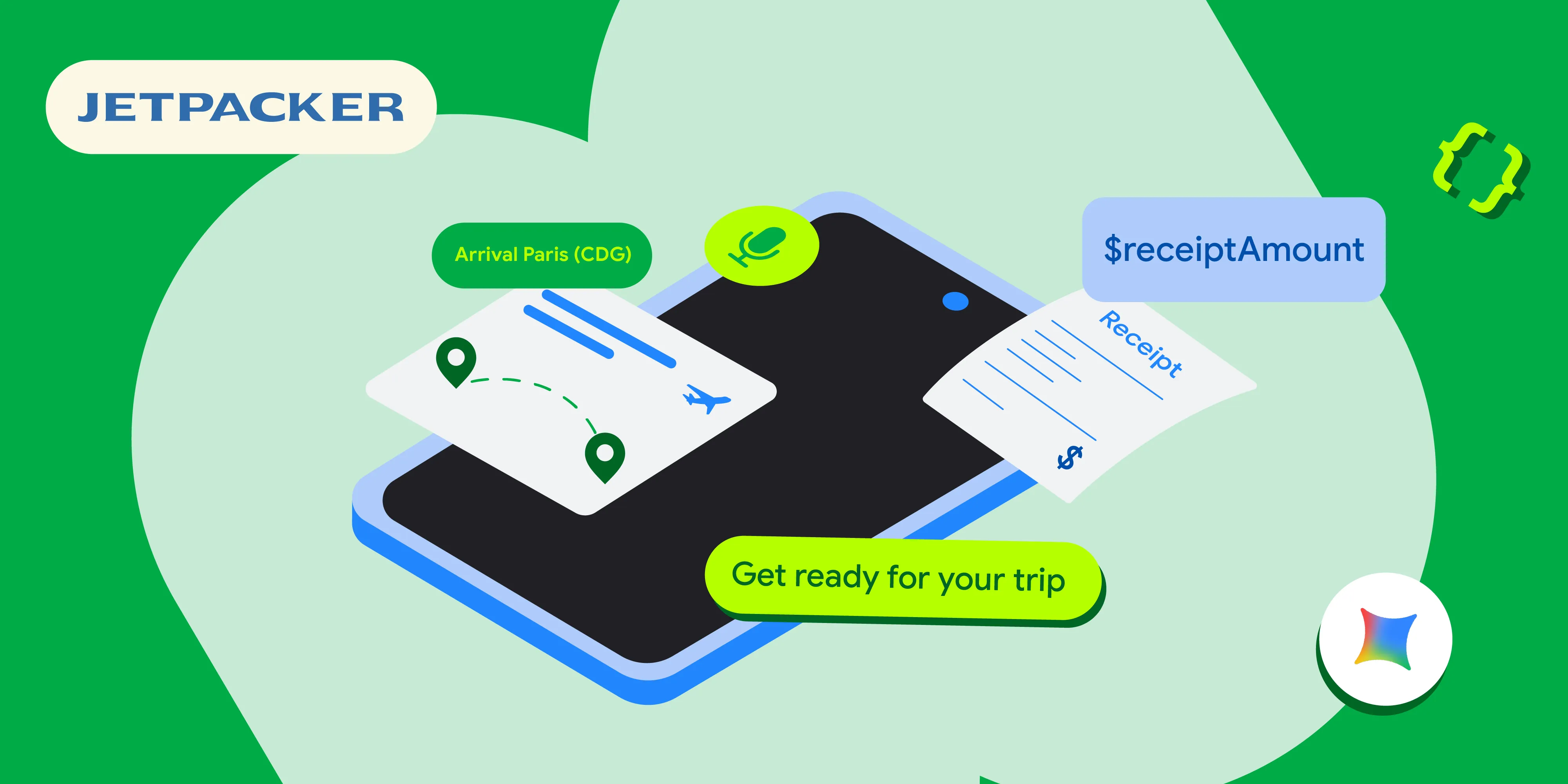
Chào mừng bạn quay lại loạt bài đăng trên blog "Tạo ứng dụng Android thông minh", nơi chúng ta sẽ lấy một ứng dụng Android cơ bản và biến đổi ứng dụng đó thành một trải nghiệm được cá nhân hoá, thông minh và có tác nhân. Trong bài đăng trước, chúng tôi đã giới thiệu Jetpacker, ứng dụng minh hoạ mà chúng tôi sẽ sử dụng trong suốt loạt bài này.
Caren Chang • 6 phút đọc -
 Hướng dẫn
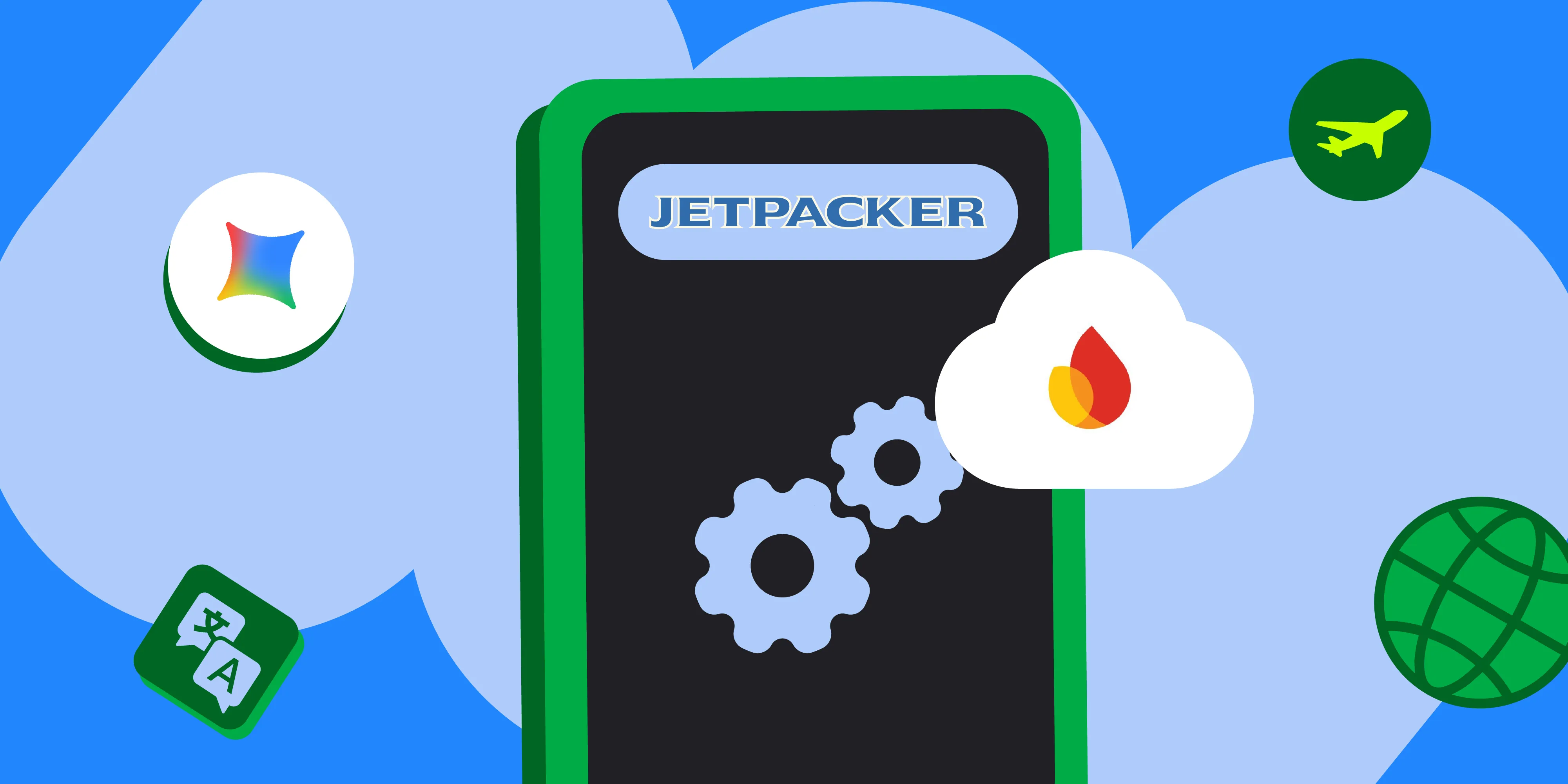
Chào mừng bạn quay lại loạt bài đăng trên blog "Tạo ứng dụng Android thông minh", nơi chúng ta sẽ lấy một ứng dụng Android cơ bản và biến đổi ứng dụng đó thành một trải nghiệm được cá nhân hoá, thông minh và có tác nhân.
Thomas Ezan, Jolanda Verhoef, Caren Chang • 8 phút đọc -

 Hướng dẫn
Jetpacker là một ứng dụng trình diễn kỹ thuật do nhóm của chúng tôi xây dựng từ đầu cho Google I/O năm nay (được xây dựng bằng Antigravity). Về cơ bản, Jetpacker giúp người dùng lên kế hoạch, khám phá và tận hưởng chuyến phiêu lưu lớn tiếp theo.
Jolanda Verhoef • 4 phút đọc
Nhận thông tin chi tiết mới nhất về hoạt động phát triển trên Android trong hộp thư đến của bạn mỗi tuần.