Wir freuen uns, einen wichtigen Meilenstein bei der Zusammenführung von mobilen und Desktop-Computern auf Android bekannt zu geben: Die Unterstützung für verbundene Displays ist mit der Veröffentlichung von Android 16 QPR3 allgemein verfügbar.
Wie auf der Google I/O 2025 gezeigt, können Nutzer ihre Android-Geräte mit einem externen Monitor verbinden und sofort auf eine Desktop-Fensterumgebung zugreifen. Apps können in Freiform- oder maximierten Fenstern verwendet werden und Nutzer können Multitasking ausführen, genau wie auf einem Desktop-Betriebssystem.
Google und Samsung haben zusammengearbeitet, um eine nahtlose und leistungsstarke Desktop-Freiform-Fensterumgebung für Geräte im gesamten Android-Ökosystem zu ermöglichen, auf denen Android 16 ausgeführt wird und die mit einem externen Display verbunden sind.
Diese Funktion ist jetzt auf unterstützten Geräten* für Nutzer allgemein verfügbar, die ihre unterstützten Pixel- und Samsung-Smartphones mit externen Monitoren verbinden können. So ergeben sich neue Möglichkeiten, ansprechendere und produktivere App-Erlebnisse zu entwickeln, die sich an verschiedene Formfaktoren anpassen.
Wie funktioniert das?
Wenn ein unterstütztes Android-Smartphone oder ein faltbares Gerät mit einem externen Display verbunden ist, wird auf dem verbundenen Display eine neue Desktop-Sitzung gestartet.
Die Nutzung auf dem verbundenen Display ähnelt der auf einem Desktop, einschließlich einer Taskleiste, auf der aktive Apps angezeigt werden und Nutzer Apps für den schnellen Zugriff anpinnen können. Nutzer können mehrere Apps gleichzeitig nebeneinander in frei skalierbaren Fenstern auf dem verbundenen Display ausführen.

Smartphone, das mit einem externen Display verbunden ist, mit einer Desktop-Sitzung auf dem Display, während das Smartphone seinen eigenen Status beibehält.
Wenn ein Gerät, das Desktop-Freiform-Fenster unterstützt (z. B. ein Tablet wie das Samsung Galaxy Tab S11), mit einem externen Display verbunden ist, wird die Desktop-Sitzung auf beide Displays erweitert, wodurch ein noch größerer Arbeitsbereich entsteht. Die beiden Displays fungieren dann als ein durchgehendes System, sodass App-Fenster, Inhalte und der Cursor frei zwischen den Displays bewegt werden können.

Tablet, das mit einem externen Display verbunden ist, wobei die Desktop-Sitzung auf beide Displays erweitert wird.
Welchen Zweck erfüllt es?
In der Android 16 QPR3-Version haben wir die Fensterfunktionen, Taskleisteninteraktionen und Eingabekompatibilität (Maus und Tastatur) fertiggestellt, die die Nutzung auf verbundenen Displays definieren. Wir haben auch Kompatibilitätsbehandlungen hinzugefügt, um Fenster zu skalieren und App-Neustarts beim Wechseln von Displays zu vermeiden.
Wenn Ihre App nach den Prinzipien des adaptiven Designs entwickelt wurde, hat sie automatisch das Aussehen und die Bedienung eines Desktops und Nutzer werden sich sofort zurechtfinden. Wenn die App auf das Hochformat beschränkt ist oder eine reine Touch-Oberfläche voraussetzt, ist es jetzt an der Zeit, sie zu modernisieren.
Beachten Sie insbesondere diese wichtigen Best Practices für optimale App-Erlebnisse auf verbundenen Displays:
- Gehen Sie nicht von einem konstanten
Display-Objekt aus: DasDisplay-Objekt, das mit dem Kontext Ihrer App verknüpft ist, kann sich ändern, wenn ein App-Fenster auf ein externes Display verschoben wird oder wenn sich die Displaykonfiguration ändert. Ihre App sollte Konfigurationsänderungsereignisse ordnungsgemäß verarbeiten und Displaymesswerte dynamisch abfragen, anstatt sie zu cachen. - Berücksichtigen Sie Änderungen der Dichtekonfiguration: Externe Displays können sich in der Pixeldichte erheblich vom Bildschirm des primären Geräts unterscheiden. Achten Sie darauf, dass sich Ihre Layouts und Ressourcen korrekt an diese Änderungen anpassen, um die Übersichtlichkeit und Benutzerfreundlichkeit der Benutzeroberfläche zu gewährleisten. Verwenden Sie dichteunabhängige Pixel (dp) für Layouts, stellen Sie dichteabhängige Ressourcen bereit und sorgen Sie dafür, dass Ihre Benutzeroberfläche entsprechend skaliert wird.
- Unterstützen Sie externe Peripheriegeräte korrekt: Wenn Nutzer eine Verbindung zu einem externen Monitor herstellen, schaffen sie oft eine desktopähnlichere Umgebung. Dazu werden häufig externe Tastaturen, Mäuse, Trackpads, Webcams, Mikrofone und Lautsprecher verwendet. Verbessern Sie die Unterstützung für Tastatur und Mausinteraktionen.
Mit modernen Tools für die Desktop-Zukunft entwickeln
Wir bieten verschiedene Tools, mit denen Sie die Desktop-Nutzung entwickeln können. Sehen wir uns die neuesten Updates unserer wichtigsten adaptiven Bibliotheken an.
Neue Fenstergrößenklassen: „Groß“ und „Sehr groß“
Die größte Neuerung in Jetpack WindowManager 1.5.0 ist die Hinzufügung von zwei neuen Fenstergrößenklassen für die Breite: „Groß“ und „Sehr groß“.
Fenstergrößenklassen sind unsere offiziellen, meinungsbasierten Viewport-Breakpoints, mit denen Sie adaptive Layouts entwerfen und entwickeln können. Mit 1.5.0 erweitern wir diese Anleitung für Bildschirme, die größer als typische Tablets sind.
Hier sind die neuen Breakpoints für die Breite:
- Groß: Für Breiten zwischen 1200 dp und 1600 dp
- Sehr groß: Für Breiten ≥ 1600 dp
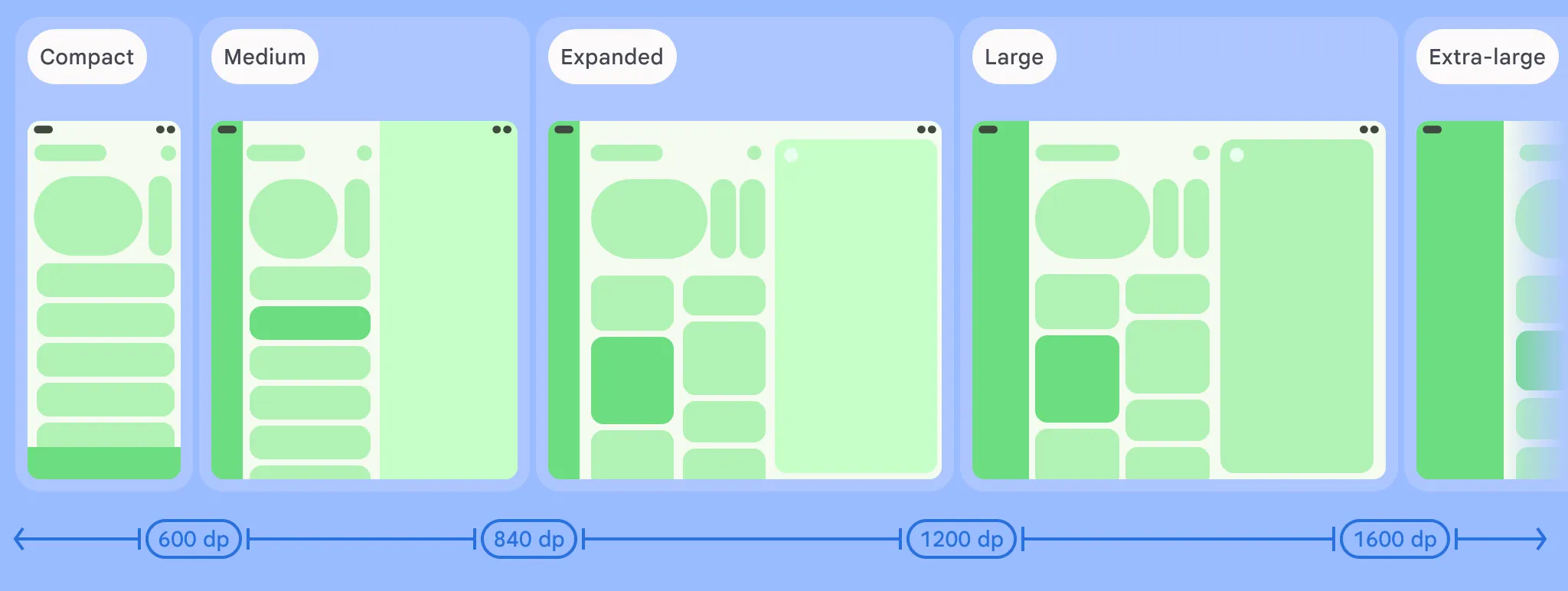
Die verschiedenen Fenstergrößenklassen basierend auf der Displaybreite.
Auf sehr großen Oberflächen ist es nicht immer die beste Nutzererfahrung, einfach das erweiterte Layout eines Tablets zu vergrößern. Ein E-Mail-Client kann beispielsweise bequem zwei Bereiche (ein Postfach und eine Nachricht) in der Fenstergrößenklasse „Erweitert“ anzeigen. Auf einem sehr großen Desktop-Monitor könnte der E-Mail-Client jedoch elegant drei oder sogar vier Bereiche gleichzeitig anzeigen, z. B. ein Postfach, eine Nachrichtenliste, den vollständigen Nachrichteninhalt und ein Kalender-/Aufgabenfeld.
Wenn Sie die neuen Fenstergrößenklassen in Ihr Projekt einbeziehen möchten, rufen Sie einfach die Funktion aus dem WindowSizeClass.BREAKPOINTS_V2 Set anstelle von WindowSizeClass.BREAKPOINTS_V1 auf:
val currentWindowMetrics =
    WindowMetricsCalculator.getOrCreate()
    .computeCurrentWindowMetrics(LocalContext.current)

val sizeClass = WindowSizeClass.BREAKPOINTS_V2
    .computeWindowSizeClass(currentWindowMetrics)
Wenden Sie dann das richtige Layout an, wenn Sie sicher sind, dass Ihre App mindestens so viel Platz hat:
if(sizeClass.isWidthAtLeastBreakpoint(
    WindowSizeClass.WIDTH_DP_LARGE_LOWER_BOUND)){
    ...
	// Window is at least 1200 dp wide.
}
Adaptive Layouts mit Jetpack Navigation 3 erstellen
Navigation 3 ist die neueste Ergänzung der Jetpack-Sammlung. Navigation 3, die gerade die erste stabile Version erreicht hat, ist eine leistungsstarke Navigationsbibliothek, die für die Verwendung mit Compose entwickelt wurde.
Navigation 3 ist auch ein hervorragendes Tool zum Erstellen adaptiver Layouts, da mehrere Ziele gleichzeitig angezeigt und nahtlos zwischen diesen Layouts gewechselt werden kann.
Dieses System zur Verwaltung des Benutzeroberflächenflusses Ihrer App basiert auf Szenen. Eine Szene ist ein Layout, in dem ein oder mehrere Ziele gleichzeitig angezeigt werden. Eine SceneStrategy bestimmt, ob eine Szene erstellt werden kann. Durch das Verketten von SceneStrategy-Instanzen können Sie verschiedene Szenen für unterschiedliche Bildschirmgrößen und Gerätekonfigurationen erstellen und anzeigen.
Für sofort einsatzbereite kanonische Layouts wie „Listen-Detailansicht“ und „Unterstützungsbereich“ können Sie die Szenen aus der adaptiven Bibliothek „Compose Material 3“ verwenden (verfügbar in Version 1.3 und höher).
Sie können auch ganz einfach eigene Szenen erstellen, indem Sie die Szenenrezepte ändern oder von Grund auf neu beginnen. Betrachten wir beispielsweise eine Szene, in der drei Bereiche nebeneinander angezeigt werden:
class ThreePaneScene<T : Any>(
    override val key: Any,
    override val previousEntries: List<NavEntry<T>>,
    val firstEntry: NavEntry<T>,
    val secondEntry: NavEntry<T>,
    val thirdEntry: NavEntry<T>
) : Scene<T> {
    override val entries: List<NavEntry<T>> = listOf(firstEntry, secondEntry, thirdEntry)
    override val content: @Composable (() -> Unit) = {
        Row(modifier = Modifier.fillMaxSize()) {
            Column(modifier = Modifier.weight(1f)) {
                firstEntry.Content()
            }
            Column(modifier = Modifier.weight(1f)) {
                secondEntry.Content()
            }
            Column(modifier = Modifier.weight(1f)) {
                thirdEntry.Content()
            }
        }
    }
In diesem Szenario können Sie eine SceneStrategy definieren, um drei Bereiche anzuzeigen, wenn die Fensterbreite ausreichend ist und die Einträge aus dem Back-Stack deklariert haben, dass sie in einer Szene mit drei Bereichen angezeigt werden können.
class ThreePaneSceneStrategy<T : Any>(val windowSizeClass: WindowSizeClass) : SceneStrategy<T> {
    override fun SceneStrategyScope<T>.calculateScene(entries: List<NavEntry<T>>): Scene<T>? {
        if (windowSizeClass.isWidthAtLeastBreakpoint(WIDTH_DP_LARGE_LOWER_BOUND)) {
            val lastThree = entries.takeLast(3)
            if (lastThree.size == 3 && lastThree.all { it.metadata.containsKey(MULTI_PANE_KEY) }) {
                val firstEntry = lastThree[0]
                val secondEntry = lastThree[1]
                val thirdEntry = lastThree[2]


                return ThreePaneScene(
                    key = Triple(firstEntry.contentKey, secondEntry.contentKey, thirdEntry.contentKey),
                    previousEntries = entries.dropLast(3),
                    firstEntry = firstEntry,
                    secondEntry = secondEntry,
                    thirdEntry = thirdEntry
                )
            }
        }
        return null
    }
}
Sie können Ihre ThreePaneSceneStrategy beim Erstellen Ihres NavDisplay mit anderen Strategien verwenden. Wir könnten beispielsweise auch eine TwoPaneStrategy hinzufügen, um zwei Bereiche nebeneinander anzuzeigen, wenn nicht genügend Platz für drei Bereiche vorhanden ist.
val strategy = ThreePaneSceneStrategy() then TwoPaneSceneStrategy()

NavDisplay(...,
  sceneStrategy = strategy,
  entryProvider = entryProvider {
    entry<MyScreen>(metadata = mapOf(MULTI_PANE_KEY to true))) { ... }
    ... other entries...
  }
)
Wenn nicht genügend Platz für drei oder zwei Bereiche vorhanden ist, geben beide benutzerdefinierten Szenenstrategien null zurück. In diesem Fall greift NavDisplay auf die Anzeige des letzten Eintrags im Back-Stack in einem einzelnen Bereich mit SinglePaneScene zurück.
Mit Szenen und Strategien können Sie Ihrer App Layouts mit einem, zwei und drei Bereichen hinzufügen.

Eine adaptive App mit einer Navigation mit drei Bereichen auf breiten Bildschirmen.
In der Dokumentation erfahren Sie mehr darüber, wie Sie mit Szenen in Navigation 3 benutzerdefinierte Layouts erstellen.
Eigenständige adaptive Layouts
Wenn Sie ein eigenständiges Layout benötigen, können Sie mit der adaptiven Bibliothek „Compose Material 3“ adaptive Benutzeroberflächen wie „Liste – Details“ und „Unterstützungsbereich“ erstellen, die sich automatisch an Fensterkonfigurationen anpassen, basierend auf Fenstergrößenklassen oder Gerätepositionen.
Die gute Nachricht ist, dass die Bibliothek bereits auf dem neuesten Stand ist und die neuen Breakpoints unterstützt. Ab Version 1.2 unterstützen die Standard-Pane-Scaffold-Direktiven die Fenstergrößenklassen „Groß“ und „Sehr groß“.
Sie müssen sich nur anmelden, indem Sie in Ihrer Gradle-Build-Datei deklarieren, dass Sie die neuen Breakpoints verwenden möchten:
currentWindowAdaptiveInfo(supportLargeAndXLargeWidth = true)
Erste Schritte
Testen Sie die Funktion für verbundene Displays in der neuesten Android-Version. Laden Sie Android 16 QPR3 auf ein unterstütztes Gerät herunter und verbinden Sie es mit einem externen Monitor, um Ihre App noch heute zu testen.
In der aktualisierten Dokumentation zur Unterstützung mehrerer Displays und zur Fensterverwaltung erfahren Sie mehr über die Implementierung dieser Best Practices.
Feedback
Ihr Feedback ist entscheidend, da wir die Desktop-Nutzung auf verbundenen Displays weiter verbessern. Teilen Sie uns Ihre Meinung mit und melden Sie Probleme über unsere offiziellen Feedbackkanäle.
Wir möchten Android zu einer vielseitigen Plattform machen, die sich an die vielen Möglichkeiten anpasst, mit denen Nutzer mit ihren Apps und Geräten interagieren möchten. Die Verbesserungen der Unterstützung für verbundene Displays sind ein weiterer Schritt in diese Richtung und wir sind überzeugt, dass Ihre Nutzer die Desktop-Nutzung lieben werden, die Sie entwickeln.
*Hinweis:Zum Zeitpunkt der Erstellung dieses Artikels werden verbundene Displays auf Geräten der Pixel 8-, 9- und 10-Serie sowie auf einer Vielzahl von Samsung-Geräten unterstützt, darunter das S26, Fold7, Flip7 und Tab S11.
-

 Produktneuheiten
Wir freuen uns, bekannt zu geben, dass Jetpack WindowManager 1.5.0 jetzt stabil ist. Diese Version baut auf der starken Grundlage der Anpassungsfähigkeit in WindowManager auf und macht es noch einfacher, ansprechende, adaptive Benutzeroberflächen zu erstellen, die auf allen Bildschirmgrößen gut aussehen.
Francesco Romano • 3 Minuten Lesezeit -
 Produktneuheiten
Heute feiern wir offiziell den fünften Jahrestag der Veröffentlichung von Jetpack Compose 1.0. Von Version 1.0, die am 28. Juli 2021 angekündigt wurde, bis zur neuesten Version 1.11 haben sich die APIs im Laufe der Jahre erheblich weiterentwickelt. Das ist ein Grund zum Feiern.
Rebecca Franks, Nick Butcher, Loryn Hairston • 5 Minuten Lesezeit -

 Produktneuheiten
Android Studio Quail 2 ist jetzt stabil und kann in der Produktion verwendet werden. Es bietet eine neue IDE mit gleichzeitigen agentenbasierten Arbeitsabläufen, nativ integrierter Profilerstellung für Speicherlecks und kontextbezogener Fehlerbehebung.
Amman Asfaw • 3 Minuten Lesezeit
Lassen Sie sich Woche für Woche die neuesten Informationen zur Android-Entwicklung zusenden.