Os dispositivos Android se estendem facilmente para telas conectadas
Leitura de 7 minutos

Temos o prazer de anunciar um marco principal para aproximar a computação móvel e de computador no Android: o suporte a telas conectadas atingiu a disponibilidade geral com o lançamento do Android 16 QPR3!
Como mostrado no Google I/O 2025, as telas conectadas permitem que os usuários conectem seus dispositivos Android a um monitor externo e acessem instantaneamente um modo janela para computador. Os apps podem ser usados em janelas maximizadas ou de formato livre, e os usuários podem realizar várias tarefas ao mesmo tempo, assim como em um SO para computador.
O Google e a Samsung colaboraram para oferecer uma experiência de modo janela para computador perfeita e eficiente para dispositivos em todo o ecossistema Android que executam o Android 16 quando conectados a uma tela externa.
Agora, esse recurso está disponível para todos os usuários em dispositivos compatíveis*. Ele permite conectar smartphones Pixel e Samsung a monitores externos, abrindo novas oportunidades para criar experiências de apps mais envolventes e produtivas que se adaptam a diferentes formatos.
Como funciona?
Quando um smartphone ou dobrável Android compatível é conectado a uma tela externa, uma nova sessão de computador é iniciada na tela conectada.
A experiência na tela conectada é semelhante à de um computador, incluindo uma barra de tarefas que mostra os apps ativos e permite que os usuários fixem apps para acesso rápido. Os usuários podem executar vários apps lado a lado simultaneamente em janelas redimensionáveis na tela conectada.

Smartphone conectado a uma tela externa com uma sessão de área de trabalho na tela enquanto o smartphone mantém o próprio estado.
Quando um dispositivo compatível com o Modo Janela para Computador (como um tablet Samsung Galaxy Tab S11) é conectado a uma tela externa, a sessão de computador é estendida para as duas telas, criando um espaço de trabalho ainda maior. As duas telas funcionam como um sistema contínuo, permitindo que janelas de apps, conteúdo e o cursor se movam livremente entre elas.

Tablet conectado a uma tela externa, estendendo a sessão da área de trabalho para as duas telas.
Por que ele é importante?
No lançamento do Android 16 QPR3, finalizamos os comportamentos de janela, as interações da barra de tarefas e a compatibilidade de entrada (mouse e teclado) que definem a experiência de tela conectada. Também incluímos tratamentos de compatibilidade para dimensionar janelas e evitar reinicializações de apps ao trocar de tela.
Se o app for criado com princípios de design adaptável, ele terá automaticamente a aparência de um app para computador, e os usuários se sentirão à vontade. Se o app estiver bloqueado no modo retrato ou presumir uma interface somente por toque, agora é a hora de modernizar.
Em especial, preste atenção a estas práticas recomendadas para experiências de apps ideais em telas conectadas:
- Não suponha um objeto
Displayconstante:o objetoDisplayassociado ao contexto do app pode mudar quando uma janela é movida para uma tela externa ou se a configuração da tela muda. O app precisa processar eventos de mudança de configuração de maneira adequada e consultar métricas de exibição dinamicamente, em vez de armazená-las em cache. - Considere as mudanças na configuração de densidade: telas externas podem ter densidades de pixel muito diferentes da tela do dispositivo principal. Verifique se os layouts e recursos se adaptam corretamente a essas mudanças para manter a clareza e a usabilidade da interface. Use pixels de densidade independente (dp) para layouts, forneça recursos específicos de densidade e garanta que a interface do usuário seja dimensionada adequadamente.
- Suporte correto a periféricos externos: quando os usuários se conectam a um monitor externo, geralmente criam um ambiente mais parecido com um computador. Isso geralmente envolve o uso de teclados, mouses, trackpads, webcams, microfones e alto-falantes externos. Melhorar o suporte para interações com teclado e mouse.
Criando para o futuro do computador com ferramentas modernas
Oferecemos várias ferramentas para ajudar você a criar a experiência para computador. Vamos recapitular as atualizações mais recentes das nossas principais bibliotecas adaptáveis.
Novas classes de tamanho de janela: grande e extragrande
A maior atualização do Jetpack WindowManager 1.5.0 é a adição de duas novas classes de tamanho de janela de largura: grande e extragrande.
As classes de tamanho de janela são nosso conjunto oficial e específico de pontos de interrupção de janela de visualização que ajudam você a projetar e desenvolver layouts adaptáveis. Com a versão 1.5.0, estamos estendendo essa orientação para telas que vão além do tamanho dos tablets típicos.
Confira os novos pontos de interrupção de largura:
- Grande: para larguras entre 1200 dp e 1600 dp
- Extragrande: para larguras ≥1600 dp
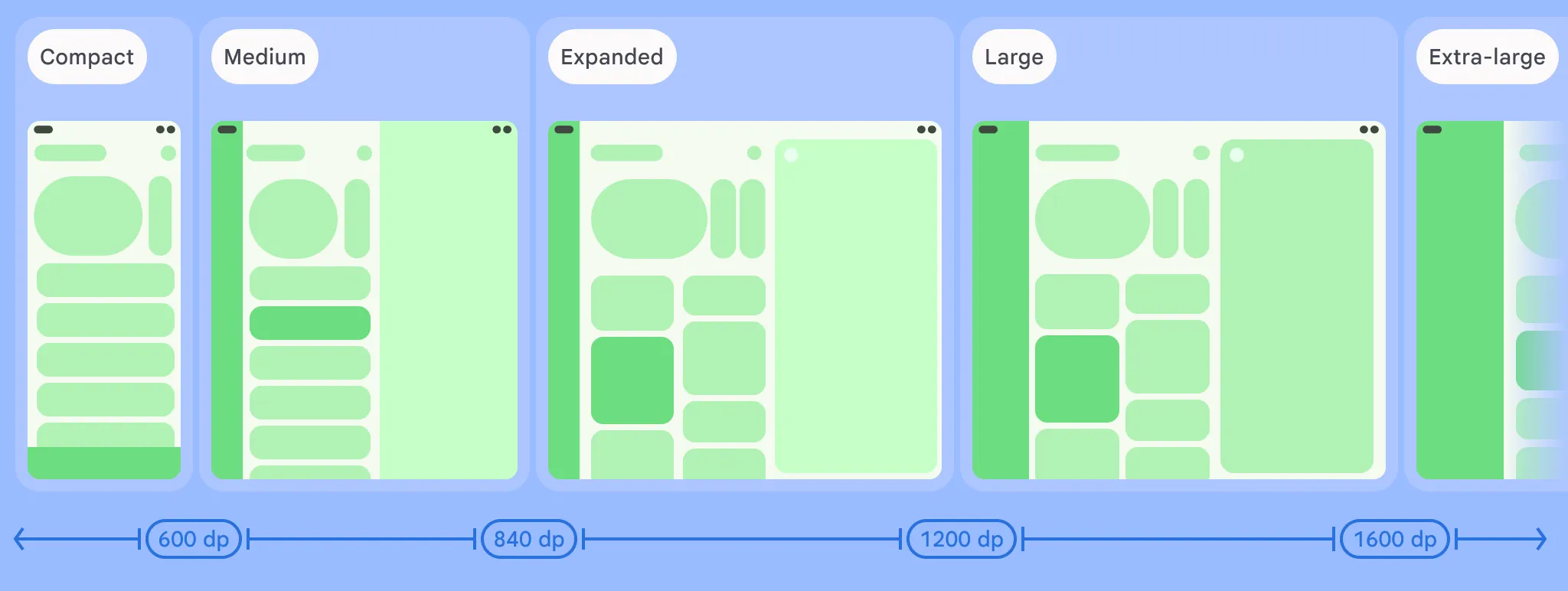
As diferentes classes de tamanho de janela com base na largura da tela.
Em superfícies muito grandes, simplesmente aumentar a escala de um layout expandido de tablet nem sempre é a melhor experiência do usuário. Por exemplo, um cliente de e-mail pode mostrar dois painéis (uma caixa de e-mails e uma mensagem) na classe de tamanho de janela "Expandida". Mas em um monitor de computador extragrande, o cliente de e-mail pode exibir de forma elegante três ou até quatro painéis, talvez uma caixa de correio, uma lista de mensagens, o conteúdo completo da mensagem e um painel de agenda/tarefas, tudo de uma só vez.
Para incluir as novas classes de tamanho de janela no seu projeto, basta chamar a função do conjunto WindowSizeClass.BREAKPOINTS_V2 em vez de WindowSizeClass.BREAKPOINTS_V1:
val currentWindowMetrics =
    WindowMetricsCalculator.getOrCreate()
    .computeCurrentWindowMetrics(LocalContext.current)

val sizeClass = WindowSizeClass.BREAKPOINTS_V2
    .computeWindowSizeClass(currentWindowMetrics)
Em seguida, aplique o layout correto quando tiver certeza de que o app tem pelo menos esse espaço:
if(sizeClass.isWidthAtLeastBreakpoint(
    WindowSizeClass.WIDTH_DP_LARGE_LOWER_BOUND)){
    ...
	// Window is at least 1200 dp wide.
}
Criar layouts adaptáveis com o Jetpack Navigation 3
O Navigation 3 é a mais recente adição à coleção Jetpack. O Navigation 3, que acaba de lançar a primeira versão estável, é uma biblioteca de navegação eficiente projetada para funcionar com o Compose.
O Navigation 3 também é uma ótima ferramenta para criar layouts adaptáveis, permitindo que vários destinos sejam mostrados ao mesmo tempo e que a troca entre esses layouts seja feita sem problemas.
Esse sistema para gerenciar o fluxo da interface do app é baseado em cenas. Uma cena é um layout que mostra um ou mais destinos ao mesmo tempo. Uma SceneStrategy determina se é possível criar uma cena. Ao encadear instâncias de SceneStrategy, é possível criar e mostrar cenas diferentes para tamanhos de tela e configurações de dispositivos diferentes.
Para layouts canônicos prontos para uso, como detalhes e listas e painel de suporte, use as cenas da biblioteca adaptativa do Compose Material 3 (disponível na versão 1.3 e mais recentes).
Também é fácil criar suas próprias cenas personalizadas modificando as receitas de cena ou começando do zero. Por exemplo, considere uma cena que mostra três painéis lado a lado:
class ThreePaneScene<T : Any>(
    override val key: Any,
    override val previousEntries: List<NavEntry<T>>,
    val firstEntry: NavEntry<T>,
    val secondEntry: NavEntry<T>,
    val thirdEntry: NavEntry<T>
) : Scene<T> {
    override val entries: List<NavEntry<T>> = listOf(firstEntry, secondEntry, thirdEntry)
    override val content: @Composable (() -> Unit) = {
        Row(modifier = Modifier.fillMaxSize()) {
            Column(modifier = Modifier.weight(1f)) {
                firstEntry.Content()
            }
            Column(modifier = Modifier.weight(1f)) {
                secondEntry.Content()
            }
            Column(modifier = Modifier.weight(1f)) {
                thirdEntry.Content()
            }
        }
    }
Nesse cenário, você pode definir uma SceneStrategy para mostrar três painéis se a largura da janela for suficiente e as entradas do backstack tiverem declarado que podem ser exibidas em uma cena de três painéis.
class ThreePaneSceneStrategy<T : Any>(val windowSizeClass: WindowSizeClass) : SceneStrategy<T> {
    override fun SceneStrategyScope<T>.calculateScene(entries: List<NavEntry<T>>): Scene<T>? {
        if (windowSizeClass.isWidthAtLeastBreakpoint(WIDTH_DP_LARGE_LOWER_BOUND)) {
            val lastThree = entries.takeLast(3)
            if (lastThree.size == 3 && lastThree.all { it.metadata.containsKey(MULTI_PANE_KEY) }) {
                val firstEntry = lastThree[0]
                val secondEntry = lastThree[1]
                val thirdEntry = lastThree[2]


                return ThreePaneScene(
                    key = Triple(firstEntry.contentKey, secondEntry.contentKey, thirdEntry.contentKey),
                    previousEntries = entries.dropLast(3),
                    firstEntry = firstEntry,
                    secondEntry = secondEntry,
                    thirdEntry = thirdEntry
                )
            }
        }
        return null
    }
}
Você pode usar sua ThreePaneSceneStrategy com outras estratégias ao criar seu NavDisplay. Por exemplo, também podemos adicionar uma TwoPaneStrategy para mostrar dois painéis lado a lado quando não houver espaço suficiente para mostrar três.
val strategy = ThreePaneSceneStrategy() then TwoPaneSceneStrategy()

NavDisplay(...,
  sceneStrategy = strategy,
  entryProvider = entryProvider {
    entry<MyScreen>(metadata = mapOf(MULTI_PANE_KEY to true))) { ... }
    ... other entries...
  }
)
Se não houver espaço suficiente para mostrar três ou dois painéis, as duas estratégias de cena personalizada vão retornar null. Nesse caso, NavDisplay volta a mostrar a última entrada na pilha de retorno em um único painel usando SinglePaneScene.
Ao usar cenas e estratégias, você pode adicionar layouts de uma, duas e três telas ao seu app.

Um app adaptável mostrando a navegação em três painéis em telas grandes.
Confira a documentação para saber mais sobre como criar layouts personalizados usando cenas na Navigation 3.
Layouts adaptáveis independentes
Se você precisar de um layout independente, a biblioteca adaptável do Compose Material 3 (link em inglês) ajuda a criar interfaces adaptáveis, como layouts de detalhes e listas e painéis de suporte que se adaptam automaticamente às configurações da janela com base nas classes de tamanho da janela ou nas posturas do dispositivo.
A boa notícia é que a biblioteca já está atualizada com os novos pontos de interrupção. A partir da versão 1.2, as funções de diretiva de estrutura do painel padrão são compatíveis com classes de tamanho de janela de largura grande e extra grande.
Basta declarar no arquivo de build do Gradle que você quer usar os novos pontos de interrupção:
currentWindowAdaptiveInfo(supportLargeAndXLargeWidth = true)
Primeiros passos
Conheça o recurso de tela conectada na versão mais recente do Android. Instale o Android 16 QPR3 em um dispositivo compatível e conecte-o a um monitor externo para começar a testar seu app hoje mesmo.
Leia a documentação atualizada sobre suporte a vários monitores e gerenciamento de janelas para saber mais sobre a implementação dessas práticas recomendadas.
Feedback
Sua opinião é fundamental para continuarmos refinando a experiência de tela conectada no computador. Compartilhe suas ideias e informe problemas pelos nossos canais oficiais de feedback.
Nosso compromisso é tornar o Android uma plataforma versátil que se adapta às diversas maneiras como os usuários querem interagir com apps e dispositivos. As melhorias no suporte a telas conectadas são mais um passo nessa direção, e acreditamos que seus usuários vão adorar as experiências para computador que você vai criar.
*Observação:no momento em que este artigo foi escrito, telas conectadas eram compatíveis com as séries Pixel 8, 9 e 10 e com uma ampla variedade de dispositivos Samsung, incluindo S26, Fold7, Flip7 e Tab S11.
-
 Novidades sobre produtos
Temos uma novidade incrível: a Jetpack WindowManager 1.5.0 já está na versão estável. Esta versão se baseia na forte base de adaptabilidade do WindowManager, facilitando ainda mais a criação de IUs adaptáveis e refinadas que ficam ótimas em todos os tamanhos de tela.
Francesco Romano • Leitura de 2 minutos -
 Novidades sobre produtos
Hoje, temos o prazer de anunciar o lançamento estável das bibliotecas AndroidX Security State versão 1.1.0 e Security State Provider versão 1.0.0.
Maunik Shah, Alec Garcia, Joseph Yong • Leitura de 4 minutos -

 Novidades sobre produtos
Hoje, estamos lançando o primeiro conjunto de tarefas de longo prazo (LHT, na sigla em inglês), que são tarefas de grande complexidade que levam vários dias ou até uma semana para serem concluídas por um engenheiro. Também estamos lançando a avaliação com agentes, começando com agentes dos provedores de modelos correspondentes.
Matthew McCullough • Leitura de 3 minutos
Receba os insights mais recentes sobre desenvolvimento Android na sua caixa de entrada semanalmente.