Nouveautés produits
Android Studio est compatible avec Gemma 4, notre modèle local le plus performant pour le codage agentique
2 minutes de lecture


Le workflow et les besoins de chaque développeur en matière d'IA sont uniques. Il est donc important de pouvoir choisir comment l'IA vous aide à développer. En janvier, nous avons introduit la possibilité de choisir n'importe quel modèle d'IA local ou distant pour alimenter les fonctionnalités d'IA dans Android Studio, et aujourd'hui, nous annonçons la disponibilité de Gemma 4 pour l'assistance au codage par IA dans Android Studio. Ce nouveau modèle local entraîné sur le développement Android offre le meilleur des deux mondes : la confidentialité et la rentabilité du traitement sur l'appareil, ainsi que des capacités de raisonnement et d'appel d'outils de pointe.
Assistance par IA, fournie localement
En s'exécutant localement sur votre machine, Gemma 4 vous offre une assistance au codage par IA qui ne nécessite pas de connexion Internet ni de clé API pour ses opérations de base. Voici quelques-uns des principaux avantages :
- Confidentialité et sécurité : votre code reste sur votre machine. Gemma 4 traite toutes les requêtes du mode Agent localement, ce qui en fait un choix idéal pour les développeurs qui travaillent avec des exigences de confidentialité des données ou dans des environnements d'entreprise sécurisés.
- Rentabilité : exécutez des workflows agentiques complexes sans vous soucier d'atteindre les quotas. Gemma 4 est optimisé pour s'exécuter efficacement sur du matériel de développement moderne, en utilisant le GPU et la RAM locaux pour fournir une assistance rapide et réactive.
- Disponibilité hors connexion : utilisez l'agent pour écrire du code même lorsque vous n'avez pas de connexion Internet.
- Raisonnement de pointe : Gemma 4 offre le meilleur raisonnement de sa catégorie, capable de tâches de codage complexes en plusieurs étapes en mode Agent.
Codage agentique puissant
Gemma 4 a été entraîné pour le développement Android avec des capacités d'appel d'outils agentiques. Lorsque vous sélectionnez Gemma 4 comme modèle local, vous pouvez exploiter le mode Agent pour divers cas d'utilisation de développement, tels que :
- Conception de nouvelles fonctionnalités : les développeurs peuvent demander à l'agent de créer une nouvelle fonctionnalité ou une application entière avec des commandes telles que "créer une application de calculatrice". L'agent génère non seulement le code de l'interface utilisateur, mais utilise également les bonnes pratiques Android, comme l'écriture en Kotlin et l'utilisation de Jetpack Compose.
- Refactorisation : vous pouvez donner des commandes de haut niveau telles que "Extraire toutes les chaînes codées en dur et les migrer vers strings.xml". L'agent analyse votre codebase, identifie les instances nécessitant des modifications et applique les modifications dans plusieurs fichiers simultanément.
- Correction de bugs et résolution de builds : si un projet ne parvient pas à être créé ou présente des erreurs lint persistantes, vous pouvez demander à l'agent de "Créer mon projet et corriger toutes les erreurs". L'agent accède au code problématique et applique des correctifs de manière itérative jusqu'à ce que la compilation réussisse.
Configuration matérielle recommandée
Le MoE 26B est recommandé pour les développeurs d'applications Android qui utilisent une machine avec la configuration matérielle minimale. La RAM totale nécessaire inclut à la fois Android Studio et Gemma.
| Modèle | RAM totale nécessaire | Espace de stockage nécessaire |
|---|---|---|
| Gemma E2B | 8 Go | 2 Go |
| Gemma E4B | 12 Go | 4 Go |
| Gemma 26B MoE | 24 Go | 17 Go |
Premiers pas
Pour commencer, assurez-vous que la dernière version d'Android Studio est installée.
- Installez un fournisseur de LLM, tel que LM Studio ou Ollama, sur votre ordinateur local.
- Dans Paramètres > Outils > IA > Fournisseurs de modèles , ajoutez votre instance LM Studio ou Ollama.
-
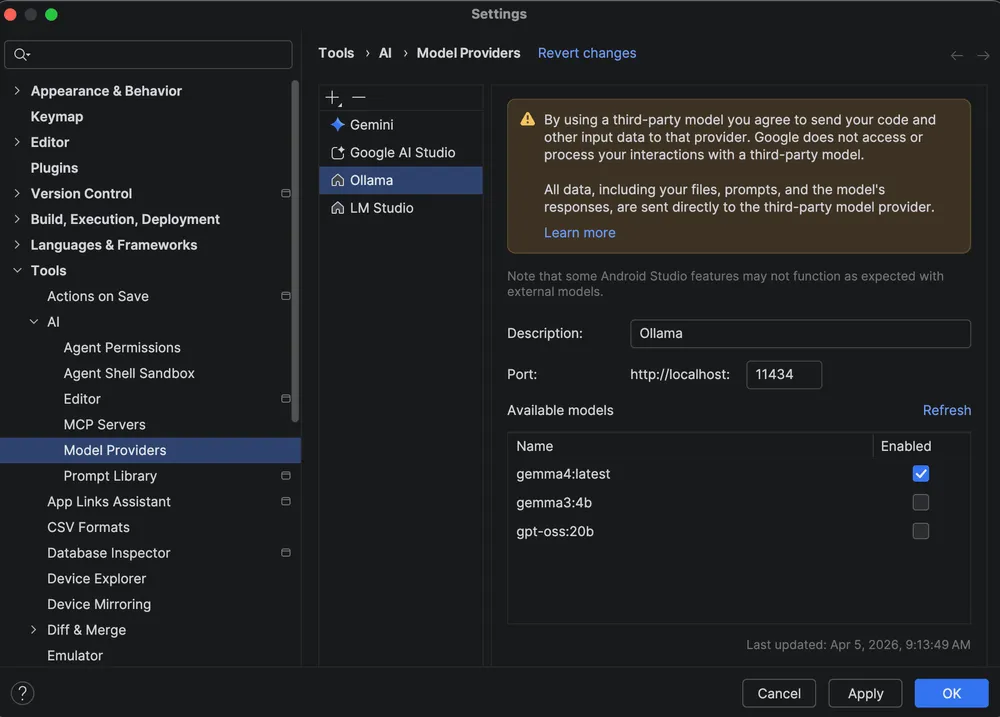
- Téléchargez le modèle Gemma 4 à partir de Ollama ou de LM Studio. Reportez-vous à la configuration matérielle pour sélectionner la taille du modèle.
- En mode Agent, sélectionnez Gemma 4 comme modèle actif.
Pour obtenir une procédure détaillée sur la configuration, consultez la documentation officielle sur l'utilisation d'un modèle local.
Nous sommes impatients de voir comment Gemma 4 permet des workflows de développement plus privés, sécurisés et puissants. Comme toujours, vos commentaires sont essentiels pour nous aider à améliorer l'expérience d'IA dans Android Studio. Si vous constatez un bug ou un problème, veuillez le signaler. Vous pouvez également rejoindre notre communauté de développeurs Android dynamique sur LinkedIn, YouTube ou X. À vous de jouer !
Écrit par :
Lire la suite
-


Nouveautés produits
Android Studio Panda 3 est désormais stable et prêt à être utilisé en production. Cette version vous offre encore plus de contrôle et de personnalisation sur vos workflows basés sur l'IA, ce qui facilite plus que jamais la création d'applications Android de haute qualité.
Matt Dyor • 3 minutes de lecture
-

Nouveautés produits
Aujourd'hui, nous améliorons le développement Android avec Gemma 4, notre dernier modèle ouvert de pointe conçu avec des capacités de raisonnement complexes et d'appel d'outils autonomes.
Matthew McCullough • 2 minutes de lecture
-


Nouveautés produits
La mise à jour groupée d'Android Studio Narwhal 4 est désormais stable et prête à être utilisée.
Paris Hsu • 5 minutes de lecture
Restez informé
Recevez chaque semaine les dernières informations sur le développement Android dans votre boîte de réception.