Android Studio में Gemma 4 का इस्तेमाल किया जा सकता है. यह एजेंटिक कोडिंग के लिए, हमारा सबसे बेहतरीन लोकल मॉडल है
पढ़ने में 2 मिनट लगेंगे

हर डेवलपर का एआई वर्कफ़्लो और ज़रूरतें अलग-अलग होती हैं. इसलिए, यह तय करना ज़रूरी है कि एआई आपके डेवलपमेंट में किस तरह मदद करे. जनवरी में, हमने Android Studio में एआई की सुविधाओं को बेहतर बनाने के लिए,किसी भी लोकल या रिमोट एआई मॉडल को चुनने की सुविधा लॉन्च की थी. आज हम Android Studio में एआई की मदद से कोडिंग करने के लिए, Gemma 4 की उपलब्धता के बारे में जानकारी दे रहे हैं. Android डेवलपमेंट पर ट्रेन किया गया यह नया लोकल मॉडल, दोनों तरह की सुविधाएं देता है: डिवाइस पर प्रोसेस होने की सुविधा के साथ-साथ निजता और कम लागत. इसके अलावा, इसमें बेहतरीन गहराई से विश्लेषण करने और टूल को कॉल करने की सुविधाएं भी मिलती हैं.
स्थानीय तौर पर उपलब्ध एआई असिस्टेंस
Gemma 4, आपकी मशीन पर ही काम करता है. इसलिए, यह आपको एआई की मदद से कोडिंग करने की सुविधा देता है. इसके मुख्य कामों के लिए, इंटरनेट कनेक्शन या एपीआई कुंजी की ज़रूरत नहीं होती. इससे होने वाले प्रमुख लाभ हैं:
- निजता और सुरक्षा: आपका कोड आपके डिवाइस पर ही रहता है. Gemma 4, Agent मोड की सभी अनुरोधों को स्थानीय तौर पर प्रोसेस करता है. इसलिए, यह उन डेवलपर के लिए सबसे सही विकल्प है जो डेटा की निजता से जुड़ी ज़रूरी शर्तों या सुरक्षित कॉर्पोरेट एनवायरमेंट में काम करते हैं.
- लागत कम होना: कोटा पूरा होने की चिंता किए बिना, जटिल एजेंटिक वर्कफ़्लो चलाएं. Gemma 4 को आधुनिक डेवलपमेंट हार्डवेयर पर बेहतर तरीके से काम करने के लिए ऑप्टिमाइज़ किया गया है. यह तुरंत और सटीक जवाब देने के लिए, लोकल जीपीयू और रैम का इस्तेमाल करता है.
- ऑफ़लाइन उपलब्ध: इंटरनेट कनेक्शन न होने पर भी, कोड लिखने के लिए एजेंट का इस्तेमाल करें.
- बेहतरीन रीज़निंग: Gemma 4, बेहतरीन रीज़निंग की सुविधा देता है. यह एजेंट मोड में, कोडिंग से जुड़े मुश्किल टास्क को कई चरणों में पूरा कर सकता है.
बेहतरीन एजेंटिक कोडिंग
Gemma 4 को Android डेवलपमेंट के लिए ट्रेन किया गया है. इसमें एजेंटिक टूल कॉलिंग की सुविधाएं उपलब्ध हैं. Gemma 4 को लोकल मॉडल के तौर पर चुनने पर, एजेंट मोड का इस्तेमाल करके डेवलपमेंट से जुड़े कई काम किए जा सकते हैं. जैसे:
- नई सुविधाएं डिज़ाइन करना: डेवलपर, एजेंट से नई सुविधा या पूरा ऐप्लिकेशन बनाने के लिए कह सकते हैं. इसके लिए, उन्हें “कैलकुलेटर ऐप्लिकेशन बनाओ” जैसे कमांड देने होंगे. एजेंट न सिर्फ़ यूज़र इंटरफ़ेस (यूआई) कोड जनरेट करेगा, बल्कि Android के सबसे सही तरीकों का भी इस्तेमाल करेगा. जैसे, Kotlin में कोड लिखना और Jetpack Compose का इस्तेमाल करना.
- रीफ़ैक्टर करना: "सभी हार्डकोड की गई स्ट्रिंग निकालो और उन्हें strings.xml में माइग्रेट करो" जैसे हाई-लेवल के निर्देश दिए जा सकते हैं. एजेंट आपके कोडबेस को स्कैन करेगा. साथ ही, उन इंस्टेंस की पहचान करेगा जिनमें बदलाव करने की ज़रूरत है. इसके बाद, वह एक साथ कई फ़ाइलों में बदलाव लागू करेगा.
- बग ठीक करना और बिल्ड से जुड़ी समस्या हल करना: अगर कोई प्रोजेक्ट बिल्ड नहीं हो पाता है या उसमें लगातार लिंट से जुड़ी गड़बड़ियां आ रही हैं, तो एजेंट को "मेरे प्रोजेक्ट को बिल्ड करो और गड़बड़ियां ठीक करो" प्रॉम्प्ट दिया जा सकता है. एजेंट, गड़बड़ी वाले कोड पर जाएगा और उसे ठीक करने के लिए बार-बार कोशिश करेगा. ऐसा तब तक किया जाएगा, जब तक कोड ठीक नहीं हो जाता.
हार्डवेयर से जुड़ी सुझाई गई ज़रूरी शर्तें
हमारा सुझाव है कि Android ऐप्लिकेशन डेवलपर, 26B MoE का इस्तेमाल करें. हालांकि, इसके लिए ज़रूरी है कि वे ऐसे मशीन का इस्तेमाल कर रहे हों जो हार्डवेयर से जुड़ी ज़रूरी शर्तें पूरी करता हो. कुल ज़रूरी रैम में, Android Studio और Gemma, दोनों शामिल हैं.
| मॉडल | कुल रैम की ज़रूरत | स्टोरेज की ज़रूरत है |
|---|---|---|
| Gemma E2B | 8GB | 2 GB |
| Gemma E4B | 12 जीबी | 4 GB |
| Gemma 26B MoE | 24 जीबी | 17 जीबी |
शुरू करें
शुरू करने के लिए, पक्का करें कि आपने Android Studio का नया वर्शन इंस्टॉल किया हो.
- अपने लोकल कंप्यूटर पर, एलएलएम की सुविधा देने वाला कोई सॉफ़्टवेयर इंस्टॉल करें. जैसे, LM Studio या Ollama.
- सेटिंग > टूल > एआई > मॉडल उपलब्ध कराने वाली कंपनियां में जाकर, LM Studio या Ollama इंस्टेंस जोड़ें.
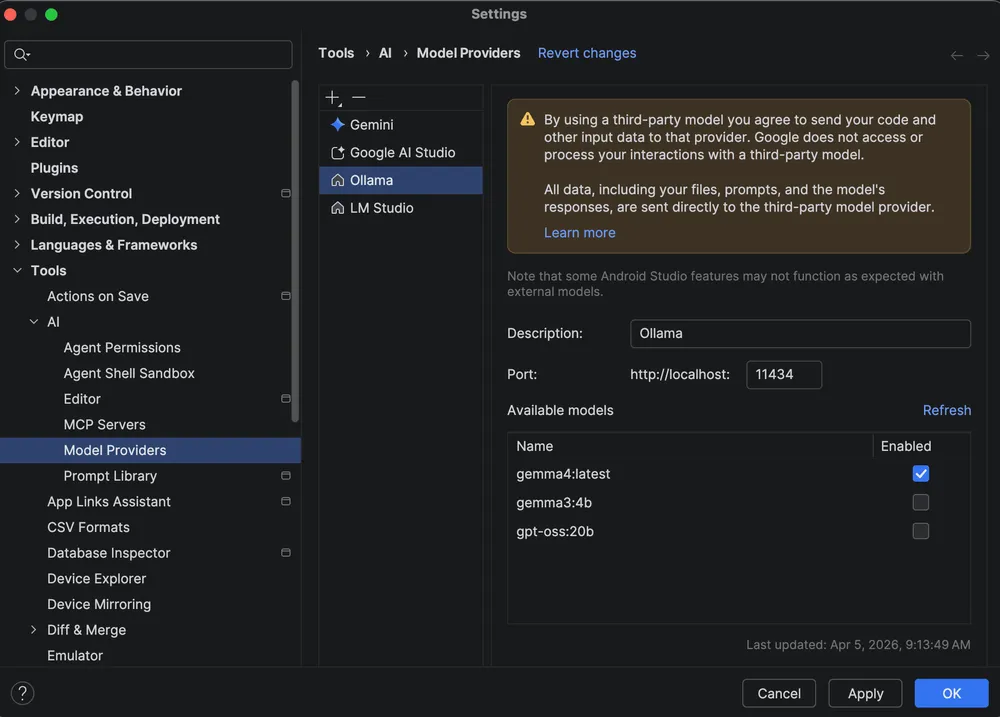
- Gemma 4 मॉडल को Ollama या LM Studio से डाउनलोड करें. मॉडल के साइज़ को चुनने के लिए, हार्डवेयर से जुड़ी ज़रूरी शर्तें देखें.
- एजेंट मोड में, Gemma 4 को अपने चालू मॉडल के तौर पर चुनें.
कॉन्फ़िगरेशन के बारे में ज़्यादा जानकारी के लिए, लोकल मॉडल का इस्तेमाल कैसे करें से जुड़ा आधिकारिक दस्तावेज़ देखें.
हम यह देखने के लिए उत्साहित हैं कि Gemma 4, डेवलपमेंट के ज़्यादा निजी, सुरक्षित, और बेहतर वर्कफ़्लो को कैसे चालू करता है. हम Android Studio में एआई के अनुभव को लगातार बेहतर बना रहे हैं. इसलिए, आपके सुझाव, शिकायत या राय हमारे लिए हमेशा अहम होती है. अगर आपको कोई गड़बड़ी या समस्या मिलती है, तो कृपया समस्या की शिकायत करें. इसके अलावा, LinkedIn, YouTube या X पर, Android डेवलपर की हमारी कम्यूनिटी का हिस्सा बनें. कोडिंग करते रहें!
-
 प्रॉडक्ट से जुड़ी खबरें
इस साल Google I/O में, हम ऐप्लिकेशन बनाने के तरीके में बुनियादी बदलाव कर रहे हैं. हमारे नए टूल, एजेंटिक एआई के दौर के लिए बनाए गए हैं. इनमें ऐसी सुविधाएं हैं जो Android डेवलपर के तौर पर आपकी प्रॉडक्टिविटी को बढ़ाती हैं. साथ ही, आपके कोडबेस में डिप्लॉय किए गए एआई एजेंट को बेहतर बनाती हैं.
Matthew Warner • 8 मिनट में पढ़ें -
 प्रॉडक्ट से जुड़ी खबरें
Android पर वायरलेस डीबगिंग की सुविधा अब पहले से ज़्यादा तेज़, भरोसेमंद, और आसानी से सेट अप की जा सकती है. ADB Wi-Fi 2.0 में, हमने नया सर्वर स्टैक और बेहतर नेटवर्क हैंडलिंग की सुविधा जोड़ी है. इससे, इस्तेमाल से जुड़ी समस्याओं के बारे में डेवलपर से मिले सुझावों को सीधे तौर पर हल किया जा सकेगा.
Steven Jenkins, Sherif Eid, Fabien Sanglard • पढ़ने में 1 मिनट लगेगा -

 प्रॉडक्ट से जुड़ी खबरें
यह Android Studio Quail का आखिरी स्टेबल वर्शन है. Android Studio में मौजूद नई सुविधाओं की मदद से, एआई का इस्तेमाल करके प्रीमियम ऐप्लिकेशन को आसानी से और असरदार तरीके से बनाया जा सकता है.
Amman Asfaw • पढ़ने में 5 मिनट लगेंगे
Android डेवलपमेंट से जुड़ी नई अहम जानकारी, हर हफ़्ते अपने इनबॉक्स में पाएं.