



আপনার অ্যাপে কাস্টম ছবি যোগ করা ব্যবহারকারীর অভিজ্ঞতাকে উল্লেখযোগ্যভাবে উন্নত ও ব্যক্তিগতকৃত করতে পারে এবং ব্যবহারকারীর সম্পৃক্ততা বাড়াতে পারে। এই পোস্টে Firebase AI Logic ব্যবহার করে ছবি তৈরির দুটি নতুন সক্ষমতা নিয়ে আলোচনা করা হয়েছে: বিশেষায়িত Imagen এডিটিং ফিচার, যা বর্তমানে প্রিভিউ পর্যায়ে রয়েছে, এবং Gemini 2.5 Flash Image (যা ‘Nano Banana’ নামেও পরিচিত)-এর সাধারণ প্রাপ্যতা, যা প্রাসঙ্গিক বা কথোপকথনমূলক ছবি তৈরির জন্য ডিজাইন করা হয়েছে।
ফায়ারবেস এআই লজিকের মাধ্যমে তৈরি করা ছবি দিয়ে ব্যবহারকারীর সম্পৃক্ততা বাড়ান।
কাস্টম ইউজার প্রোফাইল অ্যাভাটার তৈরি করতে অথবা ব্যক্তিগত ভিজ্যুয়াল অ্যাসেট সরাসরি মূল স্ক্রিন ফ্লো-তে একীভূত করতে ইমেজ জেনারেশন মডেল ব্যবহার করা যেতে পারে।
উদাহরণস্বরূপ, Imagen-এ নতুন এডিটিং ফিচার রয়েছে (ডেভেলপার প্রিভিউতে)। এখন আপনি একটি মাস্ক আঁকতে পারেন এবং মাস্ক করা এলাকার মধ্যে পিক্সেল তৈরি করতে ইনপেইন্টিং ব্যবহার করতে পারেন। এছাড়াও, মাস্কের বাইরে পিক্সেল তৈরি করার জন্য আউটপেইন্টিং সুবিধাও রয়েছে।
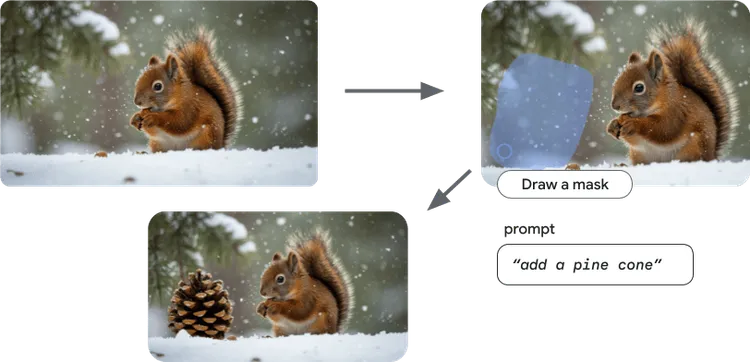
Imagen ইনপেইন্টিং সমর্থন করে, যার মাধ্যমে একটি ছবির কেবলমাত্র একটি অংশ তৈরি করা যায়।
বিকল্পভাবে, জেমিনি ২.৫ ফ্ল্যাশ ইমেজ (যা ন্যানো ব্যানানা নামেও পরিচিত) বর্ধিত বিশ্ব জ্ঞান এবং জেমিনি মডেলগুলোর যুক্তিনির্ভর ক্ষমতা ব্যবহার করে প্রাসঙ্গিকভাবে প্রাসঙ্গিক ছবি তৈরি করতে পারে, যা ব্যবহারকারীর বর্তমান অ্যাপ-অভিজ্ঞতার সাথে সামঞ্জস্যপূর্ণ গতিশীল চিত্র তৈরির জন্য আদর্শ।
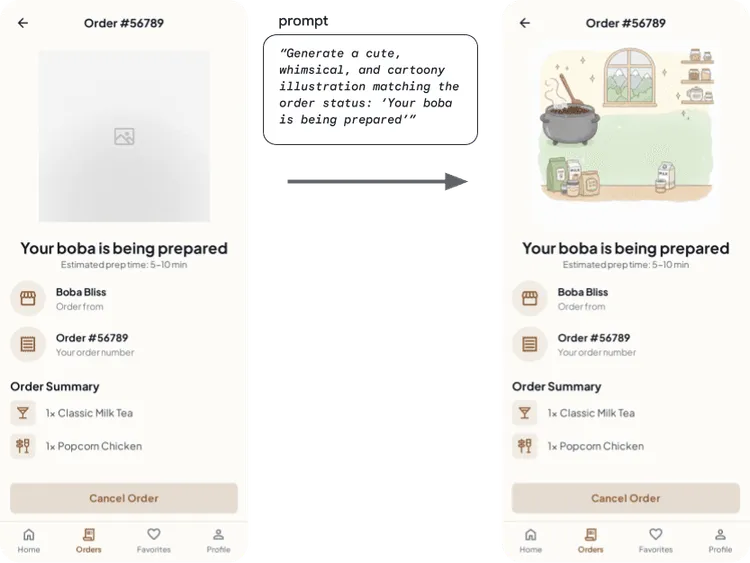
আপনার অ্যাপের সাথে প্রাসঙ্গিকভাবে প্রাসঙ্গিক ও গতিশীল চিত্র তৈরি করতে জেমিনি ২.৫ ফ্ল্যাশ ইমেজ ব্যবহার করুন।
অবশেষে, কথোপকথনের ভঙ্গিতে এবং বারবার ছবি সম্পাদনা করার সুবিধা ব্যবহারকারীদের স্বাভাবিক ভাষা ব্যবহার করে ছবি সম্পাদনা করার সুযোগ দেয়।
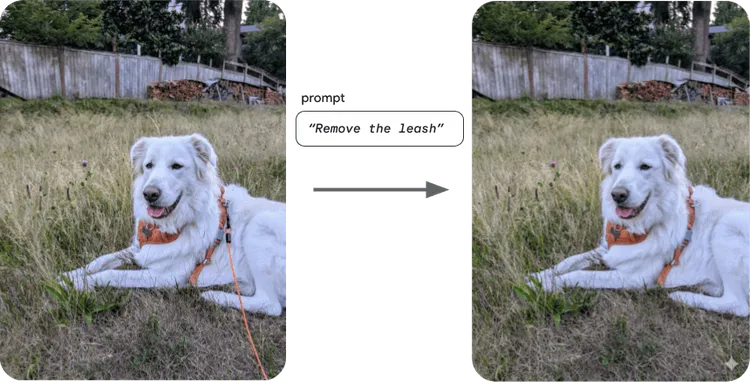
স্বাভাবিক ভাষা ব্যবহার করে ছবি সম্পাদনা করতে জেমিনি ২.৫ ফ্ল্যাশ ইমেজ ব্যবহার করুন।
আপনার অ্যাপ্লিকেশনে এআই যুক্ত করা শুরু করার সময়, এআই নিরাপত্তা সম্পর্কে জানা জরুরি। বিশেষ করে আপনার অ্যাপ্লিকেশনের নিরাপত্তা ঝুঁকিগুলো মূল্যায়ন করা, নিরাপত্তা ঝুঁকি প্রশমিত করার জন্য প্রয়োজনীয় পরিবর্তন বিবেচনা করা, আপনার ব্যবহারের ক্ষেত্র অনুযায়ী যথাযথ নিরাপত্তা পরীক্ষা করা এবং ব্যবহারকারীর মতামত সংগ্রহ ও বিষয়বস্তু পর্যবেক্ষণ করা অত্যন্ত গুরুত্বপূর্ণ।
ইমাজেন নাকি জেমিনি: সিদ্ধান্ত আপনার।
জেমিনি ২.৫ ফ্ল্যাশ ইমেজ ("ন্যানো ব্যানানা") এবং ইমাজেন-এর মধ্যে পার্থক্য তাদের মূল লক্ষ্য এবং উন্নত সক্ষমতার মধ্যে নিহিত। বৃহত্তর জেমিনি পরিবারের একটি ইমেজ মডেল হিসেবে জেমিনি ২.৫ ফ্ল্যাশ ইমেজ, কথোপকথনমূলক ইমেজ সম্পাদনায়, একাধিকবার পুনরাবৃত্তির পরেও প্রসঙ্গ এবং বিষয়ের সামঞ্জস্য বজায় রাখতে, এবং প্রাসঙ্গিকভাবে প্রাসঙ্গিক ভিজ্যুয়াল তৈরি করতে বা দীর্ঘ পাঠ্য অনুক্রমের মধ্যে সঠিক ভিজ্যুয়াল এম্বেড করতে 'বিশ্ব জ্ঞান ও যুক্তি' ব্যবহারে পারদর্শী।
ইমেজেন হলো গুগলের একটি বিশেষায়িত ছবি তৈরির মডেল, যা অধিকতর সৃজনশীল নিয়ন্ত্রণের জন্য ডিজাইন করা হয়েছে। এটি অত্যন্ত ফটোরিয়ালিস্টিক আউটপুট, শৈল্পিক বিবরণ, নির্দিষ্ট স্টাইল এবং তৈরি হওয়া ছবির অ্যাস্পেক্ট রেশিও বা ফরম্যাট নির্দিষ্ট করার জন্য সুস্পষ্ট নিয়ন্ত্রণ প্রদানে পারদর্শী।
| জেমিনি ২.৫ ফ্ল্যাশ চিত্র (ন্যানো কলা 🍌) | ছবি |
🌎 আরও প্রাসঙ্গিকভাবে প্রাসঙ্গিক ছবির জন্য বিশ্ব জ্ঞান ও যুক্তি 💬 প্রাসঙ্গিকতা বজায় রেখে কথোপকথনের ঢঙে ছবি সম্পাদনা করুন 📖 দীর্ঘ পাঠ্য অনুক্রমের মধ্যে সঠিক চিত্র যুক্ত করুন | 📐 তৈরি হওয়া ছবিগুলোর অ্যাস্পেক্ট রেশিও বা ফরম্যাট নির্দিষ্ট করুন 🖌️ইন-পেইন্টিং এবং আউট-পেইন্টিং-এর জন্য মাস্ক-ভিত্তিক এডিটিং-এর সুবিধা। 🎚️ তৈরি হওয়া ছবির খুঁটিনাটি বিষয়ের উপর আরও বেশি নিয়ন্ত্রণ (গুণমান, শৈল্পিক বিবরণ এবং নির্দিষ্ট শৈলী) |
চলুন দেখি আপনার অ্যাপে এগুলো কীভাবে ব্যবহার করা যায়।
ইমেজেন দিয়ে ইনপেইন্টিং
কয়েক মাস আগে আমরা Imagen-এর জন্য নতুন এডিটিং ফিচার প্রকাশ করেছি। যদিও Imagen এখন ছবি তৈরির জন্য প্রোডাকশন পর্যায়ে প্রস্তুত, এর এডিটিং ফিচারগুলো এখনও ডেভেলপার প্রিভিউ পর্যায়ে রয়েছে।
ইমেজ এডিটিং ফিচারগুলোর মধ্যে রয়েছে ইনপেইন্টিং এবং আউটপেইন্টিং , যা মাস্ক-ভিত্তিক ইমেজ এডিটিং ফিচার। এই নতুন সুবিধাটি ব্যবহারকারীদের পুরো ছবিটি পুনরায় তৈরি না করেই এর নির্দিষ্ট কিছু অংশ পরিবর্তন করার সুযোগ দেয়। এর মানে হলো, আপনি আপনার ছবির সেরা অংশগুলো অক্ষুণ্ণ রেখে শুধু যা পরিবর্তন করতে চান, তাই করতে পারবেন।
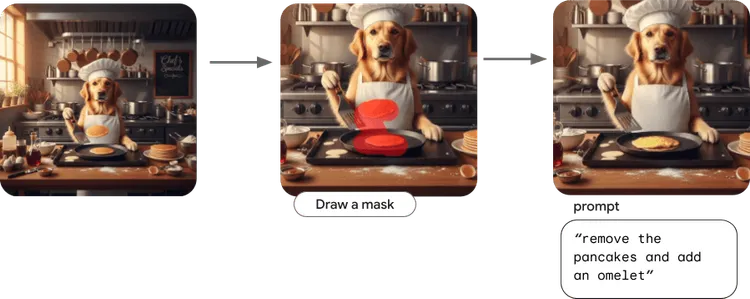
ইমেজ এডিটিং ফিচার ব্যবহার করে ছবির নির্দিষ্ট অংশে সুনির্দিষ্ট পরিবর্তন আনুন এবং ছবির বাকি অংশের অখণ্ডতা নিশ্চিত করুন।
এই পরিবর্তনগুলো করা হয় মূল ছবির প্রধান উপাদান ও সামগ্রিক অখণ্ডতা বজায় রেখে এবং শুধুমাত্র মাস্কের ভেতরের অংশটি পরিবর্তন করে।
Imagen-এর সাহায্যে ইনপেইন্টিং বাস্তবায়ন করতে, প্রথমে এডিটিং বৈশিষ্ট্য সমর্থনকারী একটি নির্দিষ্ট Imagen মডেল imagen-3.0-capability-001 ইনিশিয়ালাইজ করুন:
// Copyright 2025 Google LLC.
// SPDX-License-Identifier: Apache-2.0
val editingModel =
        Firebase.ai(backend = GenerativeBackend.vertexAI()).imagenModel(
            "imagen-3.0-capability-001",
            generationConfig = ImagenGenerationConfig(
                numberOfImages = 1,
                aspectRatio = ImagenAspectRatio.SQUARE_1x1,
                imageFormat = ImagenImageFormat.jpeg(compressionQuality = 75),
            ),
        )
সেখান থেকে, ইনপেইন্টিং ফাংশনটি সংজ্ঞায়িত করুন:
// Copyright 2025 Google LLC.
// SPDX-License-Identifier: Apache-2.0

val prompt = "remove the pancakes and make it an omelet instead"

suspend fun inpaintImageWithMask(sourceImage: Bitmap, maskImage: Bitmap, prompt: String, editSteps: Int = 50): Bitmap {
        val imageResponse = editingModel.editImage(
            referenceImages = listOf(
                ImagenRawImage(sourceImage.toImagenInlineImage()),
                ImagenRawMask(maskImage.toImagenInlineImage()),
            ),
            prompt = prompt,
            config = ImagenEditingConfig(
                editMode = ImagenEditMode.INPAINT_INSERTION,
                editSteps = editSteps,
            ),
        )
        return imageResponse.images.first().asBitmap()
    }
আপনাকে একটি সোর্সইমেজ, একটি মাস্কইমেজ, সম্পাদনার জন্য একটি প্রম্পট এবং সম্পাদিতব্য সম্পাদনার ধাপ সংখ্যা প্রদান করতে হবে।
আপনি অ্যান্ড্রয়েড এআই স্যাম্পল ক্যাটালগের ইমেজ এডিটিং স্যাম্পল -এ এটি বাস্তবে দেখতে পারেন!
এবং Imagen আউটপেইন্টিংও সমর্থন করে, যা আপনাকে একটি মাস্কের বাইরে মডেলকে পিক্সেল তৈরি করতে দেয়। এছাড়াও আপনি একটি ছবির স্টাইল পরিবর্তন করতে বা ছবির কোনো বিষয়বস্তু আপডেট করতে Imagen-এর ইমেজ কাস্টমাইজেশন ক্ষমতা ব্যবহার করতে পারেন। অ্যান্ড্রয়েড ডেভেলপার ডকুমেন্টেশনে এ সম্পর্কে আরও পড়ুন।
জেমিনি ২.৫ ফ্ল্যাশ ইমেজ ব্যবহার করে কথোপকথনমূলক ছবি তৈরি
Gemini 2.5 Flash Image দিয়ে ছবি সম্পাদনা করার একটি উপায় হলো মডেলটির মাল্টি-টার্ন চ্যাট সুবিধা ব্যবহার করা।
প্রথমে, মডেলটি প্রারম্ভিক করুন:
// Copyright 2025 Google LLC.
// SPDX-License-Identifier: Apache-2.0

val model = Firebase.ai(backend = GenerativeBackend.googleAI()).generativeModel(
    modelName = "gemini-2.5-flash-image",
    // Configure the model to respond with text and images (required)
    generationConfig = generationConfig {
        responseModalities = listOf(ResponseModality.TEXT,
        ResponseModality.IMAGE)
    }
)
উপরে বর্ণিত মাস্ক-ভিত্তিক Imagen পদ্ধতির অনুরূপ ফলাফল অর্জনের জন্য, আমরা chat API ব্যবহার করে Gemini 2.5 Flash Image-এর সাথে একটি কথোপকথন শুরু করতে পারি।
// Copyright 2025 Google LLC.
// SPDX-License-Identifier: Apache-2.0

// Initialize the chat
val chat = model.startChat()


// Load a bitmap
val source = ImageDecoder.createSource(context.contentResolver, uri)
val bitmap = ImageDecoder.decodeBitmap(source)


// Create the initial prompt instructing the model to edit the image
val prompt = content {
    image(bitmap)
    text("remove the pancakes and add an omelet")
}

// To generate an initial response, send a user message with the image and text prompt
var response = chat.sendMessage(prompt)

// Inspect the returned image
var generatedImageAsBitmap = response
    .candidates.first().content.parts.filterIsInstance<ImagePart>().firstOrNull()?.image

// Follow up requests do not need to specify the image again
response = chat.sendMessage("Now, center the omelet in the pan")
generatedImageAsBitmap = response
    .candidates.first().content.parts.filterIsInstance<ImagePart>().firstOrNull()?.image
আপনি অ্যান্ড্রয়েড এআই স্যাম্পল ক্যাটালগে থাকা জেমিনি ইমেজ চ্যাট স্যাম্পলটিতে এর কার্যকারিতা দেখতে পারেন এবং অ্যান্ড্রয়েড ডকুমেন্টেশনে এ সম্পর্কে আরও পড়তে পারেন।
উপসংহার
Imagen এবং Gemini 2.5 Flash Image উভয়ই শক্তিশালী সক্ষমতা প্রদান করে, যা আপনাকে আপনার নির্দিষ্ট ব্যবহারের ধরনের ওপর নির্ভর করে অ্যাপকে ব্যক্তিগত রূপ দিতে এবং ব্যবহারকারীর সম্পৃক্ততা বাড়াতে আদর্শ ইমেজ জেনারেশন মডেলটি বেছে নেওয়ার সুযোগ দেয়।

 পণ্যের খবর
আপনি যদি একজন অ্যান্ড্রয়েড ডেভেলপার হন এবং আপনার অ্যাপে উদ্ভাবনী এআই ফিচার যুক্ত করতে চান, তবে আমরা সম্প্রতি শক্তিশালী নতুন আপডেট চালু করেছি।
Thomas Ezan • পড়তে ২ মিনিট-
 পণ্যের খবর
আজ আমরা জেমিনি ৩ ফ্ল্যাশ প্রকাশের মাধ্যমে জেমিনি ৩ মডেল পরিবারকে আরও প্রসারিত করছি, যা স্বল্প খরচে দ্রুতগতির জন্য নির্মিত অত্যাধুনিক বুদ্ধিমত্তার এক নিদর্শন।
Thomas Ezan • পড়তে ২ মিনিট 
 পণ্যের খবর
এটি অ্যান্ড্রয়েড স্টুডিও কোয়েলের সর্বশেষ স্থিতিশীল সংস্করণ। অ্যান্ড্রয়েড স্টুডিওর নতুন ফিচারগুলো আপনাকে দক্ষতার সাথে এবং কার্যকরভাবে এআই ব্যবহার করে প্রিমিয়াম অ্যাপ তৈরি করতে সক্ষম করে।
Amman Asfaw • পড়তে ৫ মিনিট
অ্যান্ড্রয়েড ডেভেলপমেন্টের সর্বশেষ তথ্য প্রতি সপ্তাহে আপনার ইনবক্সে পান।
আপনার অ্যাপে কাস্টম ছবি যোগ করা ব্যবহারকারীর অভিজ্ঞতাকে উল্লেখযোগ্যভাবে উন্নত ও ব্যক্তিগতকৃত করতে পারে এবং ব্যবহারকারীর সম্পৃক্ততা বাড়াতে পারে। এই পোস্টে Firebase AI Logic ব্যবহার করে ছবি তৈরির দুটি নতুন সক্ষমতা নিয়ে আলোচনা করা হয়েছে: বিশেষায়িত Imagen এডিটিং ফিচার, যা বর্তমানে প্রিভিউ পর্যায়ে রয়েছে, এবং Gemini 2.5 Flash Image (যা ‘Nano Banana’ নামেও পরিচিত)-এর সাধারণ প্রাপ্যতা, যা প্রাসঙ্গিক বা কথোপকথনমূলক ছবি তৈরির জন্য ডিজাইন করা হয়েছে।
ফায়ারবেস এআই লজিকের মাধ্যমে তৈরি করা ছবি দিয়ে ব্যবহারকারীর সম্পৃক্ততা বাড়ান।
কাস্টম ইউজার প্রোফাইল অ্যাভাটার তৈরি করতে অথবা ব্যক্তিগত ভিজ্যুয়াল অ্যাসেট সরাসরি মূল স্ক্রিন ফ্লো-তে একীভূত করতে ইমেজ জেনারেশন মডেল ব্যবহার করা যেতে পারে।
উদাহরণস্বরূপ, Imagen-এ নতুন এডিটিং ফিচার রয়েছে (ডেভেলপার প্রিভিউতে)। এখন আপনি একটি মাস্ক আঁকতে পারেন এবং মাস্ক করা এলাকার মধ্যে পিক্সেল তৈরি করতে ইনপেইন্টিং ব্যবহার করতে পারেন। এছাড়াও, মাস্কের বাইরে পিক্সেল তৈরি করার জন্য আউটপেইন্টিং সুবিধাও রয়েছে।
Imagen ইনপেইন্টিং সমর্থন করে, যার মাধ্যমে একটি ছবির কেবলমাত্র একটি অংশ তৈরি করা যায়।
বিকল্পভাবে, জেমিনি ২.৫ ফ্ল্যাশ ইমেজ (যা ন্যানো ব্যানানা নামেও পরিচিত) বর্ধিত বিশ্ব জ্ঞান এবং জেমিনি মডেলগুলোর যুক্তিনির্ভর ক্ষমতা ব্যবহার করে প্রাসঙ্গিকভাবে প্রাসঙ্গিক ছবি তৈরি করতে পারে, যা ব্যবহারকারীর বর্তমান অ্যাপ-অভিজ্ঞতার সাথে সামঞ্জস্যপূর্ণ গতিশীল চিত্র তৈরির জন্য আদর্শ।
আপনার অ্যাপের সাথে প্রাসঙ্গিকভাবে প্রাসঙ্গিক ও গতিশীল চিত্র তৈরি করতে জেমিনি ২.৫ ফ্ল্যাশ ইমেজ ব্যবহার করুন।
অবশেষে, কথোপকথনের ভঙ্গিতে এবং বারবার ছবি সম্পাদনা করার সুবিধা ব্যবহারকারীদের স্বাভাবিক ভাষা ব্যবহার করে ছবি সম্পাদনা করার সুযোগ দেয়।
স্বাভাবিক ভাষা ব্যবহার করে ছবি সম্পাদনা করতে জেমিনি ২.৫ ফ্ল্যাশ ইমেজ ব্যবহার করুন।
আপনার অ্যাপ্লিকেশনে এআই যুক্ত করা শুরু করার সময়, এআই নিরাপত্তা সম্পর্কে জানা জরুরি। বিশেষ করে আপনার অ্যাপ্লিকেশনের নিরাপত্তা ঝুঁকিগুলো মূল্যায়ন করা, নিরাপত্তা ঝুঁকি প্রশমিত করার জন্য প্রয়োজনীয় পরিবর্তন বিবেচনা করা, আপনার ব্যবহারের ক্ষেত্র অনুযায়ী যথাযথ নিরাপত্তা পরীক্ষা করা এবং ব্যবহারকারীর মতামত সংগ্রহ ও বিষয়বস্তু পর্যবেক্ষণ করা অত্যন্ত গুরুত্বপূর্ণ।
ইমাজেন নাকি জেমিনি: সিদ্ধান্ত আপনার।
জেমিনি ২.৫ ফ্ল্যাশ ইমেজ ("ন্যানো ব্যানানা") এবং ইমাজেন-এর মধ্যে পার্থক্য তাদের মূল লক্ষ্য এবং উন্নত সক্ষমতার মধ্যে নিহিত। বৃহত্তর জেমিনি পরিবারের একটি ইমেজ মডেল হিসেবে জেমিনি ২.৫ ফ্ল্যাশ ইমেজ, কথোপকথনমূলক ইমেজ সম্পাদনায়, একাধিকবার পুনরাবৃত্তির পরেও প্রসঙ্গ এবং বিষয়ের সামঞ্জস্য বজায় রাখতে, এবং প্রাসঙ্গিকভাবে প্রাসঙ্গিক ভিজ্যুয়াল তৈরি করতে বা দীর্ঘ পাঠ্য অনুক্রমের মধ্যে সঠিক ভিজ্যুয়াল এম্বেড করতে 'বিশ্ব জ্ঞান ও যুক্তি' ব্যবহারে পারদর্শী।
ইমেজেন হলো গুগলের একটি বিশেষায়িত ছবি তৈরির মডেল, যা অধিকতর সৃজনশীল নিয়ন্ত্রণের জন্য ডিজাইন করা হয়েছে। এটি অত্যন্ত ফটোরিয়ালিস্টিক আউটপুট, শৈল্পিক বিবরণ, নির্দিষ্ট স্টাইল এবং তৈরি হওয়া ছবির অ্যাস্পেক্ট রেশিও বা ফরম্যাট নির্দিষ্ট করার জন্য সুস্পষ্ট নিয়ন্ত্রণ প্রদানে পারদর্শী।
| জেমিনি ২.৫ ফ্ল্যাশ চিত্র (ন্যানো কলা 🍌) | ছবি |
🌎 আরও প্রাসঙ্গিকভাবে প্রাসঙ্গিক ছবির জন্য বিশ্ব জ্ঞান ও যুক্তি 💬 প্রাসঙ্গিকতা বজায় রেখে কথোপকথনের ঢঙে ছবি সম্পাদনা করুন 📖 দীর্ঘ পাঠ্য অনুক্রমের মধ্যে সঠিক চিত্র যুক্ত করুন | 📐 তৈরি হওয়া ছবিগুলোর অ্যাস্পেক্ট রেশিও বা ফরম্যাট নির্দিষ্ট করুন 🖌️ইন-পেইন্টিং এবং আউট-পেইন্টিং-এর জন্য মাস্ক-ভিত্তিক এডিটিং-এর সুবিধা। 🎚️ তৈরি হওয়া ছবির খুঁটিনাটি বিষয়ের উপর আরও বেশি নিয়ন্ত্রণ (গুণমান, শৈল্পিক বিবরণ এবং নির্দিষ্ট শৈলী) |
চলুন দেখি আপনার অ্যাপে এগুলো কীভাবে ব্যবহার করা যায়।
ইমেজেন দিয়ে ইনপেইন্টিং
কয়েক মাস আগে আমরা Imagen-এর জন্য নতুন এডিটিং ফিচার প্রকাশ করেছি। যদিও Imagen এখন ছবি তৈরির জন্য প্রোডাকশন পর্যায়ে প্রস্তুত, এর এডিটিং ফিচারগুলো এখনও ডেভেলপার প্রিভিউ পর্যায়ে রয়েছে।
ইমেজ এডিটিং ফিচারগুলোর মধ্যে রয়েছে ইনপেইন্টিং এবং আউটপেইন্টিং , যা মাস্ক-ভিত্তিক ইমেজ এডিটিং ফিচার। এই নতুন সুবিধাটি ব্যবহারকারীদের পুরো ছবিটি পুনরায় তৈরি না করেই এর নির্দিষ্ট কিছু অংশ পরিবর্তন করার সুযোগ দেয়। এর মানে হলো, আপনি আপনার ছবির সেরা অংশগুলো অক্ষুণ্ণ রেখে শুধু যা পরিবর্তন করতে চান, তাই করতে পারবেন।
ইমেজ এডিটিং ফিচার ব্যবহার করে ছবির নির্দিষ্ট অংশে সুনির্দিষ্ট পরিবর্তন আনুন এবং ছবির বাকি অংশের অখণ্ডতা নিশ্চিত করুন।
এই পরিবর্তনগুলো করা হয় মূল ছবির প্রধান উপাদান ও সামগ্রিক অখণ্ডতা বজায় রেখে এবং শুধুমাত্র মাস্কের ভেতরের অংশটি পরিবর্তন করে।
Imagen-এর সাহায্যে ইনপেইন্টিং বাস্তবায়ন করতে, প্রথমে এডিটিং বৈশিষ্ট্য সমর্থনকারী একটি নির্দিষ্ট Imagen মডেল imagen-3.0-capability-001 ইনিশিয়ালাইজ করুন:
// Copyright 2025 Google LLC.
// SPDX-License-Identifier: Apache-2.0
val editingModel =
        Firebase.ai(backend = GenerativeBackend.vertexAI()).imagenModel(
            "imagen-3.0-capability-001",
            generationConfig = ImagenGenerationConfig(
                numberOfImages = 1,
                aspectRatio = ImagenAspectRatio.SQUARE_1x1,
                imageFormat = ImagenImageFormat.jpeg(compressionQuality = 75),
            ),
        )
সেখান থেকে, ইনপেইন্টিং ফাংশনটি সংজ্ঞায়িত করুন:
// Copyright 2025 Google LLC.
// SPDX-License-Identifier: Apache-2.0

val prompt = "remove the pancakes and make it an omelet instead"

suspend fun inpaintImageWithMask(sourceImage: Bitmap, maskImage: Bitmap, prompt: String, editSteps: Int = 50): Bitmap {
        val imageResponse = editingModel.editImage(
            referenceImages = listOf(
                ImagenRawImage(sourceImage.toImagenInlineImage()),
                ImagenRawMask(maskImage.toImagenInlineImage()),
            ),
            prompt = prompt,
            config = ImagenEditingConfig(
                editMode = ImagenEditMode.INPAINT_INSERTION,
                editSteps = editSteps,
            ),
        )
        return imageResponse.images.first().asBitmap()
    }
আপনাকে একটি সোর্সইমেজ, একটি মাস্কইমেজ, সম্পাদনার জন্য একটি প্রম্পট এবং সম্পাদিতব্য সম্পাদনার ধাপ সংখ্যা প্রদান করতে হবে।
আপনি অ্যান্ড্রয়েড এআই স্যাম্পল ক্যাটালগের ইমেজ এডিটিং স্যাম্পল -এ এটি বাস্তবে দেখতে পারেন!
এবং Imagen আউটপেইন্টিংও সমর্থন করে, যা আপনাকে একটি মাস্কের বাইরে মডেলকে পিক্সেল তৈরি করতে দেয়। এছাড়াও আপনি একটি ছবির স্টাইল পরিবর্তন করতে বা ছবির কোনো বিষয়বস্তু আপডেট করতে Imagen-এর ইমেজ কাস্টমাইজেশন ক্ষমতা ব্যবহার করতে পারেন। অ্যান্ড্রয়েড ডেভেলপার ডকুমেন্টেশনে এ সম্পর্কে আরও পড়ুন।
জেমিনি ২.৫ ফ্ল্যাশ ইমেজ ব্যবহার করে কথোপকথনমূলক ছবি তৈরি
Gemini 2.5 Flash Image দিয়ে ছবি সম্পাদনা করার একটি উপায় হলো মডেলটির মাল্টি-টার্ন চ্যাট সুবিধা ব্যবহার করা।
প্রথমে, মডেলটি প্রারম্ভিক করুন:
// Copyright 2025 Google LLC.
// SPDX-License-Identifier: Apache-2.0

val model = Firebase.ai(backend = GenerativeBackend.googleAI()).generativeModel(
    modelName = "gemini-2.5-flash-image",
    // Configure the model to respond with text and images (required)
    generationConfig = generationConfig {
        responseModalities = listOf(ResponseModality.TEXT,
        ResponseModality.IMAGE)
    }
)
উপরে বর্ণিত মাস্ক-ভিত্তিক Imagen পদ্ধতির অনুরূপ ফলাফল অর্জনের জন্য, আমরা chat API ব্যবহার করে Gemini 2.5 Flash Image-এর সাথে একটি কথোপকথন শুরু করতে পারি।
// Copyright 2025 Google LLC.
// SPDX-License-Identifier: Apache-2.0

// Initialize the chat
val chat = model.startChat()


// Load a bitmap
val source = ImageDecoder.createSource(context.contentResolver, uri)
val bitmap = ImageDecoder.decodeBitmap(source)


// Create the initial prompt instructing the model to edit the image
val prompt = content {
    image(bitmap)
    text("remove the pancakes and add an omelet")
}

// To generate an initial response, send a user message with the image and text prompt
var response = chat.sendMessage(prompt)

// Inspect the returned image
var generatedImageAsBitmap = response
    .candidates.first().content.parts.filterIsInstance<ImagePart>().firstOrNull()?.image

// Follow up requests do not need to specify the image again
response = chat.sendMessage("Now, center the omelet in the pan")
generatedImageAsBitmap = response
    .candidates.first().content.parts.filterIsInstance<ImagePart>().firstOrNull()?.image
আপনি অ্যান্ড্রয়েড এআই স্যাম্পল ক্যাটালগে থাকা জেমিনি ইমেজ চ্যাট স্যাম্পলটিতে এর কার্যকারিতা দেখতে পারেন এবং অ্যান্ড্রয়েড ডকুমেন্টেশনে এ সম্পর্কে আরও পড়তে পারেন।
উপসংহার
Imagen এবং Gemini 2.5 Flash Image উভয়ই শক্তিশালী সক্ষমতা প্রদান করে, যা আপনাকে আপনার নির্দিষ্ট ব্যবহারের ধরনের ওপর নির্ভর করে অ্যাপকে ব্যক্তিগত রূপ দিতে এবং ব্যবহারকারীর সম্পৃক্ততা বাড়াতে আদর্শ ইমেজ জেনারেশন মডেলটি বেছে নেওয়ার সুযোগ দেয়।
- পণ্যের খবর
আপনি যদি একজন অ্যান্ড্রয়েড ডেভেলপার হন এবং আপনার অ্যাপে উদ্ভাবনী এআই ফিচার যুক্ত করতে চান, তবে আমরা সম্প্রতি শক্তিশালী নতুন আপডেট চালু করেছি।
Thomas Ezan • পড়তে ২ মিনিট - পণ্যের খবর
আজ আমরা জেমিনি ৩ ফ্ল্যাশ প্রকাশের মাধ্যমে জেমিনি ৩ মডেল পরিবারকে আরও প্রসারিত করছি, যা স্বল্প খরচে দ্রুতগতির জন্য নির্মিত অত্যাধুনিক বুদ্ধিমত্তার এক নিদর্শন।
Thomas Ezan • পড়তে ২ মিনিট - পণ্যের খবর
এটি অ্যান্ড্রয়েড স্টুডিও কোয়েলের সর্বশেষ স্থিতিশীল সংস্করণ। অ্যান্ড্রয়েড স্টুডিওর নতুন ফিচারগুলো আপনাকে দক্ষতার সাথে এবং কার্যকরভাবে এআই ব্যবহার করে প্রিমিয়াম অ্যাপ তৈরি করতে সক্ষম করে।
Amman Asfaw • পড়তে ৫ মিনিট
অ্যান্ড্রয়েড ডেভেলপমেন্টের সর্বশেষ তথ্য প্রতি সপ্তাহে আপনার ইনবক্সে পান।
আপনার অ্যাপে কাস্টম ছবি যোগ করা ব্যবহারকারীর অভিজ্ঞতাকে উল্লেখযোগ্যভাবে উন্নত ও ব্যক্তিগতকৃত করতে পারে এবং ব্যবহারকারীর সম্পৃক্ততা বাড়াতে পারে। এই পোস্টে Firebase AI Logic ব্যবহার করে ছবি তৈরির দুটি নতুন সক্ষমতা নিয়ে আলোচনা করা হয়েছে: বিশেষায়িত Imagen এডিটিং ফিচার, যা বর্তমানে প্রিভিউ পর্যায়ে রয়েছে, এবং Gemini 2.5 Flash Image (যা ‘Nano Banana’ নামেও পরিচিত)-এর সাধারণ প্রাপ্যতা, যা প্রাসঙ্গিক বা কথোপকথনমূলক ছবি তৈরির জন্য ডিজাইন করা হয়েছে।
ফায়ারবেস এআই লজিকের মাধ্যমে তৈরি করা ছবি দিয়ে ব্যবহারকারীর সম্পৃক্ততা বাড়ান।
কাস্টম ইউজার প্রোফাইল অ্যাভাটার তৈরি করতে অথবা ব্যক্তিগত ভিজ্যুয়াল অ্যাসেট সরাসরি মূল স্ক্রিন ফ্লো-তে একীভূত করতে ইমেজ জেনারেশন মডেল ব্যবহার করা যেতে পারে।
উদাহরণস্বরূপ, Imagen-এ নতুন এডিটিং ফিচার রয়েছে (ডেভেলপার প্রিভিউতে)। এখন আপনি একটি মাস্ক আঁকতে পারেন এবং মাস্ক করা এলাকার মধ্যে পিক্সেল তৈরি করতে ইনপেইন্টিং ব্যবহার করতে পারেন। এছাড়াও, মাস্কের বাইরে পিক্সেল তৈরি করার জন্য আউটপেইন্টিং সুবিধাও রয়েছে।
Imagen ইনপেইন্টিং সমর্থন করে, যার মাধ্যমে একটি ছবির কেবলমাত্র একটি অংশ তৈরি করা যায়।
বিকল্পভাবে, জেমিনি ২.৫ ফ্ল্যাশ ইমেজ (যা ন্যানো ব্যানানা নামেও পরিচিত) বর্ধিত বিশ্ব জ্ঞান এবং জেমিনি মডেলগুলোর যুক্তিনির্ভর ক্ষমতা ব্যবহার করে প্রাসঙ্গিকভাবে প্রাসঙ্গিক ছবি তৈরি করতে পারে, যা ব্যবহারকারীর বর্তমান অ্যাপ-অভিজ্ঞতার সাথে সামঞ্জস্যপূর্ণ গতিশীল চিত্র তৈরির জন্য আদর্শ।
আপনার অ্যাপের সাথে প্রাসঙ্গিকভাবে প্রাসঙ্গিক ও গতিশীল চিত্র তৈরি করতে জেমিনি ২.৫ ফ্ল্যাশ ইমেজ ব্যবহার করুন।
অবশেষে, কথোপকথনের ভঙ্গিতে এবং বারবার ছবি সম্পাদনা করার সুবিধা ব্যবহারকারীদের স্বাভাবিক ভাষা ব্যবহার করে ছবি সম্পাদনা করার সুযোগ দেয়।
স্বাভাবিক ভাষা ব্যবহার করে ছবি সম্পাদনা করতে জেমিনি ২.৫ ফ্ল্যাশ ইমেজ ব্যবহার করুন।
আপনার অ্যাপ্লিকেশনে এআই যুক্ত করা শুরু করার সময়, এআই নিরাপত্তা সম্পর্কে জানা জরুরি। বিশেষ করে আপনার অ্যাপ্লিকেশনের নিরাপত্তা ঝুঁকিগুলো মূল্যায়ন করা, নিরাপত্তা ঝুঁকি প্রশমিত করার জন্য প্রয়োজনীয় পরিবর্তন বিবেচনা করা, আপনার ব্যবহারের ক্ষেত্র অনুযায়ী যথাযথ নিরাপত্তা পরীক্ষা করা এবং ব্যবহারকারীর মতামত সংগ্রহ ও বিষয়বস্তু পর্যবেক্ষণ করা অত্যন্ত গুরুত্বপূর্ণ।
ইমাজেন নাকি জেমিনি: সিদ্ধান্ত আপনার।
জেমিনি ২.৫ ফ্ল্যাশ ইমেজ ("ন্যানো ব্যানানা") এবং ইমাজেন-এর মধ্যে পার্থক্য তাদের মূল লক্ষ্য এবং উন্নত সক্ষমতার মধ্যে নিহিত। বৃহত্তর জেমিনি পরিবারের একটি ইমেজ মডেল হিসেবে জেমিনি ২.৫ ফ্ল্যাশ ইমেজ, কথোপকথনমূলক ইমেজ সম্পাদনায়, একাধিকবার পুনরাবৃত্তির পরেও প্রসঙ্গ এবং বিষয়ের সামঞ্জস্য বজায় রাখতে, এবং প্রাসঙ্গিকভাবে প্রাসঙ্গিক ভিজ্যুয়াল তৈরি করতে বা দীর্ঘ পাঠ্য অনুক্রমের মধ্যে সঠিক ভিজ্যুয়াল এম্বেড করতে 'বিশ্ব জ্ঞান ও যুক্তি' ব্যবহারে পারদর্শী।
ইমেজেন হলো গুগলের একটি বিশেষায়িত ছবি তৈরির মডেল, যা অধিকতর সৃজনশীল নিয়ন্ত্রণের জন্য ডিজাইন করা হয়েছে। এটি অত্যন্ত ফটোরিয়ালিস্টিক আউটপুট, শৈল্পিক বিবরণ, নির্দিষ্ট স্টাইল এবং তৈরি হওয়া ছবির অ্যাস্পেক্ট রেশিও বা ফরম্যাট নির্দিষ্ট করার জন্য সুস্পষ্ট নিয়ন্ত্রণ প্রদানে পারদর্শী।
| জেমিনি ২.৫ ফ্ল্যাশ চিত্র (ন্যানো কলা 🍌) | ছবি |
🌎 আরও প্রাসঙ্গিকভাবে প্রাসঙ্গিক ছবির জন্য বিশ্ব জ্ঞান ও যুক্তি 💬 প্রাসঙ্গিকতা বজায় রেখে কথোপকথনের ঢঙে ছবি সম্পাদনা করুন 📖 দীর্ঘ পাঠ্য অনুক্রমের মধ্যে সঠিক চিত্র যুক্ত করুন | 📐 তৈরি হওয়া ছবিগুলোর অ্যাস্পেক্ট রেশিও বা ফরম্যাট নির্দিষ্ট করুন 🖌️ইন-পেইন্টিং এবং আউট-পেইন্টিং-এর জন্য মাস্ক-ভিত্তিক এডিটিং-এর সুবিধা। 🎚️ তৈরি হওয়া ছবির খুঁটিনাটি বিষয়ের উপর আরও বেশি নিয়ন্ত্রণ (গুণমান, শৈল্পিক বিবরণ এবং নির্দিষ্ট শৈলী) |
চলুন দেখি আপনার অ্যাপে এগুলো কীভাবে ব্যবহার করা যায়।
ইমেজেন দিয়ে ইনপেইন্টিং
কয়েক মাস আগে আমরা Imagen-এর জন্য নতুন এডিটিং ফিচার প্রকাশ করেছি। যদিও Imagen এখন ছবি তৈরির জন্য প্রোডাকশন পর্যায়ে প্রস্তুত, এর এডিটিং ফিচারগুলো এখনও ডেভেলপার প্রিভিউ পর্যায়ে রয়েছে।
ইমেজ এডিটিং ফিচারগুলোর মধ্যে রয়েছে ইনপেইন্টিং এবং আউটপেইন্টিং , যা মাস্ক-ভিত্তিক ইমেজ এডিটিং ফিচার। এই নতুন সুবিধাটি ব্যবহারকারীদের পুরো ছবিটি পুনরায় তৈরি না করেই এর নির্দিষ্ট কিছু অংশ পরিবর্তন করার সুযোগ দেয়। এর মানে হলো, আপনি আপনার ছবির সেরা অংশগুলো অক্ষুণ্ণ রেখে শুধু যা পরিবর্তন করতে চান, তাই করতে পারবেন।
ইমেজ এডিটিং ফিচার ব্যবহার করে ছবির নির্দিষ্ট অংশে সুনির্দিষ্ট পরিবর্তন আনুন এবং ছবির বাকি অংশের অখণ্ডতা নিশ্চিত করুন।
এই পরিবর্তনগুলো করা হয় মূল ছবির প্রধান উপাদান ও সামগ্রিক অখণ্ডতা বজায় রেখে এবং শুধুমাত্র মাস্কের ভেতরের অংশটি পরিবর্তন করে।
Imagen-এর সাহায্যে ইনপেইন্টিং বাস্তবায়ন করতে, প্রথমে এডিটিং বৈশিষ্ট্য সমর্থনকারী একটি নির্দিষ্ট Imagen মডেল imagen-3.0-capability-001 ইনিশিয়ালাইজ করুন:
// Copyright 2025 Google LLC.
// SPDX-License-Identifier: Apache-2.0
val editingModel =
        Firebase.ai(backend = GenerativeBackend.vertexAI()).imagenModel(
            "imagen-3.0-capability-001",
            generationConfig = ImagenGenerationConfig(
                numberOfImages = 1,
                aspectRatio = ImagenAspectRatio.SQUARE_1x1,
                imageFormat = ImagenImageFormat.jpeg(compressionQuality = 75),
            ),
        )
সেখান থেকে, ইনপেইন্টিং ফাংশনটি সংজ্ঞায়িত করুন:
// Copyright 2025 Google LLC.
// SPDX-License-Identifier: Apache-2.0

val prompt = "remove the pancakes and make it an omelet instead"

suspend fun inpaintImageWithMask(sourceImage: Bitmap, maskImage: Bitmap, prompt: String, editSteps: Int = 50): Bitmap {
        val imageResponse = editingModel.editImage(
            referenceImages = listOf(
                ImagenRawImage(sourceImage.toImagenInlineImage()),
                ImagenRawMask(maskImage.toImagenInlineImage()),
            ),
            prompt = prompt,
            config = ImagenEditingConfig(
                editMode = ImagenEditMode.INPAINT_INSERTION,
                editSteps = editSteps,
            ),
        )
        return imageResponse.images.first().asBitmap()
    }
আপনাকে একটি সোর্সইমেজ, একটি মাস্কইমেজ, সম্পাদনার জন্য একটি প্রম্পট এবং সম্পাদিতব্য সম্পাদনার ধাপ সংখ্যা প্রদান করতে হবে।
আপনি অ্যান্ড্রয়েড এআই স্যাম্পল ক্যাটালগের ইমেজ এডিটিং স্যাম্পল -এ এটি বাস্তবে দেখতে পারেন!
এবং Imagen আউটপেইন্টিংও সমর্থন করে, যা আপনাকে একটি মাস্কের বাইরে মডেলকে পিক্সেল তৈরি করতে দেয়। এছাড়াও আপনি একটি ছবির স্টাইল পরিবর্তন করতে বা ছবির কোনো বিষয়বস্তু আপডেট করতে Imagen-এর ইমেজ কাস্টমাইজেশন ক্ষমতা ব্যবহার করতে পারেন। অ্যান্ড্রয়েড ডেভেলপার ডকুমেন্টেশনে এ সম্পর্কে আরও পড়ুন।
জেমিনি ২.৫ ফ্ল্যাশ ইমেজ ব্যবহার করে কথোপকথনমূলক ছবি তৈরি
Gemini 2.5 Flash Image দিয়ে ছবি সম্পাদনা করার একটি উপায় হলো মডেলটির মাল্টি-টার্ন চ্যাট সুবিধা ব্যবহার করা।
প্রথমে, মডেলটি প্রারম্ভিক করুন:
// Copyright 2025 Google LLC.
// SPDX-License-Identifier: Apache-2.0

val model = Firebase.ai(backend = GenerativeBackend.googleAI()).generativeModel(
    modelName = "gemini-2.5-flash-image",
    // Configure the model to respond with text and images (required)
    generationConfig = generationConfig {
        responseModalities = listOf(ResponseModality.TEXT,
        ResponseModality.IMAGE)
    }
)
উপরে বর্ণিত মাস্ক-ভিত্তিক Imagen পদ্ধতির অনুরূপ ফলাফল অর্জনের জন্য, আমরা chat API ব্যবহার করে Gemini 2.5 Flash Image-এর সাথে একটি কথোপকথন শুরু করতে পারি।
// Copyright 2025 Google LLC.
// SPDX-License-Identifier: Apache-2.0

// Initialize the chat
val chat = model.startChat()


// Load a bitmap
val source = ImageDecoder.createSource(context.contentResolver, uri)
val bitmap = ImageDecoder.decodeBitmap(source)


// Create the initial prompt instructing the model to edit the image
val prompt = content {
    image(bitmap)
    text("remove the pancakes and add an omelet")
}

// To generate an initial response, send a user message with the image and text prompt
var response = chat.sendMessage(prompt)

// Inspect the returned image
var generatedImageAsBitmap = response
    .candidates.first().content.parts.filterIsInstance<ImagePart>().firstOrNull()?.image

// Follow up requests do not need to specify the image again
response = chat.sendMessage("Now, center the omelet in the pan")
generatedImageAsBitmap = response
    .candidates.first().content.parts.filterIsInstance<ImagePart>().firstOrNull()?.image
আপনি অ্যান্ড্রয়েড এআই স্যাম্পল ক্যাটালগে থাকা জেমিনি ইমেজ চ্যাট স্যাম্পলটিতে এর কার্যকারিতা দেখতে পারেন এবং অ্যান্ড্রয়েড ডকুমেন্টেশনে এ সম্পর্কে আরও পড়তে পারেন।
উপসংহার
Imagen এবং Gemini 2.5 Flash Image উভয়ই শক্তিশালী সক্ষমতা প্রদান করে, যা আপনাকে আপনার নির্দিষ্ট ব্যবহারের ধরনের ওপর নির্ভর করে অ্যাপকে ব্যক্তিগত রূপ দিতে এবং ব্যবহারকারীর সম্পৃক্ততা বাড়াতে আদর্শ ইমেজ জেনারেশন মডেলটি বেছে নেওয়ার সুযোগ দেয়।
- পণ্যের খবর
আপনি যদি একজন অ্যান্ড্রয়েড ডেভেলপার হন এবং আপনার অ্যাপে উদ্ভাবনী এআই ফিচার যুক্ত করতে চান, তবে আমরা সম্প্রতি শক্তিশালী নতুন আপডেট চালু করেছি।
Thomas Ezan • পড়তে ২ মিনিট - পণ্যের খবর
আজ আমরা জেমিনি ৩ ফ্ল্যাশ প্রকাশের মাধ্যমে জেমিনি ৩ মডেল পরিবারকে আরও প্রসারিত করছি, যা স্বল্প খরচে দ্রুতগতির জন্য নির্মিত অত্যাধুনিক বুদ্ধিমত্তার এক নিদর্শন।
Thomas Ezan • পড়তে ২ মিনিট - পণ্যের খবর
এটি অ্যান্ড্রয়েড স্টুডিও কোয়েলের সর্বশেষ স্থিতিশীল সংস্করণ। অ্যান্ড্রয়েড স্টুডিওর নতুন ফিচারগুলো আপনাকে দক্ষতার সাথে এবং কার্যকরভাবে এআই ব্যবহার করে প্রিমিয়াম অ্যাপ তৈরি করতে সক্ষম করে।
Amman Asfaw • পড়তে ৫ মিনিট
অ্যান্ড্রয়েড ডেভেলপমেন্টের সর্বশেষ তথ্য প্রতি সপ্তাহে আপনার ইনবক্সে পান।
আপনার অ্যাপে কাস্টম ছবি যোগ করা ব্যবহারকারীর অভিজ্ঞতাকে উল্লেখযোগ্যভাবে উন্নত ও ব্যক্তিগতকৃত করতে পারে এবং ব্যবহারকারীর সম্পৃক্ততা বাড়াতে পারে। এই পোস্টে Firebase AI Logic ব্যবহার করে ছবি তৈরির দুটি নতুন সক্ষমতা নিয়ে আলোচনা করা হয়েছে: বিশেষায়িত Imagen এডিটিং ফিচার, যা বর্তমানে প্রিভিউ পর্যায়ে রয়েছে, এবং Gemini 2.5 Flash Image (যা ‘Nano Banana’ নামেও পরিচিত)-এর সাধারণ প্রাপ্যতা, যা প্রাসঙ্গিক বা কথোপকথনমূলক ছবি তৈরির জন্য ডিজাইন করা হয়েছে।
ফায়ারবেস এআই লজিকের মাধ্যমে তৈরি করা ছবি দিয়ে ব্যবহারকারীর সম্পৃক্ততা বাড়ান।
কাস্টম ইউজার প্রোফাইল অ্যাভাটার তৈরি করতে অথবা ব্যক্তিগত ভিজ্যুয়াল অ্যাসেট সরাসরি মূল স্ক্রিন ফ্লো-তে একীভূত করতে ইমেজ জেনারেশন মডেল ব্যবহার করা যেতে পারে।
উদাহরণস্বরূপ, Imagen-এ নতুন এডিটিং ফিচার রয়েছে (ডেভেলপার প্রিভিউতে)। এখন আপনি একটি মাস্ক আঁকতে পারেন এবং মাস্ক করা এলাকার মধ্যে পিক্সেল তৈরি করতে ইনপেইন্টিং ব্যবহার করতে পারেন। এছাড়াও, মাস্কের বাইরে পিক্সেল তৈরি করার জন্য আউটপেইন্টিং সুবিধাও রয়েছে।
Imagen ইনপেইন্টিং সমর্থন করে, যার মাধ্যমে একটি ছবির কেবলমাত্র একটি অংশ তৈরি করা যায়।
বিকল্পভাবে, জেমিনি ২.৫ ফ্ল্যাশ ইমেজ (যা ন্যানো ব্যানানা নামেও পরিচিত) বর্ধিত বিশ্ব জ্ঞান এবং জেমিনি মডেলগুলোর যুক্তিনির্ভর ক্ষমতা ব্যবহার করে প্রাসঙ্গিকভাবে প্রাসঙ্গিক ছবি তৈরি করতে পারে, যা ব্যবহারকারীর বর্তমান অ্যাপ-অভিজ্ঞতার সাথে সামঞ্জস্যপূর্ণ গতিশীল চিত্র তৈরির জন্য আদর্শ।
আপনার অ্যাপের সাথে প্রাসঙ্গিকভাবে প্রাসঙ্গিক ও গতিশীল চিত্র তৈরি করতে জেমিনি ২.৫ ফ্ল্যাশ ইমেজ ব্যবহার করুন।
অবশেষে, কথোপকথনের ভঙ্গিতে এবং বারবার ছবি সম্পাদনা করার সুবিধা ব্যবহারকারীদের স্বাভাবিক ভাষা ব্যবহার করে ছবি সম্পাদনা করার সুযোগ দেয়।
স্বাভাবিক ভাষা ব্যবহার করে ছবি সম্পাদনা করতে জেমিনি ২.৫ ফ্ল্যাশ ইমেজ ব্যবহার করুন।
আপনার অ্যাপ্লিকেশনে এআই যুক্ত করা শুরু করার সময়, এআই নিরাপত্তা সম্পর্কে জানা জরুরি। বিশেষ করে আপনার অ্যাপ্লিকেশনের নিরাপত্তা ঝুঁকিগুলো মূল্যায়ন করা, নিরাপত্তা ঝুঁকি প্রশমিত করার জন্য প্রয়োজনীয় পরিবর্তন বিবেচনা করা, আপনার ব্যবহারের ক্ষেত্র অনুযায়ী যথাযথ নিরাপত্তা পরীক্ষা করা এবং ব্যবহারকারীর মতামত সংগ্রহ ও বিষয়বস্তু পর্যবেক্ষণ করা অত্যন্ত গুরুত্বপূর্ণ।
ইমাজেন নাকি জেমিনি: সিদ্ধান্ত আপনার।
জেমিনি ২.৫ ফ্ল্যাশ ইমেজ ("ন্যানো ব্যানানা") এবং ইমাজেন-এর মধ্যে পার্থক্য তাদের মূল লক্ষ্য এবং উন্নত সক্ষমতার মধ্যে নিহিত। বৃহত্তর জেমিনি পরিবারের একটি ইমেজ মডেল হিসেবে জেমিনি ২.৫ ফ্ল্যাশ ইমেজ, কথোপকথনমূলক ইমেজ সম্পাদনায়, একাধিকবার পুনরাবৃত্তির পরেও প্রসঙ্গ এবং বিষয়ের সামঞ্জস্য বজায় রাখতে, এবং প্রাসঙ্গিকভাবে প্রাসঙ্গিক ভিজ্যুয়াল তৈরি করতে বা দীর্ঘ পাঠ্য অনুক্রমের মধ্যে সঠিক ভিজ্যুয়াল এম্বেড করতে 'বিশ্ব জ্ঞান ও যুক্তি' ব্যবহারে পারদর্শী।
ইমেজেন হলো গুগলের একটি বিশেষায়িত ছবি তৈরির মডেল, যা অধিকতর সৃজনশীল নিয়ন্ত্রণের জন্য ডিজাইন করা হয়েছে। এটি অত্যন্ত ফটোরিয়ালিস্টিক আউটপুট, শৈল্পিক বিবরণ, নির্দিষ্ট স্টাইল এবং তৈরি হওয়া ছবির অ্যাস্পেক্ট রেশিও বা ফরম্যাট নির্দিষ্ট করার জন্য সুস্পষ্ট নিয়ন্ত্রণ প্রদানে পারদর্শী।
| জেমিনি ২.৫ ফ্ল্যাশ চিত্র (ন্যানো কলা 🍌) | ছবি |
🌎 আরও প্রাসঙ্গিকভাবে প্রাসঙ্গিক ছবির জন্য বিশ্ব জ্ঞান ও যুক্তি 💬 প্রাসঙ্গিকতা বজায় রেখে কথোপকথনের ঢঙে ছবি সম্পাদনা করুন 📖 দীর্ঘ পাঠ্য অনুক্রমের মধ্যে সঠিক চিত্র যুক্ত করুন | 📐 তৈরি হওয়া ছবিগুলোর অ্যাস্পেক্ট রেশিও বা ফরম্যাট নির্দিষ্ট করুন 🖌️ইন-পেইন্টিং এবং আউট-পেইন্টিং-এর জন্য মাস্ক-ভিত্তিক এডিটিং-এর সুবিধা। 🎚️ তৈরি হওয়া ছবির খুঁটিনাটি বিষয়ের উপর আরও বেশি নিয়ন্ত্রণ (গুণমান, শৈল্পিক বিবরণ এবং নির্দিষ্ট শৈলী) |
চলুন দেখি আপনার অ্যাপে এগুলো কীভাবে ব্যবহার করা যায়।
ইমেজেন দিয়ে ইনপেইন্টিং
কয়েক মাস আগে আমরা Imagen-এর জন্য নতুন এডিটিং ফিচার প্রকাশ করেছি। যদিও Imagen এখন ছবি তৈরির জন্য প্রোডাকশন পর্যায়ে প্রস্তুত, এর এডিটিং ফিচারগুলো এখনও ডেভেলপার প্রিভিউ পর্যায়ে রয়েছে।
ইমেজ এডিটিং ফিচারগুলোর মধ্যে রয়েছে ইনপেইন্টিং এবং আউটপেইন্টিং , যা মাস্ক-ভিত্তিক ইমেজ এডিটিং ফিচার। এই নতুন সুবিধাটি ব্যবহারকারীদের পুরো ছবিটি পুনরায় তৈরি না করেই এর নির্দিষ্ট কিছু অংশ পরিবর্তন করার সুযোগ দেয়। এর মানে হলো, আপনি আপনার ছবির সেরা অংশগুলো অক্ষুণ্ণ রেখে শুধু যা পরিবর্তন করতে চান, তাই করতে পারবেন।
ইমেজ এডিটিং ফিচার ব্যবহার করে ছবির নির্দিষ্ট অংশে সুনির্দিষ্ট পরিবর্তন আনুন এবং ছবির বাকি অংশের অখণ্ডতা নিশ্চিত করুন।
এই পরিবর্তনগুলো করা হয় মূল ছবির প্রধান উপাদান ও সামগ্রিক অখণ্ডতা বজায় রেখে এবং শুধুমাত্র মাস্কের ভেতরের অংশটি পরিবর্তন করে।
Imagen-এর সাহায্যে ইনপেইন্টিং বাস্তবায়ন করতে, প্রথমে এডিটিং বৈশিষ্ট্য সমর্থনকারী একটি নির্দিষ্ট Imagen মডেল imagen-3.0-capability-001 ইনিশিয়ালাইজ করুন:
// Copyright 2025 Google LLC.
// SPDX-License-Identifier: Apache-2.0
val editingModel =
        Firebase.ai(backend = GenerativeBackend.vertexAI()).imagenModel(
            "imagen-3.0-capability-001",
            generationConfig = ImagenGenerationConfig(
                numberOfImages = 1,
                aspectRatio = ImagenAspectRatio.SQUARE_1x1,
                imageFormat = ImagenImageFormat.jpeg(compressionQuality = 75),
            ),
        )
সেখান থেকে, ইনপেইন্টিং ফাংশনটি সংজ্ঞায়িত করুন:
// Copyright 2025 Google LLC.
// SPDX-License-Identifier: Apache-2.0

val prompt = "remove the pancakes and make it an omelet instead"

suspend fun inpaintImageWithMask(sourceImage: Bitmap, maskImage: Bitmap, prompt: String, editSteps: Int = 50): Bitmap {
        val imageResponse = editingModel.editImage(
            referenceImages = listOf(
                ImagenRawImage(sourceImage.toImagenInlineImage()),
                ImagenRawMask(maskImage.toImagenInlineImage()),
            ),
            prompt = prompt,
            config = ImagenEditingConfig(
                editMode = ImagenEditMode.INPAINT_INSERTION,
                editSteps = editSteps,
            ),
        )
        return imageResponse.images.first().asBitmap()
    }
আপনাকে একটি সোর্সইমেজ, একটি মাস্কইমেজ, সম্পাদনার জন্য একটি প্রম্পট এবং সম্পাদিতব্য সম্পাদনার ধাপ সংখ্যা প্রদান করতে হবে।
আপনি অ্যান্ড্রয়েড এআই স্যাম্পল ক্যাটালগের ইমেজ এডিটিং স্যাম্পল -এ এটি বাস্তবে দেখতে পারেন!
এবং Imagen আউটপেইন্টিংও সমর্থন করে, যা আপনাকে একটি মাস্কের বাইরে মডেলকে পিক্সেল তৈরি করতে দেয়। এছাড়াও আপনি একটি ছবির স্টাইল পরিবর্তন করতে বা ছবির কোনো বিষয়বস্তু আপডেট করতে Imagen-এর ইমেজ কাস্টমাইজেশন ক্ষমতা ব্যবহার করতে পারেন। অ্যান্ড্রয়েড ডেভেলপার ডকুমেন্টেশনে এ সম্পর্কে আরও পড়ুন।
জেমিনি ২.৫ ফ্ল্যাশ ইমেজ ব্যবহার করে কথোপকথনমূলক ছবি তৈরি
Gemini 2.5 Flash Image দিয়ে ছবি সম্পাদনা করার একটি উপায় হলো মডেলটির মাল্টি-টার্ন চ্যাট সুবিধা ব্যবহার করা।
প্রথমে, মডেলটি প্রারম্ভিক করুন:
// Copyright 2025 Google LLC.
// SPDX-License-Identifier: Apache-2.0

val model = Firebase.ai(backend = GenerativeBackend.googleAI()).generativeModel(
    modelName = "gemini-2.5-flash-image",
    // Configure the model to respond with text and images (required)
    generationConfig = generationConfig {
        responseModalities = listOf(ResponseModality.TEXT,
        ResponseModality.IMAGE)
    }
)
উপরে বর্ণিত মাস্ক-ভিত্তিক Imagen পদ্ধতির অনুরূপ ফলাফল অর্জনের জন্য, আমরা chat API ব্যবহার করে Gemini 2.5 Flash Image-এর সাথে একটি কথোপকথন শুরু করতে পারি।
// Copyright 2025 Google LLC.
// SPDX-License-Identifier: Apache-2.0

// Initialize the chat
val chat = model.startChat()


// Load a bitmap
val source = ImageDecoder.createSource(context.contentResolver, uri)
val bitmap = ImageDecoder.decodeBitmap(source)


// Create the initial prompt instructing the model to edit the image
val prompt = content {
    image(bitmap)
    text("remove the pancakes and add an omelet")
}

// To generate an initial response, send a user message with the image and text prompt
var response = chat.sendMessage(prompt)

// Inspect the returned image
var generatedImageAsBitmap = response
    .candidates.first().content.parts.filterIsInstance<ImagePart>().firstOrNull()?.image

// Follow up requests do not need to specify the image again
response = chat.sendMessage("Now, center the omelet in the pan")
generatedImageAsBitmap = response
    .candidates.first().content.parts.filterIsInstance<ImagePart>().firstOrNull()?.image
আপনি অ্যান্ড্রয়েড এআই স্যাম্পল ক্যাটালগে থাকা জেমিনি ইমেজ চ্যাট স্যাম্পলটিতে এর কার্যকারিতা দেখতে পারেন এবং অ্যান্ড্রয়েড ডকুমেন্টেশনে এ সম্পর্কে আরও পড়তে পারেন।
উপসংহার
Imagen এবং Gemini 2.5 Flash Image উভয়ই শক্তিশালী সক্ষমতা প্রদান করে, যা আপনাকে আপনার নির্দিষ্ট ব্যবহারের ধরনের ওপর নির্ভর করে অ্যাপকে ব্যক্তিগত রূপ দিতে এবং ব্যবহারকারীর সম্পৃক্ততা বাড়াতে আদর্শ ইমেজ জেনারেশন মডেলটি বেছে নেওয়ার সুযোগ দেয়।
- পণ্যের খবর
আপনি যদি একজন অ্যান্ড্রয়েড ডেভেলপার হন এবং আপনার অ্যাপে উদ্ভাবনী এআই ফিচার যুক্ত করতে চান, তবে আমরা সম্প্রতি শক্তিশালী নতুন আপডেট চালু করেছি।
Thomas Ezan • পড়তে ২ মিনিট - পণ্যের খবর
আজ আমরা জেমিনি ৩ ফ্ল্যাশ প্রকাশের মাধ্যমে জেমিনি ৩ মডেল পরিবারকে আরও প্রসারিত করছি, যা স্বল্প খরচে দ্রুতগতির জন্য নির্মিত অত্যাধুনিক বুদ্ধিমত্তার এক নিদর্শন।
Thomas Ezan • পড়তে ২ মিনিট - পণ্যের খবর
এটি অ্যান্ড্রয়েড স্টুডিও কোয়েলের সর্বশেষ স্থিতিশীল সংস্করণ। অ্যান্ড্রয়েড স্টুডিওর নতুন ফিচারগুলো আপনাকে দক্ষতার সাথে এবং কার্যকরভাবে এআই ব্যবহার করে প্রিমিয়াম অ্যাপ তৈরি করতে সক্ষম করে।
Amman Asfaw • পড়তে ৫ মিনিট
অ্যান্ড্রয়েড ডেভেলপমেন্টের সর্বশেষ তথ্য প্রতি সপ্তাহে আপনার ইনবক্সে পান।