Aumente o engajamento do usuário com a geração de imagens de IA
Leitura de 5 minutos


Adicionar imagens personalizadas ao seu app pode melhorar e personalizar significativamente a experiência do usuário e aumentar o engajamento do usuário. Neste post, vamos falar sobre dois novos recursos de geração de imagens com o Firebase AI Logic: as ferramentas de edição especializadas do Imagen, que estão em pré-lançamento, e a disponibilidade geral do Gemini 2.5 Flash Image (também conhecido como "Nano Banana"), projetado para a geração de imagens contextual ou conversacional.
Aumente o engajamento do usuário com imagens geradas pelo Firebase AI Logic
Os modelos de geração de imagens podem ser usados para criar avatares personalizados para perfis de usuários ou integrar recursos visuais personalizados diretamente aos principais fluxos de tela.
Por exemplo, o Imagen oferece novos recursos de edição (na prévia para desenvolvedores). Agora você pode desenhar uma máscara e usar o inpainting para gerar pixels dentro da área mascarada. Além disso, a pintura externa está disponível para gerar pixels fora da máscara.
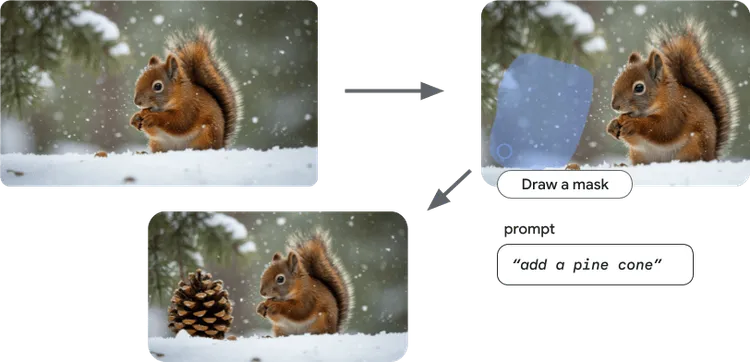
O Imagen é compatível com inpainting, permitindo gerar apenas uma parte de uma imagem.
Como alternativa, o Gemini 2.5 Flash Image (também conhecido como Nano Banana) pode usar o conhecimento de mundo ampliado e as capacidades de raciocínio dos modelos do Gemini para gerar imagens contextualmente relevantes, o que é ideal para criar ilustrações dinâmicas que se alinham à experiência no app atual do usuário.
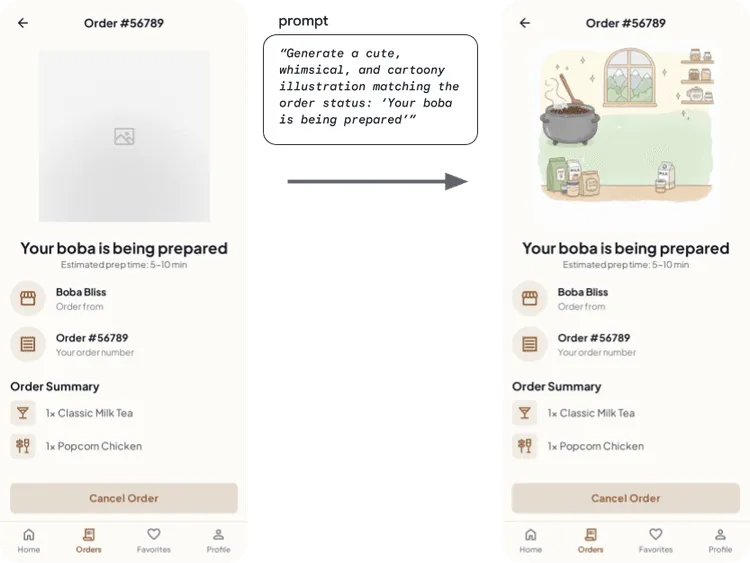
Use o Gemini 2.5 Flash Image para criar ilustrações dinâmicas contextualmente relevantes para seu app.
Por fim, a capacidade de editar imagens de forma conversacional e iterativa permite que os usuários editem uma foto usando linguagem natural.
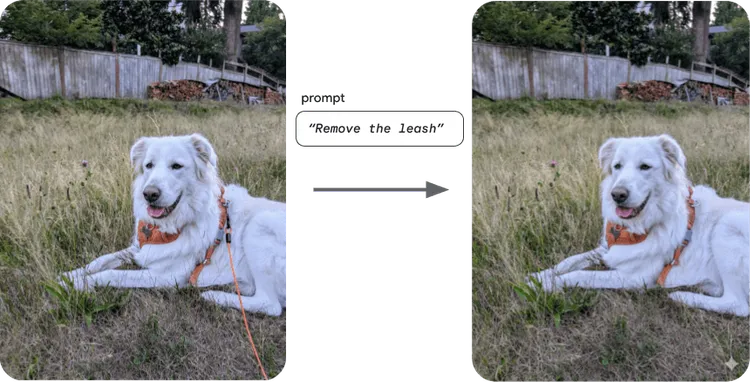
Use o Gemini 2.5 Flash Image para editar uma imagem usando linguagem natural.
Ao começar a integrar a IA ao seu aplicativo, é importante aprender mais sobre a segurança da IA. É fundamental avaliar os riscos de segurança do aplicativo, considerar ajustes para mitigar riscos de segurança, realizar testes de segurança adequados ao seu caso de uso, solicitar feedback dos usuários e monitorar o conteúdo.
Imagen ou Gemini: a escolha é sua
A diferença entre o Gemini 2.5 Flash Image ("Nano Banana") e o Imagen está no foco principal e nos recursos avançados. O Gemini 2.5 Flash Image, como um modelo de imagem dentro da família Gemini, se destaca na edição de imagens conversacional, mantendo o contexto e a consistência do assunto em várias interações e aproveitando o "conhecimento e raciocínio do mundo" para criar recursos visuais contextualmente relevantes ou incorporar recursos visuais precisos em sequências de texto longas.
O Imagen é o modelo especializado de geração de imagens do Google, projetado para oferecer maior controle criativo, especializado em resultados altamente fotorrealistas, detalhes artísticos, estilos específicos e controles explícitos para especificar a proporção ou o formato da imagem gerada.
| Gemini 2.5 Flash Images (Nano Banana 🍌) | Imagen |
🌎 Conhecimento geral e raciocínio para imagens mais relevantes ao contexto 💬 editar imagens de forma conversacional sem perder o contexto 📖 Incorporar recursos visuais precisos em sequências de texto longas | 📐 Especificar a proporção ou o formato das imagens geradas
🖌️Suporte à edição baseada em máscara para in-painting e out-painting.
🎚️ Maior controle sobre os detalhes da imagem gerada (qualidade, detalhes artísticos e estilos específicos) |
Vamos ver como usá-los no seu app.
Inpainting com o Imagen
Há alguns meses, lançamos novos recursos de edição para o Imagen. Embora o Imagen esteja pronto para produção na geração de imagens, os recursos de edição ainda estão na prévia para desenvolvedores.
Os recursos de edição do Imagen incluem inpainting e outpainting, que são recursos de edição de imagens baseados em máscara. Esse novo recurso permite que os usuários modifiquem áreas específicas de uma imagem sem precisar gerar a imagem inteira novamente. Isso significa que você pode preservar as melhores partes da imagem e alterar apenas o que quiser.
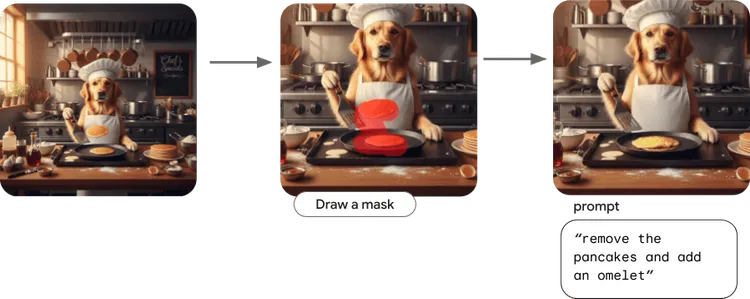
Use os recursos de edição do Imagen para fazer mudanças precisas e direcionadas em uma imagem, garantindo a integridade do restante dela
Essas mudanças são feitas mantendo os elementos principais e a integridade geral da imagem original e modificando apenas a área na máscara.
Para implementar o inpainting com o Imagen, primeiro inicialize imagen-3.0-capability-001 um modelo específico do Imagen que ofereça suporte a recursos de edição:
// Copyright 2025 Google LLC.
// SPDX-License-Identifier: Apache-2.0
val editingModel =
        Firebase.ai(backend = GenerativeBackend.vertexAI()).imagenModel(
            "imagen-3.0-capability-001",
            generationConfig = ImagenGenerationConfig(
                numberOfImages = 1,
                aspectRatio = ImagenAspectRatio.SQUARE_1x1,
                imageFormat = ImagenImageFormat.jpeg(compressionQuality = 75),
            ),
        )
Em seguida, defina a função de inpainting:
// Copyright 2025 Google LLC.
// SPDX-License-Identifier: Apache-2.0

val prompt = "remove the pancakes and make it an omelet instead"

suspend fun inpaintImageWithMask(sourceImage: Bitmap, maskImage: Bitmap, prompt: String, editSteps: Int = 50): Bitmap {
        val imageResponse = editingModel.editImage(
            referenceImages = listOf(
                ImagenRawImage(sourceImage.toImagenInlineImage()),
                ImagenRawMask(maskImage.toImagenInlineImage()),
            ),
            prompt = prompt,
            config = ImagenEditingConfig(
                editMode = ImagenEditMode.INPAINT_INSERTION,
                editSteps = editSteps,
            ),
        )
        return imageResponse.images.first().asBitmap()
    }
Você fornece uma sourceImage, uma maskImage e um comando para a edição, além do número de etapas de edição a serem realizadas.
Confira como isso funciona no exemplo de edição do Imagen no catálogo de exemplos de IA do Android.
O Imagen também oferece suporte à pintura externa, que permite que o modelo gere os pixels fora de uma máscara. Também é possível usar os recursos de personalização de imagens do Imagen para mudar o estilo de uma foto ou atualizar um elemento nela. Leia mais sobre isso na documentação para desenvolvedores Android.
Geração de imagens conversacional com o Gemini 2.5 Flash Image
Uma maneira de editar imagens com o Gemini 2.5 Flash Image é usar os recursos de conversa multiturno do modelo.
Primeiro, inicialize o modelo:
// Copyright 2025 Google LLC.
// SPDX-License-Identifier: Apache-2.0

val model = Firebase.ai(backend = GenerativeBackend.googleAI()).generativeModel(
    modelName = "gemini-2.5-flash-image",
    // Configure the model to respond with text and images (required)
    generationConfig = generationConfig {
        responseModalities = listOf(ResponseModality.TEXT,
        ResponseModality.IMAGE)
    }
)
Para alcançar um resultado semelhante ao método do Imagen baseado em máscara descrito acima, podemos usar a API chat para iniciar uma conversa com o Gemini 2.5 Flash Image.
// Copyright 2025 Google LLC.
// SPDX-License-Identifier: Apache-2.0

// Initialize the chat
val chat = model.startChat()


// Load a bitmap
val source = ImageDecoder.createSource(context.contentResolver, uri)
val bitmap = ImageDecoder.decodeBitmap(source)


// Create the initial prompt instructing the model to edit the image
val prompt = content {
    image(bitmap)
    text("remove the pancakes and add an omelet")
}

// To generate an initial response, send a user message with the image and text prompt
var response = chat.sendMessage(prompt)

// Inspect the returned image
var generatedImageAsBitmap = response
    .candidates.first().content.parts.filterIsInstance<ImagePart>().firstOrNull()?.image

// Follow up requests do not need to specify the image again
response = chat.sendMessage("Now, center the omelet in the pan")
generatedImageAsBitmap = response
    .candidates.first().content.parts.filterIsInstance<ImagePart>().firstOrNull()?.image
Confira como ele funciona no exemplo de chat de imagem do Gemini no catálogo de exemplos de IA do Android e saiba mais na documentação do Android.
Conclusão
Tanto o Imagen quanto o Gemini 2.5 Flash Image oferecem recursos avançados, permitindo que você selecione o modelo de geração de imagens ideal para personalizar seu app e aumentar o engajamento do usuário, dependendo do seu caso de uso específico.
-
 Notícias sobre produtos
Se você é um desenvolvedor Android que quer implementar recursos de IA inovadores no seu app, lançamos recentemente novas atualizações avançadas.
Thomas Ezan • Leitura de 2 min -
 Notícias sobre produtos
Hoje, estamos expandindo a família de modelos Gemini 3 com o lançamento do Gemini 3 Flash, uma inteligência de ponta criada para ser rápida a um custo menor.
Thomas Ezan • Leitura de 2 min -

 Notícias sobre produtos
Após mais de um ano de preparação conjunta com líderes do setor, parceiros regionais, App Distribution e comunidades do Android, nossas proteções ao usuário entraram em vigor em 30 de setembro para as lojas participantes no Brasil, na Indonésia, em Singapura e na Tailândia.
Matthew Forsythe • Leitura de 2 min
Receba os insights mais recentes sobre o desenvolvimento para Android na sua caixa de entrada toda semana.