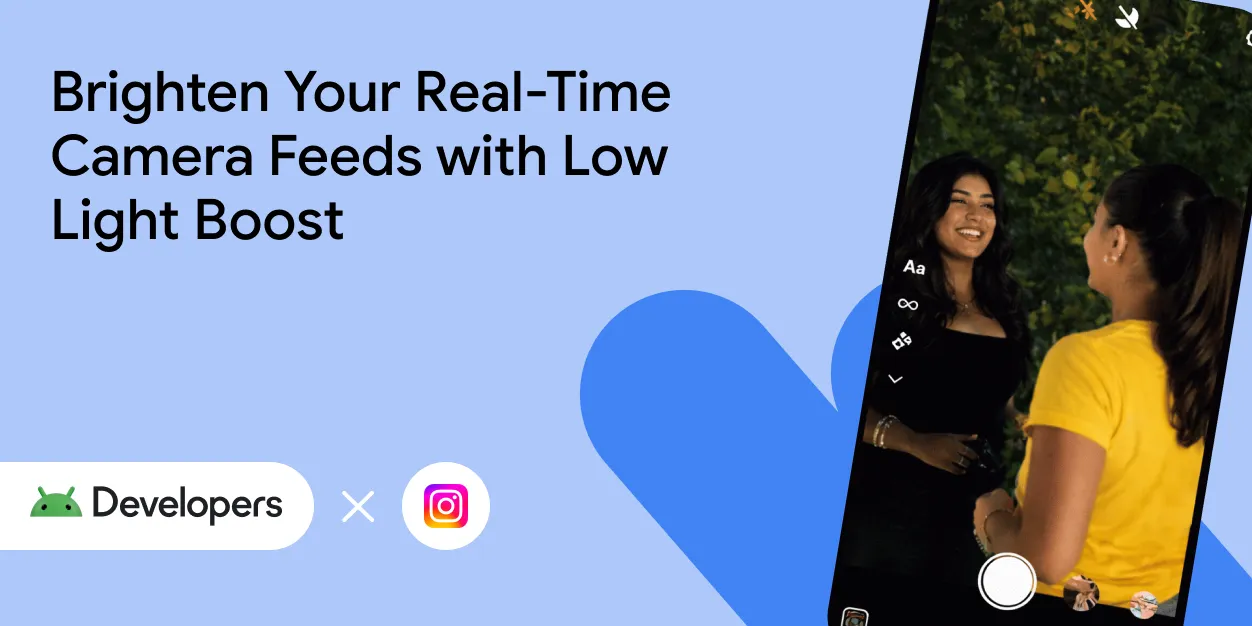

我们最近分享了 Instagram 如何让用户使用夜间模式拍摄出令人惊艳的弱光照片。该功能非常适合拍摄静止图像,因为有时间将多次曝光组合在一起,从而创建高质量的静态照片。但是,照片之间发生的瞬间呢?用户不仅需要在按下快门按钮时与相机互动,还需要在其他时刻进行互动。他们还会使用预览功能来构图或扫描二维码。
今天,我们将深入探讨弱光增强 (LLB),这是一项旨在提亮实时摄像头画面的强大功能。与需要保持静止拍摄一段时间的夜间模式不同,弱光增强功能可立即在实时预览和视频录制中生效。LLB 会根据可用光线自动调整所需的增亮程度,因此它针对每种环境都进行了优化。
在最近的一次更新中,LLB 让 Instagram 用户能够拍出完美的照片,然后通过现有的夜间模式实现,拍出与用户一年多来一直享受的相同高画质弱光照片。
为什么实时亮度如此重要
夜间模式旨在提升最终图片质量,而弱光增强功能则旨在提升黑暗环境中的易用性和互动性。另一个需要考虑的重要因素是,尽管 LLB 和夜间模式可以很好地协同工作,但您也可以单独使用它们。在某些使用场景中,即使不需要夜间模式照片,LLB 本身也具有价值。LLB 通过以下方式改善用户体验:
- 更出色的取景和拍摄效果:在光线昏暗的场景中,标准相机预览画面可能会漆黑一片。LLB 可调亮取景器,让用户在按下快门按钮之前,能够清楚地看到取景框中的画面。对于这种体验,您可以使用夜间模式来获得最佳质量的弱光照片效果,也可以让 LLB 为用户提供“所见即所得”的照片效果。
- 可靠的扫描功能:二维码无处不在,但在昏暗的餐厅或停车场扫描二维码往往令人沮丧。由于摄像头画面明显更亮,扫描算法即使在非常昏暗的环境中也能可靠地检测和解码二维码。
- 增强互动:对于涉及实时视频互动的应用(例如 AI 助理或视频通话),LLB 可增加可感知的信息量,确保计算机视觉模型有足够的数据可供处理
Instagram 的不同之处

Android Instagram 应用背后的工程团队始终致力于为用户提供前沿的相机体验。从上面的示例中,您可以看到 LLB 在 Pixel 10 Pro 上带来的显著差异。
不难想象,这会给用户体验带来怎样的差异。如果用户无法看到自己正在拍摄的内容,则更有可能放弃拍摄。
选择实现方式
您可以通过以下两种方式实现“弱光增强”功能,以便在尽可能多的设备上提供最佳体验:
- 弱光增强 AE 模式:这是一种硬件层自动曝光模式。它直接对图像信号处理器 (ISP) 流水线进行微调,因此可提供最高的质量和性能。请务必先检查这一点。
- Google 弱光增强功能:如果设备不支持 AE 模式,您可以回退到 Google Play 服务提供的这种基于软件的解决方案。它会对摄像头画面进行后期处理,使其变亮。作为一种全软件解决方案,它可在更多设备上使用,因此该实现可帮助您通过 LLB 覆盖更多设备。
弱光增强 AE 模式(硬件)
机制:
搭载 Android 15 及更高版本的设备支持此模式,并且需要 OEM 在 HAL 中实现支持(目前在 Pixel 10 设备上可用)。它直接与摄像头的图像信号处理器 (ISP) 集成。如果您将 CaptureRequest.CONTROL_AE_MODE 设置为 CameraMetadata.CONTROL_AE_MODE_ON_LOW_LIGHT_BOOST_BRIGHTNESS_PRIORITY,相机系统会接管控制权。
行为:
HAL/ISP 会分析场景并调整传感器和处理参数(通常包括增加曝光时间),以使图像更明亮。这可以显著提高帧的信噪比 (SNR),因为延长曝光时间(而不是提高数字传感器增益 [ISO])可以让传感器捕获更多光线信息。
优势:
由于利用了专用硬件路径,因此可能会提高图片质量和能效。
权衡:
在光线非常暗的环境中,由于传感器需要更多时间来捕捉光线,因此可能会导致帧速率降低。在光线非常暗的情况下,帧速率可能会降至 10 FPS。
Google 弱光增强(通过 Google Play 服务提供的软件)
机制:
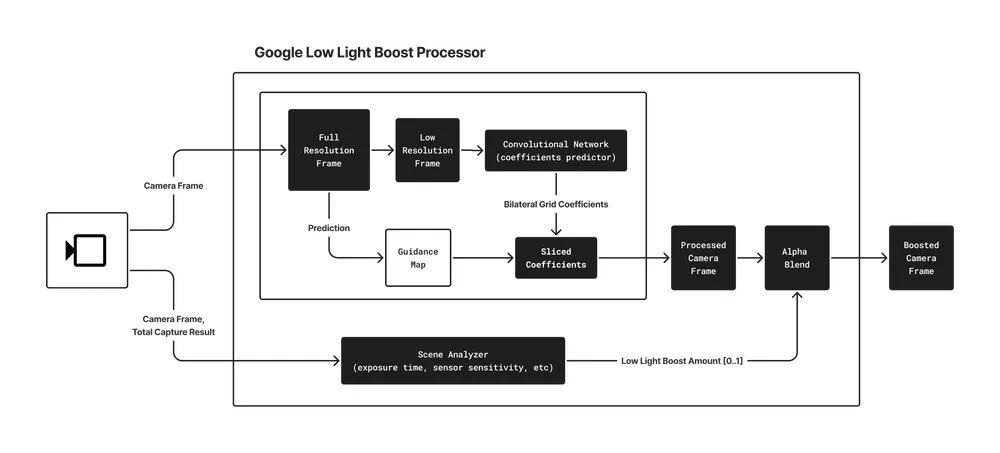
此解决方案通过 Google Play 服务作为可选模块分发,会对摄像头视频流应用后期处理。它采用了一种名为 HDRNet 的先进实时图片增强技术。
Google HDRNet:
此深度学习模型会以较低的分辨率分析图片,以预测一组紧凑的参数(双边网格)。然后,此网格会引导 GPU 对全分辨率图片进行高效、空间变化的增强。该模型经过训练,可在弱光条件下提亮并改善图片质量,重点是提高面部可见度。
流程编排:
HDRNet 模型及其附带逻辑由弱光增强处理器编排。其中包括:
- 场景分析:
一个自定义计算器,可使用相机元数据(传感器感光度、曝光时间等)和图片内容估算真实场景亮度。此分析决定了提升级别。 - HDRNet 处理:
应用 HDRNet 模型来提亮画面。所用模型针对弱光场景进行了调优,并针对实时性能进行了优化。 - 混合:
将原始帧和 HDRNet 处理后的帧混合。混合程度由场景亮度计算器动态控制,可确保在增强状态和未增强状态之间平滑过渡。
优势:
适用于更广泛的设备(目前支持 Samsung S22 Ultra、S23 Ultra、S24 Ultra、S25 Ultra 以及 Pixel 6 至 Pixel 9),无需特定的 HAL 支持。由于这是一种后期处理效果,因此会保持相机的帧速率。
权衡:
作为一种后处理方法,其质量受限于传感器提供的帧中存在的信息。它无法恢复传感器因极度黑暗而丢失的细节。
通过提供硬件和软件两种途径,“弱光增强”功能提供了一种可扩缩的解决方案,可提升整个 Android 生态系统中的弱光相机性能。开发者应优先使用 AE 模式(如果可用),并将 Google 弱光增强功能作为可靠的后备方案。
在应用中实现弱光增强功能
现在,我们来看看如何实施这两种 LLB 产品。无论您在应用中使用的是 CameraX 还是 Camera2,都可以实现以下功能。为获得最佳效果,我们建议您同时实现第 1 步和第 2 步。
第 1 步:弱光增强 AE 模式
LLB AE 模式适用于搭载 Android 15 及更高版本的部分设备,是一种特定的自动曝光 (AE) 模式。
1. 查看供应情况
首先,检查相机设备是否支持 LLB AE 模式。
val cameraInfo = cameraProvider.getCameraInfo(cameraSelector)
val isLlbSupported = cameraInfo.isLowLightBoostSupported
2. 启用该模式
如果支持,您可以使用 CameraX 的 CameraControl 对象启用 LLB AE 模式。
// After setting up your camera, use the CameraInfo object to enable LLB AE Mode.
camera = cameraProvider.bindToLifecycle(...)

if (isLlbSupported) {
  try {
    // The .await() extension suspends the coroutine until the
    // ListenableFuture completes. If the operation fails, it throws
    // an exception which we catch below.
    camera?.cameraControl.enableLowLightBoostAsync(true).await()
  } catch (e: IllegalStateException) {
    Log.e(TAG, "Failed to enable low light boost: not available on this device or with the current camera configuration", e)
  } catch (e: CameraControl.OperationCanceledException) {
    Log.e(TAG, "Failed to enable low light boost: camera is closed or value has changed", e)
  }
}
3. 监控状态
您请求了该模式并不意味着它目前正在“加速”。只有在场景确实较暗时,系统才会激活增强功能。您可以设置一个 Observer 来更新界面(例如显示月亮图标),也可以使用扩展函数 asFlow() 转换为 Flow。
if (isLlbSupported) {
  camera?.cameraInfo.lowLightBoostState.asFlow().collectLatest { state ->
    // Update UI accordingly
    updateMoonIcon(state == LowLightBoostState.ACTIVE)
  }
}
如需阅读有关 弱光增强 AE 模式的完整指南,请点击此处。
第 2 步:Google 弱光增强功能
对于不支持硬件 AE 模式的设备,Google 弱光增强功能可作为强大的后备方案。它使用 LowLightBoostSession 来拦截和提亮数据流。
1. 添加依赖项
此功能通过 Google Play 服务提供。
implementation("com.google.android.gms:play-services-camera-low-light-boost:16.0.1-beta06")
// Add coroutines-play-services to simplify Task APIs
implementation("org.jetbrains.kotlinx:kotlinx-coroutines-play-services:1.10.2")
2. 初始化客户端
在启动相机之前,请使用 LowLightBoostClient 确保模块已安装且设备受支持。
val llbClient = LowLightBoost.getClient(context)

// Check support and install if necessary
val isSupported = llbClient.isCameraSupported(cameraId).await()
val isInstalled = llbClient.isModuleInstalled().await()

if (isSupported && !isInstalled) {
    // Trigger installation
    llbClient.installModule(installCallback).await()
}
3. 创建 LLB 会话
Google LLB 会处理每一帧,因此您必须将显示 Surface 提供给 LowLightBoostSession,它会返回一个已应用提亮效果的 Surface。对于 Camera2 应用,您可以使用 CaptureRequest.Builder.addTarget() 添加生成的 Surface。对于 CameraX,此处理流水线最适合 CameraEffect 类,您可以使用 SurfaceProcessor 应用特效,并使用 SurfaceProvider 将其提供回 Preview,如以下代码所示。
// With a SurfaceOutput from SurfaceProcessor.onSurfaceOutput() and a
// SurfaceRequest from Preview.SurfaceProvider.onSurfaceRequested(),
// create a LLB Session.
suspend fun createLlbSession(surfaceRequest: SurfaceRequest, outputSurfaceForLlb: Surface) {
  // 1. Create the LLB Session configuration
  val options = LowLightBoostOptions(
    outputSurfaceForLlb,
    cameraId,
    surfaceRequest.resolution.width,
    surfaceRequest.resolution.height,
    true // Start enabled
  )

  // 2. Create the session.
  val llbSession = llbClient.createSession(options, callback).await()

  // 3. Get the surface to use.
  val llbInputSurface = llbSession.getCameraSurface()

  // 4. Provide the surface to the CameraX Preview UseCase.
  surfaceRequest.provideSurface(llbInputSurface, executor, resultListener)

  // 5. Set the scene detector callback to monitor how much boost is being applied.
  val onSceneBrightnessChanged = object : SceneDetectorCallback {
    override fun onSceneBrightnessChanged(
      session: LowLightBoostSession,
      boostStrength: Float
    ) {
      // Monitor the boostStrength from 0 (no boosting) to 1 (maximum boosting)
    }
  }
  llbSession.setSceneDetectorCallback(onSceneBrightnessChanged, null)
}
4. 传入元数据
为了使算法正常运行,它需要分析相机的自动曝光状态。您必须将拍摄结果传回 LLB 会话。在 CameraX 中,您可以通过使用 Camera2Interop.Extender.setSessionCaptureCallback() 扩展 Preview.Builder 来实现此目的。
Camera2Interop.Extender(previewBuilder).setSessionCaptureCallback(
  object : CameraCaptureSession.CaptureCallback() {
    override fun onCaptureCompleted(
      session: CameraCaptureSession,
      request: CaptureRequest,
      result: TotalCaptureResult
    ) {
      super.onCaptureCompleted(session, request, result)
      llbSession?.processCaptureResult(result)
    }
  }
)
如需了解客户端和会话的详细实现步骤,请参阅 Google 弱光增强指南。
后续步骤
通过实现这两个选项,您可以确保用户无论在何种光照条件下都能清晰地看到、可靠地扫描并有效地互动。
如需在可用于生产用途的完整代码库中查看这些功能的实际应用,请访问 GitHub 上的 Jetpack Camera 应用。它同时实现了 LLB AE 模式和 Google LLB,可作为您自行集成的参考。
-

 产品资讯
产品资讯随着智能体开发不断加速,Android 工程领域正迈向一个令人振奋的新境界:从辅助性代码补全,跃升至智能体在您的指挥下执行端到端任务。您可以完全自主、灵活地选择要使用的模型和智能体。
Jason Buchel • 阅读用时:3 分钟 -

 产品资讯
产品资讯今天,我们分享了如何将“不只是商店”的愿景推进到下一个阶段。从月活跃用户数超过 2.5 亿的“我”标签页,到连接超过 7 亿玩家资料的统一游戏平台,Google Play 始终致力于满足用户的各种需求。
Paul Feng • 阅读用时:3 分钟 -

 产品资讯
产品资讯我们很高兴能通过 Googlebook 帮助用户表达自我,并让他们能够使用这些工具。
Cyrus Stoller • 阅读用时:2 分钟
每周通过电子邮件接收最新的 Android 开发洞见。