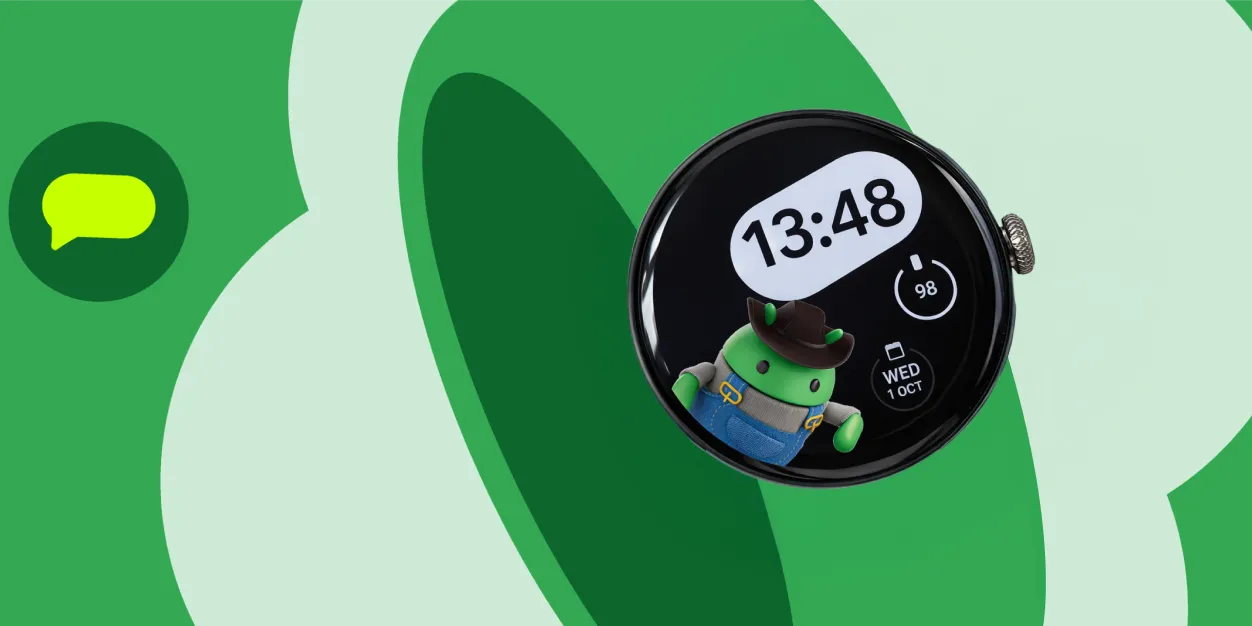

Beberapa bulan lalu, kami meluncurkan kembali Androidify sebagai aplikasi untuk membuat bot Android yang dipersonalisasi. Androidify mengubah foto selfie Anda menjadi bot Android yang lucu menggunakan Gemini dan Imagen.
Namun, mengingat Android mencakup beberapa faktor bentuk, termasuk tambahan terbaru kami, XR, kami berpikir, bagaimana cara menghadirkan keseruan Androidify ke Wear OS?
Tampilan jam Androidify
Karena bot Androidify sangat dipersonalisasi, tempat yang paling tepat untuk menampilkannya adalah tampilan jam. Tidak hanya menjadi platform yang paling sering terlihat, tetapi juga platform yang paling personal, sehingga Anda dapat menunjukkan siapa diri Anda.

Tampilan jam Androidify yang dipersonalisasi, dibuat dari gambar selfie
Androidify kini memiliki kemampuan untuk membuat tampilan jam secara dinamis dalam aplikasi ponsel, lalu mengirimkannya ke smartwatch Anda, tempat tampilan jam tersebut akan otomatis ditetapkan sebagai tampilan jam Anda. Semua ini terjadi dalam hitungan detik.
Desain tingkat tinggi
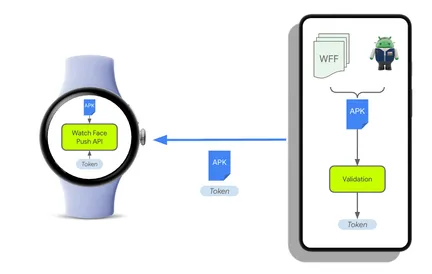
Alur end-to-end untuk pembuatan dan penginstalan tampilan jam
Untuk mencapai pengalaman end-to-end, sejumlah teknologi perlu digabungkan, seperti yang ditunjukkan dalam diagram desain tingkat tinggi ini.
Pertama-tama, avatar pengguna digabungkan dengan template Format Tampilan Jam yang sudah ada, yang kemudian dikemas ke dalam APK. Hal ini divalidasi - karena alasan yang akan dijelaskan. - dan dikirim ke smartwatch.
Setelah diterima oleh smartwatch, Watch Face Push API baru - bagian dari Wear OS 6 - digunakan untuk menginstal dan mengaktifkan tampilan jam.
Mari kita pelajari detailnya:
Membuat template tampilan jam
Tampilan jam dibuat dari template, yang didesain di Watch Face Designer. Ini adalah plugin Figma baru kami yang memungkinkan Anda membuat tampilan jam Format Tampilan Jam langsung di Figma.
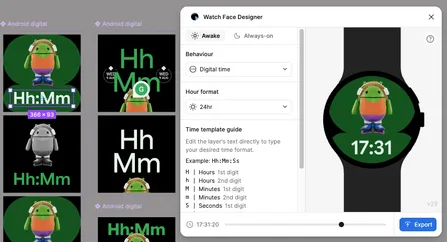
Template tampilan jam Androidify di Watch Face Designer
Plugin ini memungkinkan tampilan jam diekspor dengan berbagai cara, termasuk sebagai resource Format Tampilan Jam (WFF). Kemudian, aset ini dapat dengan mudah digabungkan sebagai aset dalam aplikasi Androidify, untuk membuat tampilan jam akhir secara dinamis.
Pengemasan dan validasi
Setelah template dan avatar digabungkan, Portable Asset Compiler Kit (Pack) digunakan untuk merakit APK.
Di Androidify, Pack digunakan sebagai library native di ponsel. Untuk mengetahui detail selengkapnya tentang cara Androidify berinteraksi dengan library Pack, lihat repositori GitHub.
Sebagai langkah terakhir sebelum transmisi, APK diperiksa oleh validator Push Tampilan Jam.
Validator ini memeriksa apakah APK cocok untuk diinstal. Hal ini mencakup pemeriksaan konten APK untuk memastikan APK adalah tampilan jam yang valid, serta beberapa pemeriksaan performa. Jika valid, validator akan menghasilkan token.
Token ini diperlukan oleh smartwatch untuk penginstalan.
Mengirim tampilan jam
Aplikasi Androidify di Wear OS menggunakan WearableListenerService untuk memproses peristiwa di Lapisan Data Wearable.
Aplikasi ponsel mentransfer tampilan jam dengan menggunakan kombinasi MessageClient untuk menyiapkan proses, lalu ChannelClient untuk melakukan streaming APK.
Menginstal tampilan jam di smartwatch
Setelah tampilan jam diterima di perangkat Wear OS, aplikasi Androidify menggunakan Watch Face Push API baru untuk menginstal tampilan jam:
val wfpManager =

    WatchFacePushManagerFactory.createWatchFacePushManager(context)

val response = wfpManager.listWatchFaces()


try {

    if (response.remainingSlotCount > 0) {

        wfpManager.addWatchFace(apkFd, token)

    } else {

        val slotId = response.installedWatchFaceDetails.first().slotId

        wfpManager.updateWatchFace(slotId, apkFd, token)

    }

} catch (a: WatchFacePushManager.AddWatchFaceException) {

    return WatchFaceInstallError.WATCH_FACE_INSTALL_ERROR

} catch (u: WatchFacePushManager.UpdateWatchFaceException) {

    return WatchFaceInstallError.WATCH_FACE_INSTALL_ERROR

}
Androidify menggunakan metode addWatchFace atau updateWatchFace, bergantung pada skenarionya: Watch Face Push menentukan konsep “slot” - jumlah tampilan jam yang dapat diinstal oleh aplikasi tertentu kapan saja. Untuk Wear OS 6, nilai ini sebenarnya adalah 1.
Pendekatan Androidify adalah menginstal tampilan jam jika ada slot kosong, dan jika tidak, tampilan jam yang ada akan diganti dengan tampilan jam baru.
Menyetel tampilan jam aktif
Menginstal tampilan jam secara terprogram adalah langkah yang bagus, tetapi Androidify berupaya memastikan tampilan jam juga merupakan tampilan jam aktif.
Watch Face Push memperkenalkan izin runtime baru yang harus diberikan agar aplikasi dapat mencapainya:
com.google.wear.permission.SET_PUSHED_WATCH_FACE_AS_ACTIVE
Setelah izin ini diperoleh, metode wfpManager.setWatchFaceAsActive() dapat dipanggil untuk menyetel tampilan jam yang diinstal sebagai tampilan jam aktif.
Namun, ada sejumlah pertimbangan yang harus diatasi Androidify:
setWatchFaceAsActivehanya dapat digunakan satu kali.SET_PUSHED_WATCH_FACE_AS_ACTIVEtidak dapat diminta ulang setelah ditolak oleh pengguna.- Androidify mungkin sudah mengontrol tampilan jam aktif.
Untuk mengetahui detail selengkapnya, lihat cara Androidify menerapkan logika set aktif.
Mulai menggunakan Watch Face Push untuk Wear OS
Watch Face Push adalah API serbaguna, yang sama-sama cocok untuk meningkatkan kualitas Androidify dan membangun marketplace tampilan jam berfitur lengkap.
Mungkin Anda memiliki aplikasi ponsel yang sudah ada dan mencari peluang untuk meningkatkan engagement dan memuaskan pengguna?
Atau mungkin Anda adalah developer tampilan jam yang sudah ada dan ingin membuat komunitas dan galeri sendiri dengan merilis aplikasi marketplace?
Lihat referensi berikut:
- Watch Face Push
- Format Tampilan Jam - Perhatikan juga perubahan kebijakan mendatang terkait publikasi tampilan jam.
- Watch Face Designer
- Repositori GitHub Androidify
- Listingan Androidify di Play Store
Tonton juga video pendampingnya untuk melihat lebih dalam cara kami menghadirkan Androidify ke Wear OS.
Kami tidak sabar ingin melihat karya Anda dengan Push Tampilan Jam.
-
 Berita Produk
Hari ini, dengan senang hati kami mengumumkan rilis stabil library AndroidX Security State versi 1.1.0 dan Security State Provider versi 1.0.0.
Maunik Shah, Alec Garcia, Joseph Yong • Waktu baca: 4 menit -

 Berita Produk
Hari ini kami merilis kumpulan pertama tugas jangka panjang (LHT), yaitu tugas yang sangat kompleks yang membutuhkan waktu beberapa hari atau bahkan seminggu bagi seorang engineer untuk menyelesaikannya. Kami juga memperkenalkan evaluasi berbasis agen, yang dimulai dengan agen dari penyedia model yang sesuai.
Matthew McCullough • Waktu baca: 3 menit -
 Berita Produk
Penelusuran bug nirkabel di Android kini lebih cepat, lebih andal, dan lebih mudah disiapkan daripada sebelumnya. Dengan ADB Wi-Fi 2.0, kami telah memperkenalkan stack server baru dan penanganan jaringan yang lebih cerdas untuk langsung menanggapi masukan developer terkait kesenjangan kegunaan.
Steven Jenkins, Sherif Eid, Fabien Sanglard • Waktu baca: 1 menit
Dapatkan insight pengembangan Android terbaru yang dikirim ke kotak masuk Anda setiap minggu.