สร้างไกด์นำเที่ยวแบบความจริงแบบผสมด้วย Android XR, Geospatial API และ Gemini
อ่าน 6 นาที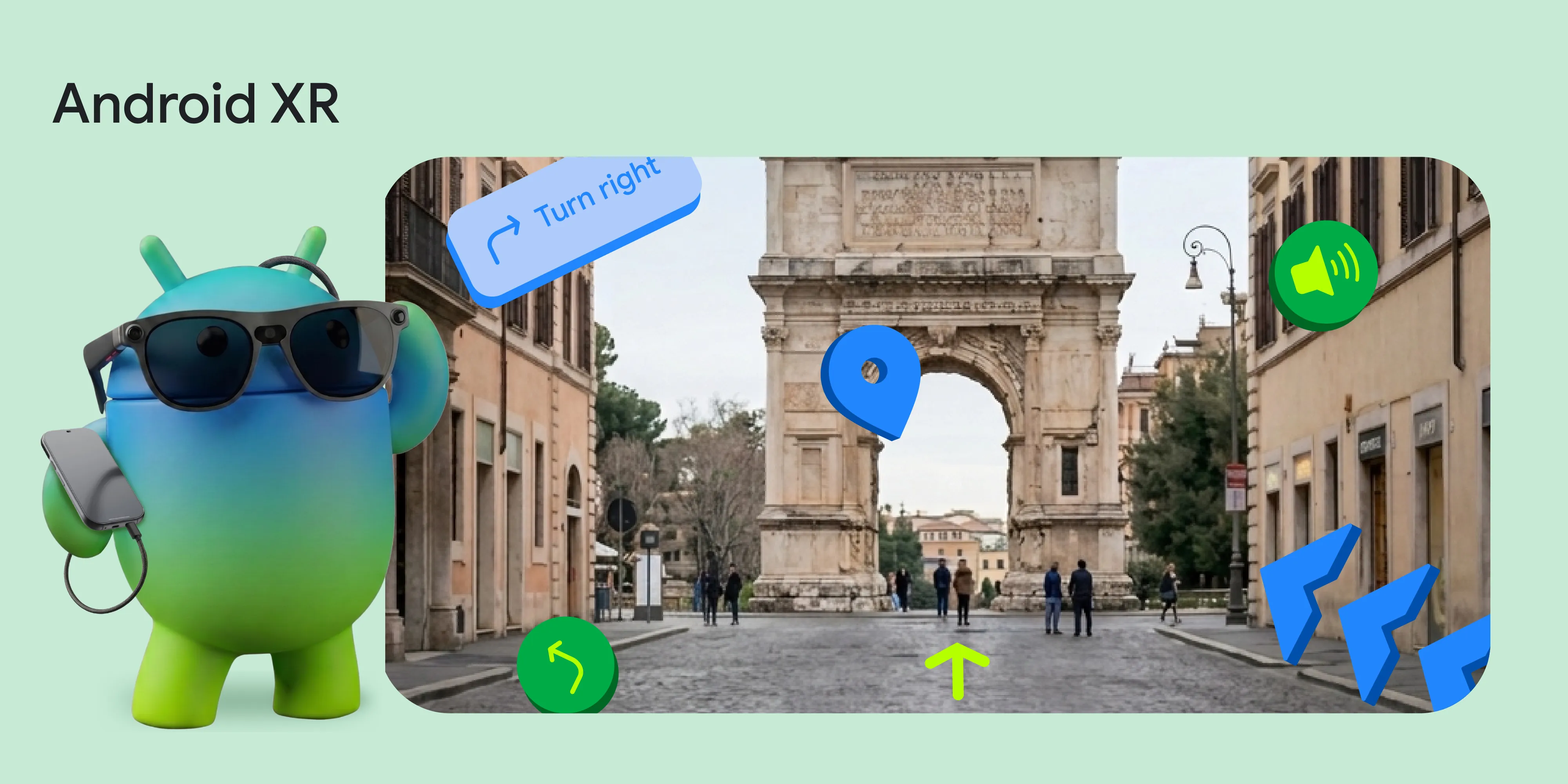
ในงาน Google I/O ปีนี้ เราได้ประกาศการอัปเดตประสบการณ์เชิงพื้นที่ โดยตอนนี้ Geospatial API พร้อมให้บริการในรูปแบบตัวอย่างใน ARCore สำหรับ Jetpack XR แล้ว การนำระบบกำหนดตำแหน่งด้วยภาพ (VPS) ของ Google มาใช้ใน Android XR ทำให้ Android XR สามารถยึดเนื้อหาดิจิทัลกับโลกแห่งความจริงได้อย่างแม่นยำในระดับต่ำกว่า 1 เมตรและมีทิศทางที่แม่นยำในพื้นที่ที่รองรับ* ทีมของเราได้สร้างการสาธิต XR Geospatial Tour เพื่อสำรวจสิ่งที่ Geospatial API ทำได้
ลองนึกภาพว่าคุณเดินเข้าไปในเมืองใหม่ สวมแว่นตา XR แบบใช้สาย (เช่น XREAL Project Aura ที่กำลังจะเปิดตัว) แล้วมีไกด์ท้องถิ่นผู้เชี่ยวชาญมานำเที่ยวทันที คุณไม่จำเป็นต้องจ้องมองแผนที่ 2 มิติ แต่โมเดล 3 มิติจะนำทางคุณอย่างนุ่มนวล และเสียงอัจฉริยะจะบอกคุณเกี่ยวกับสถานที่สำคัญทางประวัติศาสตร์ที่อยู่ตรงหน้า เราได้รวม Geospatial API, Gemini API โดยใช้ตรรกะ AI ของ Firebase, การเชื่อมโยงกับ Google Maps และ Jetpack XR SDK เพื่อสร้างประสบการณ์ทัวร์เดินชมแบบดื่มด่ำโดยไม่ต้องใช้มือ
ข้อจำกัดความรับผิด: แอปพลิเคชันวิดีโอและแอปพลิเคชันไกด์นำเที่ยวมีไว้เพื่อวัตถุประสงค์ในการสาธิตเท่านั้น มีการตัดลำดับขั้นตอนบางส่วนให้สั้นลง ฮาร์ดแวร์ที่แสดงอาจอยู่ระหว่างการพัฒนา รายละเอียดผลิตภัณฑ์ขั้นสุดท้ายอาจแตกต่างออกไป
มาดูรายละเอียดการติดตั้งใช้งานและวิธีที่เราเชื่อมโยง API เหล่านี้เข้าด้วยกันเพื่อสร้างประสบการณ์เชิงพื้นที่ระดับโลก
1. ระบุตำแหน่งผู้ใช้ด้วย ARCore Geospatial API (VPS)
ยกระดับประสบการณ์การนำทางใน XR ด้วยการรวมพลังของ GPS เข้ากับความแม่นยำของ VPS ความแม่นยำและการวางแนวที่แน่นอนซึ่งมาพร้อมกับ VPS ช่วยให้จุดอ้างอิง 3 มิติสอดคล้องกับโลกแห่งความจริง
ด้วยเหตุนี้ Geospatial API ใน Android XR จึงช่วยให้คุณสร้างประสบการณ์การใช้งานที่กำหนดเองได้ VPS ใช้คอมพิวเตอร์วิทัศน์ขั้นสูงเพื่อพยายามให้ GeospatialPose (รวมถึงละติจูด ลองจิจูด และทิศทาง) ที่แม่นยำกว่า GPS
วิธีที่เราดึงท่าทางเชิงพื้นที่ของผู้ใช้โดยการแมปการวางแนวของอุปกรณ์กับพิกัดเชิงพื้นที่มีดังนี้
// Retrieve the current geospatial pose from the ARCore session
val result = geospatial.createGeospatialPoseFromPose(arDevice.state.value.devicePose)
if (result is CreateGeospatialPoseFromPoseSuccess) {
    val pose = result.pose
    Log.d("VPS", "Accurate Location: ${pose.latitude}, ${pose.longitude}")
}
เนื่องจากประสบการณ์การใช้งานทั้งหมดขึ้นอยู่กับความถูกต้องนี้ เราจึงตรวจสอบ horizontalAccuracy และ orientationYawAccuracy จนกว่าจะถึงเกณฑ์ หากผู้ใช้อยู่ในอาคารหรือในพื้นที่ที่ไม่รู้จัก เราจะแจ้งให้ผู้ใช้ "เดินไปยังพื้นที่สาธารณะกลางแจ้งและมองไปรอบๆ"
2. การสร้างแผนการเดินทางด้วย Gemini API และการเชื่อมต่อแหล่งข้อมูลกับ Google Maps
เมื่อทราบตำแหน่งแล้ว เราจะใช้ Gemini API โดยใช้ Firebase AI Logic เพื่อแจ้งให้โมเดล Gemini ทำหน้าที่เป็นไกด์นำเที่ยวในพื้นที่ เราส่งพิกัดของผู้ใช้ไปยังโมเดลและขอให้แสดงผลการตอบกลับ JSON ที่มีโครงสร้างซึ่งมีทัวร์เดินชมที่อยู่ใกล้เคียง
   val configForTools = ToolConfig(
      functionCallingConfig = null,
      retrievalConfig = retrievalConfig {
        latLng = FirebaseLatLng(pose.latitude, pose.longitude)
        languageCode = "en"
      }
    )

    val responseJsonSchema = Schema.obj(
      mapOf(
        "locationIntro" to Schema.string(),
        "tours" to Schema.array(
          Schema.obj(
            mapOf(
              "title" to Schema.string(),
              "description" to Schema.string(),
              "stops" to Schema.array(
                Schema.obj(
                  mapOf(
                    "name" to Schema.string(),
                    "detailedName" to Schema.string(),
                    "description" to Schema.string()
                  )
                )
              )
            )
          )
        )
      )
    )

    val model = Firebase.ai(backend = GenerativeBackend.googleAI()).generativeModel(
      modelName = "gemini-3.5-flash",
      tools = listOf(Tool.googleMaps()),
      generationConfig = generationConfig {
        responseMimeType = "application/json"
        responseSchema = responseJsonSchema
      }
    )

   val result = model.generateContent("The user is at latitude ${pose.latitude} and longitude ${pose.longitude}. Generate exactly 3 diverse tours near this location (e.g., historical, food, nature). All tour ideas should be walking distance only.")
โมเดลภาษาขนาดใหญ่สร้างคำอธิบายที่สมบูรณ์ได้ดี แต่บางครั้งก็อาจสร้างพิกัดละติจูด/ลองจิจูดที่แน่นอนขึ้นมาเอง เราจึงใช้ Google Maps Grounding เพื่อให้ AI มีพื้นฐานข้อมูล
3. เสียงที่จะนำทางคุณ: TTS ของ Gemini 2.5
เราจึงใช้เสียงบรรยายแบบไดนามิกเพื่อให้ไกด์นำเที่ยวดูเหมือนมีตัวตนอยู่จริง
การใช้ gemini-2.5-flash-tts model ทำให้เรากำหนดค่าการสร้างโมเดลให้แสดงผลข้อมูลเสียงแทนที่จะเป็นเพียงข้อความได้ วิธีขอรับ ResponseModality.AUDIO มีดังนี้
val ttsModel = Firebase.ai(backend = GenerativeBackend.googleAI())
    .generativeModel(
        modelName = "gemini-2.5-flash-tts",
        generationConfig = generationConfig {
            // Instruct the model to return Audio
            responseModalities = listOf(ResponseModality.AUDIO)
        }
    )

val response = ttsModel.generateContent("Say in a neutral but positive voice:\n$prompt")

// Extract the raw audio bytes from the response
val audioBytes = response.candidates.firstOrNull()?.content?.parts
    ?.filterIsInstance<InlineDataPart>()
    ?.firstOrNull { it.mimeType.contains("audio") }?.inlineData
4. การสร้างภาพ 3 มิติด้วย Jetpack XR
ส่วนสุดท้ายของปริศนาคือการแสดงข้อมูลนี้ในขอบเขตการมองเห็นของผู้ใช้ Jetpack XR SDK ช่วยให้การเปลี่ยนจาก UI ของ Android 2 มิติเป็นการประมวลผลเชิงพื้นที่เป็นไปอย่างราบรื่น
เราใช้ Jetpack Compose สำหรับ XR เพื่อสร้างคอมโพเนนต์เชิงพื้นที่ เราได้สร้าง Composable ที่ชื่อ InfoSphere เพื่อแสดงจุดที่น่าสนใจตลอดทัวร์ ซึ่งมี GltfModel ของลูกแก้ว 3 มิติที่ลอยอยู่ในอวกาศและโต้ตอบได้เพื่อแสดงข้อมูล
เมื่อใช้ Jetpack XR SDK เราจะวางโมเดล 3 มิติไว้ข้าง UI ของ Compose ได้โดยใช้ SpatialBox และ SceneCoreEntity นอกจากนี้ เรายังใช้ InteractableComponent เพื่อตอบสนองต่อการแตะของผู้ใช้ด้วย
การรวม AnimatedSpatialVisibility สำหรับพื้นผิว UI ของ Compose แบบดั้งเดิมเข้ากับองค์ประกอบ 3 มิติของ SceneCoreEntity ทำให้เราสามารถผสานรวมข้อมูลเข้ากับโลกจริงได้อย่างราบรื่น
@Composable
fun InfoSphere(
    content: InfoBubbleContent,
    session: Session,
    sphereModel: GltfModel,
    isSelected: Boolean,
    onClick: () -> Unit
) {
    // SpatialBox lets us arrange 3D components and SpatialPanels together
    SpatialBox(
        SubspaceModifier
            .offset(x = 2.dp, y = 1.dp, z = (-3).dp) // Positioned in 3D space
    ) {
        // Smoothly animate the visibility of our 2D Compose UI Panel
        AnimatedSpatialVisibility(visible = isSelected) {
            SpatialPanel {
                InfoBubble(content) // Regular 2D Compose UI
            }
        }
        // Render our interactive 3D sphere
        SceneCoreEntity(
            factory = {
                GltfModelEntity.create(session, sphereModel).also { entity ->
                    // Make the 3D model respond to user taps
                    entity.addComponent(InteractableComponent.create(session) { inputEvent ->
                        if (inputEvent.action == InputEvent.Action.UP) {
                            onClick()
                        }
                    })
                }
            }
        )
    }
}
สำรวจสิ่งที่เป็นไปได้ด้วย Android XR ในปัจจุบัน
การสร้างแอปทัวร์เชิงพื้นที่ XR ทำให้เราเห็นว่าอุปสรรคในการสร้างประสบการณ์เชิงพื้นที่ระดับโลกสำหรับนักพัฒนาแอป Android นั้นต่ำกว่าที่เคย ตอนนี้ Geospatial API พร้อมใช้งานในเวอร์ชันแสดงตัวอย่างบน Android XR แล้ว แอปของคุณจึงเข้าใจโลกรอบตัวได้อย่างราบรื่น การผสานรวม API ของ Compose for XR เข้ากับข้อมูลตำแหน่งที่มีความแม่นยำสูงของ VPS และความสามารถในการสร้างของ Gemini จะช่วยให้เราสร้างประสบการณ์การใช้งานที่เข้าใจทั้งตำแหน่งของผู้ใช้และสิ่งที่ผู้ใช้กำลังมองหา
เรายินดีที่จะเปิดรับสมัครเข้าร่วมโปรแกรมตัวเร่งสำหรับนักพัฒนา Android XR ซึ่งรวมถึง XREAL Project Aura เพื่อช่วยให้คุณได้สัมผัสประสบการณ์การใช้งาน Android XR โดยตรง ตั้งแต่วันนี้เป็นต้นไป คุณสามารถสมัครรับสิทธิ์เข้าถึงชุดพัฒนาซอฟต์แวร์ XREAL Project Aura หรือชุดพัฒนาซอฟต์แวร์แว่นตาที่มีจอแสดงผลของเราได้ในอีกไม่กี่เดือนข้างหน้า
*ข้อจำกัดความรับผิด: พร้อมใช้งานในอุปกรณ์บางรุ่น ต้องเชื่อมต่ออินเทอร์เน็ต ใช้ได้ในแอปและแพลตฟอร์มที่รองรับ ผลลัพธ์อาจแตกต่างกันไป



-

 ข่าวสารเกี่ยวกับผลิตภัณฑ์
ใน Google Play เราขยายแพลตฟอร์มการสมัครใช้บริการอย่างต่อเนื่องเพื่อช่วยให้คุณขับเคลื่อนการเติบโต ปรับตัวให้เข้ากับโมเดลธุรกิจใหม่ๆ และเข้าถึงผู้ใช้ได้ตรงจุด
Sheenam Mittal • อ่าน 4 นาที -

 ข่าวสารเกี่ยวกับผลิตภัณฑ์
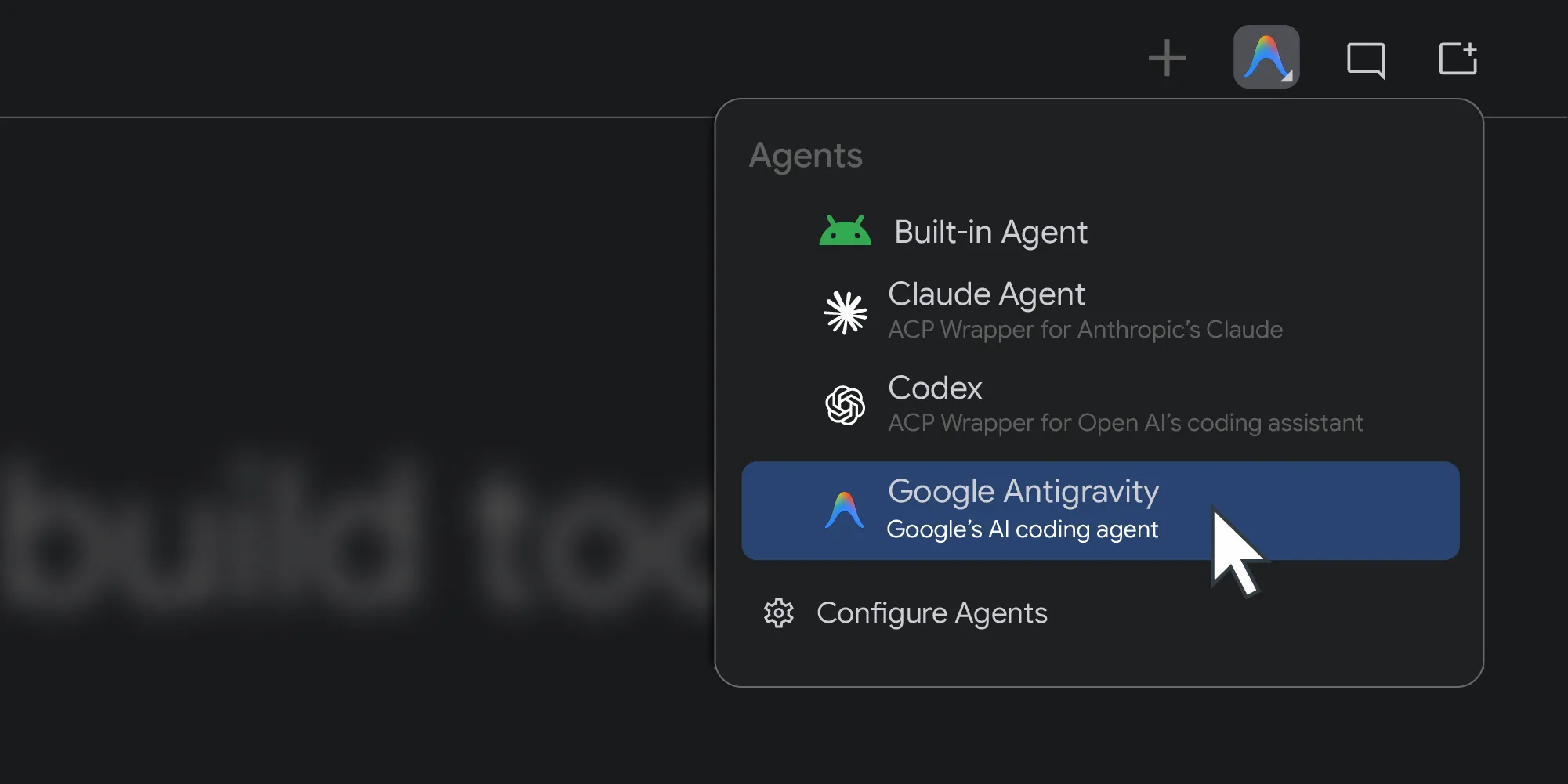
เมื่อปีที่แล้ว Android Studio ได้เปิดให้ใช้โมเดล AI ใดก็ได้ วันนี้เราจะก้าวไปอีกขั้นด้วยการเปิดตัวการรองรับเอเจนต์การเขียนโค้ดที่คุณเลือก
Matthew Warner • ใช้เวลาอ่าน 3 นาที -


 ข่าวสารเกี่ยวกับผลิตภัณฑ์
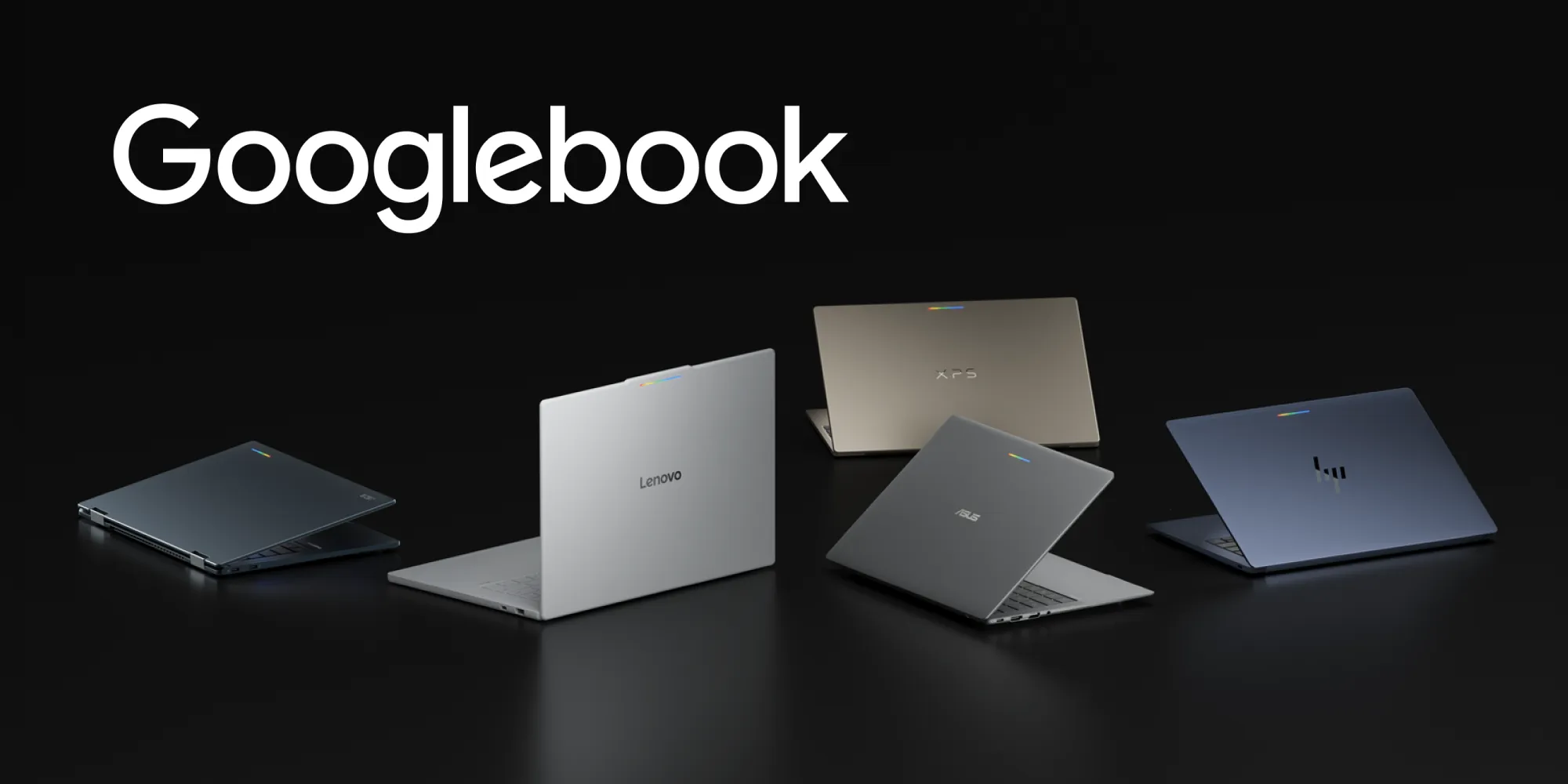
Googlebook เปิดตัวแล็ปท็อปหมวดหมู่ใหม่ที่สร้างขึ้นบนพื้นฐาน Android ที่ใช้ร่วมกัน ฮาร์ดแวร์ประสิทธิภาพสูงจากพาร์ทเนอร์ เช่น HP, Dell, Lenovo, Acer และ Asus ผสานความสะดวกในการใช้งานบนอุปกรณ์เคลื่อนที่เข้ากับประสิทธิภาพของเดสก์ท็อป
Fahd Imtiaz, Loryn Hairston • อ่าน 4 นาที
รับข้อมูลเชิงลึกด้านการพัฒนา Android ล่าสุดส่งตรงถึงกล่องจดหมายของคุณทุกสัปดาห์