
Android'de uyarlanabilir uygulama geliştirme temel bir gerekliliktir ancak her şeyin iyi görünmesini ve her özelliğin gerektiği gibi çalışmasını sağlamak için birden fazla cihazda birden fazla test yapılması gerekir. Yoksa değil mi?
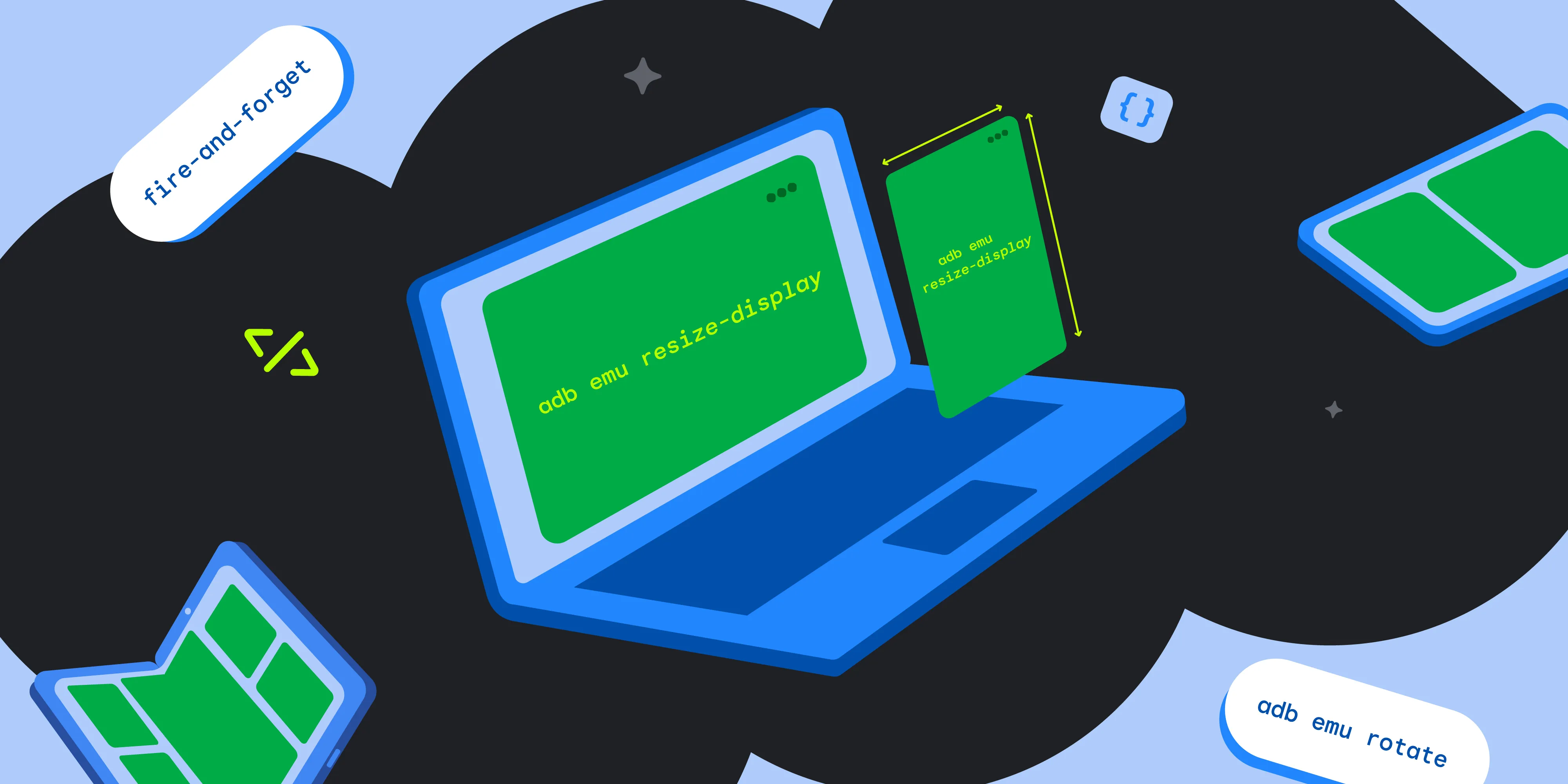
Evet ve hayır. Android Studio, düzenleri manuel olarak test etmenize olanak tanıyan yeniden boyutlandırılabilir emülatörle birlikte gelir. Ancak form faktörlerini doğrudan terminalinizden kontrol etmenin daha hızlı ve kolay bir yolu vardır. adb emu kısayolunu kullanarak fire-and-forget konsol komutlarından yararlanarak, kontrolü hemen çağıran kabuğunuza döndüren komutlar yürütebilirsiniz.
Aynı anda birden fazla emülatör çalıştırıyorsanız kısayolun seri numarasını ileterek belirli bir sanal cihazı hedefleyebilirsiniz:
adb -s <serial> emu <command> <parameter>
Öncelikle katlama ve açma
Katlanabilir cihazlara özel kullanıcı yolculuklarını ve düzen yapılandırmalarını test etmek için emüle edilmiş cihazınızı programatik olarak katlayıp açabilirsiniz.
adb emu fold
Katlanabilir emülatörünüz açık durumdaysa daha küçük ekran yapılandırmasını görüntülemek için katlayabilir ve (sanal) harici ekranı açabilirsiniz. Emülatörü açmak ve dahili ekranı açmak için şu komutu çalıştırmanız yeterlidir:
adb emu unfold
Artık uygulamanızın durumunu koruduğunu ve düzenlerin farklı ekran boyutlarında tam olarak olması gerektiği gibi göründüğünü anında doğrulayabilirsiniz.
Döndürme, döndürme, döndürme
Yön değişikliklerinin doğru şekilde ele alınması, uyarlanabilir uygulama geliştirmenin temel taşlarından biridir. Uygulamanızın, durum geri yükleme de dahil olmak üzere yapılandırma değişikliklerini ne kadar iyi işlediğini test etmek için cihaz döndürmelerini programatik olarak tetikleyebilirsiniz. Aşağıdaki komut, cihazı 90 derece saat yönünde döndürür:
adb emu rotate
Sensörleri kullanarak duruşları simüle etme
Emülatörü masaüstü modu gibi belirli bir fiziksel duruma getirme konusunda ne yapabilirim? En kolay yaklaşım, ile kullanılabilir pozisyon sayısını sorgulamaktır .
Öncelikle, mevcut tüm sensörleri ve bunların mevcut durumunu listeleyin:
adb emu posture
Bu işlem, aşağıdakine benzer bir pozisyon listesi döndürür:
Usage: "posture <posture_id>" 1: closed 2: half-opened 3: opened …
Ardından, yarı açık kimliği kullanarak masaüstü duruşunu etkinleştirebilirsiniz:
adb emu posture 2
| Not: Her sanal cihaz, tüm duruşları desteklemez. Pixel Fold veya Yeniden Boyutlandırılabilir AVD gibi standart AVD şablonları yalnızca 1, 2 ve 3 numaralı duruşları destekler . Bu şablonlarda 4 veya 5 ayarlamaya çalışırsanız KO: Failed to set posture (KO: Duruş ayarlanamadı) hatası döndürülür. |
Yeniden boyutlandırılabilir emülatör hakkında
Yeniden boyutlandırılabilir emülatör, boyutunu kolayca değiştirebilme özelliğine sahiptir. adb emu komutuyla tek bir komutla serbestçe hareket ettirebilirsiniz. Herhangi bir değişiklik yapmadan önce, kullanılabilir yeniden boyutlandırma hazır ayarları için sorgu oluşturmak üzere yalnızca bir çağrı yapmanız gerekir:
adb emu resize-display
Bu işlem, mevcut hediyelerin listesini döndürür:
KO usage: "resize-display <index>" 0: phone 1: unfolded 2: tablet
Artık, yeniden boyutlandırma parametresini istenen kimlikle çağırdığınızda emülatör istenen boyuta yeniden boyutlandırılacak:
adb emu resize-display 1
Testlerinizi bugün kolaylaştırın
İşte bu kadar! Unut ve ateşle komutlarını komut satırı iş akışınıza entegre ederek birden fazla emülatörü aynı anda çalıştırmaya kıyasla çok fazla zaman ve kaynak tasarrufu yaparsınız.
Şimdi denemeye başlama zamanı. Bu konsol kısayollarını daha önce kullanmadıysanız terminalinizi açın, emülatörünüzü başlatın, belgelere göz atın ve hemen kullanmaya başlayın.
-

 Dokümanlar
Kullanıcı gizliliği ve şeffaflık, Android deneyiminin temelini oluşturur. Bu ilkelerle daha iyi uyum sağlamak için Yakın Bağlantılar API'sinin cihaz radyolarıyla etkileşim şekliyle ilgili varsayılan davranışını güncelliyoruz.
Wei Wang • Okuma süresi: 1 dk. -

 Ürün Haberleri
Android 17'nin kullanıma sunulmasıyla birlikte uyarlanabilir öncelikli geliştirme standardına geçiyoruz. Kullanıcılarınız artık tek bir form faktörüne güvenmiyor. Gün boyunca telefonlar, katlanabilir cihazlar, tabletler, dizüstü bilgisayarlar, otomotiv ekranları ve etkileyici XR ortamları arasında geçiş yapıyorlar.
Fahd Imtiaz • Okuma süresi: 3 dk. -

 Ürün Haberleri
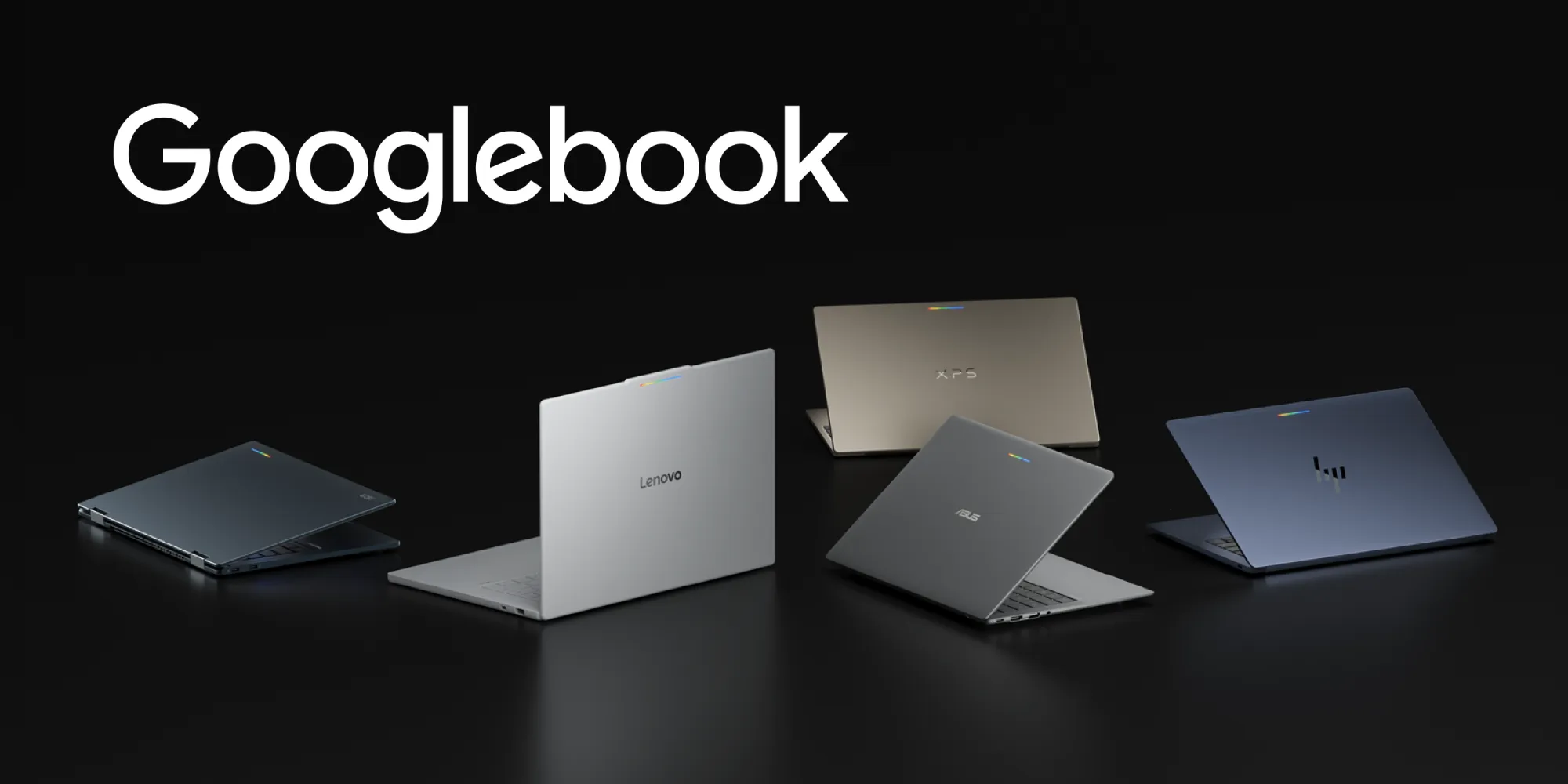
Googlebook, ortak bir Android temeli üzerine inşa edilmiş yeni bir dizüstü bilgisayar kategorisini tanıtıyor. HP, Dell, Lenovo, Acer ve Asus gibi iş ortaklarının yüksek performanslı donanımları, mobil kolaylığı masaüstü gücüyle birleştirir.
Fahd Imtiaz, Loryn Hairston • Okuma süresi: 4 dakika
Android geliştirmeyle ilgili en son analizleri haftalık olarak gelen kutunuza alın.