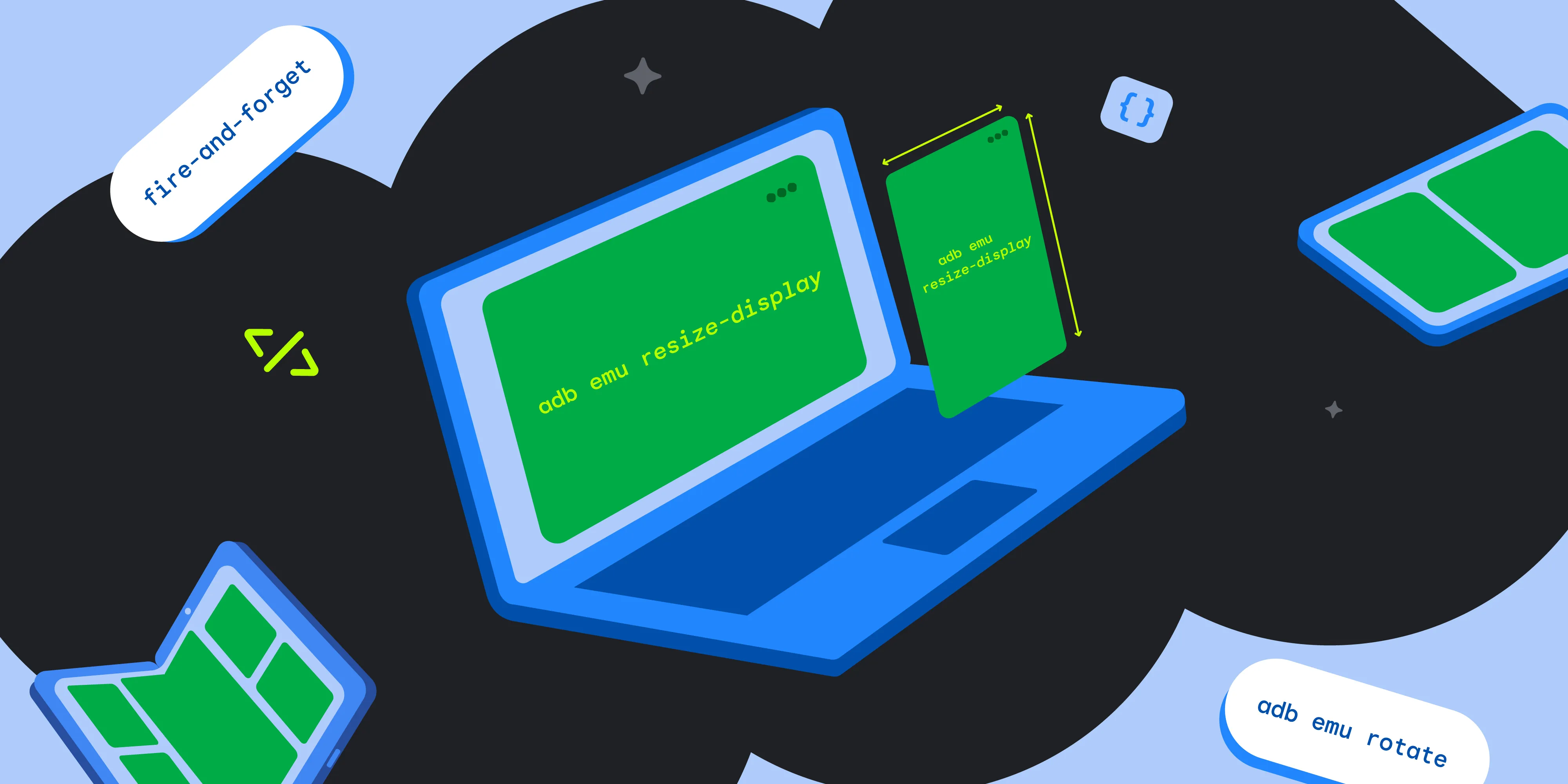

在 Android 上開發自動調整式應用程式是基本做法,但要確保所有內容看起來都很棒,且每項功能都能正常運作,就必須在多部裝置上進行多次測試。真是如此嗎?
嗯,可以…但也不行!Android Studio 隨附可調整大小的模擬器,方便您手動測試版面配置,但您也可以直接從終端機控制外型規格,這樣速度更快、更簡化。使用 adb emu 快速鍵,即可運用「即發即忘」控制台指令,執行指令並立即將控制權傳回叫用殼層。
如果同時執行多個模擬器,可以傳遞捷徑的序號,指定特定虛擬裝置:
adb -s <serial> emu <command> <parameter>
首先:摺疊和展開
如要測試摺疊式裝置專屬的使用者歷程和版面配置設定,您可以透過程式輔助方式摺疊及展開模擬裝置。
adb emu fold
如果摺疊式模擬器處於展開狀態,你可以摺疊模擬器,顯示較小的螢幕設定,並開啟 (虛擬) 外接螢幕。如要展開模擬器並開啟內部螢幕,只要執行下列指令即可:
adb emu unfold
現在,您可以立即確認應用程式是否會保留狀態,以及版面配置在不同螢幕尺寸上是否會正確顯示。
輪替、輪替、輪替
正確處理螢幕方向變更是開發自適應應用程式的基石。您可以透過程式輔助方式觸發裝置旋轉,測試應用程式處理設定變更 (包括狀態還原) 的情況。下列指令會將裝置順時針旋轉 90°:
adb emu rotate
使用感應器模擬姿勢
如果將模擬器放在桌上,會發生什麼情況?最簡單的方法是使用 . 查詢可用位置的數量。
首先,請列出所有可用的感應器及其目前狀態:
adb emu posture
這會傳回類似下列內容的位置清單:
Usage: "posture <posture_id>" 1: closed 2: half-opened 3: opened …
接著,您可以使用半開的 ID 叫用免手持模式:
adb emu posture 2
| 注意:並非所有虛擬裝置都支援所有姿勢。Pixel Fold 或可調整大小的 AVD 等標準 AVD 範本僅支援姿勢 1、2 和 3。如果嘗試在這些範本上設定 4 或 5,系統會傳回「KO:無法設定姿勢」錯誤。 |
可調整大小的模擬器呢?
可調整大小的模擬器具備輕鬆變更大小的超能力。您可以使用 adb emu 指令,透過單一指令自由移動。如要進行任何變更,只需一次呼叫即可查詢可用的調整大小預設集:
adb emu resize-display
系統會傳回可用的禮物清單:
KO usage: "resize-display <index>" 0: phone 1: unfolded 2: tablet
現在,使用所需 ID 叫用 resize-display 參數,即可將模擬器調整為所需大小:
adb emu resize-display 1
立即簡化測試流程
就是這麼簡單,將 fire-and-forget 指令整合到指令列工作流程中,與同時執行多個模擬器相比,可節省大量時間和資源。
現在可以開始實驗了。如果您從未使用過這些控制台快速鍵,請開啟終端機、啟動模擬器,然後前往說明文件,立即開始使用!
-

 說明文件
說明文件使用者隱私權和自主權是 Android 體驗的核心。為進一步配合這些原則,我們將更新 Nearby Connections API 的預設行為,調整與裝置無線電的互動方式。
Wei Wang • 閱讀時間:1 分鐘 -

 產品最新消息
隨著 Android 17 的發布,我們將轉向以適應性為優先的開發標準。使用者不再只依賴單一板型規格,而是在手機、摺疊式裝置、平板電腦、筆電、車輛螢幕和沉浸式 XR 環境之間切換。
Fahd Imtiaz • 3 分鐘小故事 -

 產品最新消息
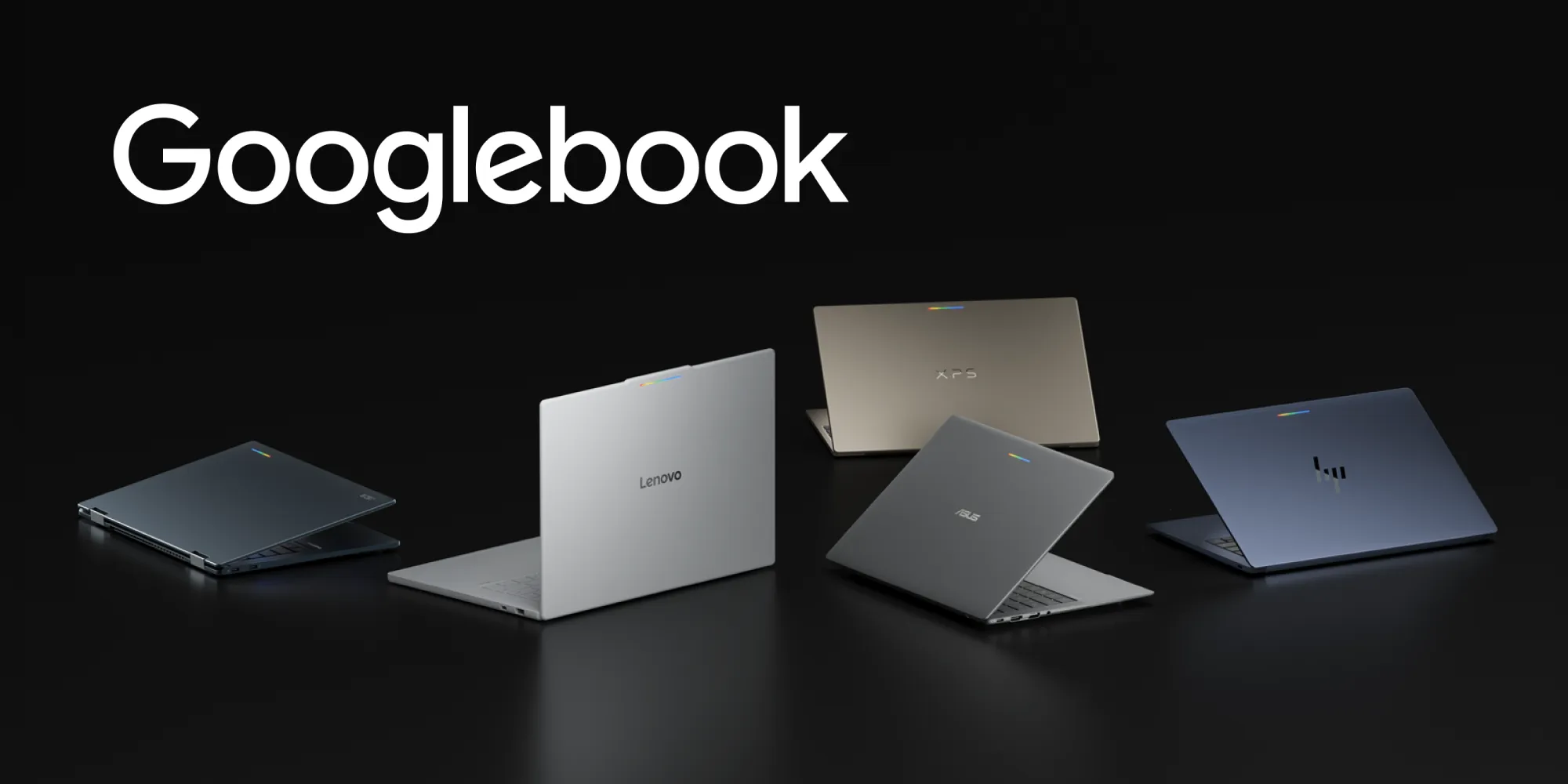
Googlebook 推出全新類別的筆電,這些筆電都以共用的 Android 基礎架構為建構基礎。HP、Dell、Lenovo、Acer 和 Asus 等合作夥伴提供高效能硬體,結合行動裝置的便利性與桌機的強大功能。
Fahd Imtiaz, Loryn Hairston • 閱讀時間:4 分鐘
每週透過電子郵件接收最新的 Android 開發洞察資訊。