Cải thiện ứng dụng cho dòng sản phẩm Pixel mới: Ra mắt tại sự kiện Made by Google
4 phút đọc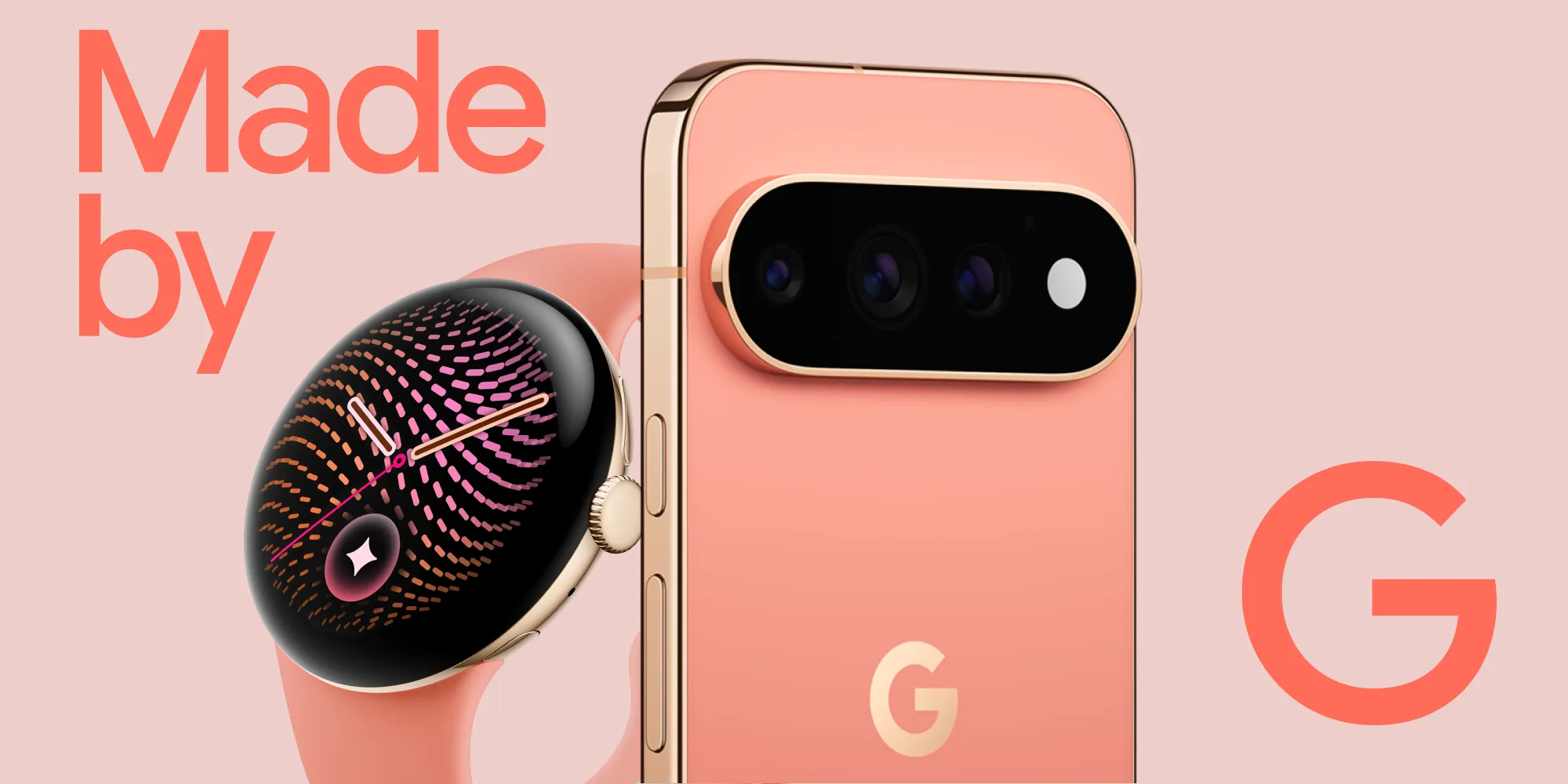
Made by Google mở rộng khả năng trên toàn hệ sinh thái Android. Với sự ra mắt của Pixel 11 Pro Fold, Pixel Watch 5 và toàn bộ dòng sản phẩm Pixel, người dùng có thể chuyển đổi liền mạch giữa nhiều kích thước màn hình, tư thế độc đáo và trải nghiệm thông minh. Đối với bạn, nhà phát triển, đây là một cơ hội lớn: người dùng thiết bị có thể gập lại chi tiêu nhiều hơn khoảng 14 lần so với người dùng điện thoại tiêu chuẩn. Để giúp bạn nâng cao trải nghiệm hiện có mà không cần bắt đầu từ đầu, chúng tôi sẽ chia sẻ hướng dẫn mới nhất về nền tảng cùng với các ví dụ thực tế từ những nhà phát triển đã đưa các tính năng này vào giai đoạn phát hành chính thức.
Mang đến trải nghiệm thích ứng trên thiết bị có thể gập lại và màn hình mở rộng
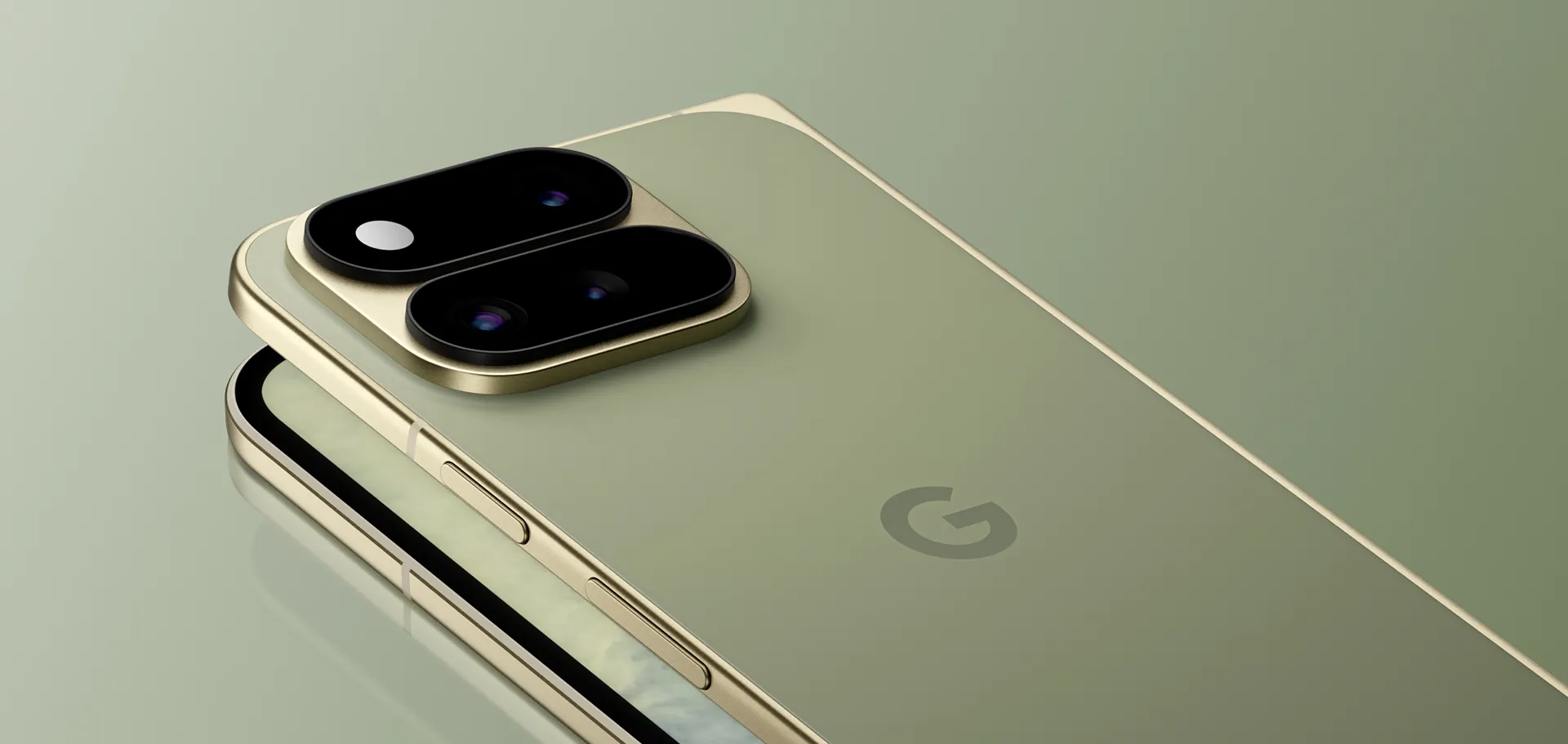
Pixel 11 Pro Fold giúp ứng dụng của bạn có cơ hội thể hiện khả năng nhờ màn hình bên trong mở rộng và màn hình bên ngoài có kích thước tiêu chuẩn. Để xây dựng cho kiểu dáng có thể gập lại, bạn cần loại bỏ các quy tắc bố cục được cố định giá trị trong mã và thiết kế xung quanh không gian cửa sổ có sẵn. Việc tận dụng các API Jetpack Compose như Navigation 3 với các chiến lược Scene hoặc các API bố cục mới nhất của chúng tôi như Grid và FlexBox cho phép các vùng chứa bố cục tự động xuống dòng, mở rộng và sắp xếp lại. Bạn cũng có thể sử dụng API MediaQuery thử nghiệm để điều chỉnh giao diện người dùng một cách linh động cho phù hợp với các tín hiệu môi trường như tư thế gập và trạng thái bàn phím.
Việc xây dựng bố cục thích ứng đòi hỏi phải theo dõi kích thước thực tế của ứng dụng thay vì kích thước thiết bị thực, đặc biệt là trong các quy trình chia đôi màn hình và đa nhiệm. Việc sử dụng Lớp kích thước cửa sổ trong thư viện WindowManager cho phép bố cục của bạn xem nếp gấp và bản lề như các dấu phân tách nội dung tự nhiên.
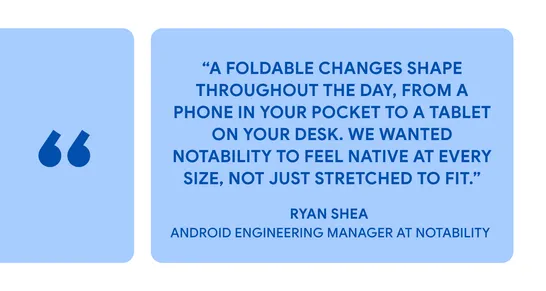
Ví dụ: Notability đã tận dụng Lớp kích thước cửa sổ Material 3 để tạo bố cục hai ngăn thích ứng, chuyển đổi mượt mà giữa màn hình gập và màn hình mở rộng. Như Ryan Shea, Giám đốc kỹ thuật Android tại Notability, chia sẻ, việc theo dõi chính cửa sổ cho phép bố cục và mức thu phóng canvas của họ đảm bảo ghi chú luôn vừa vặn với trang qua mọi thao tác gập, xoay hoặc đổi kích thước màn hình phân tách, đồng thời lưu ý rằng họ muốn ứng dụng "mang lại cảm giác tự nhiên ở mọi kích thước, chứ không chỉ kéo giãn cho vừa vặn".
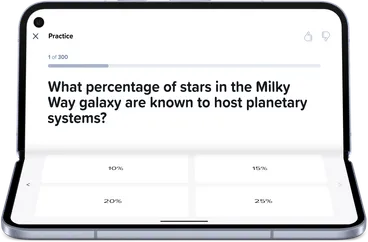
Để đảm bảo các quá trình chuyển đổi này diễn ra liền mạch, bạn cũng cần duy trì trạng thái khi cấu hình thay đổi. Việc sử dụng ViewModel sẽ giữ lại trạng thái giao diện người dùng để các hoạt động tương tác như vị trí cuộn, dữ liệu đầu vào của biểu mẫu và hộp thoại đang mở không bị gián đoạn khi chuyển đổi giữa màn hình bên trong và bên ngoài.
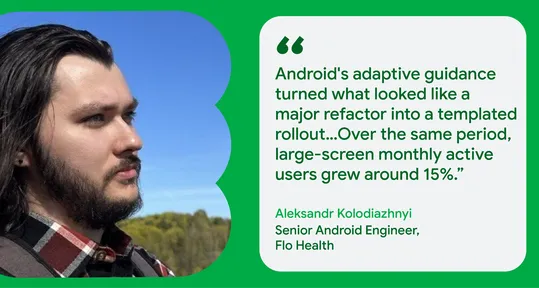
Bằng cách này, Flo Health đã sử dụng các dữ liệu gốc về trạng thái của Jetpack Compose, ViewModel và Lớp kích thước cửa sổ để giúp hành trình của người dùng có lưu lượng truy cập cao nhất có thể thích ứng với các thao tác xoay, gập/mở và đổi kích thước. Như Aleksandr Kolodiazhnyi, Kỹ sư Android cấp cao tại Flo Health, chia sẻ: "Hướng dẫn thích ứng của Android đã biến một quy trình tái cấu trúc lớn thành một quy trình triển khai theo mẫu", cho phép họ áp dụng các thành phần gốc của Compose mà không cần viết lại, "giảm khoảng 30% mã duy trì trạng thái, đồng thời khắc phục các vấn đề về vòng đời và độ chính xác của số liệu phân tích, giúp cải thiện ứng dụng trên mọi kiểu dáng".
Để tận dụng tối đa kiểu dáng gập, hãy sử dụng các bản cập nhật FoldingFeature để kích hoạt bố cục theo tư thế cụ thể. Khi người dùng gập một phần thiết bị sang tư thế trên mặt bàn, bạn có thể tự động phân tách giao diện người dùng bằng cách đặt các nút điều khiển chính trên màn hình dưới và nội dung chính hoặc kính ngắm trên màn hình trên.
Để xử lý bản xem trước của camera khi trạng thái gập thay đổi, bạn cần quản lý các thay đổi về hướng một cách cẩn thận. Việc di chuyển sang thư viện CameraX đảm bảo tự động xử lý việc xoay cảm biến và điều chỉnh tỷ lệ hiển thị trên các màn hình, trong khi các cơ sở mã Camera2 hiện có cũng có thể đạt được độ ổn định bằng cách sử dụng thư viện CameraViewfinder. Các tính năng này của camera và màn hình cho phép bạn hỗ trợ tính năng xem trước trên màn hình kép và chụp ảnh selfie bằng camera sau có độ phân giải cao mà không cần nhiều logic tuỳ chỉnh.
Hãy chuẩn bị ứng dụng cho các kiểu dáng này ngay hôm nay bằng cách khám phá hướng dẫn đầy đủ về phát triển thích ứng tại phần Xây dựng ứng dụng thích ứng.
Mang đến trải nghiệm thú vị, dựa trên cử chỉ cho cổ tay
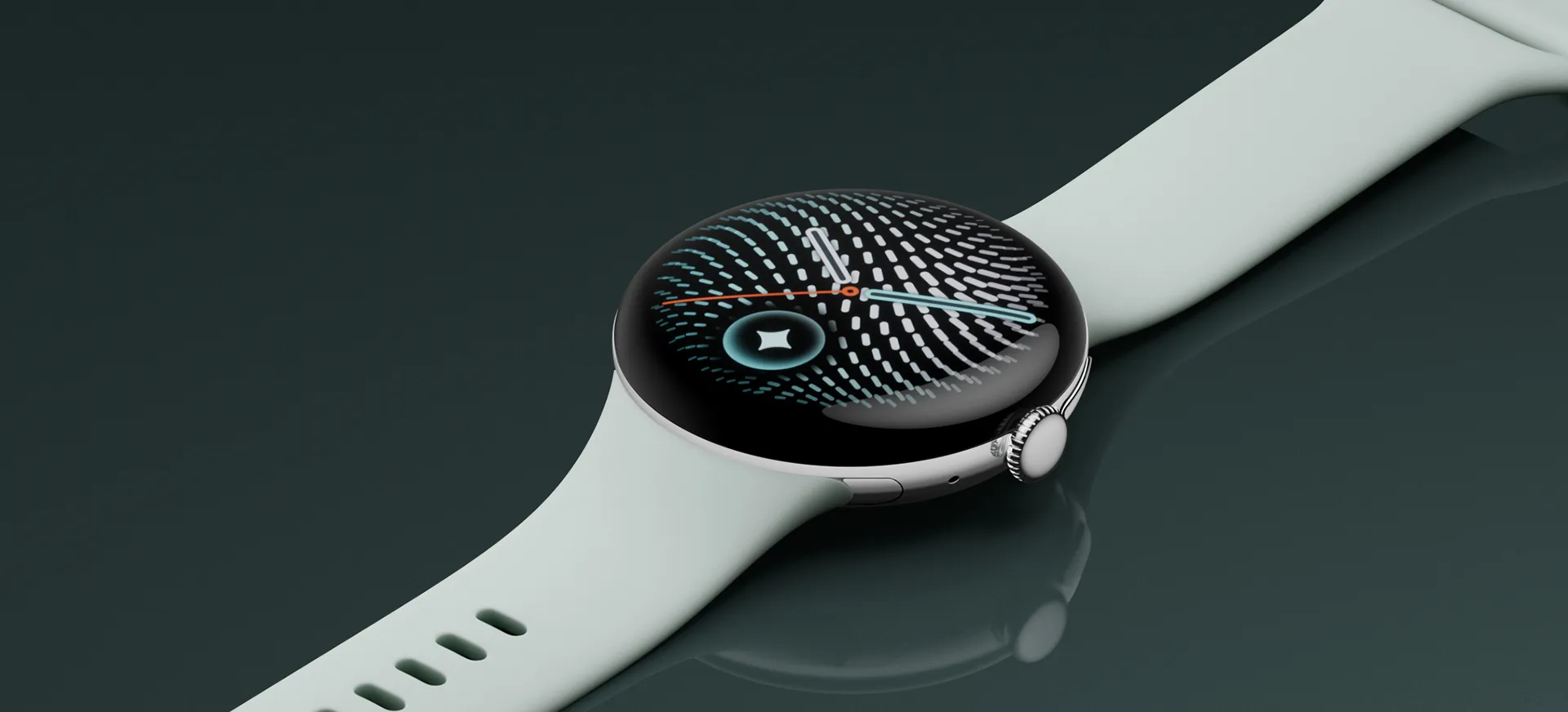
Pixel Watch 5 mới đã ra mắt và chúng tôi đã tối ưu hoá thiết bị này để tận dụng sự tiện lợi, thông minh, tiết kiệm điện và không cần chạm của Wear OS 7. Nhờ các tính năng tối ưu hoá hiệu suất trên toàn hệ thống và một tập hợp các tính năng mới được xây dựng để giúp người dùng hoàn thành công việc một cách hiệu quả, bạn có thể mang đến trải nghiệm phong phú mà người dùng chỉ cần thực hiện một hành động là có thể hoàn tất.
Khung cử chỉ một tay giúp người dùng tương tác với đồng hồ một cách thuận tiện mà không cần chạm vào màn hình bằng tay còn lại. Kể từ bản phát hành beta 1.7 của Compose cho Wear OS 7, bạn có thể tích hợp liền mạch tính năng điều khiển bằng cử chỉ một tay vào các ứng dụng Wear Compose bằng các thao tác đơn giản trên cánh tay đeo đồng hồ, chẳng hạn như chụm hai lần hoặc xoay cổ tay.
Spotify đang áp dụng khung này để giúp việc điều khiển nội dung nghe nhìn trở nên dễ dàng hơn. Bằng cách liên kết trực tiếp các sự kiện cử chỉ trên Wear OS với trạng thái của trình phát nội dung nghe nhìn, người dùng có thể tạm dừng hoặc tiếp tục phát bằng cử chỉ chụm hai ngón tay đơn giản, giúp họ dễ dàng điều khiển nhạc ngay cả khi đang bận tay.

Wear OS 7 cũng mang tính năng Thông tin cập nhật trực tiếp đến ngay cổ tay bạn để hiển thị thông tin theo thời gian thực như tỷ số thể thao trực tiếp, tiến trình tập luyện và trạng thái giao hàng. Những thông tin này cũng có thể xuất hiện trong tiện ích Xem nhanh trên Pixel Watch 5. Ví dụ: Just Eat sử dụng Thông tin cập nhật trực tiếp để giúp người dùng nắm được thời gian giao hàng chỉ trong nháy mắt. Bạn có thể xuất bản nội dung cập nhật cục bộ từ ứng dụng đồng hồ hoặc tận dụng tính năng kết nối thông báo trên điện thoại trên các thiết bị được hỗ trợ để cung cấp thông tin theo dõi theo thời gian thực trên các màn hình.
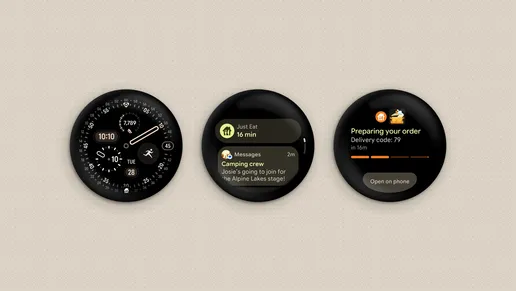
Bạn cũng có thể mở rộng các hoạt động tương tác nhanh trên các bề mặt đồng hồ trên Wear OS 7 bằng cách sử dụng Tiện ích Wear, được hỗ trợ bởi Jetpack Glance và RemoteCompose. Tiện ích Wear với Compose mang lại khả năng biểu đạt và tính nhất quán cao hơn so với khung Thẻ thông tin cũ. Hai bố cục tiện ích hiện có (nhỏ và lớn) hoàn toàn phù hợp với định dạng 2x1 và 2x2 trên thiết bị di động, đảm bảo thiết kế của bạn trông nhất quán trên các thiết bị.
Ngoài tất cả các tính năng mới tuyệt vời này, Wear OS 7 còn cải thiện thời lượng pin lên đến 10% so với Wear OS 6, giúp Pixel Watch 5 trở thành một người bạn đồng hành thực sự không thể thiếu cho người dùng suốt cả ngày.
Để bắt đầu phát triển cho Wear OS 7, hãy sử dụng trình mô phỏng mới và xem tất cả tài nguyên cũng như hướng dẫn về Wear OS tại Dùng Wear OS để xây dựng ứng dụng cho thiết bị đeo tay.
Khai thác trí tuệ nhân tạo trên thiết bị bằng Gemini Nano 4
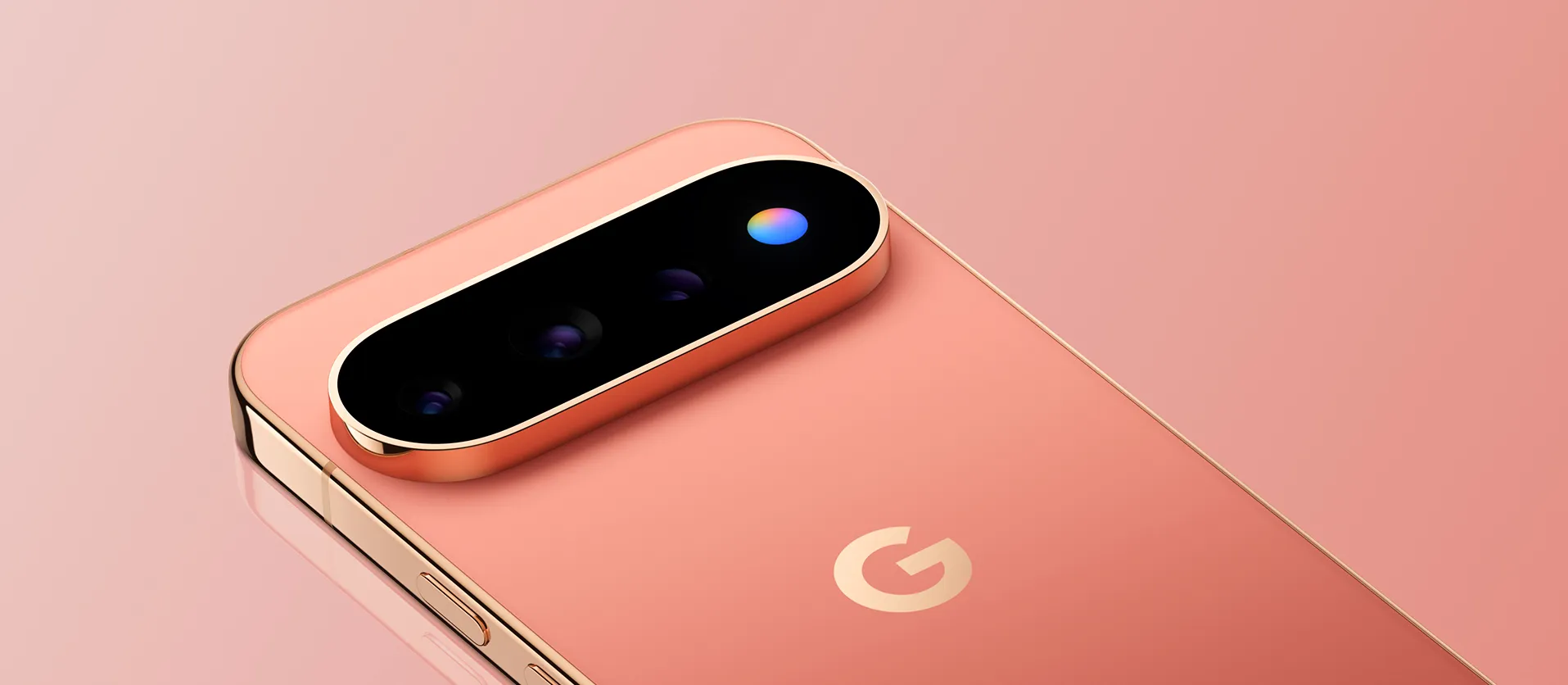
Các thiết bị Pixel 11 được thiết kế để chạy Gemini Nano 4, mang đến trí tuệ nhân tạo nhanh, nhạy bén và hoạt động ngay trên thiết bị. Bằng cách chạy quy trình AI ngay trên thiết bị, bạn có thể cung cấp các hoạt động tương tác theo thời gian thực, có độ trễ thấp, mang lại cảm giác tức thì và tích hợp mà không cần phải gửi yêu cầu khứ hồi đến đám mây.
Thông qua API Prompt GenAI của Bộ công cụ học máy, bạn có thể gửi yêu cầu bằng ngôn ngữ tự nhiên trực tiếp đến Gemini Nano trên thiết bị. Mô hình này hỗ trợ hơn 140 ngôn ngữ, có khả năng hiểu đa phương thức tốt hơn và nhiều tính năng khác. Xây dựng các tính năng thông minh trên thiết bị bằng các chức năng nâng cao như đầu ra có cấu trúc và chế độ suy nghĩ.
Tích hợp các chức năng thông minh vào ứng dụng bằng các công cụ tự phục vụ và mô hình Gemini của chúng tôi.
Góp phần định hình thế hệ trải nghiệm tiếp theo cho hệ sinh thái Pixel ngay hôm nay
Sự kiện Made by Google giới thiệu những điều có thể đạt được khi phần cứng và phần mềm cùng phát triển, và bạn chính là tâm điểm của sự đổi mới đó. Bạn có thể bắt đầu tối ưu hoá ứng dụng ngay hôm nay bằng cách khám phá hướng dẫn thích ứng mới cập nhật, tạo trải nghiệm nhanh chóng cho Wear OS 7 và tích hợp AI trên thiết bị với Bộ công cụ học máy.
Để triển khai các bản cập nhật này nhanh hơn nữa, giờ đây, bạn có thể tận dụng kỹ năng Android, cung cấp hướng dẫn tối ưu hoá bằng AI cho các tác nhân và công cụ. Cho dù bạn đang sử dụng Gemini trong Android Studio hay chạy Android CLI thông qua các tác nhân khác, thì các kỹ năng Android đều cung cấp cho công cụ AI của bạn bối cảnh cần thiết để tự động thực thi các quy trình công việc phức tạp. Ví dụ: bạn có thể yêu cầu tác nhân sử dụng kỹ năng CameraX để xử lý việc điều chỉnh tỷ lệ hiển thị của camera trên các thiết bị có thể gập lại, hoặc sử dụng kỹ năng Thích ứng để thiết lập bố cục Compose động mà không cần thực hiện thêm thao tác thủ công.
Hãy tận dụng những nền tảng mới này, đẩy nhanh quy trình làm việc bằng các công cụ dựa trên tác nhân và chia sẻ bản dựng mới nhất của bạn với cộng đồng Android! Hãy truy cập vào developer.android.com để xem toàn bộ tài liệu, khám phá kho lưu trữ GitHub về kỹ năng Android và bắt đầu xây dựng ngay hôm nay.

-


 Tin tức về sản phẩm
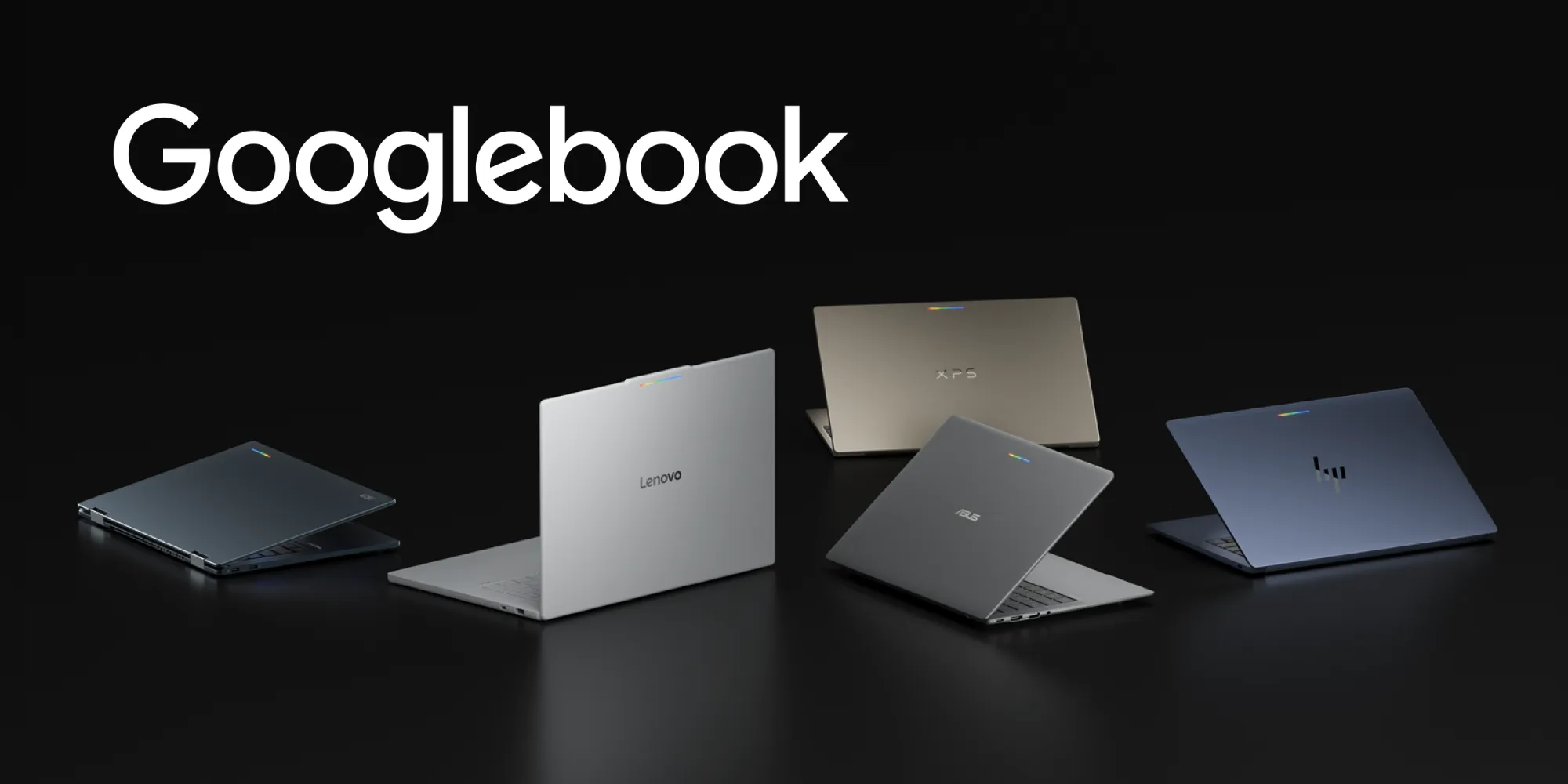
Googlebook giới thiệu một danh mục máy tính xách tay mới được xây dựng trên nền tảng Android dùng chung. Phần cứng hiệu suất cao của các đối tác như HP, Dell, Lenovo, Acer và Asus, kết hợp sự tiện lợi của thiết bị di động với sức mạnh của máy tính.
Fahd Imtiaz, Loryn Hairston • Thời gian đọc: 4 phút -
 Tin tức về sản phẩm
Với việc phát hành Android 17, chúng tôi đang chuyển sang tiêu chuẩn phát triển ưu tiên khả năng thích ứng. Người dùng không còn chỉ sử dụng một kiểu dáng thiết bị mà chuyển đổi giữa điện thoại, thiết bị gập, máy tính bảng, máy tính xách tay, màn hình ô tô và môi trường XR sống động trong suốt cả ngày.
Fahd Imtiaz • Đọc trong 3 phút -

 Tin tức về sản phẩm
Trong kỷ nguyên trí tuệ nhân tạo, người dùng không còn chỉ thao tác trên các ứng dụng mà còn thể hiện những mục tiêu cấp cao và mong đợi các tác nhân AI như Gemini hoàn thành các quy trình làm việc nhiều bước, đôi khi trên nhiều ứng dụng trên thiết bị của họ.
Jingyu Shi • Thời gian đọc: 4 phút
Nhận thông tin chi tiết mới nhất về hoạt động phát triển Android trong hộp thư đến của bạn hằng tuần.