เปลี่ยนจากพรอมต์เป็นต้นแบบที่ใช้งานได้ด้วย Android Studio Panda 2
ใช้เวลาอ่าน 3 นาที

ตอนนี้ Android Studio Panda 2 มีความเสถียรและพร้อมให้คุณใช้ในเวอร์ชันที่ใช้งานจริงแล้ว เวอร์ชันนี้มาพร้อมความสามารถด้าน Agentic AI ใหม่ๆ ใน Android Studio ซึ่งช่วยให้ Agent สร้างแอปพลิเคชันที่ใช้งานได้ทั้งหมดตั้งแต่เริ่มต้นด้วยขั้นตอนการสร้างโปรเจ็กต์ใหม่ที่ทำงานด้วยระบบ AI และช่วยให้ Agent ทำงานด้วยตนเองในการอัปเดตทรัพยากร Dependency ให้เป็นแบบอัตโนมัติได้
ไม่ว่าคุณจะสร้างต้นแบบแรกหรือดูแลฐานของโค้ดขนาดใหญ่ที่สร้างขึ้นแล้ว การอัปเดตเหล่านี้จะเพิ่มประสิทธิภาพใหม่ๆ ให้กับเวิร์กโฟลว์ของคุณด้วยการเปิดใช้ Gemini ใน Android Studio เพื่อให้ช่วยคุณได้มากขึ้นกว่าเดิม
มาดูรายละเอียดของสิ่งที่อัปเดตใหม่กัน
สร้างโปรเจ็กต์ใหม่ด้วย AI
บอกลาเทมเพลตเริ่มต้นแบบสำเร็จรูปที่ช่วยให้คุณเริ่มต้นได้เท่านั้น ตอนนี้ขั้นตอนการสร้างโปรเจ็กต์ใหม่ที่ทำงานด้วยระบบ AI ช่วยให้คุณสร้างต้นแบบแอปที่ใช้งานได้ด้วยพรอมต์เพียงรายการเดียว
Agent จะช่วยลดเวลาที่คุณใช้ในการตั้งค่าการขึ้นต่อกัน เขียนโค้ดแบบสำเร็จรูป และสร้างการนำทางพื้นฐาน ซึ่งช่วยให้คุณมุ่งเน้นไปที่ด้านความคิดสร้างสรรค์ของการพัฒนาแอปได้ ขั้นตอนการสร้างโปรเจ็กต์ใหม่ที่ทำงานด้วยระบบ AI ช่วยให้คุณอธิบายสิ่งที่คุณต้องการสร้างได้อย่างแม่นยำ และยังอัปโหลดรูปภาพเพื่อเป็นแรงบันดาลใจในการสร้างสไตล์ได้ด้วย จากนั้น Agent จะสร้างแผนโปรเจ็กต์โดยละเอียดเพื่อให้คุณตรวจสอบ
เมื่อพร้อมแล้ว Agent จะเปลี่ยนแผนของคุณให้เป็นฉบับร่างแรกของแอปโดยใช้แนวทางปฏิบัติแนะนำของ Android ซึ่งรวมถึง Kotlin, Compose และไลบรารีเสถียรล่าสุด Agent จะสร้างลูปการสร้างแบบอัตโนมัติตามคำแนะนำของคุณ โดยจะสร้างโค้ดที่จำเป็น สร้างโปรเจ็กต์ วิเคราะห์ข้อผิดพลาดในการสร้าง และพยายามแก้ไขโค้ดด้วยตนเอง โดยจะทำซ้ำจนกว่าโปรเจ็กต์จะสร้างสำเร็จ จากนั้น Agent จะทำให้แอปของคุณใช้งานได้ในโปรแกรมจำลองของ Android และแสดงแต่ละหน้าจอเพื่อยืนยันว่าการติดตั้งใช้งานทำงานได้อย่างถูกต้องและตรงตามคำขอเดิม ไม่ว่าคุณจะต้องการเลย์เอาต์แบบหน้าจอเดียวอย่างง่าย แอปหลายหน้าที่มีการนำทาง หรือแม้แต่แอปพลิเคชันที่ผสานรวมกับ Gemini API ขั้นตอนการสร้างโปรเจ็กต์ใหม่ที่ทำงานด้วยระบบ AI ก็จัดการได้
การเริ่มต้นใช้งาน
หากต้องการใช้ Agent ในการตั้งค่าโปรเจ็กต์ ให้ทำดังนี้
- เริ่ม Android Studio
- เลือกโปรเจ็กต์ใหม่ ในหน้าจอ Welcome to Android Studio (หรือ File > New > New Project จากภายในโปรเจ็กต์)
- เลือกสร้างด้วย AI
- พิมพ์พรอมต์ลงในช่องป้อนข้อความ แล้วคลิกถัดไปเราขอแนะนำให้ใช้คีย์ Gemini API แบบชำระเงินหรือโมเดลระยะไกลของบุคคลที่สามเพื่อให้ได้ผลลัพธ์ที่ดีที่สุด
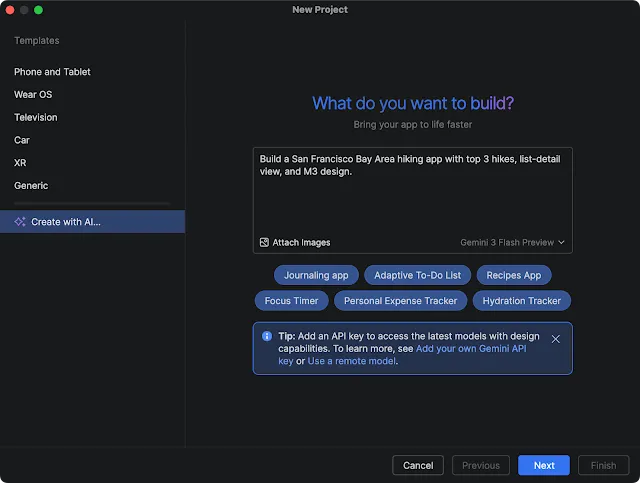
สร้างโปรเจ็กต์ใหม่ด้วย AI ใน Android Studio
5. ตั้งชื่อแอป แล้วคลิกเสร็จสิ้น เพื่อเริ่มกระบวนการสร้าง
6. ตรวจสอบแอปที่เสร็จสมบูรณ์แล้วโดยใช้แผนโปรเจ็กต์และเรียกใช้แอปในโปรแกรมจำลองของ Android หรือในอุปกรณ์ Android
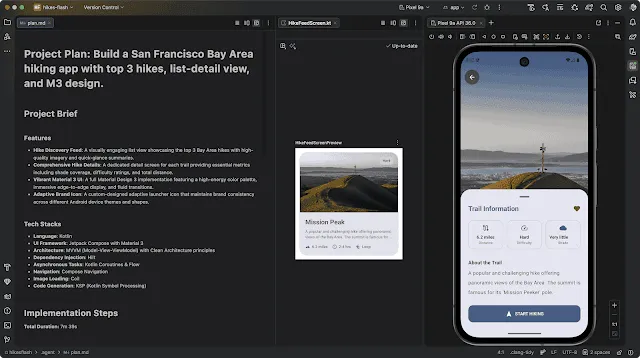
ขั้นตอนการสร้างโปรเจ็กต์ใหม่ที่ทำงานด้วยระบบ AI
ดูรายละเอียดเพิ่มเติมเกี่ยวกับขั้นตอนการสร้างโปรเจ็กต์ใหม่ได้ในเอกสารประกอบอย่างเป็นทางการ
แชร์สิ่งที่คุณสร้าง
เราอยากรับฟังความคิดเห็นและดูแอปที่คุณสร้างได้โดยใช้ขั้นตอนการสร้างโปรเจ็กต์ใหม่ แชร์แอปกับเราโดยใช้ #AndroidStudio ในโพสต์บนโซเชียลมีเดีย เราจะขยายการเข้าถึงผลงานบางส่วนของคุณในช่องทางโซเชียลของเรา
ปลดล็อกศักยภาพที่มากขึ้นด้วยคีย์ Gemini API
แม้ว่า Agent จะทำงานได้ทันทีโดยใช้โมเดลเริ่มต้นแบบไม่มีค่าใช้จ่ายของ Android Studio แต่การระบุคีย์ Google AI Studio API ของคุณเองจะปลดล็อกศักยภาพทั้งหมดของผู้ช่วย การเชื่อมต่อคีย์ Gemini API แบบชำระเงินจะช่วยให้คุณเข้าถึงโมเดลที่เร็วที่สุดและล่าสุดจาก Google ได้ นอกจากนี้ยังช่วยให้ขั้นตอนการสร้างโปรเจ็กต์ใหม่เข้าถึง Nano Banana ซึ่งเป็นโมเดลที่ดีที่สุดสำหรับการสร้างรูปภาพ เพื่อสร้างไอเดียในการออกแบบ UI ซึ่งช่วยให้ Agent สร้างการออกแบบแอปพลิเคชันที่มีรายละเอียดมากขึ้นและมีคุณภาพสูงขึ้นได้
ในขั้นตอนการสร้างโปรเจ็กต์ใหม่ที่ทำงานด้วยระบบ AI ความสามารถที่เพิ่มขึ้นนี้หมายถึงหน้าต่างบริบทที่ใหญ่ขึ้นสำหรับการสร้างที่ปรับให้เหมาะกับคุณมากขึ้น รวมถึงโค้ดคุณภาพที่เหนือกว่า นอกจากนี้ เนื่องจาก Agent ใช้ Nano Banana เบื้องหลังสำหรับการสร้างการออกแบบที่ดียิ่งขึ้น ต้นแบบของคุณจึงไม่เพียงแต่ทำงานได้ดีเท่านั้น แต่ยังมีเลย์เอาต์ UI ที่ทันสมัยและดึงดูดสายตา และดูเป็นมืออาชีพตั้งแต่เริ่มต้น
ผู้ช่วยอัปเกรดเวอร์ชัน
การอัปเดตการขึ้นต่อกันของโปรเจ็กต์ให้เป็นเวอร์ชันล่าสุดต้องใช้เวลามากและมักทำให้เกิดข้อผิดพลาดในการสร้างแบบต่อเนื่อง คุณแก้ไขปัญหาหนึ่งโดยการอัปเดตการขึ้นต่อกัน แต่กลับทำให้เกิดปัญหาใหม่ที่อื่น
ผู้ช่วยอัปเกรดเวอร์ชันใน Android Studio ได้เปลี่ยนปัญหาดังกล่าวให้เป็นเรื่องในอดีต ตอนนี้คุณสามารถให้ AI จัดการการขึ้นต่อกันและโค้ดแบบสำเร็จรูปที่ซับซ้อนได้ เพื่อให้คุณมุ่งเน้นไปที่การสร้างประสบการณ์การใช้งานที่ไม่เหมือนใครสำหรับผู้ใช้
หากต้องการใช้ฟีเจอร์นี้ เพียงคลิกขวาในแคตตาล็อกเวอร์ชัน เลือก AI แล้วเลือก อัปเดตการขึ้นต่อกัน
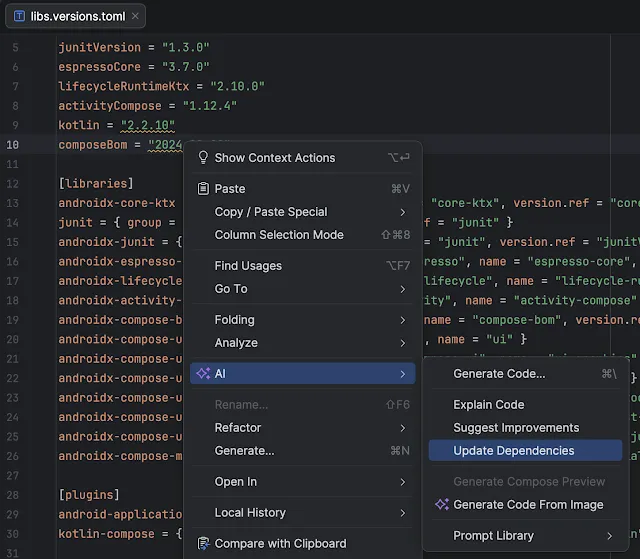
ผู้ช่วยอัปเกรดเวอร์ชันที่เข้าถึงได้จากแคตตาล็อกเวอร์ชัน
นอกจากนี้ คุณยังเข้าถึงผู้ช่วยอัปเกรดเวอร์ชันได้จากเมนูปรับโครงสร้าง เพียงเลือกอัปเดตไลบรารีทั้งหมดด้วย AI
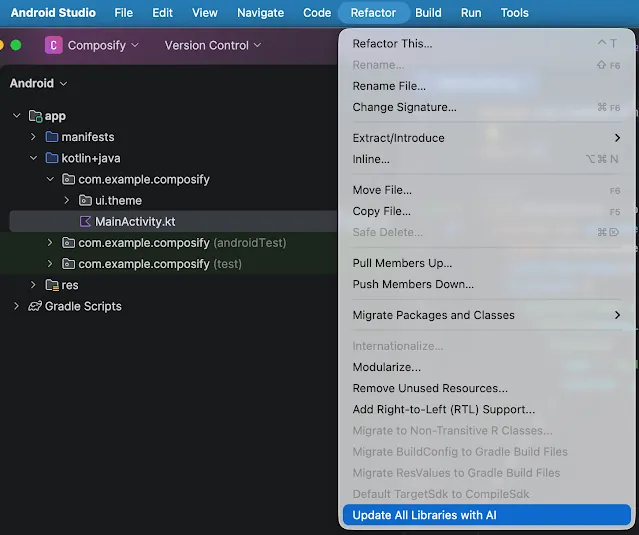
ผู้ช่วยอัปเกรดเวอร์ชันที่เข้าถึงได้จากเมนูปรับโครงสร้าง
Agent จะทำงานแบบอัตโนมัติหลายรอบ โดยจะพยายามสร้าง อ่านข้อความแสดงข้อผิดพลาด และปรับเวอร์ชันจนกว่าการสร้างจะสำเร็จ แทนที่จะต้องแก้ไขข้อขัดแย้งของทรัพยากร Dependency ด้วยตนเอง คุณสามารถให้ Agent จัดการกระบวนการทำซ้ำในการค้นหาการกำหนดค่าที่เสถียรให้คุณได้ อ่านเอกสารประกอบเพื่อดูข้อมูลเพิ่มเติมเกี่ยวกับผู้ช่วยอัปเกรดเวอร์ชัน
Gemini 3.1 Pro พร้อมให้บริการใน Android Studio แล้ว
เราได้เปิดตัว Gemini 3.1 Pro เวอร์ชันตัวอย่าง ซึ่งมีความสามารถในการให้เหตุผลและสติปัญญาที่ดียิ่งกว่า Gemini 3 Pro คุณสามารถเข้าถึงได้ใน Android Studio โดยเสียบคีย์ Gemini API ลองใช้โมเดลใหม่กับข้อบกพร่องที่แก้ไขยากที่สุด การเติมโค้ดให้สมบูรณ์ และตรรกะ UI โปรดแจ้งให้เราทราบความคิดเห็นของคุณเกี่ยวกับโมเดลใหม่
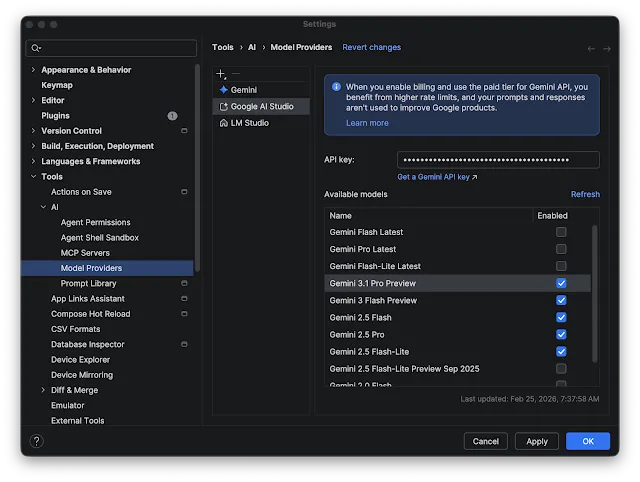
Gemini 3.1 Pro พร้อมให้บริการใน Android Studio แล้ว
เริ่มต้นใช้งาน
เริ่มใช้งานและเร่งการพัฒนาของคุณ ดาวน์โหลด Android Studio Panda 2 แล้วเริ่มสำรวจฟีเจอร์ใหม่ๆ ที่ทรงประสิทธิภาพของ Agent ได้แล้ววันนี้
ความคิดเห็นของคุณมีความสำคัญอย่างยิ่งสำหรับเราเสมอตรวจสอบปัญหาที่ทราบ รายงานข้อบกพร่อง และเข้าร่วมเป็นส่วนหนึ่งของชุมชนที่คึกคักของเราบน LinkedIn Medium YouTube หรือ X ขอให้สนุกกับการเขียนโค้ด
-
ข่าวสารผลิตภัณฑ์
ตอนนี้ Android Studio Panda 4 มีความเสถียรและพร้อมให้คุณใช้ในเวอร์ชันที่ใช้งานจริงแล้ว เวอร์ชันนี้มาพร้อมโหมดการวางแผน การคาดการณ์การแก้ไขครั้งถัดไป และอื่นๆ ซึ่งช่วยให้การสร้างแอป Android คุณภาพสูงง่ายกว่าที่เคย
Matt Dyor • ใช้เวลาอ่าน 4 นาที -
ข่าวสารผลิตภัณฑ์
ตอนนี้ Android Studio Panda 3 มีความเสถียรและพร้อมให้คุณใช้ในเวอร์ชันที่ใช้งานจริงแล้ว เวอร์ชันนี้ช่วยให้คุณควบคุมและปรับแต่งเวิร์กโฟลว์ที่ทำงานด้วยระบบ AI ได้มากขึ้นกว่าเดิม ซึ่งช่วยให้การสร้างแอป Android คุณภาพสูงง่ายกว่าที่เคย
Matt Dyor • ใช้เวลาอ่าน 3 นาที -

 ข่าวสารผลิตภัณฑ์
นี่คือเวอร์ชันเสถียรสุดท้ายสำหรับ Android Studio Quail ฟีเจอร์ใหม่ใน Android Studio ช่วยให้คุณสร้างแอปพรีเมียมด้วย AI ได้อย่างมีประสิทธิภาพ
Amman Asfaw • ใช้เวลาอ่าน 5 นาที
รับข้อมูลเชิงลึกด้านการพัฒนา Android ล่าสุดส่งตรงถึงกล่องจดหมายของคุณ ทุกสัปดาห์