이제 Android 스튜디오 Panda 2가 안정화되어 프로덕션에서 사용할 수 있습니다. 이번 출시에서는 Android 스튜디오에 새로운 에이전트 기능을 도입하여 에이전트가 AI 기반 새 프로젝트 흐름으로 처음부터 전체 작업 애플리케이션을 만들 수 있으며, 에이전트가 종속 항목 업데이트의 수동 작업을 자동화할 수 있습니다.
첫 번째 프로토타입을 빌드하든, 대규모의 기존 코드베이스를 유지관리하든, 이번 업데이트를 통해 Android 스튜디오의 Gemini가 이전보다 더 많은 도움을 제공하여 워크플로의 효율성을 높일 수 있습니다.
새로운 기능에 대해 자세히 알아보세요.
AI로 새 프로젝트 만들기
시작 선에만 도달할 수 있는 상용구 시작 템플릿은 이제 그만 사용하세요. 이제 AI 기반 새 프로젝트 흐름을 사용하면 단 하나의 프롬프트로 작동하는 앱 프로토타입을 빌드할 수 있습니다.
에이전트는 종속 항목 설정, 상용구 코드 작성, 기본 탐색 생성에 소요되는 시간을 줄여주므로 앱 개발의 창의적인 측면에 집중할 수 있습니다. AI 기반 새 프로젝트 흐름을 사용하면 빌드하려는 항목을 정확하게 설명할 수 있으며, 스타일 영감을 얻기 위해 이미지를 업로드할 수도 있습니다. 그런 다음 에이전트가 검토할 수 있도록 자세한 프로젝트 계획을 만듭니다.
준비가 되면 에이전트가 Kotlin, Compose, 최신 안정 라이브러리 등 Android 권장사항을 사용하여 앱의 초안을 작성합니다. 사용자의 지시에 따라 필요한 코드를 생성하고, 프로젝트를 빌드하고, 빌드 오류를 분석하고, 코드를 자체 수정하려고 시도하는 자율 생성 루프를 만듭니다. 이 루프는 프로젝트가 성공적으로 빌드될 때까지 반복됩니다. 그런 다음 앱을 Android 에뮬레이터에 배포하고 각 화면을 살펴 구현이 올바르게 작동하고 원래 요청과 일치하는지 확인합니다. 간단한 단일 화면 레이아웃, 탐색 기능이 있는 다중 페이지 앱, Gemini API와 통합된 애플리케이션 등 무엇이 필요하든 AI 기반 새 프로젝트 흐름으로 처리할 수 있습니다.
시작하기
에이전트를 사용하여 프로젝트를 설정하려면 다음 단계를 따르세요.
- Android 스튜디오를 시작합니다.
- Android 스튜디오 시작 화면에서 새 프로젝트를 선택합니다 (또는 프로젝트 내에서 파일 > 새로 만들기 > 새 프로젝트 선택).
- AI로 만들기를 선택합니다.
- 텍스트 입력 필드에 프롬프트를 입력하고 다음을 클릭합니다. 최상의 결과를 얻으려면 유료 Gemini API 키 또는 서드 파티 원격 모델을 사용하는 것이 좋습니다.
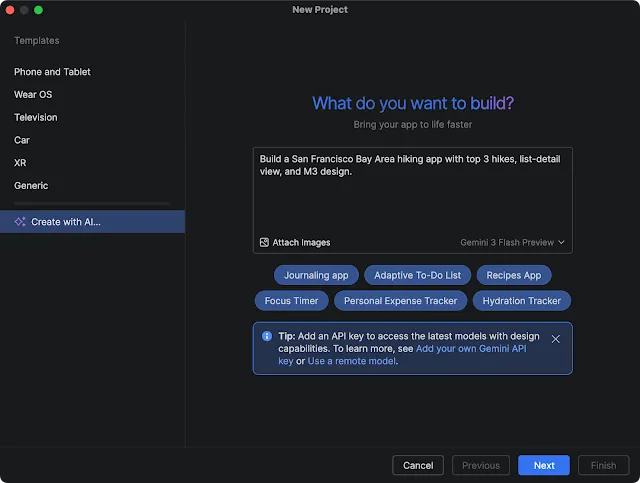
Android 스튜디오에서 AI로 새 프로젝트 만들기
5. 앱 이름을 지정하고 Finish를 클릭하여 생성 프로세스를 시작합니다.
6. 프로젝트 계획을 사용하고 Android Emulator 또는 Android 기기에서 앱을 실행하여 완성된 앱을 검증합니다.
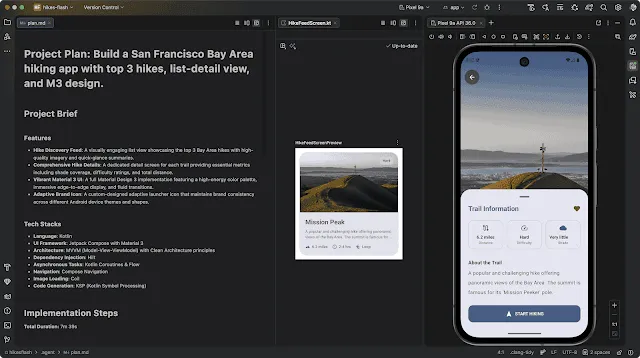
AI 기반 새 프로젝트 흐름
새 프로젝트 흐름에 대한 자세한 내용은 공식 문서를 참고하세요.
빌드한 항목 공유하기
새 프로젝트 흐름을 사용하여 빌드할 수 있는 앱을 보여주시고 의견을 들려주세요. 소셜 게시물에 #AndroidStudio를 사용하여 앱을 공유해 주세요. YouTube의 소셜 채널에서 일부 제출작을 홍보할 예정입니다.
Gemini API 키로 더 많은 기능 이용하기
에이전트는 Android 스튜디오의 기본 무료 모델을 사용하여 바로 작동하지만, 자체 Google AI Studio API 키를 제공하면 어시스턴트의 잠재력을 최대한 활용할 수 있습니다. 유료 Gemini API 키를 연결하면 Google의 가장 빠르고 최신 모델에 액세스할 수 있습니다. 또한 새로운 프로젝트 흐름에서 이미지 생성에 가장 적합한 모델인 Nano Banana에 액세스하여 UI 디자인에 대한 아이디어를 낼 수 있으므로 에이전트가 더 풍부하고 고해상도 애플리케이션 디자인을 만들 수 있습니다.
AI 기반 새 프로젝트 흐름에서 이 기능이 향상되면 더 맞춤화된 생성을 위한 컨텍스트 윈도우가 커지고 코드 품질도 우수해집니다. 또한 에이전트는 향상된 디자인 생성을 위해 백그라운드에서 Nano Banana를 사용하므로 프로토타입이 잘 작동할 뿐만 아니라 시각적으로 매력적인 최신 UI 레이아웃을 갖추고 처음부터 전문적으로 보입니다.
버전 업그레이드 어시스턴트
프로젝트 종속 항목을 최신 상태로 유지하는 것은 시간이 많이 걸리며 연쇄적인 빌드 오류를 일으키는 경우가 많습니다. 종속 항목을 업데이트하여 한 문제를 해결했지만 다른 곳에 새로운 문제가 발생합니다.
Android 스튜디오의 버전 업그레이드 도우미를 사용하면 이 문제가 해결됩니다. 이제 종속 항목과 상용구를 관리하는 어려운 작업은 AI에 맡기고 사용자에게 고유한 경험을 제공하는 데 집중할 수 있습니다.
이 기능을 사용하려면 버전 카탈로그를 마우스 오른쪽 버튼으로 클릭하고 AI를 선택한 다음 종속 항목 업데이트를 선택하면 됩니다.
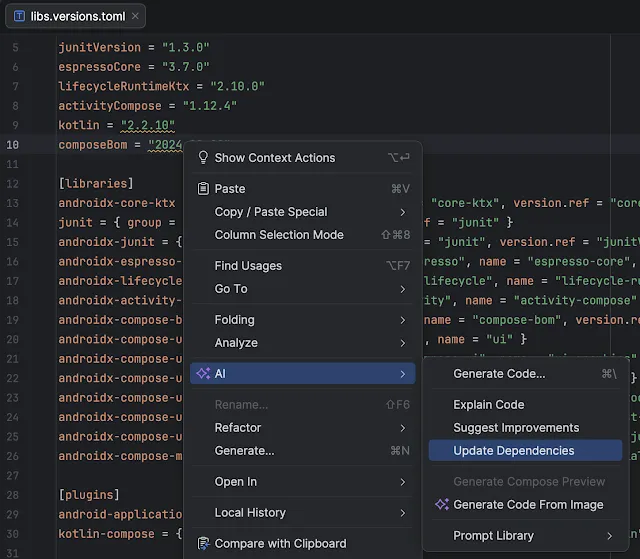
버전 카탈로그에서 액세스하는 버전 업그레이드 어시스턴트
리팩터링 메뉴에서 버전 업그레이드 도우미에 액세스할 수도 있습니다. AI로 모든 라이브러리 업데이트를 선택하면 됩니다.
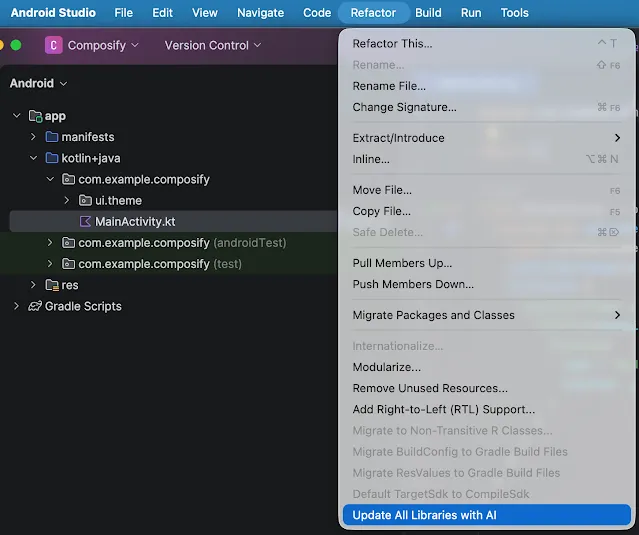
리팩터링 메뉴에서 액세스하는 버전 업그레이드 어시스턴트
빌드가 성공할 때까지 에이전트는 빌드를 시도하고, 오류 메시지를 읽고, 버전을 조정하는 여러 자동화된 라운드를 실행합니다. 종속성 충돌을 수동으로 해결하는 대신 에이전트가 안정적인 구성을 찾는 반복적인 프로세스를 처리하도록 할 수 있습니다. 버전 업그레이드 도우미에 관한 자세한 내용은 문서를 참고하세요.
Android 스튜디오에서 Gemini 3.1 Pro 사용 가능
Gemini 3.1 Pro 프리뷰가 출시되었으며, 추론 및 지능 면에서 Gemini 3 Pro보다 훨씬 뛰어납니다. Gemini API 키를 연결하여 Android 스튜디오에서 액세스할 수 있습니다. 가장 어려운 버그, 코드 완성, UI 로직에 새 모델을 적용하세요. 새 모델에 대한 의견을 알려주세요.
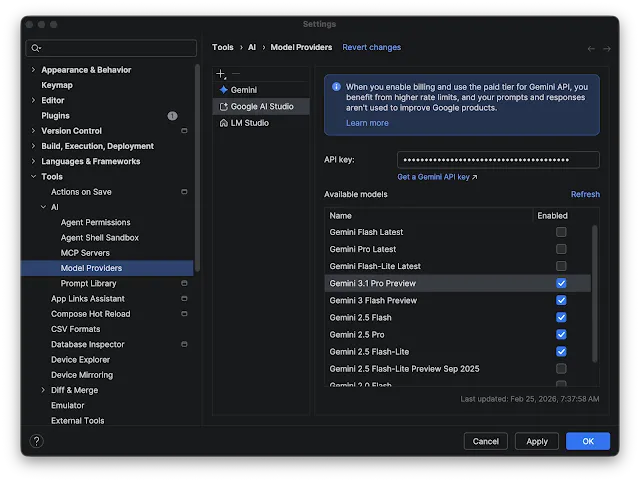
Android 스튜디오에서 Gemini 3.1 Pro 사용 가능
시작하기
바로 시작하여 개발을 가속화하세요. Android 스튜디오 Panda 2를 다운로드하고 강력한 새로운 에이전트 기능을 지금 바로 살펴보세요.
언제나 그렇듯이 여러분의 의견은 Google에 매우 중요합니다. 알려진 문제 확인, 버그 신고, LinkedIn, Medium, YouTube, X에서 활발한 커뮤니티에 참여하세요. 즐겁게 코딩해 보세요!
-

 제품 소식
제품 소식이제 Android 스튜디오 Panda 4가 안정화되어 프로덕션에서 사용할 수 있습니다. 이번 출시에는 계획 모드, 다음 수정사항 예측 등이 도입되어 고품질 Android 앱을 그 어느 때보다 쉽게 빌드할 수 있습니다.
Matt Dyor • 전문 길이: 4분 -
제품 소식
이제 Android 스튜디오 Panda 3가 안정화되어 프로덕션에서 사용할 수 있습니다. 이번 출시를 통해 AI 기반 워크플로를 더욱 세부적으로 제어하고 맞춤설정할 수 있어 고품질 Android 앱을 그 어느 때보다 쉽게 빌드할 수 있습니다.
Matt Dyor • 3분 읽기 -
 제품 소식
제품 소식오늘 AndroidX 보안 상태 버전 1.1.0 및 보안 상태 제공자 버전 1.0.0 라이브러리의 안정적인 출시를 발표하게 되어 기쁩니다.
Maunik Shah, Alec Garcia, Joseph Yong • 전문 길이: 4분
Android 개발 관련 최신 정보를 이메일로 받아 보세요.