CameraX 1.5 ile Yüksek Hızlı Çekim ve Ağır Çekim Video
Okuma süresi 6 dakika

Hızlı hareket eden nesneleri net bir şekilde yakalamak, modern kamera uygulamalarının temel özelliklerinden biridir. Bu, yüksek hızlı çekim ile elde edilir. Yüksek hızlı çekim, karelerin 120 veya 240 FPS gibi hızlarda alınması işlemidir. Bu yüksek kaliteli çekim iki farklı amaç için kullanılabilir: Ayrıntılı, kare kare analiz için yüksek kare hızlı video oluşturma veya aksiyonun ekranda çarpıcı bir şekilde geliştiği ağır çekim video oluşturma.
Daha önce, bu özellikleri Camera2 API ile uygulamak daha fazla uygulamalı işlem gerektiriyordu. CameraX 1.5'teki yeni yüksek hızlı API sayesinde tüm süreç basitleştirildi. Böylece, gerçek yüksek kare hızlı videolar veya oynatmaya hazır ağır çekim klipler oluşturma esnekliğine sahip olursunuz. Bu gönderide, her ikisinde de uzmanlaşmanın nasıl mümkün olduğu açıklanmaktadır. CameraX'i yeni kullanmaya başlayanlar CameraX'e Genel Bakış başlıklı makaleyi inceleyerek bu konuda bilgi edinebilir.
Ağır Çekimin Arkasındaki İlke
Ağır çekimin temel prensibi, videoyu oynatılma hızından çok daha yüksek bir kare hızında çekmektir. Örneğin, saniyede 120 kare (fps) hızında bir saniyelik bir etkinlik kaydeder ve bu kaydı standart 30 fps hızında oynatırsanız videonun oynatılması dört saniye sürer. Zamanın bu şekilde "uzatılması", dramatik ağır çekim efektini oluşturur ve çıplak gözle görülemeyecek kadar hızlı olan ayrıntıları görmenizi sağlar.
Son çıktı videonun sorunsuz ve akıcı olması için genellikle en az 30 FPS'de oluşturulması gerekir. Bu nedenle, 4 kat ağır çekim video oluşturmak için orijinal çekim kare hızının en az 120 fps olması gerekir (120 çekim fps ÷ 4 = 30 oynatma fps).
Yüksek kare hızlı çekimler yapıldıktan sonra, istenen sonucu elde etmenin iki temel yolu vardır:
- Oynatıcı tarafından işlenen ağır çekim (yüksek kare hızlı video): Yüksek hızlı kayıt (ör. 120 fps) doğrudan yüksek kare hızlı video dosyası olarak kaydedilir. Oynatma hızını yavaşlatmak video oynatıcının sorumluluğundadır. Bu sayede kullanıcı, normal ve ağır çekim oynatma arasında geçiş yapabilir.
- Oynatılmaya hazır ağır çekim (yeniden kodlanmış video): Yüksek hızlı video akışı işlenir ve standart kare hızına (ör. 30 fps) sahip bir dosyaya yeniden kodlanır. Ağır çekim efekti, kare zaman damgaları ayarlanarak "yerleştirilir". Elde edilen video, özel bir işlem gerektirmeden herhangi bir standart video oynatıcıda ağır çekimde oynatılır. Video varsayılan olarak ağır çekimde oynatılsa da video oynatıcılar, kullanıcının hızı artırmasına ve videoyu orijinal hızında izlemesine olanak tanıyan oynatma hızı kontrolleri sunmaya devam edebilir.
CameraX API, aşağıda göreceğiniz gibi hangi yaklaşımı istediğinizi seçebileceğiniz birleşik bir yöntem sunarak bu süreci basitleştirir.
Yeni Yüksek Hızlı Video API'si
Yeni CameraX çözümü iki ana bileşenden oluşur:
Recorder#getHighSpeedVideoCapabilities(CameraInfo): Bu yöntem, kameranın yüksek hızda kayıt yapıp yapamayacağını ve yapabiliyorsa hangi çözünürlüklerin (Qualitynesneler) desteklendiğini kontrol etmenizi sağlar.HighSpeedVideoSessionConfig: Bu,VideoCapturevePreviewkullanım alanlarınızı gruplandıran, CameraX'e birleşik bir yüksek hızlı kamera oturumu oluşturmasını söyleyen özel bir yapılandırma nesnesidir. VideoCapture akışının yapılandırılmış yüksek kare hızında çalışacağını ancak önizleme akışının ekranda sorunsuz bir görüntü sağlamak için genellikle kamera sistemi tarafından en az 30 FPS'lik standart bir hızla sınırlandırılacağını unutmayın.
Başlarken
Başlamadan önce, uygulamanızın build.gradle.kts dosyasına gerekli CameraX bağımlılıklarını eklediğinizden emin olun. Temel CameraX kitaplıklarının yanı sıra camera-video yapıtına da ihtiyacınız olacaktır.
// build.gradle.kts (Module: app)

dependencies {

    val camerax_version = "1.5.1"


    implementation("androidx.camera:camera-core:$camerax_version")

    implementation("androidx.camera:camera-camera2:$camerax_version")

    implementation("androidx.camera:camera-lifecycle:$camerax_version")

    implementation("androidx.camera:camera-video:$camerax_version")

    implementation("androidx.camera:camera-view:$camerax_version")

}
Deneysel API'ler Hakkında Not
Yüksek hızlı kayıt API'lerinin şu anda deneysel aşamada olduğunu belirtmek isteriz. Bu nedenle, gelecekteki sürümlerde değiştirilebilirler. Bu özelliği kullanmak için kodunuza aşağıdaki açıklamayı ekleyerek etkinleştirmeniz gerekir:
@kotlin.OptIn(ExperimentalSessionConfig::class, ExperimentalHighSpeedVideo::class)
Uygulama
Her iki sonuç için de uygulama aynı kurulum adımlarıyla başlar. Yüksek kare hızlı video veya ağır çekim video oluşturma seçimi tek bir ayara bağlıdır.
1. Yüksek Hızlı Çekim'i ayarlama
Öncelikle, hedefiniz ne olursa olsun ProcessCameraProvider'yi edinmeniz, cihaz özelliklerini kontrol etmeniz ve kullanım alanlarınızı oluşturmanız gerekir.
Aşağıdaki kod bloğunda, askıya alma işlevi içindeki kurulum akışının tamamı gösterilmektedir. Bu işlevi lifecycleScope.launch gibi bir eş yordam kapsamından çağırabilirsiniz.
// Add the OptIn annotation at the top of your function or class

@kotlin.OptIn(ExperimentalSessionConfig::class, ExperimentalHighSpeedVideo::class)

private suspend fun setupCamera() {

    // Asynchronously get the CameraProvider

    val cameraProvider = ProcessCameraProvider.awaitInstance(this)


    // -- CHECK CAPABILITIES --

    val cameraInfo = cameraProvider.getCameraInfo(CameraSelector.DEFAULT_BACK_CAMERA)

    val videoCapabilities = Recorder.getHighSpeedVideoCapabilities(cameraInfo)

    if (videoCapabilities == null) {

        // This camera device does not support high-speed video.

        return

    }


    // -- CREATE USE CASES --

    val preview = Preview.Builder().build()


    // You can create a Recorder with default settings.

    // CameraX will automatically select a suitable quality.

    val recorder = Recorder.Builder().build()


    // Alternatively, to use a specific resolution, you can configure the
    // Recorder with a QualitySelector. This is useful if your app has
    // specific resolution requirements or you want to offer user
    // preferences.

    // To use a specific quality, you can uncomment the following lines.

    // Get the list of qualities supported for high-speed video.

    // val supportedQualities = videoCapabilities.getSupportedQualities(DynamicRange.SDR)

    // Build the Recorder using the quality from the supported list.

    // val recorderWithQuality = Recorder.Builder()

    //     .setQualitySelector(QualitySelector.from(supportedQualities.first()))

    //     .build()


    // Create the VideoCapture use case, using either recorder or recorderWithQuality

    val videoCapture = VideoCapture.withOutput(recorder)

    // Now you are ready to configure the session for your desired output...

}
2. Çıkışınızı Seçme
Şimdi ne tür bir video oluşturmak istediğinize karar verin. Bu kod, yukarıda gösterilen setupCamera() suspend işlevi içinde çalıştırılır.
A seçeneği: Yüksek kare hızlı video oluşturma
Son dosyanın yüksek kare hızına (ör. 120 FPS video) sahip olmasını istiyorsanız bu seçeneği belirleyin.
// Create a builder for the high-speed session

val sessionConfigBuilder = HighSpeedVideoSessionConfig.Builder(videoCapture)

    .setPreview(preview)


// Query and apply a supported frame rate. Common supported frame rates include 120 and 240 fps.

val supportedFrameRateRanges =

    cameraInfo.getSupportedFrameRateRanges(sessionConfigBuilder.build())


sessionConfigBuilder.setFrameRateRange(supportedFrameRateRanges.first())
B seçeneği: Oynatmaya hazır bir ağır çekim video oluşturma
Herhangi bir standart video oynatıcıda otomatik olarak ağır çekimde oynatılan bir video istiyorsanız bu seçeneği belirleyin.
// Create a builder for the high-speed session

val sessionConfigBuilder = HighSpeedVideoSessionConfig.Builder(videoCapture)

    .setPreview(preview)


// This is the key: enable automatic slow-motion!

sessionConfigBuilder.setSlowMotionEnabled(true)


// Query and apply a supported frame rate. Common supported frame rates include 120, 240, and 480 fps.

val supportedFrameRateRanges =

   cameraInfo.getSupportedFrameRateRanges(sessionConfigBuilder.build())

sessionConfigBuilder.setFrameRateRange(supportedFrameRateRanges.first())
Bu tek işaret, oynatmaya hazır bir ağır çekim video oluşturmanın anahtarıdır. setSlowMotionEnabled doğru olduğunda CameraX, yüksek hızlı akışı işler ve standart bir 30 fps video dosyası olarak kaydeder. Ağır çekim hızı, yakalama kare hızının bu standart oynatma hızına oranıyla belirlenir.
Örneğin:
- 120 fps hızında kayıt yapıldığında 1/4x hızında oynatılan bir video elde edilir (120 ÷ 30 = 4).
- 240 fps'de kayıt yapıldığında 1/8x hızında oynatılan bir video elde edilir (240 ÷ 30 = 8).
Her Şeyi Bir Araya Getirme: Video Kaydetme
HighSpeedVideoSessionConfig yapılandırdıktan ve yaşam döngüsüne bağladıktan sonraki son adım kaydı başlatmaktır. Çıkış seçeneklerini hazırlama, kaydı başlatma ve video etkinliklerini işleme süreci, standart video çekiminde olduğu gibidir.
Bu yayında yüksek hızlı yapılandırmaya odaklanıldığından kayıt süreci ayrıntılı olarak ele alınmayacaktır. FileOutputOptions veya MediaStoreOutputOptions nesnesi hazırlamaktan VideoRecordEvent geri çağırmalarını işlemeye kadar her konuda kapsamlı bir kılavuz için lütfen VideoCapture belgelerine bakın.
// Bind the session config to the lifecycle

cameraProvider.bindToLifecycle(

    this as LifecycleOwner,

    CameraSelector.DEFAULT_BACK_CAMERA,

    sessionConfigBuilder.build() // Bind the config object from Option A or B

)


// Start the recording using the VideoCapture use case

val recording = videoCapture.output

    .prepareRecording(context, outputOptions) // See docs for creating outputOptions

    .start(ContextCompat.getMainExecutor(context)) { recordEvent ->

        // Handle recording events (e.g., Start, Pause, Finalize)

    }
Ağır çekim videolar için Google Fotoğraflar desteği
CameraX'te setSlowMotionEnabled(true) özelliğini etkinleştirdiğinizde, ortaya çıkan video dosyası standart video oynatıcılarda ve galeri uygulamalarında anında tanınacak ve ağır çekim olarak oynatılacak şekilde tasarlanır. Özellikle Google Fotoğraflar, yakalama kare hızı 120, 240, 360, 480 veya 960 fps olduğunda bu ağır çekim videolar için gelişmiş işlevler sunar:
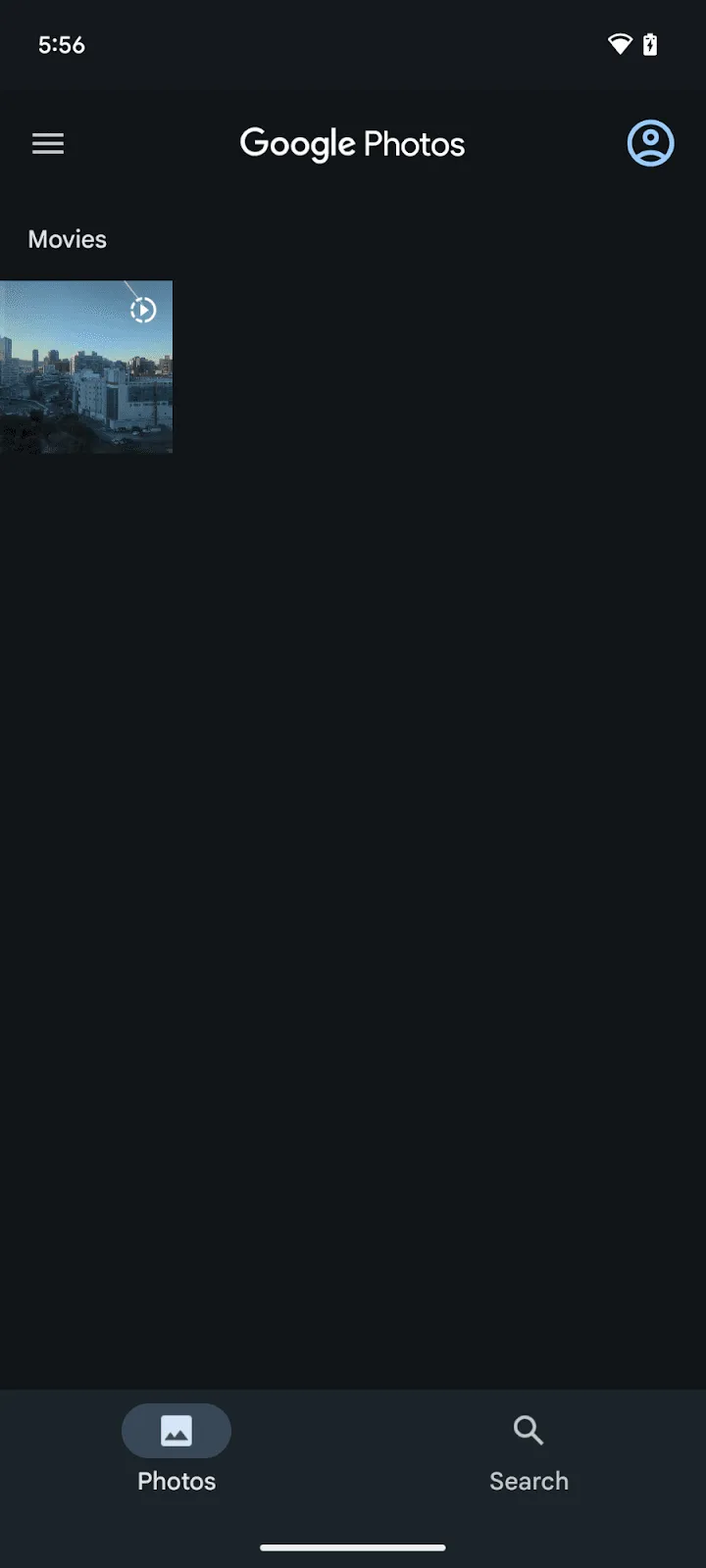
- Küçük resimde belirgin kullanıcı arayüzü tanıma: Google Fotoğraflar kitaplığınızda, ağır çekim videolar normal videolardan ayırt edilebilmeleri için belirli kullanıcı arayüzü öğeleriyle tanımlanabilir.
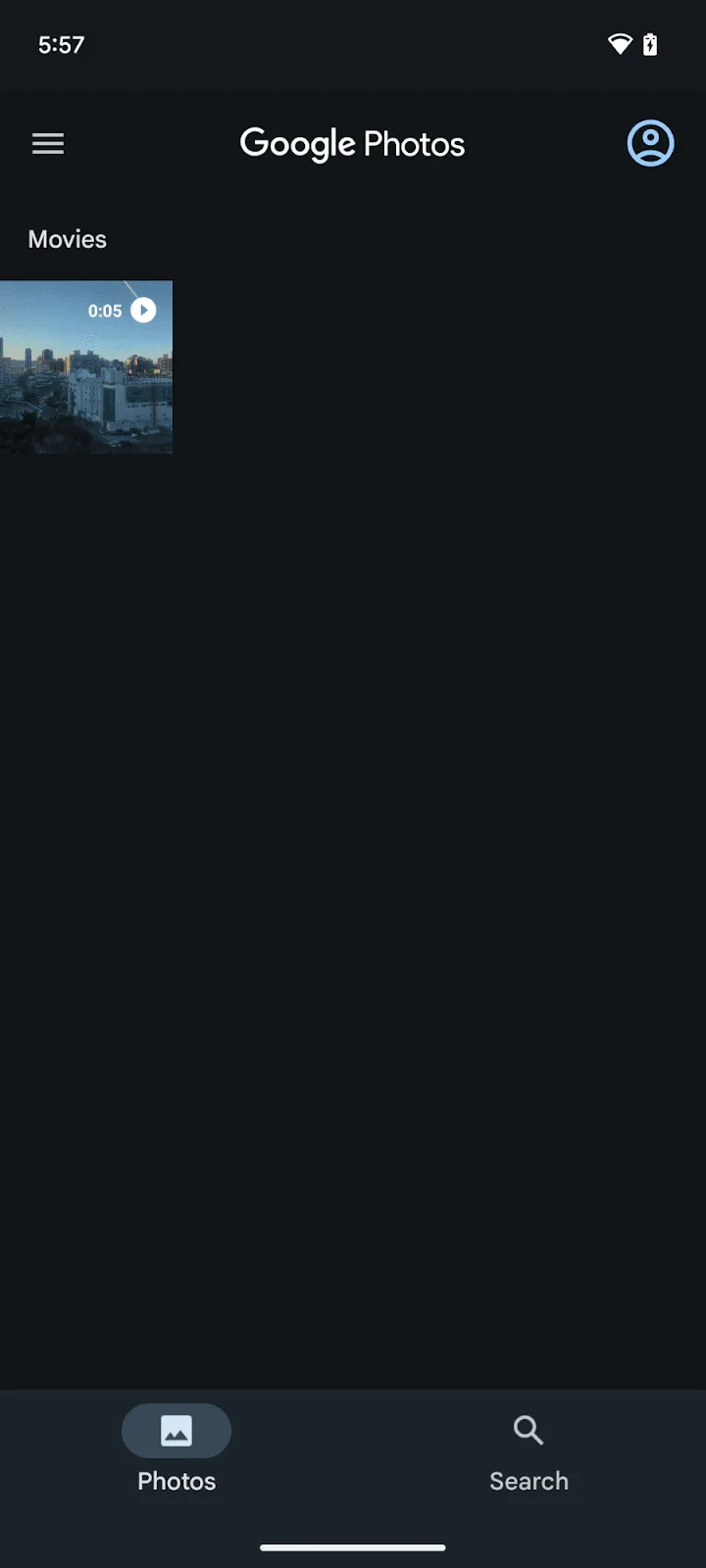
| 
|
| Normal video küçük resmi | Ağır çekim video küçük resmi |
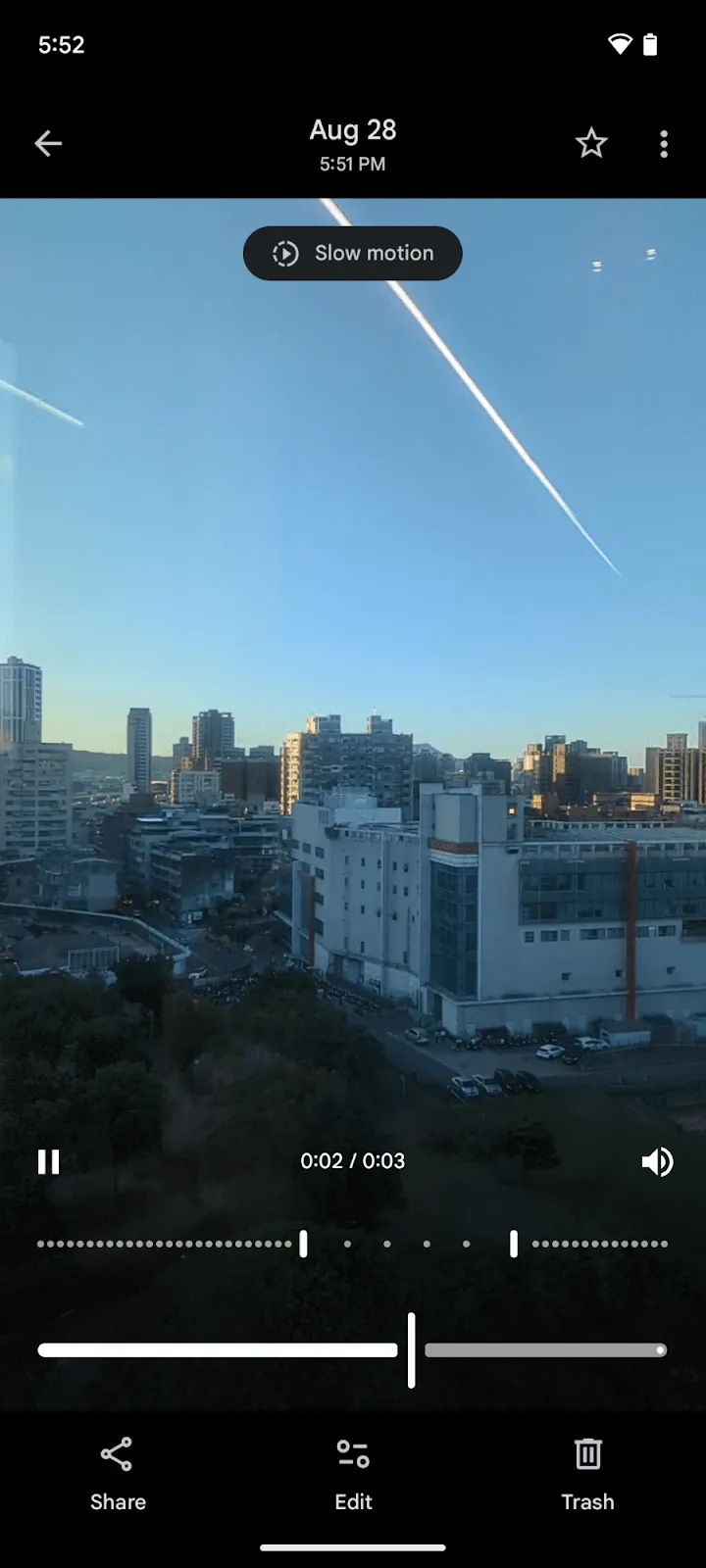
- Oynatma sırasında ayarlanabilir hız segmentleri: Google Fotoğraflar, ağır çekim videolar oynatılırken videonun hangi bölümlerinin ağır çekimde, hangi bölümlerinin normal hızda oynatılacağını ayarlamaya yönelik kontroller sunarak kullanıcılara yaratıcı kontrol imkanı tanır. Düzenlenen video, Paylaş düğmesi kullanılarak yeni bir video dosyası olarak dışa aktarılabilir. Bu işlem sırasında, tanımladığınız ağır çekim bölümleri korunur.
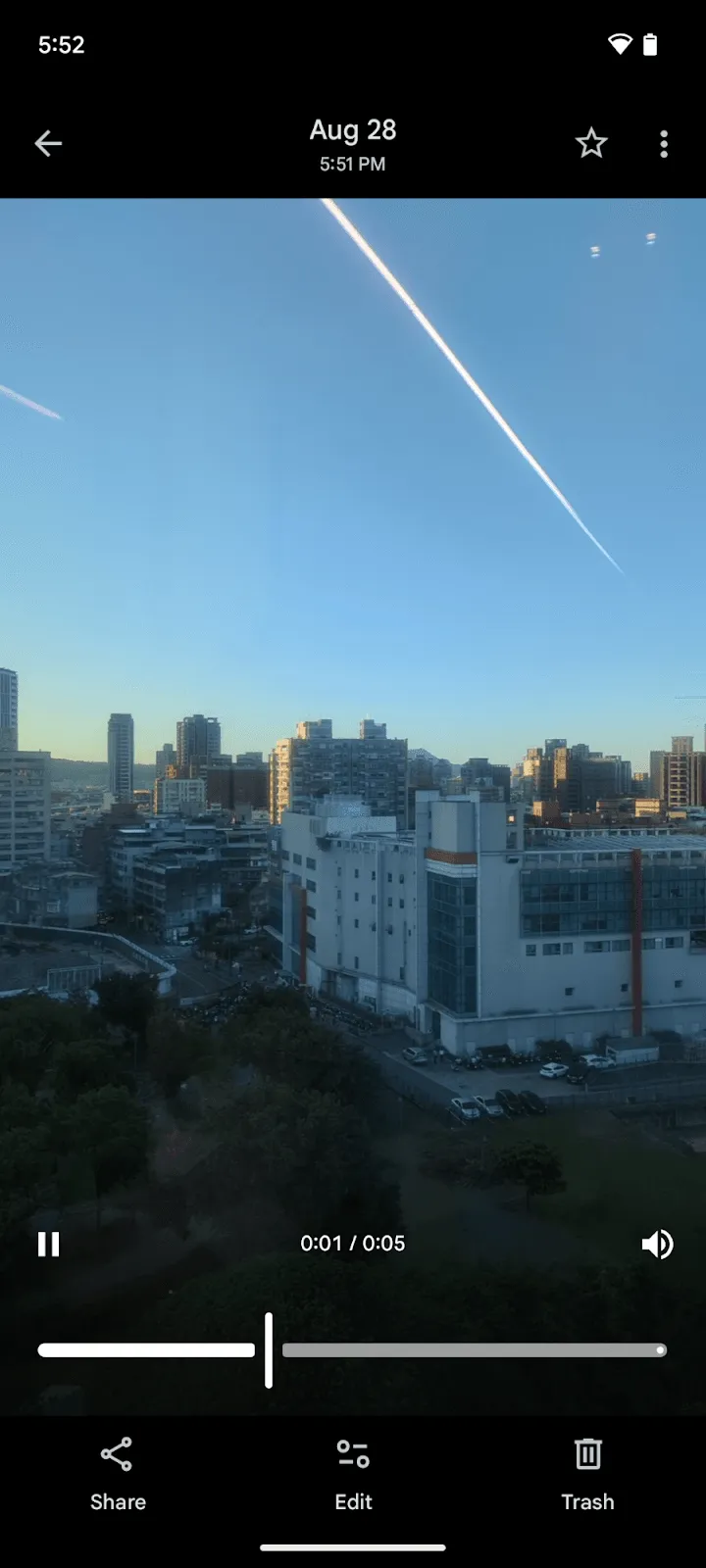
| 
|
| Normal video oynatma | Ağır çekim video oynatma ve düzenleme kontrolleri |
Cihaz Desteği Hakkında Not
CameraX'in yüksek hızlı API'si, bir cihazın hangi yüksek hızlı çözünürlükleri ve kare hızlarını desteklediğini belirlemek için temel Android CamcorderProfile sistemini kullanır. CamcorderProfiles, Android Uyumluluk Test Paketi (CTS) tarafından doğrulanır. Bu sayede, cihazın bildirdiği video kaydı özelliklerine güvenebilirsiniz.
Bu, bir cihazın yerleşik kamera uygulamasıyla ağır çekim video kaydetme özelliğinin, CameraX yüksek hızlı API'sinin çalışacağını garanti etmediği anlamına gelir. Bu tutarsızlık, cihaz üreticileri cihazlarının donanım yazılımındaki CamcorderProfile girişlerini doldurmaktan sorumlu olduğu ve bazen CamcorderProfile.QUALITY_HIGH_SPEED_1080P ve CamcorderProfile.QUALITY_HIGH_SPEED_720P gibi gerekli yüksek hızlı profillerin dahil edilmemesinden kaynaklanır. Bu profiller eksik olduğunda Recorder.getHighSpeedVideoCapabilities(), null değerini döndürür.
Bu nedenle, farklı cihazlarda tutarlı bir deneyim sağlamanın en güvenilir yolu olduğundan, desteklenen özellikleri programatik olarak kontrol etmek için her zaman Recorder.getHighSpeedVideoCapabilities() kullanmanız gerekir. Recorder.getHighSpeedVideoCapabilities()'ın boş değer döndürdüğü bir cihazda HighSpeedVideoSessionConfig bağlamaya çalışırsanız işlem IllegalArgumentException ile başarısız olur. Bu yüksek hızlı profiller sürekli olarak dahil edildiğinden Google Pixel cihazlarda desteği onaylayabilirsiniz. Ayrıca Motorola Edge 30, OPPO Find N2 Flip ve Sony Xperia 1 V gibi diğer üreticilerin çeşitli cihazları da yüksek hızlı video özelliklerini destekler.
Sonuç
CameraX yüksek hızlı video API'si hem güçlü hem de esnektir. İster teknik analiz için gerçek yüksek kare hızlı çekimlere ihtiyacınız olsun ister uygulamanıza sinematik ağır çekim efektleri eklemek isteyin, HighSpeedVideoSessionConfig birleşik ve basit bir çözüm sunar. setSlowMotionEnabled işaretinin rolünü anlayarak her iki kullanım alanını da kolayca destekleyebilir ve kullanıcılarınıza daha fazla yaratıcı kontrol olanağı sunabilirsiniz.
-

 Nasıl yapılır? rehberleri
Media3 1.11 yayınlandı. En iyi Android medya uygulamalarının büyük çoğunluğuna güç veren bu sürüm; oynatma, düzenleme ve kullanıcı arayüzü bileşenlerinde yeni özellikler, hata düzeltmeleri ve iyileştirmeler sunar.
Toni Heidenreich • Okuma süresi 3 dakika -

 Nasıl yapılır? rehberleri
Temel bir Android uygulamasını kişiselleştirilmiş, akıllı ve etkileşimli bir deneyime dönüştürdüğümüz "Akıllı Android uygulamaları geliştirme" blog yayınları serisine tekrar hoş geldiniz. Önceki yayınımızda, bu seride kullanacağımız demo uygulaması Jetpacker'ı tanıtmıştık.
Caren Chang • Okuma süresi 6 dakika -

 Nasıl yapılır? rehberleri
Jetpacker, ekibimizin bu yılki Google I/O için sıfırdan oluşturduğu teknik bir tanıtım uygulamasıdır (Antigravity kullanılarak oluşturulmuştur). Jetpacker, kullanıcıların bir sonraki büyük macerasını planlamasına, keşfetmesine ve maceradan keyif almasına yardımcı olur.
Jolanda Verhoef • Okuma süresi 4 dakika
Android geliştirmeyle ilgili en son analizleri her hafta gelen kutunuza alın.