

빠르게 움직이는 동작을 선명하게 캡처하는 것은 최신 카메라 앱의 핵심 기능입니다. 이 기능은 초당 120 또는 240프레임과 같은 속도로 프레임을 획득하는 프로세스인 고속 캡처를 통해 구현됩니다. 이 고화질 캡처는 두 가지 고유한 목적으로 사용할 수 있습니다. 즉, 프레임별로 자세히 분석할 수 있는 고프레임 속도 동영상 을 만들거나 화면에서 동작이 극적으로 펼쳐지는 슬로 모션 동영상 을 생성할 수 있습니다.
이전에는 Camera2 API를 사용하여 이러한 기능을 구현하는 데 더 많은 수동 작업이 필요했습니다. 이제 CameraX 1.5의 새로운 고속 API를 사용하면 전체 프로세스가 간소화되어 실제 고프레임 속도 동영상 또는 바로 재생할 수 있는 슬로 모션 클립을 유연하게 만들 수 있습니다. 이 게시물에서는 두 가지 모두 마스터하는 방법을 보여줍니다. CameraX를 처음 사용하는 경우 CameraX 개요를 통해 빠르게 시작할 수 있습니다.
슬로 모션의 원리
슬로 모션의 기본 원리는 재생되는 프레임 속도보다 훨씬 높은 프레임 속도로 동영상을 캡처하는 것입니다. 예를 들어 초당 120프레임 (fps) 으로 1초 이벤트를 녹화한 다음 표준 30fps로 녹화된 동영상을 재생하면 동영상이 재생되는 데 4초가 걸립니다. 이러한 시간 '늘리기'를 통해 극적인 슬로 모션 효과가 만들어지므로 육안으로 너무 빠르게 지나가는 세부정보를 볼 수 있습니다.
최종 출력 동영상이 부드럽고 유연하게 재생되도록 하려면 일반적으로 최소 30fps로 렌더링해야 합니다. 즉, 4배 슬로 모션 동영상을 만들려면 원래 캡처 프레임 속도가 최소 120fps여야 합니다 (120 캡처 fps ÷ 4 = 30 재생 fps).
고프레임 속도 영상이 캡처되면 원하는 결과를 얻는 데는 두 가지 기본 방법이 있습니다.
- 플레이어 처리 슬로 모션 (고프레임 속도 동영상): 고속 녹화 (예: 120fps)는 고프레임 속도 동영상 파일로 직접 저장됩니다. 그런 다음 동영상 플레이어가 재생 속도를 늦춥니다. 이렇게 하면 사용자가 일반 재생과 슬로 모션 재생 간에 전환할 수 있습니다.
- 바로 재생할 수 있는 슬로 모션 (다시 인코딩된 동영상): 고속 동영상 스트림이 처리되고 표준 프레임 속도 (예: 30fps)의 파일로 다시 인코딩됩니다. 슬로 모션 효과는 프레임 타임스탬프를 조정하여 '구워집니다'. 결과 동영상은 특별한 처리 없이 모든 표준 동영상 플레이어에서 슬로 모션으로 재생됩니다. 동영상은 기본적으로 슬로 모션으로 재생되지만 동영상 플레이어는 사용자가 속도를 높이고 동영상을 원래 속도로 볼 수 있는 재생 속도 컨트롤을 제공할 수 있습니다.
CameraX API는 아래에서 볼 수 있듯이 원하는 접근 방식을 선택할 수 있는 통합된 방법을 제공하여 이 프로세스를 간소화합니다.
새로운 고속 동영상 API
새로운 CameraX 솔루션은 두 가지 주요 구성요소를 기반으로 빌드됩니다.
Recorder#getHighSpeedVideoCapabilities(CameraInfo): 이 메서드를 사용하면 카메라가 고속으로 녹화할 수 있는지, 녹화할 수 있는 경우 지원되는 해상도 (Quality객체)를 확인할 수 있습니다.HighSpeedVideoSessionConfig:VideoCapture및Preview사용 사례를 그룹화하여 CameraX에 통합된 고속 카메라 세션을 만들도록 지시하는 특수 구성 객체입니다. VideoCapture 스트림은 구성된 고프레임 속도로 작동하지만 Preview 스트림은 일반적으로 화면에 부드럽게 표시되도록 카메라 시스템에서 최소 30FPS의 표준 속도로 제한됩니다.
시작하기
시작하기 전에 앱의 build.gradle.kts 파일에 필요한 CameraX 종속 항목을 추가했는지 확인하세요. 핵심 CameraX 라이브러리와 함께 camera-video 아티팩트가 필요합니다.
// build.gradle.kts (Module: app)

dependencies {

    val camerax_version = "1.5.1"


    implementation("androidx.camera:camera-core:$camerax_version")

    implementation("androidx.camera:camera-camera2:$camerax_version")

    implementation("androidx.camera:camera-lifecycle:$camerax_version")

    implementation("androidx.camera:camera-video:$camerax_version")

    implementation("androidx.camera:camera-view:$camerax_version")

}
실험용 API에 관한 참고사항
고속 녹화 API는 현재 실험용입니다. 즉, 향후 출시에서 변경될 수 있습니다. 이러한 API를 사용하려면 코드에 다음 주석을 추가하여 선택해야 합니다.
@kotlin.OptIn(ExperimentalSessionConfig::class, ExperimentalHighSpeedVideo::class)
구현
두 결과의 구현은 동일한 설정 단계로 시작됩니다. 고프레임 속도 동영상 또는 슬로 모션 동영상을 만들지 여부는 단일 설정에 따라 결정됩니다.
1. 고속 캡처 설정
먼저 목표와 관계없이 ProcessCameraProvider를 가져오고 기기 기능을 확인하고 사용 사례를 만들어야 합니다.
다음 코드 블록은 정지 함수 내에서 전체 설정 흐름을 보여줍니다. lifecycleScope.launch와 같은 코루틴 범위에서 이 함수를 호출할 수 있습니다.
// Add the OptIn annotation at the top of your function or class

@kotlin.OptIn(ExperimentalSessionConfig::class, ExperimentalHighSpeedVideo::class)

private suspend fun setupCamera() {

    // Asynchronously get the CameraProvider

    val cameraProvider = ProcessCameraProvider.awaitInstance(this)


    // -- CHECK CAPABILITIES --

    val cameraInfo = cameraProvider.getCameraInfo(CameraSelector.DEFAULT_BACK_CAMERA)

    val videoCapabilities = Recorder.getHighSpeedVideoCapabilities(cameraInfo)

    if (videoCapabilities == null) {

        // This camera device does not support high-speed video.

        return

    }


    // -- CREATE USE CASES --

    val preview = Preview.Builder().build()


    // You can create a Recorder with default settings.

    // CameraX will automatically select a suitable quality.

    val recorder = Recorder.Builder().build()


    // Alternatively, to use a specific resolution, you can configure the
    // Recorder with a QualitySelector. This is useful if your app has
    // specific resolution requirements or you want to offer user
    // preferences.

    // To use a specific quality, you can uncomment the following lines.

    // Get the list of qualities supported for high-speed video.

    // val supportedQualities = videoCapabilities.getSupportedQualities(DynamicRange.SDR)

    // Build the Recorder using the quality from the supported list.

    // val recorderWithQuality = Recorder.Builder()

    //     .setQualitySelector(QualitySelector.from(supportedQualities.first()))

    //     .build()


    // Create the VideoCapture use case, using either recorder or recorderWithQuality

    val videoCapture = VideoCapture.withOutput(recorder)

    // Now you are ready to configure the session for your desired output...

}
2. 출력 선택
이제 만들려는 동영상 유형을 결정합니다. 이 코드는 위에 표시된 setupCamera() suspend 함수 내에서 실행됩니다.
옵션 A: 고프레임 속도 동영상 만들기
최종 파일의 프레임 속도가 높기를 원하는 경우 (예: 120fps 동영상) 이 옵션을 선택하세요.
// Create a builder for the high-speed session

val sessionConfigBuilder = HighSpeedVideoSessionConfig.Builder(videoCapture)

    .setPreview(preview)


// Query and apply a supported frame rate. Common supported frame rates include 120 and 240 fps.

val supportedFrameRateRanges =

    cameraInfo.getSupportedFrameRateRanges(sessionConfigBuilder.build())


sessionConfigBuilder.setFrameRateRange(supportedFrameRateRanges.first())
옵션 B: 바로 재생할 수 있는 슬로 모션 동영상 만들기
표준 동영상 플레이어에서 자동으로 슬로 모션으로 재생되는 동영상을 원하는 경우 이 옵션을 선택하세요.
// Create a builder for the high-speed session

val sessionConfigBuilder = HighSpeedVideoSessionConfig.Builder(videoCapture)

    .setPreview(preview)


// This is the key: enable automatic slow-motion!

sessionConfigBuilder.setSlowMotionEnabled(true)


// Query and apply a supported frame rate. Common supported frame rates include 120, 240, and 480 fps.

val supportedFrameRateRanges =

   cameraInfo.getSupportedFrameRateRanges(sessionConfigBuilder.build())

sessionConfigBuilder.setFrameRateRange(supportedFrameRateRanges.first())
이 단일 플래그는 바로 재생할 수 있는 슬로 모션 동영상을 만드는 데 핵심입니다. setSlowMotionEnabled가 true이면 CameraX는 고속 스트림을 처리하고 표준 30fps 동영상 파일로 저장합니다. 슬로 모션 속도는 캡처 프레임 속도와 이 표준 재생 속도의 비율에 따라 결정됩니다.
예를 들면 다음과 같습니다.
- 120fps 로 녹화하면 1/4x 속도 로 재생되는 동영상이 생성됩니다 (120 ÷ 30 = 4).
- 240fps 로 녹화하면 1/8x 속도 로 재생되는 동영상이 생성됩니다 (240 ÷ 30 = 8).
모두 결합: 동영상 녹화
HighSpeedVideoSessionConfig를 구성하고 수명 주기에 바인딩한 후 마지막 단계는 녹화를 시작하는 것입니다. 출력 옵션 준비, 녹화 시작, 동영상 이벤트 처리 프로세스는 표준 동영상 캡처와 동일합니다.
이 게시물에서는 고속 구성에 중점을 두므로 녹화 프로세스를 자세히 다루지 않습니다. FileOutputOptions 또는 MediaStoreOutputOptions 객체 준비부터 VideoRecordEvent 콜백 처리까지 모든 것에 관한 포괄적인 가이드는 VideoCapture 문서를 참고하세요.
// Bind the session config to the lifecycle

cameraProvider.bindToLifecycle(

    this as LifecycleOwner,

    CameraSelector.DEFAULT_BACK_CAMERA,

    sessionConfigBuilder.build() // Bind the config object from Option A or B

)


// Start the recording using the VideoCapture use case

val recording = videoCapture.output

    .prepareRecording(context, outputOptions) // See docs for creating outputOptions

    .start(ContextCompat.getMainExecutor(context)) { recordEvent ->

        // Handle recording events (e.g., Start, Pause, Finalize)

    }
슬로 모션 동영상에 대한 Google 포토 지원
CameraX에서 setSlowMotionEnabled(true)를 사용 설정하면 결과 동영상 파일은 표준 동영상 플레이어 및 갤러리 앱에서 슬로 모션으로 즉시 인식되고 재생되도록 설계됩니다. 특히 Google 포토는 캡처 프레임 속도가 120, 240, 360, 480 또는 960fps인 경우 이러한 슬로 모션 동영상에 향상된 기능을 제공합니다.
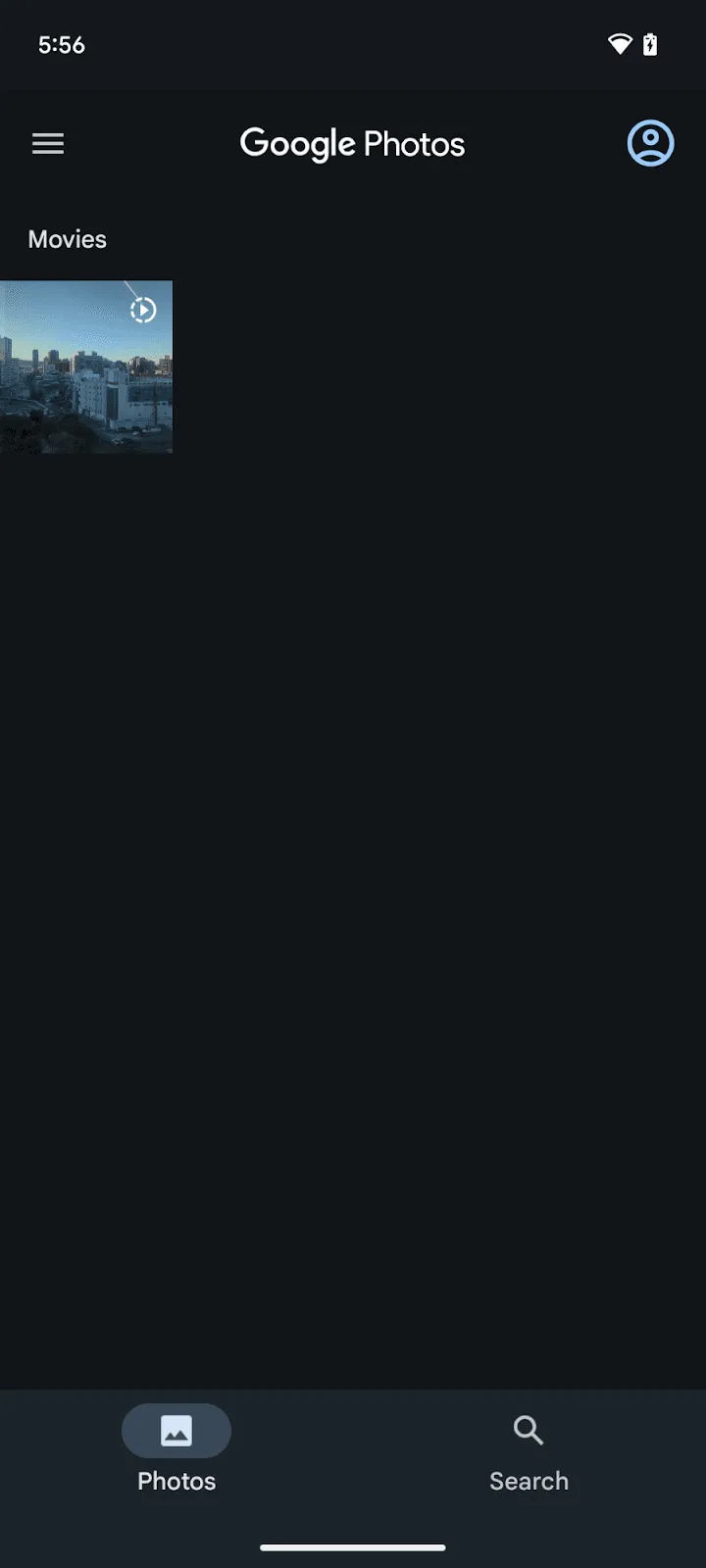
- 미리보기 이미지의 고유한 UI 인식: Google 포토 라이브러리에서 슬로 모션 동영상은 일반 동영상과 구별되는 특정 UI 요소로 식별할 수 있습니다.
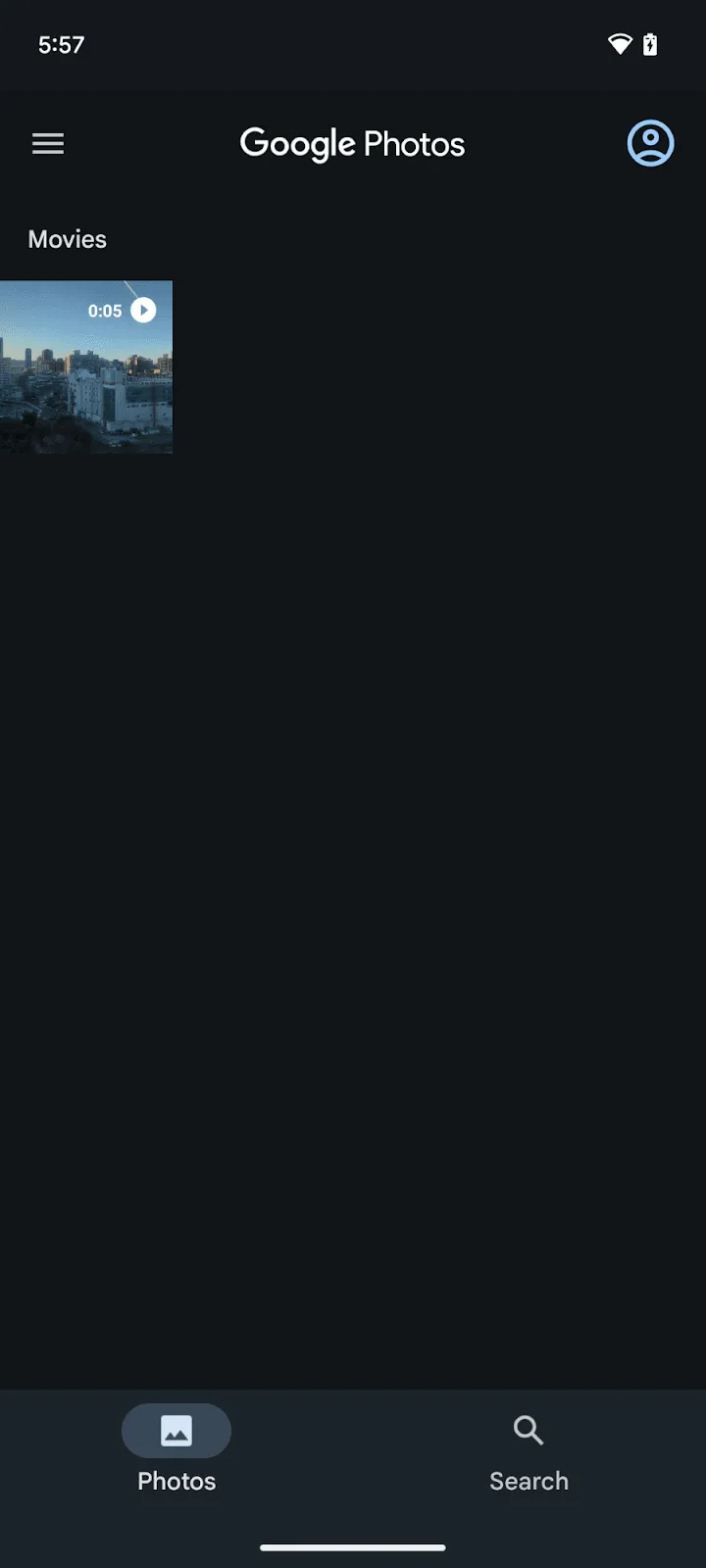
| 
|
| 일반 동영상 썸네일 | 슬로 모션 동영상 썸네일 |
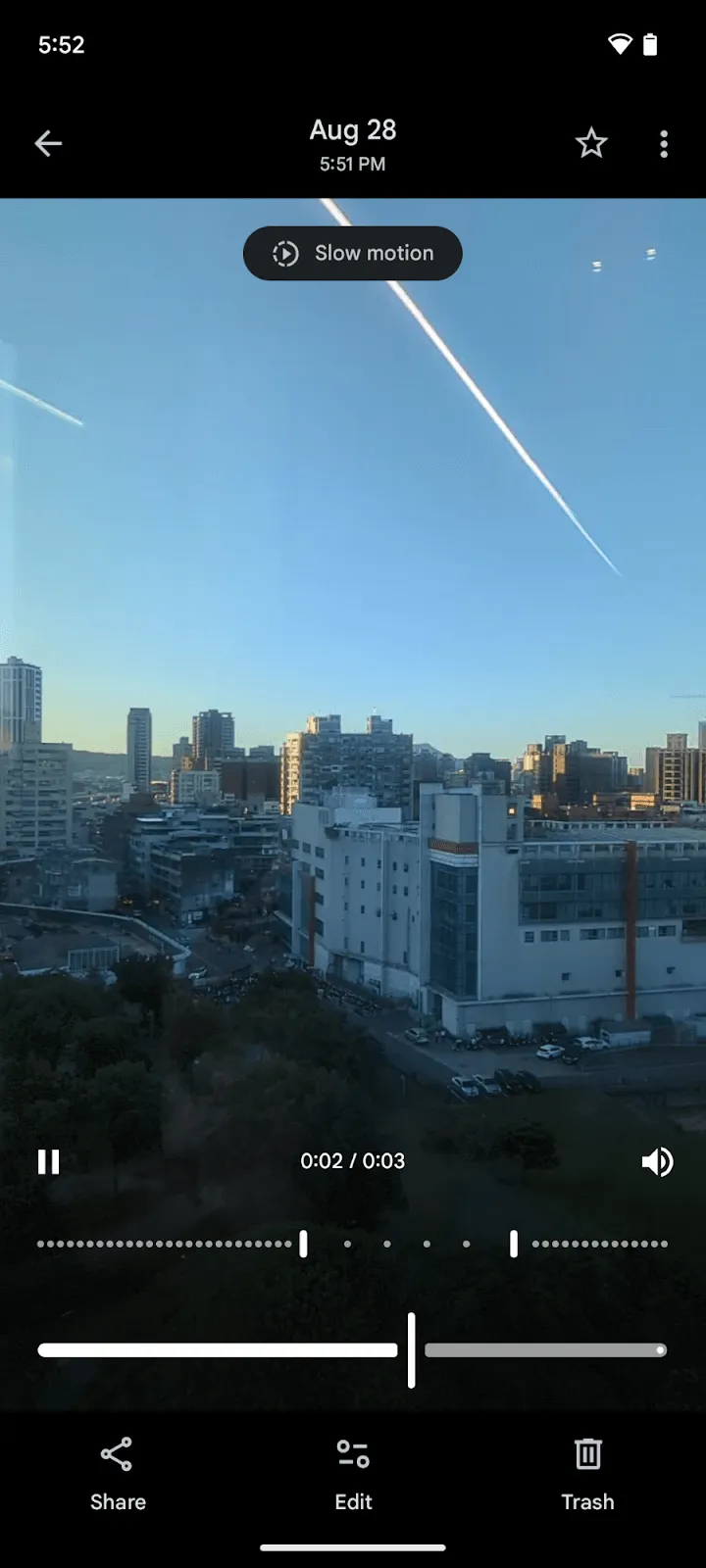
- 재생 중 조정 가능한 속도 세그먼트: 슬로 모션 동영상을 재생할 때 Google 포토는 동영상의 어느 부분이 느린 속도로 재생되고 어느 부분이 일반 속도로 재생되는지 조정하는 컨트롤을 제공하여 사용자에게 창의적인 제어 기능을 제공합니다. 그런 다음 공유 버튼을 사용하여 편집된 동영상을 새 동영상 파일로 내보내고 정의한 슬로 모션 세그먼트를 유지할 수 있습니다.
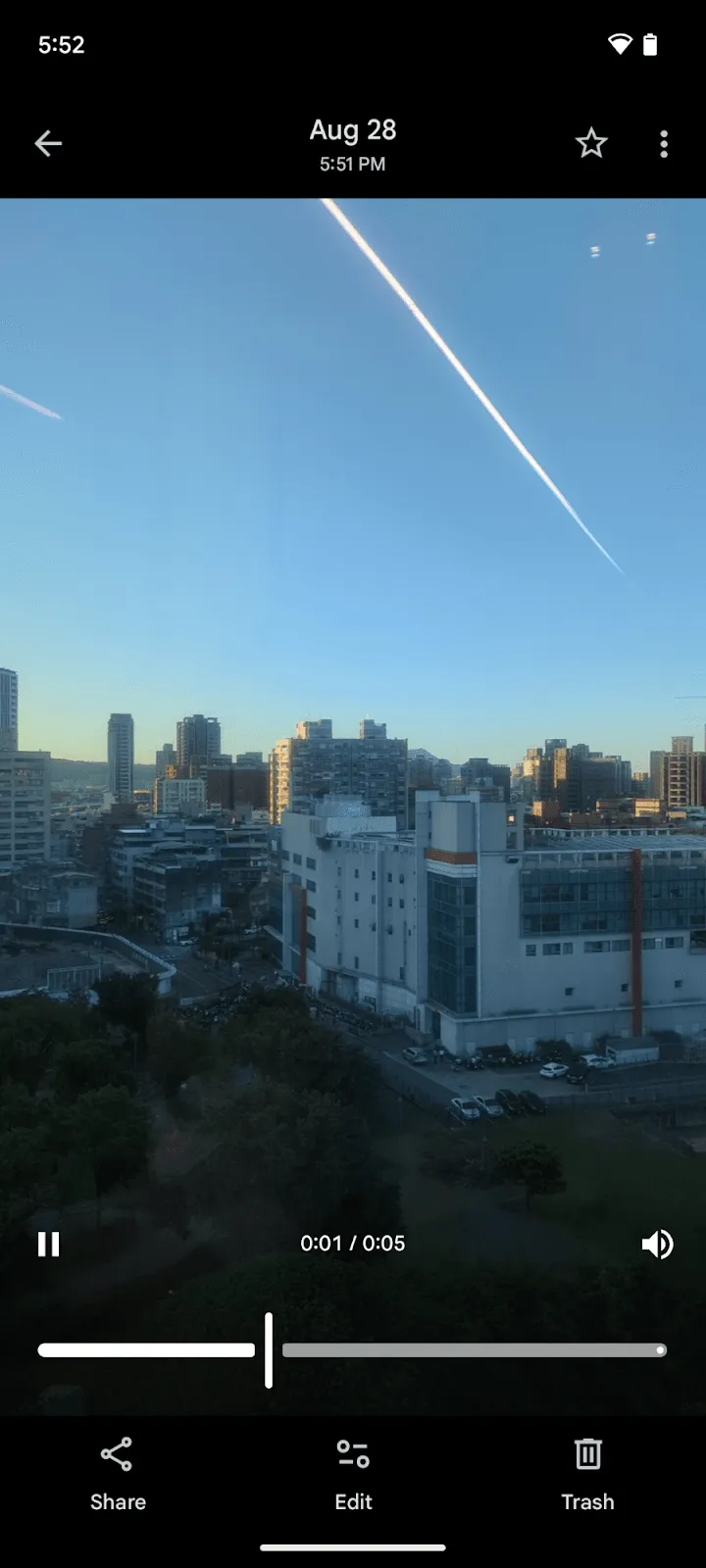
| 
|
| 일반 동영상 재생 | 슬로 모션 동영상 편집 컨트롤이 있는 재생 |
기기 지원에 관한 참고사항
CameraX의 고속 API는 기본 Android CamcorderProfile 시스템을 사용하여 기기에서 지원하는 고속 해상도와 프레임 속도를 결정합니다. CamcorderProfile은 Android 호환성 테스트 모음 (CTS)에 의해 검증되므로 기기의 보고된 동영상 녹화 기능을 신뢰할 수 있습니다.
즉, 기기의 기본 카메라 앱으로 슬로 모션 동영상을 녹화할 수 있다고 해서 CameraX 고속 API가 작동하는 것은 아닙니다. 이러한 불일치는 기기 제조업체가 기기 펌웨어의 CamcorderProfile 항목을 채우는 역할을 하며 때로는 CamcorderProfile.QUALITY_HIGH_SPEED_1080P 및 CamcorderProfile.QUALITY_HIGH_SPEED_720P와 같은 필요한 고속 프로필이 포함되지 않기 때문에 발생합니다. 이러한 프로필이 누락되면 Recorder.getHighSpeedVideoCapabilities()가 null을 반환합니다.
따라서 지원되는 기능을 프로그래매틱 방식으로 확인하려면 항상 Recorder.getHighSpeedVideoCapabilities()를 사용하는 것이 좋습니다. 이는 다양한 기기에서 일관된 환경을 보장하는 가장 안정적인 방법이기 때문입니다. Recorder.getHighSpeedVideoCapabilities()가 null을 반환하는 기기에서 HighSpeedVideoSessionConfig를 바인딩하려고 하면 작업이 IllegalArgumentException으로 실패합니다. Google Pixel 기기는 이러한 고속 프로필을 일관되게 포함하므로 지원을 확인할 수 있습니다. 또한 Motorola Edge 30, OPPO Find N2 Flip, Sony Xperia 1 V와 같은 다른 제조업체의 다양한 기기도 고속 동영상 기능을 지원합니다.
결론
CameraX 고속 동영상 API는 강력하고 유연합니다. 기술 분석을 위해 실제 고프레임 속도 영상이 필요하거나 앱에 영화 같은 슬로 모션 효과를 추가하려는 경우 HighSpeedVideoSessionConfig는 통합되고 간단한 솔루션을 제공합니다. setSlowMotionEnabled 플래그의 역할을 이해하면 두 사용 사례를 모두 쉽게 지원하고 사용자에게 더 많은 창의적인 제어 기능을 제공할 수 있습니다.
-

 방법
방법Media3 1.11이 출시되었습니다. 대부분의 인기 Android 미디어 앱을 지원하는 이 출시 버전에서는 재생, 편집, UI 구성요소 전반에 걸쳐 새로운 기능, 버그 수정, 개선사항이 제공됩니다.
Toni Heidenreich • 3분 읽기 -

 방법
방법기본 Android 앱을 맞춤설정된 지능형 에이전트 환경으로 변환하는 '지능형 Android 앱 빌드' 블로그 게시물 시리즈에 다시 오신 것을 환영합니다. 이전 게시물에서는 이 시리즈 전반에서 사용할 데모 앱인 Jetpacker를 소개했습니다.
Caren Chang • 6분 읽기 -

 방법
방법Jetpacker는 올해 Google I/O를 위해 Google팀에서 처음부터 빌드한 기술 쇼케이스 앱입니다 (Antigravity를 사용하여 빌드됨). Jetpacker는 사용자가 다음 모험을 계획하고 탐색하고 즐기는 데 도움이 됩니다.
Jolanda Verhoef • 4분 읽기
Android 개발 관련 최신 정보를 이메일로 받아 보세요. 매주