Zwiększanie wykrywalności aplikacji i zaangażowania użytkowników w Google TV
4 minuty czytania
Ponad 300 milionów aktywnych urządzeń miesięcznie z Google TV i Androidem TV pokazuje, że salon to ogromna, odrębna platforma, na której aplikacje mogą przyspieszyć swój rozwój. Z przyjemnością przedstawiamy funkcje Google TV i narzędzia dla deweloperów, które zwiększają wykrywalność Twoich treści i przygotowują aplikację na przyszłe wrażenia związane z telewizją.
Zwiększanie wykrywalności i zaangażowania dzięki Gemini
W zeszłym roku wprowadziliśmy na naszą platformę asystenta głosowego AI, Gemini, aby użytkownicy mogli łatwo znaleźć Co obejrzeć, nauczyć się czegoś nowego na dużym ekranie i wykonywać codzienne zadania za pomocą głosu.
Od czasu premiery wprowadziliśmy ulepszenia w sposobie, w jaki Gemini udziela odpowiedzi na pytania. Gemini udostępnia użytkownikom obrazy, filmy i tekst, aby pomóc im znaleźć to, czego potrzebują, kiedy tego potrzebują. Dla naszych partnerów streamingowych Gemini jest przydatnym narzędziem do odkrywania treści – korzysta z metadanych aplikacji, aby wyświetlać widzom odpowiednie treści.
Deklarowanie obsługi trybu wskazywania
Sposób korzystania z telewizora, jaki znamy, się zmienia. Gemini zmienia sposób, w jaki odkrywamy i przesyłamy treści za pomocą głosu, ale zmienia się też sposób, w jaki używamy pilota.

Piloty ze wskaźnikiem umożliwiają sterowanie ruchem na dużym ekranie, co przyspiesza nawigację użytkowników po stronie głównej Google TV i w aplikacjach z dużą ilością treści. Aby mieć pewność, że Twoja aplikacja jest gotowa na tę zmianę i zapewnia doskonałe wrażenia wszystkim użytkownikom, już teraz zacznij myśleć o obsłudze wskazywania. Oto jak zacząć:
1. Dostosuj bibliotekę interfejsu aplikacji TV
Aby włączyć interakcje z pilotem ze wskaźnikiem w aplikacji na Google TV, musisz obsługiwać stany najechania kursorem, kontenery z możliwością przewijania i kliknięcia kursorem. Implementacja różni się w zależności od stosu interfejsu, ale Jetpack Compose upraszcza tę zmianę, ponieważ większość podstawowych komponentów obsługuje te interakcje wielomodowe natywnie.
- Stan najechania kursorem: każdy element, na którym można się skupić na ekranie (przyciski, plakaty filmów, przełączniki ustawień), musi mieć wyraźny mechanizm wizualnego informowania o stanie najechania kursorem. Jest on często subtelniejszy niż stan skupienia, ale ma kluczowe znaczenie dla informacji zwrotnych.
- Kontenery z możliwością przewijania: piloty ze wskaźnikiem będą też miały mały okrągły touchpad do przewijania. Użytkownicy mogą używać tego touchpada do przewijania w górę, w dół, w lewo lub w prawo w Twojej aplikacji. Aby przewijać, aplikacja musi reagować na zdarzenia dotyku.
- Kliknięcia kursorem: wiele aplikacji na telewizory oczekuje obecnie prostego „kliknięcia” przycisku OK na padzie kierunkowym. W przypadku pilota ze wskaźnikiem użytkownik może „kliknąć” element, który nie jest w stanie skupienia pada kierunkowego, ale w stanie najechania kursorem (podobnie jak w przypadku kliknięcia myszą).
2. Przetestuj interakcje ze wskazywaniem za pomocą myszy
Aby sprawdzić, jak Twoja aplikacja obsługuje najechanie kursorem, przewijanie i kliknięcia, po prostu podłącz mysz Bluetooth lub mysz przewodową do Google TV. Pamiętaj, że mysz zapewnia większą precyzję sterowania, ponieważ użytkownicy są bliżej ekranu i zwykle trzymają mysz w stabilnej pozycji. Piloty ze wskaźnikiem mogą być mniej precyzyjne, ponieważ użytkownicy czasami znajdują się w odległości 3 metrów od ekranu i wykonują nieprecyzyjne gesty pilotem z kanapy. Jako projektant lub deweloper aplikacji na telewizory możesz zmniejszyć brak precyzji danych wejściowych, powiększając obszary najechania kursorem dla elementów.
3. Zadeklaruj w Google Play obsługę pilotów ze wskaźnikiem w aplikacji na telewizor
Na koniec poinformuj Google Play, że Twoja aplikacja TV jest przeznaczona do współpracy ze wskaźnikiem. Dzięki temu użytkownicy z pilotami ze wskaźnikiem będą mogli łatwo znaleźć, zainstalować i używać Twojej aplikacji.
W pliku AndroidManifest.xml zadeklaruj tag meta-data android.software.leanback.supports_touch. Ten tag informuje platformę, że Twoja aplikacja TV „przestrzennie obsługuje dotyk”, ponieważ piloty ze wskaźnikiem symulują zdarzenia dotknięcia z odległości.
AndroidManifest.xml
<manifest ...>
    <!-- Signal whether the app is adaptive or built just for TV –->
    <uses-feature android:name="android.software.leanback" android:required="true|false" />

    <!-- Ensure the app can be installed on conventional TVs –->
    <uses-feature android:name="android.hardware.touchscreen" android:required="false" />

    <!-- Signal whether the app supports pointer remotes –->
    <meta-data android:name="android.software.leanback.supports_touch" android:value="true|false"/>

    <application ...>
        ...
    </application>
</manifest>
Wskazówki:
- Deklaracja funkcji
android.software.leanbackwskazuje, że Twoja aplikacja obsługuje nawigację za pomocą pada kierunkowego i jest przeznaczona do dystrybucji tylko na urządzeniach z telewizorem za pomocą Google Play. - Nowy atrybut oprogramowania
android.software.leanback.supports_touchdeklaruje, że oprócz pada kierunkowego zadbałeś(-aś) o to, aby Twoja aplikacja TV działała dobrze w przypadku obsługi wskaźnika/kursora za pomocą myszy (obecnie) i pilotów ze wskaźnikiem (w przyszłości). - Jeśli jeszcze tego nie zrobisz, teraz jest dobry moment na wdrożenie Jetpack Compose. Najechanie kursorem, przewijanie i kliknięcia to typowe metody wprowadzania danych, które są obsługiwane w różnych formatach. Tworzenie aplikacji za pomocą adaptacyjnego frameworka interfejsu użytkownika umożliwia ponowne wykorzystanie kodu i zmniejszenie nakładów na konserwację.
Wdrażanie pakietu Engage SDK
Pakiet Engage SDK, wcześniej znany jako Video Discovery API, optymalizuje wznawianie, uprawnienia i rekomendacje we wszystkich formatach Google TV, aby zwiększyć wykrywalność aplikacji i zaangażowanie użytkowników.
- Wznawianie: partnerzy mogą łatwo wyświetlać wstrzymany film użytkownika w wierszu „Kontynuuj oglądanie” na stronie głównej.
- Uprawnienia: pakiet Engage SDK upraszcza zarządzanie uprawnieniami, które dopasowuje treści aplikacji do uprawnień użytkownika. Użytkownicy doceniają to, ponieważ mogą korzystać ze spersonalizowanych rekomendacji bez konieczności ręcznego aktualizowania wszystkich szczegółów subskrypcji. Umożliwia to partnerom kontakt z użytkownikami w wielu punktach odkrywania treści w Google TV.
- Rekomendacje: pakiet Engage SDK wyróżnia nawet spersonalizowane rekomendacje na podstawie treści, które użytkownicy oglądali w aplikacjach.
To dobry moment, aby zacząć wdrażać pakiet Engage SDK, ponieważ starszy interfejs Watch Next API, który obsługuje funkcję kontynuowania oglądania w wersji 1.0, przestanie być obsługiwany w 2 połowie 2027 r. Aby dowiedzieć się więcej, wejdź na stronę goo.gle/engage-tv.
Cieszymy się, że najnowsze funkcje Gemini i narzędzia dla deweloperów zoptymalizują wykrywalność Twoich treści i zwiększą zaangażowanie użytkowników na naszej platformie.
Więcej informacji o tym ogłoszeniu i wszystkich nowościach z Google I/O 2026 znajdziesz na stronie io.google.
-

 Nowości dotyczące usług
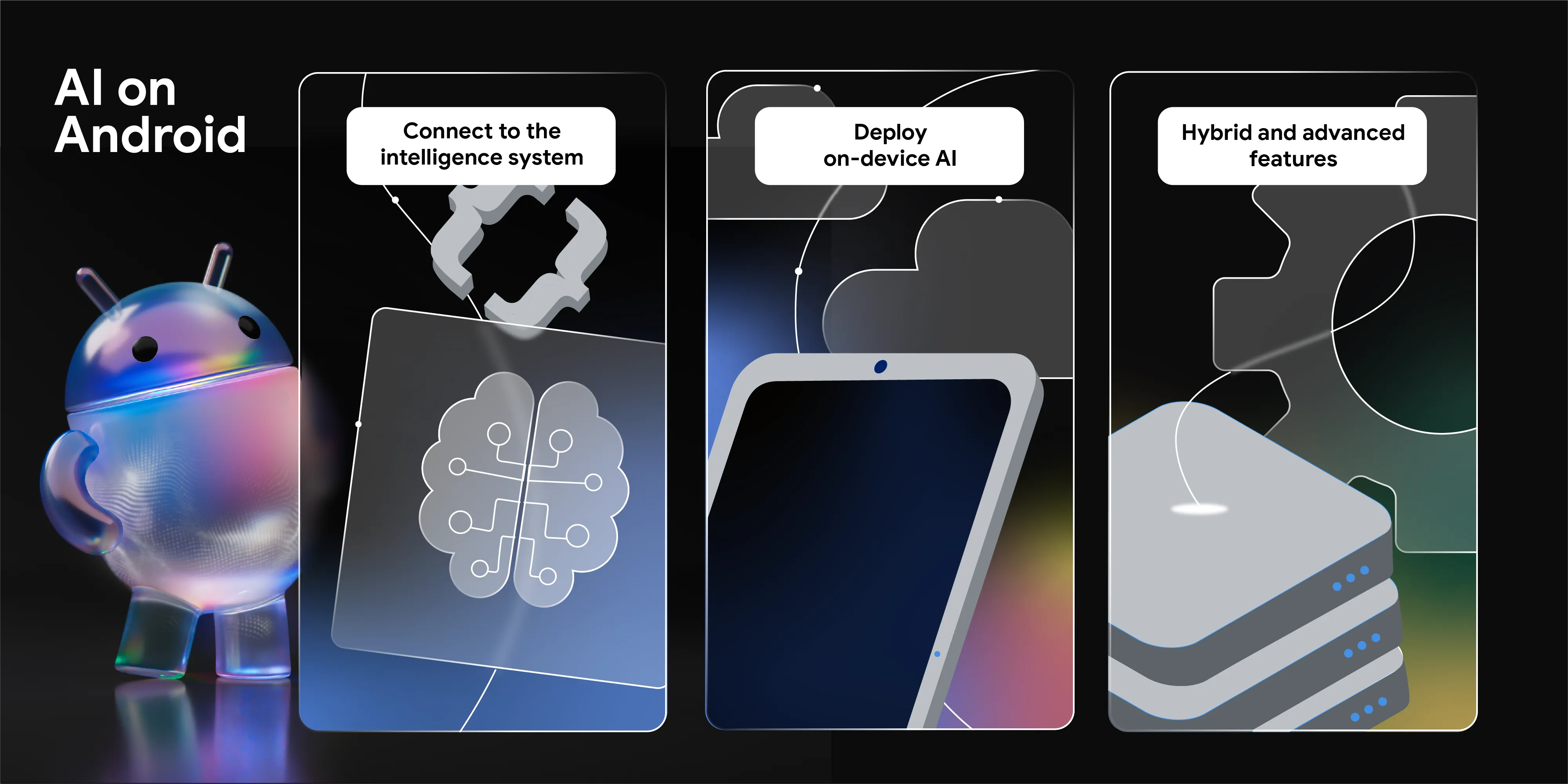
Na konferencji Google I/O 2026 ogłosiliśmy, że Android przestaje być systemem operacyjnym, a staje się systemem inteligentnym. Pokazaliśmy też, jak możesz tworzyć inteligentne rozwiązania natywnie w systemie i wykorzystywać możliwości AI od Google w swoich aplikacjach.
Jingyu Shi • 2 minuty czytania -


 Nowości dotyczące usług
Z przyjemnością informujemy, że w Androidzie XR pojawiła się oficjalna obsługa Unreal Engine i Godot. Uruchamiamy też nowe narzędzia, które zwiększą Twoją produktywność i umożliwią korzystanie z nowych funkcji XR: Android XR Engine Hub i Android XR Interaction Framework.
Luke Hopkins, Ryan Bartley • 4 minuty czytania -

 Nowości dotyczące usług
Jako deweloperzy aplikacji na Androida macie wiele możliwości wyboru agentów, narzędzi, interfejsów wiersza poleceń (CLI) i dużych modeli językowych (LLM), których używacie do tworzenia aplikacji.
Simona Milanovic, Ben Trengrove • 5 minut czytania
Otrzymuj co tydzień najnowsze informacje o tworzeniu aplikacji na Androida na swoją skrzynkę odbiorczą.