مرونة النماذج اللغوية الكبيرة (LLM) وتحسينات على "وضع الوكيل" وتجارب جديدة مستندة إلى الوكيل في الإصدار 3 من Otter في "استوديو Android"
يستغرق الاطّلاع على المقال 9 دقائق


يسرّنا الإعلان عن أنّ الإصدار 3 من Otter في "استوديو Android" (Android Studio Otter 3 Feature Drop) أصبح مستقرًا الآن. يتضمّن هذا الإصدار الغني بالميزات تحديثًا كبيرًا لسير العمل المستند إلى الذكاء الاصطناعي في "استوديو Android"، ويوفّر لك المزيد من المرونة والتحكّم في كيفية استخدام الذكاء الاصطناعي لمساعدتك في إنشاء تطبيقات Android.
- استخدام نموذجك الخاص: يمكنك الآن استخدام أي نموذج لغوي كبير لتشغيل وظائف الذكاء الاصطناعي في "استوديو Android".
- تحسينات على "وضع الوكيل": يمكنك الآن بسهولة أكبر أن يتفاعل "وضع الوكيل" مع تطبيقك على الأجهزة، ومراجعة التغييرات المقترَحة وقبولها، وإجراء محادثات متعددة.
- إجراء اختبارات لتجربة المستخدم باستخدام لغة طبيعية: من خلال "التجارب" في "استوديو Android"
- تفعيل "وضع الوكيل" للربط بالمزيد من الأدوات: بما في ذلك إمكانية الربط بالخوادم البعيدة من خلال MCP
- إنشاء واجهة المستخدم وتكرارها واختبارها: من خلال تجارب واجهة المستخدم المستندة إلى الوكلاء في "استوديو Android"
- إنشاء روابط لصفحات في التطبيق باستخدام اللغة الطبيعية: باستخدام "مساعِد روابط التطبيقات" الجديد
- تصحيح أخطاء الرمز المحسَّن باستخدام R8: من خلال ميزة "إعادة تتبُّع Logcat التلقائية"
- تبسيط وحدات مكتبة Android: باستخدام المكوّن الإضافي Fused Library
في ما يلي نظرة تفصيلية على الميزات الجديدة:
إحضار النموذج الخاص بك (BYOM)
يتبع كل مطوّر سير عمل فريدًا عند استخدام الذكاء الاصطناعي، وتتّبع الشركات المختلفة سياسات مختلفة بشأن استخدام نماذج الذكاء الاصطناعي. من خلال هذا الإصدار، يمنحك "استوديو Android" الآن المزيد من المرونة من خلال السماح لك باختيار النموذج اللغوي الكبير الذي يشغّل وظائف الذكاء الاصطناعي في "استوديو Android"، ما يمنحك المزيد من التحكّم في الأداء والخصوصية والتكلفة.
استخدام نموذج عن بُعد
يمكنك الآن دمج نماذج خارجية، مثل GPT من OpenAI أو Claude من Anthropic أو نموذج مشابه، مباشرةً في "استوديو Android". يتيح لك ذلك الاستفادة من موفِّر النماذج المفضّل لديك بدون تغيير بيئة التطوير المتكاملة. للبدء، اضبط مقدّم نموذج عن بُعد في "الإعدادات" عن طريق إضافة نقطة نهاية ومفتاح واجهة برمجة التطبيقات. بعد ضبط الإعدادات، يمكنك اختيار النموذج المخصّص مباشرةً من أداة الاختيار في نافذة المحادثة المستندة إلى الذكاء الاصطناعي.
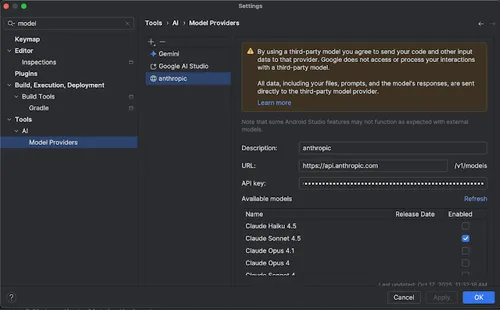
إدخال معلومات مزوّد النموذج عن بُعد
استخدام نموذج محلي
إذا كان اتصالك بالإنترنت محدودًا أو كانت لديك متطلبات صارمة بشأن خصوصية البيانات أو كنت تريد تجربة نماذج بحث مفتوحة المصدر، يتيح لك "استوديو Android" الآن استخدام نماذج محلية من خلال موفّري خدمات مثل LM Studio أو Ollama. على الرغم من أنّ "Gemini في استوديو Android" يبقى الخيار التلقائي المقترَح والمصمَّم خصيصًا لتطوير تطبيقات Android مع إدراك السياق الكامل، يتيح لك "استوديو Android" استخدام النموذج الذي تفضّله.
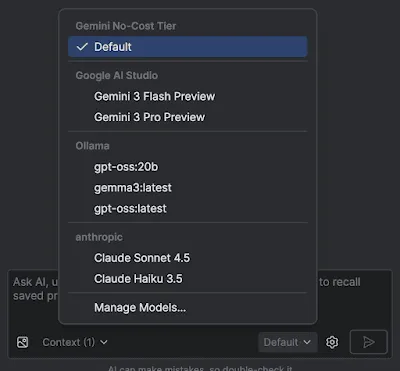
أداة اختيار النماذج في "استوديو Android"
يوفّر النموذج المحلي بديلاً عن دعم النموذج اللغوي الكبير المضمّن في "استوديو Android"، ويتطلّب عادةً مساحة كبيرة من ذاكرة الوصول العشوائي (RAM) ومساحة على محرك الأقراص الثابتة في النظام المحلي ليعمل بشكل جيد. ومع ذلك، يوفّر Gemini في "استوديو Android" أفضل تجربة لتطوير تطبيقات Android لأنّه تم تحسينه لنظام Android ويتوافق مع جميع ميزات "استوديو Android". باستخدام Gemini، يمكنك الاختيار من بين مجموعة متنوعة من النماذج لمهام تطوير تطبيقات Android، بما في ذلك النموذج التلقائي بدون تكلفة أو النماذج التي يمكن الوصول إليها باستخدام مفتاح Gemini API مدفوع.
استخدام مفتاح Gemini API
على الرغم من أنّ "استوديو Android" يتيح الوصول إلى نموذج Gemini تلقائيًا مع حصص سخية بدون أي تكلفة، يحتاج بعض المطوّرين إلى المزيد. من خلال إضافة مفتاح Gemini API، يمكن لـ "استوديو Android" الوصول مباشرةً إلى جميع أحدث نماذج Gemini المتوفّرة من Google.
على سبيل المثال، يتيح لك ذلك استخدام أحدث نماذج Gemini 3 Pro وGemini 3 Flash (وغيرها) مع قدرات استيعاب وحصص أكبر. ويُعدّ هذا مفيدًا بشكل خاص للمطوّرين الذين يستخدمون "وضع الوكيل" لجلسات ترميز ممتدة، حيث يمكن أن توفّر هذه القدرة الإضافية على المعالجة ردودًا أكثر دقة.
يمكنك أيضًا الاطّلاع على مزيد من المعلومات حول كيفية طرح Gemini 3 لجميع مستخدمي "استوديو Android"، بما في ذلك المشتركون في Gemini Code Assist والمطوّرون الذين يمكنهم الوصول إلى نموذج Gemini التلقائي في "استوديو Android" بدون أي تكلفة.
تحسينات "وضع الوكيل"
Agent Mode هي ميزة مساعدة مستندة إلى الذكاء الاصطناعي وشبه ذاتية التشغيل في "استوديو Android"، وتساعدك في تطوير البرامج، ويستخدمها العديد من المطوّرين، بما في ذلك فريق Ultrahuman. استفِد أكثر من "وضع الوكيل" باستخدام هذه التحديثات الجديدة.
تشغيل تطبيقك والتفاعل معه على الأجهزة
يمكن الآن لـ "وضع الوكيل" نشر تطبيق على الجهاز المتصل، وفحص ما يتم عرضه حاليًا على الشاشة، وأخذ لقطات شاشة، والتحقّق من Logcat بحثًا عن أخطاء، والتفاعل مع التطبيق قيد التشغيل. يتيح ذلك للوكيل مساعدتك في إجراء تغييرات أو إصلاحات تتضمّن إعادة تشغيل التطبيق والتحقّق من الأخطاء والتأكّد من إجراء تحديث معيّن بنجاح (على سبيل المثال، من خلال أخذ لقطات شاشة ومراجعتها).
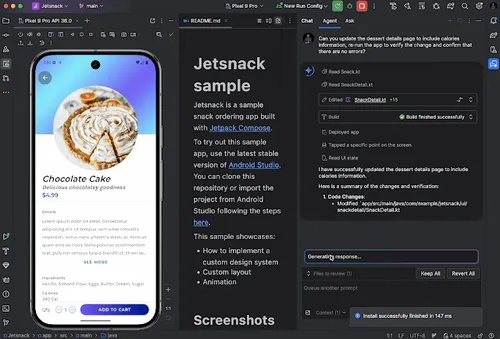
يستخدم "وضع الوكيل" إجراءات الجهاز لنشر التغييرات والتحقّق منها
العثور على التغييرات ومراجعتها باستخدام لوحة التغييرات
يمكنك الآن الاطّلاع على جميع التغييرات التي أجراها وكيل الذكاء الاصطناعي وإدارتها باستخدام درج التغييرات. عندما يجري الوكيل تغييرات على قاعدة الرموز البرمجية، يمكنك الاطّلاع على الملفات التي تم تعديلها في الملفات المطلوب مراجعتها. يمكنك بعد ذلك الاحتفاظ بالتغييرات أو التراجع عنها بشكل فردي أو كلها معًا. انقر على ملف فردي في الدرج للاطّلاع على الفرق في الرمز في المحرّر وإجراء تحسينات إذا لزم الأمر. باستخدام درج التغييرات، يمكنك تتبُّع التعديلات التي أجراها الموظف أثناء محادثتك وإعادة النظر في تغييرات معيّنة بدون الرجوع إلى سجلّ المحادثات.
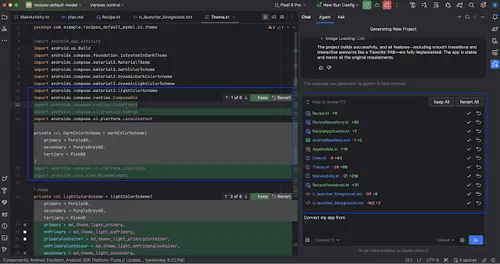
الاطّلاع على جميع الملفات التي اقترح فيها الوكيل تعديلات في لوحة التغييرات
ملاحظة: إذا كان الإعداد عدم طلب الإذن بتعديل الملفات غير مفعّل في خيارات الوكيل ، سيطلب "وضع الوكيل" الإذن بإجراء كل تغيير على حدة. يجب قبول كل تغيير قبل أن يظهر في لوحة التغييرات. للسماح بظهور تعديلات ملفات متعددة في الدرج في الوقت نفسه، فعِّل الخيار عدم طلب تعديل الملفات.
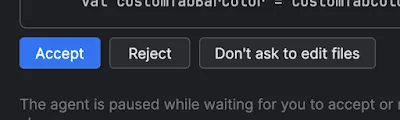
قبول تغيير لإضافته إلى لوحة التغييرات
إدارة سلاسل محادثات متعددة
يمكنك الآن تنظيم محادثاتك مع Gemini في "استوديو Android" في سلاسل محادثات متعددة. يتيح لك ذلك إنشاء محادثة جديدة أو سلسلة محادثات جديدة مع وكيل عندما تحتاج إلى البدء من جديد، ويمكنك الرجوع إلى المحادثات القديمة في علامة التبويب "السجلّ". يمكن أن يؤدي استخدام سلاسل محادثات منفصلة لكل مهمة مختلفة إلى تحسين جودة الردود من خلال حصر نطاق سياق الذكاء الاصطناعي في الموضوع المطروح فقط.
لبدء سلسلة محادثات جديدة، انقر على محادثة جديدة. للاطّلاع على سجلّ المحادثات، انقر على المحادثات الأخيرة.
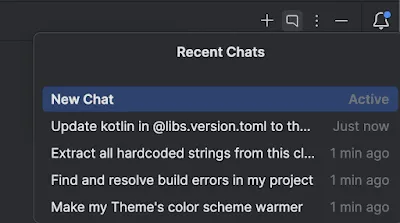
الاطّلاع على المحادثات السابقة في علامة التبويب "المحادثات الأخيرة"
يتم حفظ سجلّ المحادثات في حسابك، لذا إذا اضطررت إلى تسجيل الخروج أو تبديل الحسابات، يمكنك استئناف المحادثة من حيث توقّفت عند العودة.
ميزة "الرحلات" في "استوديو Android"

يمكن أن يؤدي إجراء اختبارات شاملة لواجهة المستخدم إلى تعزيز الثقة في إطلاق تطبيق عالي الجودة، ولكن قد يكون من الصعب كتابة هذه الاختبارات والحفاظ عليها، كما أنّها قد تكون غير مرنة ومحدودة في ما يمكنك اختباره. تستفيد ميزة الرحلات في "استوديو Android" من إمكانات الاستدلال والرؤية في Gemini لتتيح لك كتابة اختبارات شاملة لواجهة المستخدم والحفاظ عليها باستخدام تعليمات باللغة الطبيعية. تتوفّر هذه الميزة الآن في أحدث إصدار ثابت من "استوديو Android" عند تفعيلها من Studio Labs في إعدادات "استوديو Android".
ميزة "الرحلات" في "استوديو Android"
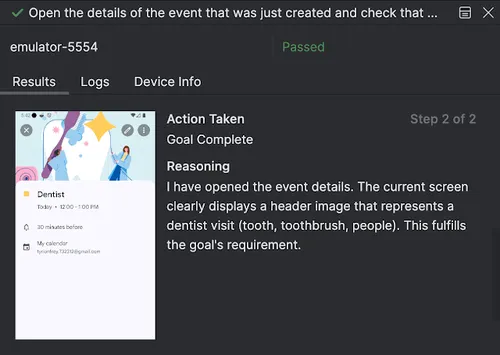
يتم تحويل هذه التعليمات باللغة الطبيعية إلى تفاعلات ينفّذها Gemini مباشرةً على تطبيقك. ولا يؤدي ذلك إلى تسهيل كتابة الاختبارات وفهمها فحسب، بل يتيح لك أيضًا تحديد تأكيدات معقّدة يقيّمها Gemini استنادًا إلى ما "يراه" على شاشة الجهاز. بما أنّ Gemini يحلّل كيفية تحقيق أهدافك، تكون هذه الاختبارات أكثر قدرة على تحمّل التغييرات الطفيفة في تصميم تطبيقك، ما يقلّل بشكل كبير من الاختبارات غير المستقرة عند تنفيذها على إصدارات مختلفة من التطبيق أو إعدادات الأجهزة.
ميزة "الرحلات" في "استوديو Android"
يمكنك كتابة الرحلات وتنفيذها مباشرةً من Android Studio على أي جهاز محلي أو بعيد. توفّر بيئة التطوير المتكاملة تجربة محرِّر جديدة لإنشاء خطوات الاختبار في ملف XML، وذلك باستخدام عرض الرمز أو عرض تصميم مخصّص. عند تنفيذ رحلة، يقدّم "استوديو Android" نتائج غنية ومفصّلة تساعدك في تتبُّع تنفيذ Gemini. تقسّم لوحة الاختبار رحلة المستخدم بأكملها إلى خطوات منفصلة، وتعرض لك لقطات شاشة لكل إجراء، والإجراء الذي تم اتخاذه، والأسباب التي دفعت Gemini إلى اتخاذ هذا الإجراء، ما يجعل عملية تصحيح الأخطاء والتحقّق أكثر وضوحًا من أي وقت مضى. وبما أنّ الرحلات يتم تنفيذها كمهام Gradle، يمكنك تنفيذها من سطر الأوامر بعد إثبات ملكيتك لمشروع على Google Cloud.
إتاحة استخدام خوادم MCP عن بُعد
يتيح لك Android Studio الآن الربط مباشرةً بخوادم "بروتوكول سياق النموذج" (MCP) البعيدة، مثل Figma وNotion وCanva وLinear وغيرها. يقلّل ذلك بشكل كبير من تبديل السياق لأنّه يتيح لوكيل الذكاء الاصطناعي في "استوديو Android" الاستفادة من الأدوات الخارجية، ما يساعدك في الحفاظ على تركيزك. على سبيل المثال، يمكنك الاتصال بخادم MCP البعيد في Figma للوصول إلى الملفات وتقديم هذه المعلومات إلى "وضع Agent"، ما يؤدي إلى إنشاء رمز أكثر دقةً من تصاميمك. لمزيد من المعلومات حول كيفية إضافة خادم MCP، اطّلِع على مقالة إضافة خادم MCP.
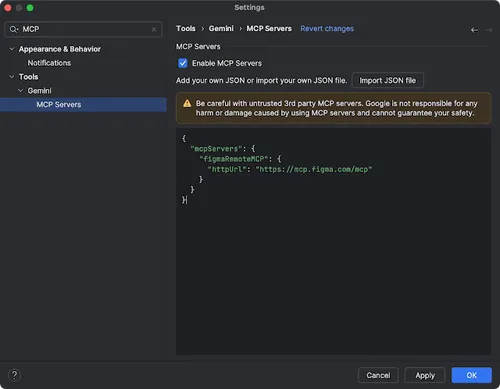
الربط بخادم MCP البعيد في Figma من خلال إعدادات Android Studio

إضافة شاشة بسرعة إلى تطبيقك باستخدام خادم MCP البعيد في Figma
تعزيز عملية تطوير واجهة المستخدم باستخدام "وضع الوكيل"

تم الآن دمج Gemini في "استوديو Android" في سير عمل تطوير واجهة المستخدم مباشرةً من لوحة معاينة Compose، ما يساعدك على الانتقال من التصميم إلى التنفيذ عالي الجودة بشكل أسرع. تم تصميم هذه الإمكانات الجديدة المستندة إلى الوكلاء لمساعدتك في كل مرحلة من مراحل التطوير، بدءًا من إنشاء الرمز الأولي إلى التكرار والتنقيح وتصحيح الأخطاء، مع نقاط دخول في سياق عملك.
إنشاء واجهة مستخدم جديدة من نموذج تصميم
يمكنك تسريع عملية تنفيذ واجهة المستخدِم الأولية من خلال إنشاء رمز Compose مباشرةً من نموذج تصميم. ما عليك سوى النقر على إنشاء رمز من لقطة الشاشة في لوحة "المعاينة" فارغة، وسيستخدم Gemini الصورة لإنشاء عملية تنفيذ أولية، ما يوفّر عليك عناء كتابة الرمز النموذجي من البداية.

إنشاء رمز برمجي من لقطة شاشة في لوحة "المعاينة" فارغة
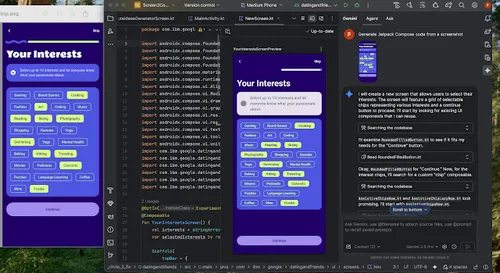
مثال على تحويل التصميم إلى رمز Compose
مطابقة واجهة المستخدم مع صورة مستهدَفة
بعد إجراء عملية التنفيذ الأولية، يمكنك تحسينها بشكل متكرر لتكون مثالية. انقر بزر الماوس الأيمن على "معاينة الإنشاء" واختَر إجراءات الذكاء الاصطناعي > مطابقة واجهة المستخدم مع الصورة المستهدَفة. حمِّل تصميمًا مرجعيًا، وسيقترح الوكيل تغييرات في الرمز البرمجي لجعل واجهة المستخدم تتطابق مع التصميم قدر الإمكان.

مثال على استخدام الخيار "مطابقة واجهة المستخدم مع الصورة المستهدَفة"
تكرار واجهة المستخدم باستخدام اللغة الطبيعية
لإجراء تغييرات أكثر تحديدًا أو إبداعًا، انقر بزر الماوس الأيمن على المعاينة واستخدِم إجراءات الذكاء الاصطناعي > تغيير واجهة المستخدم. تستفيد هذه الميزة الآن من "وضع الوكيل" للتحقّق من صحة النتائج، ما يجعلها أكثر فعالية ودقة. يمكنك استخدام طلبات باللغة الطبيعية، مثل "تغيير لون الزر إلى الأزرق" أو "إضافة مساحة فارغة حول هذا النص"، وسيطبّق Gemini تعديلات الرمز البرمجي على الفور.
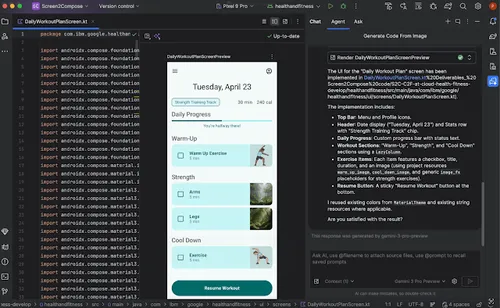
مثال على استخدام "تغيير واجهة المستخدم"
العثور على مشاكل جودة واجهة المستخدم وإصلاحها
يُعدّ التحقّق من أنّ واجهة المستخدم عالية الجودة وتتيح إمكانية الوصول بشكل أفضل خطوة نهائية مهمة. تُدقّق أداة إجراءات الذكاء الاصطناعي > إصلاح جميع المشاكل في واجهة المستخدم في واجهة المستخدم بحثًا عن المشاكل الشائعة، مثل مشاكل سهولة الاستخدام. سيقترح الموظف بعد ذلك حلولاً ويطبّقها لحلّ المشاكل التي تم رصدها.
نقطة الدخول لتفعيل "إصلاح جميع المشاكل في فحص واجهة المستخدم"
يمكنك أيضًا العثور على الوظيفة نفسها باستخدام الزر الإصلاح باستخدام الذكاء الاصطناعي في وضع التحقّق من واجهة Compose:
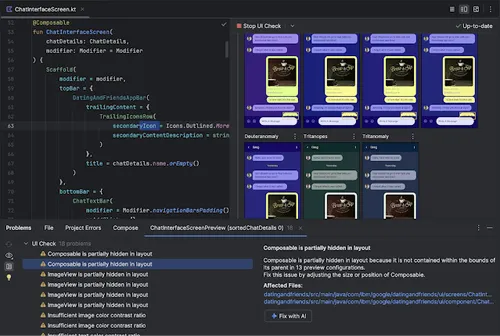
ميزة "الإصلاح باستخدام الذكاء الاصطناعي" في وضع "التحقّق من واجهة المستخدم"
يمكن أيضًا الوصول إلى الميزات المذكورة أعلاه من خلال رمز شريط الأدوات في لوحة "المعاينة":
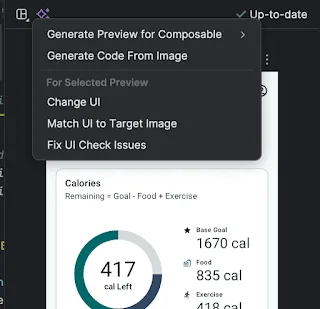
نقطة دخول ثانية إلى ميزات الذكاء الاصطناعي لتطوير واجهة المستخدِم
بالإضافة إلى تكرار واجهة المستخدم، يساعد Gemini أيضًا في تبسيط بيئة التطوير.
لتسريع عملية الإعداد، يمكنك إجراء ما يلي:
- إنشاء معاينات Compose: تم تحسين هذه الميزة الآن من خلال "وضع الوكيل" لتقديم نتائج أكثر دقة. عند العمل في ملف يحتوي على دوال مركّبة ولكن بدون تعليقات توضيحية @Preview، يمكنك النقر بزر الماوس الأيمن على الدالة المركّبة واختيار Gemini > إنشاء معاينة [اسم الدالة المركّبة]. سيتمكّن الآن المساعد من تحليل Composable بشكل أفضل لإنشاء الرمز النموذجي اللازم مع المَعلمات الصحيحة، وذلك للمساعدة في التأكّد من إضافة معاينة معروضة بنجاح.
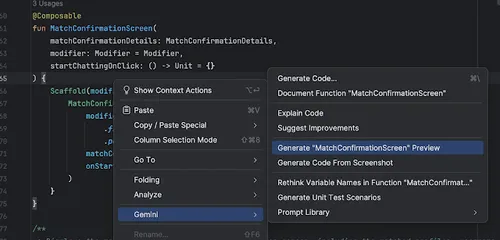
نقطة الدخول لإنشاء معاينة Compose
- إصلاح أخطاء عرض المعاينة: عندما يتعذّر عرض معاينة Compose، يمكن لـ Gemini الآن تحليل رسالة الخطأ والرمز البرمجي للعثور على السبب الرئيسي للمشكلة وتطبيق إصلاح.

استخدام ميزة "الإصلاح باستخدام الذكاء الاصطناعي" عند ظهور خطأ في عرض "المعاينة"
مساعِد روابط التطبيقات
يتكامل "مساعِد روابط التطبيقات" الآن مع "وضع الوكيل" لأتمتة عملية إنشاء منطق الروابط لصفحات معيّنة، ما يسهّل إحدى الخطوات الأكثر استهلاكًا للوقت في عملية التنفيذ. بدلاً من كتابة الرموز البرمجية يدويًا لتحليل الأهداف الواردة وتوجيه المستخدمين إلى الشاشة الصحيحة، يمكنك الآن السماح لـ Gemini بإنشاء الرموز البرمجية والاختبارات اللازمة. يعرض Gemini طريقة عرض الاختلافات في تغييرات الرموز البرمجية المقترَحة لتراجعها والموافقة عليها، ما يسهّل عملية التعامل مع الروابط لصفحات في التطبيق ويضمن توجيه المستخدمين بسلاسة إلى المحتوى المناسب في تطبيقك.
للبدء، افتح "مساعِد روابط التطبيقات" من خلال قائمة الأدوات، ثم اختَر إنشاء Applink. في الخطوة الثانية، إضافة منطق للتعامل مع الهدف، اختَر إنشاء الرمز البرمجي بمساعدة الذكاء الاصطناعي. إذا كان عنوان URL لعيّنة متاحًا، أدخِله، ثم انقر على إدراج الرمز.

مساعِد روابط التطبيقات
إعادة تتبُّع Logcat تلقائيًا
أصبح تصحيح أخطاء الرموز البرمجية المحسَّنة باستخدام R8 عملية سلسة. في السابق، عند تفعيل R8 (minifyEnabled = true في ملف build.gradle.kts)، كان يعمل على تشويش عمليات تتبُّع تسلسل استدعاء الدوال البرمجية، وتغيير أسماء الفئات والطُرق وأرقام الأسطر. للعثور على مصدر تعطُّل التطبيق، كان على المطوّرين استخدام أداة سطر الأوامر R8 retrace يدويًا.
اعتبارًا من تحديث الإصدار 3 من Otter في "استوديو Android" Feature Drop الذي يتضمّن الإصدار 8.12 من "مكوّن Android الإضافي لنظام Gradle" والإصدارات الأحدث، لم تعُد هذه الخطوة الإضافية ضرورية. ترصد أداة Logcat الآن تلقائيًا عمليات تتبُّع تسلسل استدعاء الدوال البرمجية التي تمت معالجتها باستخدام R8 وتعيد تتبُّعها، ما يتيح لك الاطّلاع على تسلسل استدعاء الدوال البرمجية الأصلي والقابل للقراءة مباشرةً في بيئة التطوير المتكاملة. يوفّر ذلك تجربة تصحيح أخطاء محسّنة بشكل كبير بدون الحاجة إلى اتّخاذ أي إجراءات إضافية.
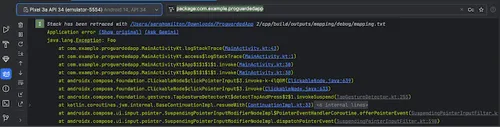
يرصد Logcat الآن تلقائيًا عمليات تتبُّع تسلسل استدعاء الدوال البرمجية التي تمت معالجتها باستخدام R8 ويعيد تتبُّعها
المكوّن الإضافي "المكتبة المدمجة": نشر عدة مكتبات Android كمكتبة واحدة
يتيح لك المكوّن الإضافي الجديد "المكتبة المدمجة" المضمّن في الإصدار 9.0 من المكوّن الإضافي لنظام Gradle المتوافق مع Android تجميع وحدات مكتبة Android المتعددة في مكتبة Android واحدة قابلة للنشر (AAR). كانت هذه الميزة من بين الميزات الأكثر طلبًا في مكوّن إضافي لنظام Gradle المتوافق مع Android، ويسرّنا إتاحتها لك اليوم. تتيح لك هذه المكوّن الإضافي تقسيم الرموز والموارد إلى وحدات نمطية داخليًا مع تبسيط عملية الدمج للمستخدمين من خلال عرض تبعية واحدة فقط. بالإضافة إلى تبسيط عملية إعداد المشاريع وإدارة الإصدارات، يمكن أن يساعد توزيع مكتبة مدمجة في تقليل حجم المكتبة من خلال تحسين تصغير الرمز البرمجي وتوفير تحكّم أفضل في تفاصيل التنفيذ الداخلي. لمزيد من المعلومات عن مكوّن Fused Library الإضافي، يُرجى الاطّلاع على نشر عدّة مكتبات Android كمكتبة واحدة باستخدام Fused Library.
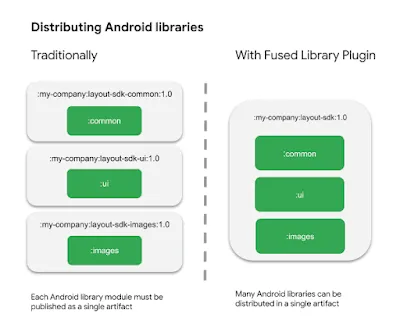
البدء
هل أنت مستعد للبدء وتسريع عملية التطوير؟ نزِّل الإصدار 3 من تحديث Otter في "استوديو Android" الذي يحتوي على ميزات جديدة وابدأ في استكشاف هذه الميزات الجديدة والفعّالة اليوم.
وكالعادة، تهمّنا ملاحظاتك وآراؤك كثيرًا. الاطّلاع على المشاكل المعروفة والإبلاغ عن الأخطاء والمشاركة في منتدانا النشط على LinkedIn أو Medium أو YouTube أو X لنعمل معًا على بناء مستقبل تطبيقات Android.
-
 أخبار المنتجات
يتضمّن تحديث الإصدار 2 من Otter في "استوديو Android" ميزات جديدة لتعزيز إنتاجيتك.
Sandhya Mohan, Trevor Johns • يستغرق الاطّلاع على المقال 3 دقائق -
 أخبار المنتجات
في يناير، أعلنّا عن طرح الإصدار 3 من Android Studio Otter Feature Drop في القناة الثابتة، بما في ذلك تحسينات على "وضع الوكيل" والعديد من التحديثات الأخرى لتوفير المزيد من التحكّم والمرونة في استخدام الذكاء الاصطناعي لمساعدتك في إنشاء تطبيقات Android عالية الجودة.
Trevor Johns • مدة القراءة: 4 دقائق -
 أخبار المنتجات
أصبحت ميزة تصحيح الأخطاء لاسلكيًا على Android أسرع وأكثر موثوقية وأسهل في الإعداد من أي وقت مضى. في الإصدار 2.0 من ميزة "تصحيح الأخطاء عبر Wi-Fi باستخدام ADB"، طرحنا حزمة خادم جديدة وطريقة أكثر ذكاءً للتعامل مع الشبكة بهدف معالجة ملاحظات المطوّرين حول المشاكل المتعلّقة بسهولة الاستخدام.
Steven Jenkins, Sherif Eid, Fabien Sanglard • يستغرق الاطّلاع على المقال دقيقة واحدة
يمكنك تلقّي أحدث الإحصاءات حول تطوير تطبيقات Android في بريدك الوارد أسبوعيًا.