我們很高興宣布 Android Studio Otter 3 功能推送現已穩定!這個版本提供多項功能,大幅更新 Android Studio 的 Agentic Workflows,讓您在使用 AI 建構 Android 應用程式時,享有更多彈性和控制權。
- 自備模型: 您現在可以使用任何 LLM,在 Android Studio 中執行 AI 功能。
- 代理模式強化:現在可以更輕鬆地讓代理模式與裝置上的應用程式互動、查看及接受建議的變更,以及進行多個對話。
- 使用自然語言執行使用者歷程測試:在 Android Studio 中使用 Journeys。
- 啟用代理模式,連結更多工具: 包括透過 MCP 連結遠端伺服器。
- 建構、疊代及測試 UI: 在 Android Studio 中使用 UI 代理體驗。
- 使用自然語言建立深層連結:使用全新應用程式連結小幫手。
- 對 R8 最佳化程式碼進行偵錯:自動追蹤 Logcat。
- 簡化 Android 程式庫模組: 使用 Fused 程式庫外掛程式。
以下深入介紹新功能:
自備模型 (BYOM)
每位開發人員使用 AI 的工作流程都不同,各家公司對 AI 模型的使用政策也不同。Android Studio 現在支援更彈性的 LLM 應用,您可以選擇要用哪種 LLM 驅動 Android Studio 的 AI 功能,進一步掌控效能、隱私權和成本。
使用遠端模型
現在,您可以直接將遠端模型 (例如 OpenAI 的 GPT、Anthropic 的 Claude 或類似模型) 整合至 Android Studio。這樣一來,您就能使用偏好的模型供應商,不必變更 IDE。如要開始使用,請在「設定」中新增 API 端點和金鑰,設定遠端模型供應商。設定完成後,您就能直接在 AI 對話視窗的挑選器中選取自訂模型。
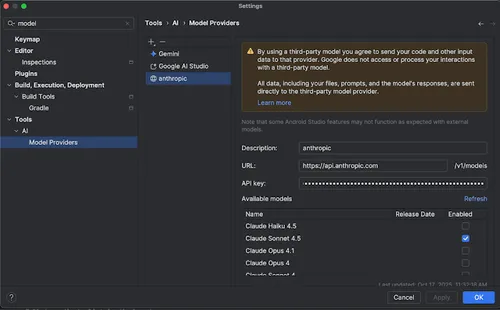
輸入遠端模型供應商資訊
使用本機模型
如果網路連線不穩、有嚴格的資料隱私權規定,或想嘗試開放原始碼研究,Android Studio 現在支援透過 LM Studio 或 Ollama 等供應商使用本機模型。Android Studio 中的 Gemini 仍是預設建議,專為 Android 開發作業調整,並具備完整的內容感知能力。不過,如果您偏好特定模型,Android Studio 也支援。
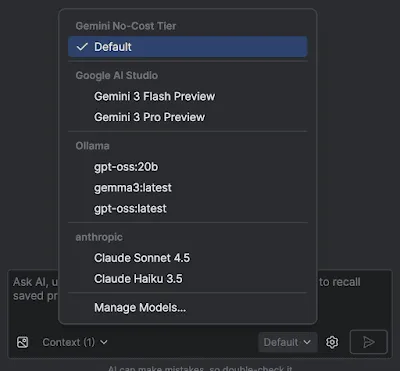
Android Studio 中的模型挑選器
本機模型是 Android Studio 內建 LLM 支援功能的替代方案,通常需要大量本機系統 RAM 和硬碟空間,才能順利執行。不過,Gemini in Android Studio 專為 Android 調整,並支援 Android Studio 的所有功能,因此可提供最佳 Android 開發體驗。Gemini 提供多種模型,可供您用於 Android 開發工作,包括免付費的預設模型,或透過付費 Gemini API 金鑰存取的模型。
使用 Gemini API 金鑰
雖然 Android Studio 包含預設 Gemini 模型的存取權,並提供充裕的免付費配額,但部分開發人員需要更多配額。新增 Gemini API 金鑰後,Android Studio 就能直接存取 Google 提供的所有最新 Gemini 模型。
舉例來說,您可以使用最新的 Gemini 3 Pro 和 Gemini 3 Flash 模型 (以及其他模型),並享有更大的脈絡窗口和配額。如果開發人員使用代理模式進行長時間的程式設計,這項功能就特別實用,因為額外的處理能力可提供更高傳真的回覆。
您也可以進一步瞭解我們如何向所有 Android Studio 使用者推出 Gemini 3,包括 Gemini Code Assist 訂閱者,以及免付費使用 Android Studio 預設 Android Studio 內建 Gemini 模型的開發人員。
代理模式強化功能
Agent Mode 是 Android Studio 的半自主 AI 助理,可協助開發軟體,許多開發人員都使用過,包括 Ultrahuman 團隊。歡迎體驗新功能,充分發揮 Agent 模式的效用。
在裝置上執行應用程式並與其互動
代理模式現在可以將應用程式部署至連結裝置、檢查目前顯示在畫面上的內容、擷取螢幕截圖、檢查 Logcat 是否有錯誤,以及與執行中的應用程式互動。這樣一來,代理就能協助您進行變更或修正,包括重新執行應用程式、檢查錯誤,以及確認特定更新是否成功 (例如擷取及查看螢幕截圖)。
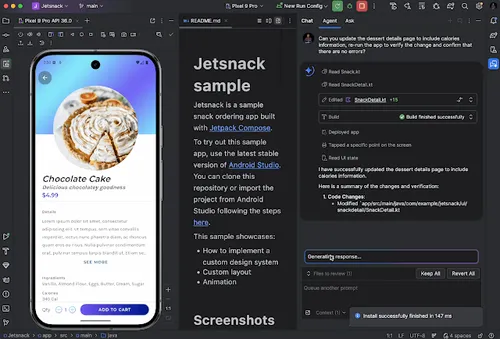
代理模式會使用裝置動作部署及驗證變更
使用變更導覽匣尋找及檢查變更
您現在可以使用變更導覽匣,查看及管理 AI 代理所做的所有變更。代理程式變更程式碼集時,您可以在「Files to review」中查看已編輯的檔案。您可以保留或還原個別或所有變更。在側邊欄點選個別檔案,即可在編輯器中查看程式碼差異,並視需要調整。透過變更項目匣,您可以追蹤服務專員在對話期間所做的編輯,並重新查看特定變更,不必捲動對話記錄。
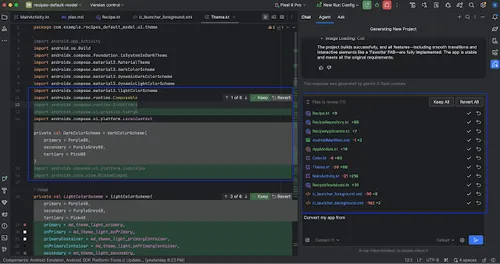
在變更項目導覽匣中,查看代理建議編輯的所有檔案
注意:如果「代理選項」中的「不要求編輯檔案」設定已停用,代理模式會針對每項變更要求權限。每項變更都必須先接受,才會顯示在變更面板中。如要允許在側邊欄中同時顯示多個檔案編輯內容,請啟用「不要詢問是否要編輯檔案」選項。
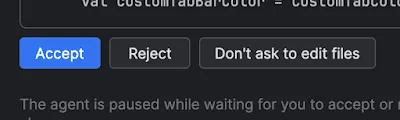
接受變更,將其新增至變更項目導覽匣
管理多個對話串
您現在可以將 Android Studio 內建 Gemini 的對話整理成多個對話串。這樣一來,您就能在需要重新開始時建立新的對話或代理討論串,並在「記錄」分頁中返回舊對話。為每項工作使用獨立討論串,可將 AI 的情境範圍限制在當前主題,進而提升回覆品質。
如要發起新討論串,請按一下「新對話」。如要查看對話記錄,請點選「近期對話」。
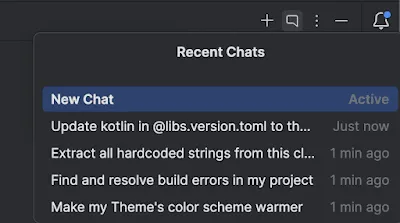
在「近期對話」分頁查看先前的對話
對話記錄會儲存到帳戶,因此即使登出或切換帳戶,下次登入時仍可接續對話。
Android Studio 的歷程功能
執行端對端 UI 測試,可確保您將高品質的應用程式推送至正式環境,但編寫及維護這些測試可能很困難、容易出錯,且測試範圍有限。Android Studio 的 Journeys 運用 Gemini 的推論和視覺功能,讓您能使用自然語言指令編寫及維護端對端 UI 測試。現在,只要在 Android Studio 設定中啟用 Studio Labs,即可在最新穩定版 Android Studio 中使用這項功能。
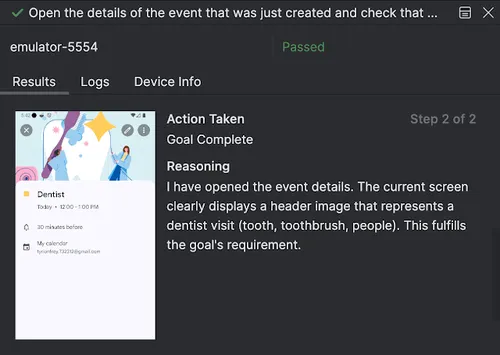
Android Studio 的歷程功能
這些自然語言指令會轉換成 Gemini 直接在應用程式上執行的互動。這不僅讓測試更容易編寫和理解,還能定義複雜的斷言,讓 Gemini 根據在裝置螢幕上「看到」的內容進行評估。Gemini 會推論如何達成目標,因此這些測試更能因應應用程式版面配置的細微變化,大幅減少在不同應用程式版本或裝置設定上執行時,不穩定測試的情況。
Android Studio 的歷程功能
您可以直接在 Android Studio 中編寫及執行歷程 ,並在任何本機或遠端裝置上執行。IDE 提供全新的編輯器體驗,可讓您在 XML 檔案中,使用程式碼檢視畫面或專屬設計檢視畫面,建立測試步驟。執行歷程時,Android Studio 會提供豐富詳細的結果,協助您追蹤 Gemini 的執行情況。測試面板會將整個流程拆解成個別步驟,並顯示每個動作的螢幕截圖、執行的動作,以及 Gemini 採取該動作的原因,讓偵錯和驗證作業比以往更清楚。由於歷程是以 Gradle 任務的形式執行,因此您可以在透過 Google Cloud 雲端專案進行驗證後,從指令列執行歷程。
支援遠端 MCP 伺服器
Android Studio 現在可直接連線至遠端 Model Context Protocol (MCP) 伺服器,例如 Figma、Notion、Canva、Linear 等。這項功能可讓 Android Studio 中的 AI 代理使用外部工具,大幅減少切換情境的次數,讓您專注於工作。舉例來說,您可以連線至 Figma 的遠端 MCP 伺服器來存取檔案,並將這項資訊提供給代理模式,根據設計生成更準確的程式碼。如要進一步瞭解如何新增 MCP 伺服器,請參閱「新增 MCP 伺服器」。
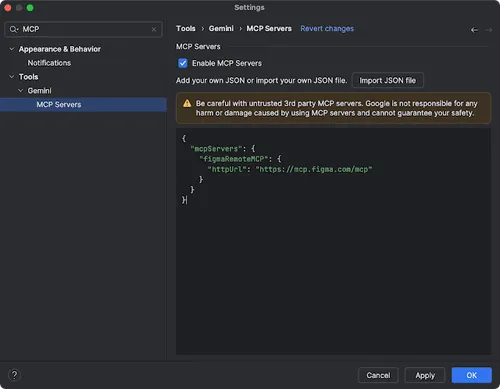
在 Android Studio 設定中連線至 Figma 遠端 MCP 伺服器
使用 Figma 遠端 MCP 伺服器,快速在應用程式中新增畫面
運用代理模式大幅提升 UI 開發效率
Android Studio 內建 Gemini 現已整合至 UI 開發工作流程,可直接在「Compose 預覽」面板中使用,協助您更快從設計階段進入高品質實作階段。這些全新代理功能旨在協助您完成開發的各個階段,從初始程式碼生成到疊代、精修和偵錯,並在工作環境中提供進入點。
根據設計模擬圖建立新 UI
直接從設計模擬產生 Compose 程式碼,加快初始 UI 實作速度。只要在空白的預覽面板中點選「Generate Code From Screenshot」,Gemini 就會根據圖片生成初步實作,您不必從頭編寫樣板。
在空白的預覽面板中,根據螢幕截圖生成程式碼
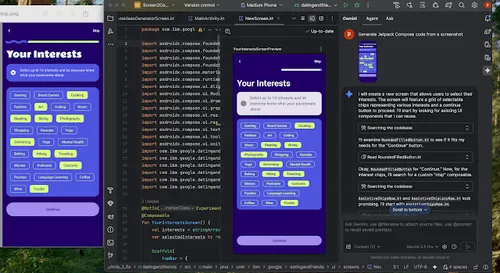
將設計轉換為 Compose 程式碼的範例
將 UI 與目標圖片配對
完成初步實作後,您可以反覆微調,達到完美效果。在 Compose 預覽畫面上按一下滑鼠右鍵,然後依序選取「AI Actions」>「Match UI to Target Image」。上傳參考設計後,代理會建議修改程式碼,讓 UI 盡可能符合設計。
使用「Match UI to Target Image」的範例
使用自然語言疊代 UI 開發
如要進行更具體或更有創意的變更,請在預覽畫面上按一下滑鼠右鍵,然後依序點選「AI 動作」>「變更 UI」。這項功能現在會運用代理模式驗證結果,因此更強大、更準確。您可以使用自然語言提示,例如「將按鈕顏色改為藍色」或「在這個文字周圍加上邊框間距」,Gemini 就會立即修改程式碼。
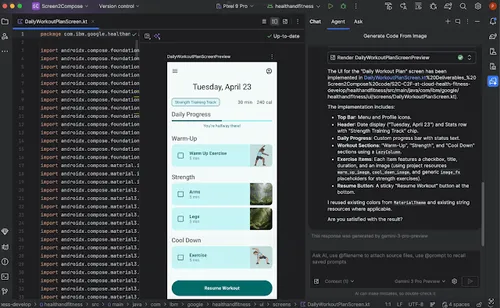
「變更使用者介面」使用範例
找出並修正 UI 品質問題
最後一個重要步驟,是確認 UI 品質良好且更易於使用。AI 動作 > 修正所有 UI 檢查工具會稽核 UI,找出無障礙功能等常見問題。接著,代理會提出並套用修正措施,解決偵測到的問題。
觸發「修正所有 UI 檢查問題」的進入點
您也可以在 Compose UI 檢查模式中,使用「Fix with AI」按鈕找到相同功能:
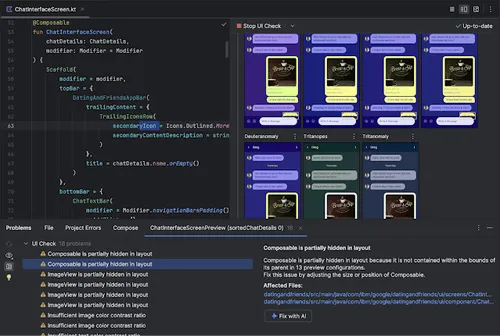
UI 檢查模式中的「使用 AI 修正」
您也可以透過「預覽」面板中的工具列圖示,使用上述功能:
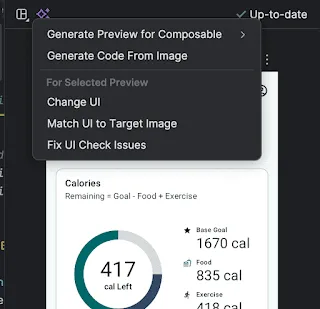
UI 開發 AI 功能的第二個進入點
除了疊代 UI,Gemini 還能簡化開發環境。
如要加快設定速度,您可以:
- 生成 Compose 預覽:這項功能現在由代理模式強化,可提供更準確的結果。如果檔案含有可組合函式,但沒有 @Preview 註解,您可以在可組合函式上按一下滑鼠右鍵,然後依序選取「Gemini」>「Generate [Composable name] Preview」。代理程式現在會更妥善地分析可組合項,產生含有正確參數的必要樣板,協助確認已新增成功算繪的預覽畫面。
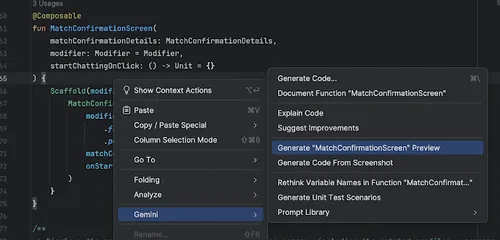
產生 Compose 預覽畫面的進入點
- 修正預覽畫面算繪錯誤:如果 Compose 預覽畫面無法算繪,Gemini 現在可以分析錯誤訊息和程式碼,找出根本原因並套用修正。
在預覽畫面算繪錯誤時使用「使用 AI 修正」
應用程式連結小幫手
應用程式連結小幫手現已整合代理模式,可自動建立深層連結邏輯,簡化導入程序中最耗時的步驟之一。您不必手動編寫程式碼來剖析傳入的意圖,並將使用者導向正確的畫面,現在可以讓 Gemini 生成必要的程式碼和測試。Gemini 會顯示建議程式碼變更的差異檢視畫面,供您審查及核准,簡化深層連結的處理程序,確保使用者能順暢導向應用程式中的正確內容。
首先,請透過工具選單開啟應用程式連結小幫手,然後選擇「Create Applink」。在第二個步驟「Add logic to handle the intent」中,選取「Generate code with AI 輔助」。如果有範例網址,請輸入網址,然後按一下「插入程式碼」。
應用程式連結小幫手
自動追蹤 Logcat
現在,您可以順暢偵錯 R8 最佳化程式碼。先前啟用 R8 時 (在 build.gradle.kts 檔案中,minifyEnabled = true),R8 會模糊處理堆疊追蹤,變更類別名稱、方法和行號。如要找出當機來源,開發人員必須手動使用 R8 重新追蹤指令列工具。
從 Android Studio Otter 3 Feature Drop 搭配 AGP 8.12 以上版本開始,您就不必再執行這個額外步驟。Logcat 現在會自動偵測並重新追蹤 R8 處理的堆疊追蹤,因此您可以直接在 IDE 中查看原始、人類可讀的堆疊追蹤。這可大幅改善偵錯體驗,且不需額外操作。
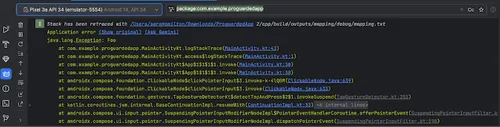
Logcat 現在會自動偵測並追蹤 R8 處理的堆疊追蹤
Fused Library 外掛程式:將多個 Android 程式庫合併發布
Android Gradle 外掛程式 9.0 隨附全新的 Fused Library 外掛程式,可將多個 Android 程式庫模組封裝成單一可發布的 Android 程式庫 (AAR)。這是 Android Gradle 外掛程式最受期待的功能之一 ,現在正式推出。這個外掛程式可讓您在內部將程式碼和資源模組化,同時只公開單一依附元件,簡化使用者的整合程序。除了簡化專案設定和版本管理作業外,發布融合程式庫還能改善程式碼縮減功能,進而縮減程式庫大小,並進一步控管內部實作細節。如要進一步瞭解 Fused Library 外掛程式,請參閱「使用 Fused Library 將多個 Android 程式庫發布為一個」。
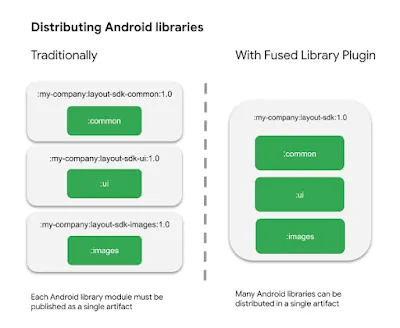
開始使用
準備好開始使用,加速開發作業了嗎?下載 Android Studio Otter 3 Feature Drop,立即開始探索這些強大的新功能!
我們一向十分重視您的意見。歡迎查看已知問題、回報錯誤,並加入我們在 LinkedIn、Medium、YouTube 或 X 上的活躍社群。讓我們攜手打造 Android 應用程式的未來!
-


 產品最新消息
Android Studio Otter 2 功能推送正式推出,可大幅提升工作效率。
Sandhya Mohan, Trevor Johns • 閱讀時間:3 分鐘 -
 產品最新消息
我們在 1 月宣布推出 Android Studio Otter 3 Feature Drop 穩定版,包括強化代理模式和多項其他更新,讓您在使用 AI 建構優質 Android 應用程式時,能享有更多控制權和彈性。
Trevor Johns • 閱讀時間:4 分鐘 -

 產品最新消息
今天,我們在 Android 開發人員高峰會上宣布,將廣泛提供多項工具和 API,旨在消除日常摩擦,讓您更靈活地建構出色的 Android 應用程式。
Matthew McCullough • 閱讀時間:4 分鐘
每週透過電子郵件接收 Android 開發人員的最新深入分析。