

เรายินดีที่จะประกาศให้ทราบว่า Material 3 Adaptive 1.2.0 พร้อมให้ใช้งานอย่างเสถียรแล้ว
เวอร์ชันนี้ยังคงสร้างขึ้นจากรากฐานของเวอร์ชันก่อนหน้า โดยขยายการรองรับเบรกพอยต์เพิ่มเติมสำหรับคลาสขนาดหน้าต่างและกลยุทธ์ใหม่ในการวางบานหน้าต่างแสดงผลโดยอัตโนมัติ
มีอะไรใหม่ใน Material 3 Adaptive 1.2.0
เวอร์ชันเสถียรนี้สร้างขึ้นจากการรองรับ WindowManager 1.5.0 สำหรับเบรกพอยต์ขนาดใหญ่และขนาดใหญ่พิเศษ และนำเสนอกลยุทธ์การจัดเรียงใหม่และการลอยสำหรับ ListDetailPaneScaffold และ SupportingPaneScaffold
คลาสขนาดหน้าต่างใหม่: ใหญ่และใหญ่พิเศษ
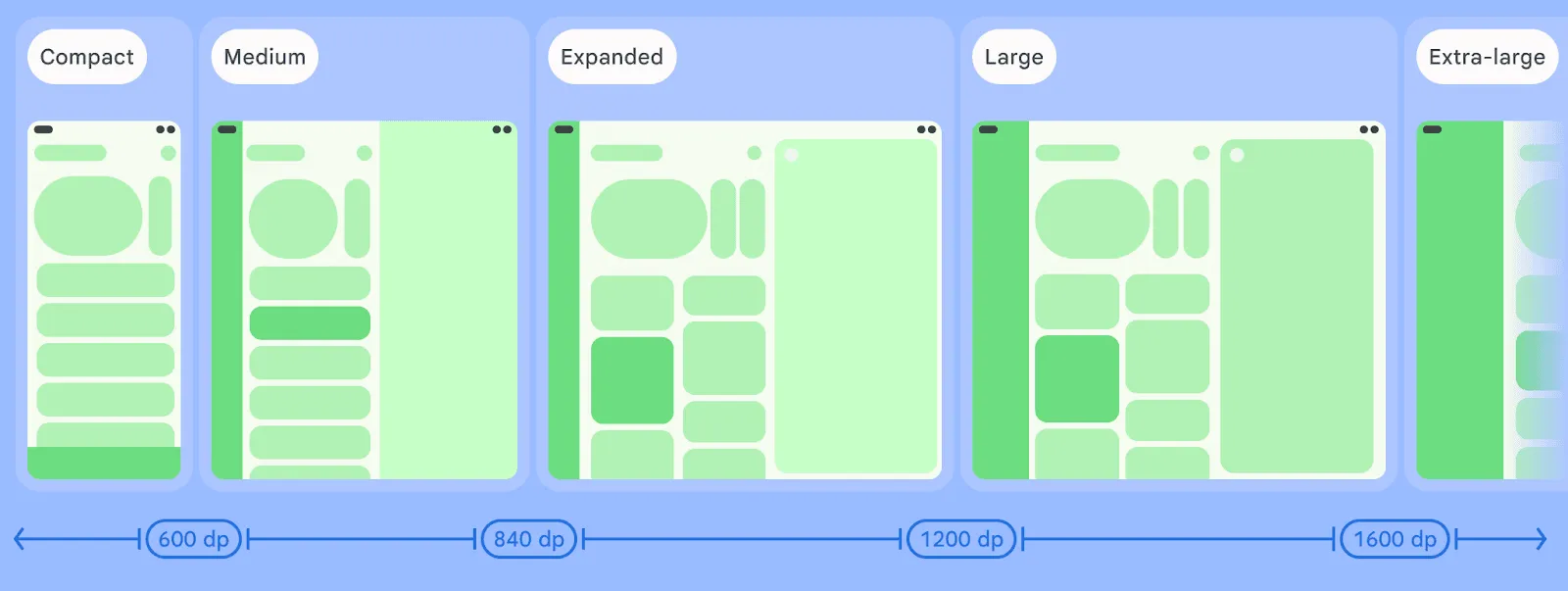
WindowManager 1.5.0 ได้เปิดตัวเบรกพอยต์ใหม่ 2 รายการ สำหรับคลาสขนาดหน้าต่างความกว้างเพื่อรองรับหน้าต่างที่ใหญ่กว่าคลาสขนาดหน้าต่างแบบขยาย คุณเปิดใช้เบรกพอยต์ขนาดใหญ่ (L) และขนาดใหญ่พิเศษ (XL) ได้โดยเพิ่มพารามิเตอร์ต่อไปนี้ลงในการเรียก currentWindowAdaptiveInfo() ในฐานของโค้ด
currentWindowAdaptiveInfo(supportLargeAndXLargeWidth = true)
แฟล็กนี้ช่วยให้ไลบรารีแสดงผลเบรกพอยต์ L และ XL ได้ด้วยทุกครั้งที่จำเป็น
กลยุทธ์การปรับเปลี่ยนใหม่: การจัดเรียงใหม่และการลอย
การจัดเรียงเนื้อหาและบานหน้าต่างแสดงผลในหน้าต่างเป็นงานที่ซับซ้อนซึ่งต้องพิจารณาปัจจัยหลายอย่าง โดยเริ่มจากขนาดหน้าต่าง ไลบรารี Material 3 Adaptive ใหม่มีเทคโนโลยีใหม่ 2 รายการที่จะช่วยให้คุณได้เลย์เอาต์ที่ปรับเปลี่ยนได้โดยใช้ความพยายามน้อยที่สุด
ด้วย การจัดเรียงใหม่ บานหน้าต่างจะถูกจัดเรียงใหม่เมื่อขนาดหน้าต่างหรืออัตราส่วนกว้างยาวเปลี่ยนแปลง โดยวางบานหน้าต่างที่ 2 ไว้ด้านข้างของบานหน้าต่างแรกเมื่อหน้าต่างกว้างพอ หรือจัดเรียงบานหน้าต่างที่ 2 ไว้ใต้บานหน้าต่างแรกเมื่อหน้าต่างสูงขึ้น เทคนิคนี้ยังใช้ได้เมื่อหน้าต่างเล็กลงด้วย โดยเนื้อหาจะจัดเรียงใหม่ไปที่ด้านล่าง

การจัดเรียงบานหน้าต่างใหม่ตามขนาดหน้าต่าง
แม้ว่าการจัดเรียงใหม่จะเป็นตัวเลือกที่ยอดเยี่ยมในหลายๆ กรณี แต่ก็อาจมีบางสถานการณ์ที่เนื้อหาอาจต้องตรึงไว้ที่ด้านข้างของหน้าต่างหรือ ลอย อยู่ด้านบน กลยุทธ์การลอยไม่เพียงแต่ตรึงเนื้อหาเท่านั้น แต่ยังช่วยให้คุณปรับแต่งฟีเจอร์ต่างๆ เช่น ความสามารถในการลาก การปรับขนาด และแม้แต่ฉากหลังได้ด้วย

การลอยบานหน้าต่างจากด้านข้างไปตรงกลางตามอัตราส่วนกว้างยาว
คุณประกาศกลยุทธ์การจัดเรียงใหม่และการลอยได้ภายในตัวสร้าง Navigator โดยใช้พารามิเตอร์ adaptStrategies และใช้กลยุทธ์ทั้ง 2 อย่างกับ scaffolds ของบานหน้าต่างรายการ-รายละเอียดและบานหน้าต่างสนับสนุนได้
val navigator = rememberListDetailPaneScaffoldNavigator<Nothing>(
        adaptStrategies = ListDetailPaneScaffoldDefaults.adaptStrategies(
            detailPaneAdaptStrategy = AdaptStrategy.Reflow(
                reflowUnder = ListDetailPaneScaffoldRole.List
            ),
            extraPaneAdaptStrategy = AdaptStrategy.Levitate(
                alignment = Alignment.Center
            )
        )
    )
ดูข้อมูลเพิ่มเติมเกี่ยวกับวิธีใช้ประโยชน์จากกลยุทธ์การปรับเปลี่ยนใหม่เหล่านี้ได้ที่ เว็บไซต์ Material และ โค้ดตัวอย่าง ฉบับเต็มใน GitHub
-

 ข่าวสารเกี่ยวกับผลิตภัณฑ์
นี่คือเวอร์ชันเสถียรสุดท้ายสำหรับ Android Studio Quail ฟีเจอร์ใหม่ใน Android Studio ช่วยให้คุณสร้างแอปพรีเมียมด้วย AI ได้อย่างมีประสิทธิภาพ
Amman Asfaw • อ่าน 5 นาที -

 ข่าวสารเกี่ยวกับผลิตภัณฑ์
การรักษาระบบนิเวศของ Android ให้มีคุณภาพเป็นความมุ่งมั่นร่วมกันที่ทุกแอปและเกมมีบทบาทในการดำเนินการ
Raghavendra Hareesh Pottamsetty • อ่าน 4 นาที -

 ข่าวสารเกี่ยวกับผลิตภัณฑ์
ความปลอดภัยของผู้ใช้และความสำเร็จของนักพัฒนาแอปเป็นสิ่งที่ควบคู่กันไปใน Google Play เรายังคงเห็นการเติบโตของแอปที่มีฟีเจอร์ที่สร้างโดย AI และการเพิ่ม Generative AI ลงในแอปเป็นวิธีที่ยอดเยี่ยมในการปลดล็อกความเป็นไปได้ที่สร้างสรรค์อย่างไม่น่าเชื่อ
Ron Aquino • อ่าน 4 นาที
รับข้อมูลเชิงลึกด้านการพัฒนา Android ล่าสุดส่งตรงถึงกล่องจดหมายของคุณ ทุกสัปดาห์