Material 3 Adaptive 1.2.0 พร้อมให้ใช้งานอย่างเสถียรแล้ว
ใช้เวลาอ่าน 1 นาที

เรายินดีที่จะประกาศว่า Material 3 Adaptive 1.2.0 พร้อมให้ใช้งานอย่างเสถียรแล้ว
รุ่นนี้ยังคงต่อยอดจากรากฐานของเวอร์ชันก่อนหน้า โดยขยายการรองรับเบรกพอยต์เพิ่มเติมสำหรับคลาสขนาดหน้าต่างและกลยุทธ์ใหม่ๆ ในการวางแผงการแสดงผลโดยอัตโนมัติ
มีอะไรใหม่ใน Material 3 Adaptive 1.2.0
เวอร์ชันเสถียรนี้สร้างขึ้นจากการรองรับเบรกพอยต์ขนาดใหญ่และขนาดใหญ่พิเศษของ WindowManager 1.5.0 และเปิดตัวกลยุทธ์การจัดเรียงใหม่และการลอยตัวใหม่สำหรับ ListDetailPaneScaffold และ SupportingPaneScaffold
คลาสขนาดหน้าต่างใหม่: ใหญ่และใหญ่พิเศษ
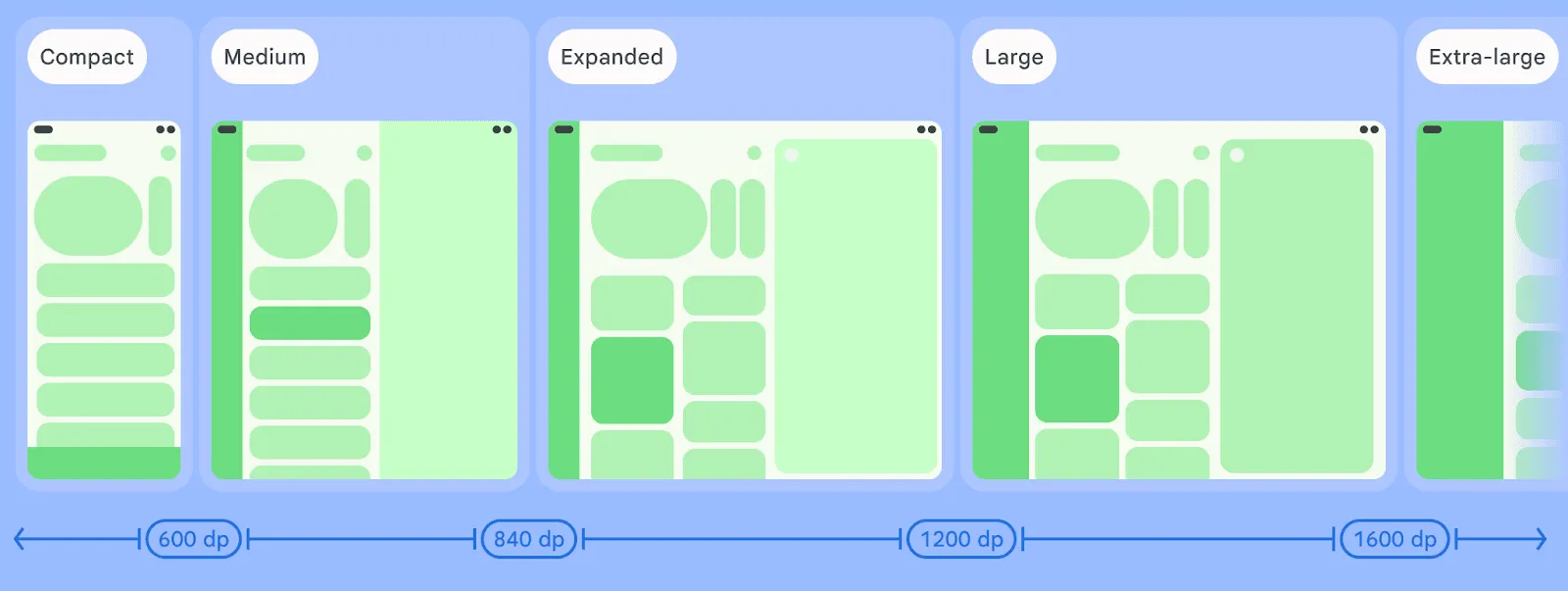
WindowManager 1.5.0 เปิดตัวเบรกพอยต์ใหม่ 2 รายการสำหรับคลาสขนาดหน้าต่างความกว้างเพื่อรองรับหน้าต่างที่ใหญ่กว่าคลาสขนาดหน้าต่างแบบขยาย คุณเปิดใช้เบรกพอยต์ขนาดใหญ่ (L) และขนาดใหญ่พิเศษ (XL) ได้โดยเพิ่มพารามิเตอร์ต่อไปนี้ในการเรียก currentWindowAdaptiveInfo() ในฐานของโค้ด
currentWindowAdaptiveInfo(supportLargeAndXLargeWidth = true)
แฟล็กนี้ช่วยให้ไลบรารีแสดงเบรกพอยต์ L และ XL ได้ด้วยเมื่อจำเป็น
กลยุทธ์การปรับเปลี่ยนใหม่: การจัดเรียงใหม่และการลอยตัว
การจัดเรียงเนื้อหาและแผงการแสดงผลในหน้าต่างเป็นงานที่ซับซ้อนซึ่งต้องคำนึงถึงปัจจัยหลายอย่าง โดยเริ่มจากขนาดหน้าต่าง ไลบรารี Material 3 Adaptive ใหม่มาพร้อมเทคโนโลยีใหม่ 2 รายการที่จะช่วยให้คุณสร้างเลย์เอาต์แบบปรับเปลี่ยนได้โดยใช้ความพยายามเพียงเล็กน้อย
เมื่อใช้การจัดเรียงใหม่ ระบบจะจัดเรียงแผงใหม่เมื่อขนาดหน้าต่างหรือสัดส่วนภาพมีการเปลี่ยนแปลง โดยวางแผงที่ 2 ไว้ด้านข้างแผงแรกเมื่อหน้าต่างกว้างพอ หรือจัดเรียงแผงที่ 2 ใหม่ไว้ใต้แผงแรกเมื่อหน้าต่างสูงขึ้น เทคนิคนี้ยังใช้ได้เมื่อหน้าต่างมีขนาดเล็กลง โดยเนื้อหาจะจัดเรียงใหม่ไปที่ด้านล่าง
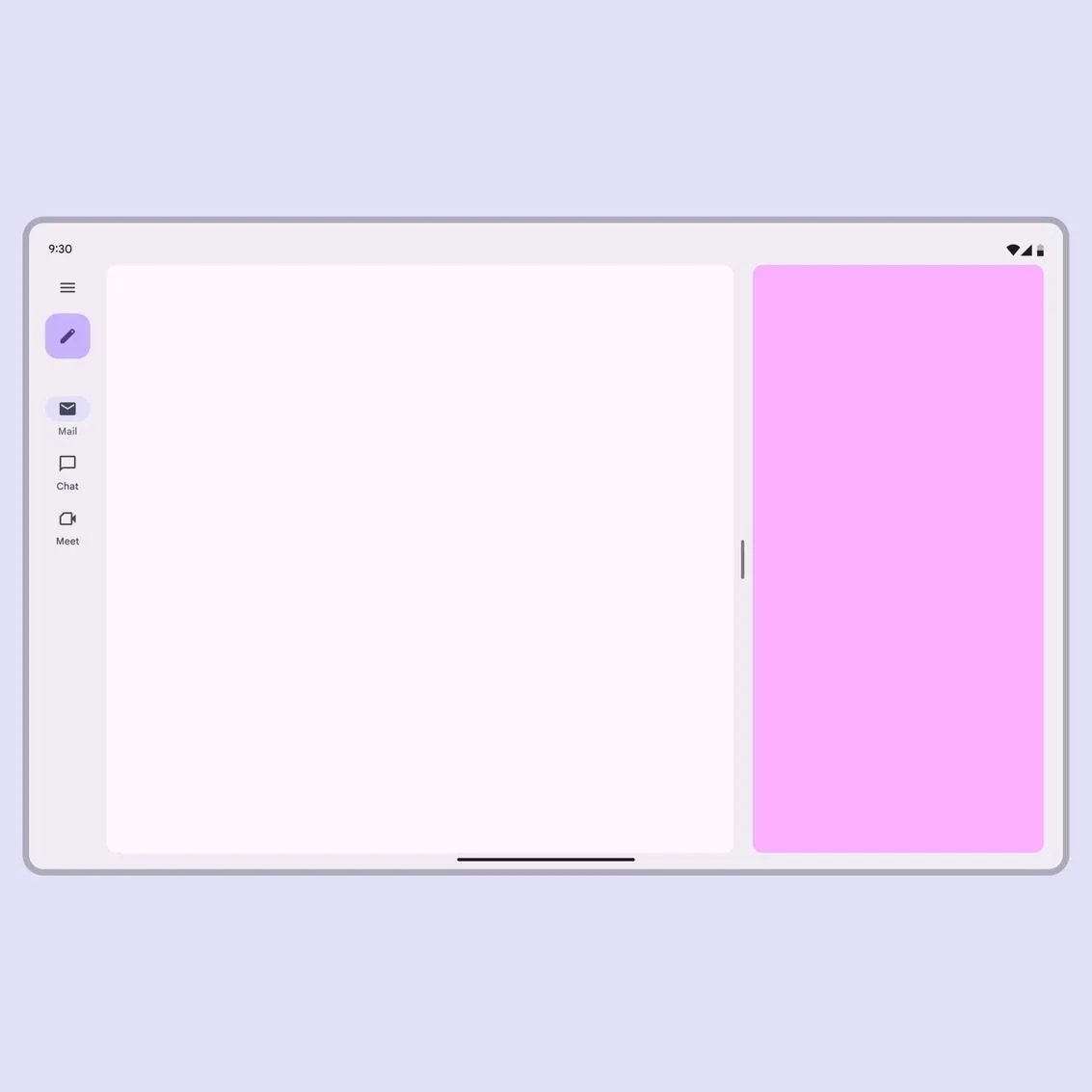
การจัดเรียงแผงใหม่ตามขนาดหน้าต่าง
แม้ว่าการจัดเรียงใหม่จะเป็นตัวเลือกที่ยอดเยี่ยมในหลายๆ กรณี แต่อาจมีบางสถานการณ์ที่อาจต้องตรึงเนื้อหาไว้ที่ด้านข้างของหน้าต่างหรือลอยอยู่ด้านบน กลยุทธ์การลอยไม่เพียงแต่จะตรึงเนื้อหาเท่านั้น แต่ยังช่วยให้คุณปรับแต่งฟีเจอร์ต่างๆ เช่น ความสามารถในการลาก ความสามารถในการปรับขนาด และแม้แต่ฉากหลังได้ด้วย

การเลื่อนหน้าต่างจากด้านข้างไปยังตรงกลางโดยอิงตามสัดส่วนภาพ
คุณสามารถประกาศทั้งกลยุทธ์ Flow และ Levitate ภายในเครื่องมือสร้าง Navigator โดยใช้พารามิเตอร์ adaptStrategies และใช้ทั้ง 2 กลยุทธ์กับ scaffolds ของแผงรายละเอียดรายการและแผงสนับสนุนได้
val navigator = rememberListDetailPaneScaffoldNavigator<Nothing>(
        adaptStrategies = ListDetailPaneScaffoldDefaults.adaptStrategies(
            detailPaneAdaptStrategy = AdaptStrategy.Reflow(
                reflowUnder = ListDetailPaneScaffoldRole.List
            ),
            extraPaneAdaptStrategy = AdaptStrategy.Levitate(
                alignment = Alignment.Center
            )
        )
    )
ดูข้อมูลเพิ่มเติมเกี่ยวกับวิธีใช้ประโยชน์จากกลยุทธ์แบบปรับเปลี่ยนได้ใหม่ๆ เหล่านี้ได้ที่เว็บไซต์ Material และโค้ดตัวอย่างฉบับสมบูรณ์ใน GitHub
-


 ข่าวสารเกี่ยวกับผลิตภัณฑ์
ดูวิธีที่เครื่องมือขยายช่องทางของ Google Play ใน Play Console ช่วยเพิ่มการเข้าถึงผู้ซื้อใน Store, เว็บ และแพลตฟอร์มภายนอก พร้อมทั้งปกป้องมาร์จิน
Phalene Gowling, Rejane França • ใช้เวลาอ่าน 4 นาที -

 ข่าวสารเกี่ยวกับผลิตภัณฑ์
Unity ขับเคลื่อนเกมบนอุปกรณ์เคลื่อนที่มากกว่าครึ่งหนึ่งทั่วโลก ดังนั้นความประทับใจแรกจึงเป็นสิ่งสำคัญ สำหรับนักพัฒนาเกม ประสบการณ์การเตรียมความพร้อมผู้ใช้งานใหม่ที่ราบรื่นและเชื่อถือได้เป็นสิ่งสำคัญในการกระตุ้นการคงผู้ใช้ไว้ตั้งแต่วันแรกและความผูกพันในระยะยาว
Michelle Martin • ใช้เวลาอ่าน 1 นาที -


 ข่าวสารเกี่ยวกับผลิตภัณฑ์
ตั้งแต่การดื่มด่ำอย่างเต็มรูปแบบที่บ้านไปจนถึงประสบการณ์ที่เข้าถึงได้ง่ายในระหว่างเดินทาง การสร้างแอปบน Android XR ช่วยให้คุณเข้าถึงผู้ใช้ได้ทุกที่ทุกเวลาในแอปพลิเคชันเชิงพื้นที่ทุกประเภท ที่งาน Android Developer Summit เราได้ประกาศความสำเร็จที่น่าตื่นเต้นด้วยการเปิดตัว XREAL AURA
Amy Zeppenfeld, Vinny DaSilva • ใช้เวลาอ่าน 3 นาที
รับข้อมูลเชิงลึกล่าสุดเกี่ยวกับการพัฒนา Android ที่ส่งไปยังกล่องจดหมายของคุณทุกสัปดาห์