

Chúng tôi rất vui mừng thông báo rằng Material 3 Adaptive 1.2.0 hiện đã ổn định!
Bản phát hành này tiếp tục dựa trên nền tảng của các phiên bản trước, mở rộng khả năng hỗ trợ cho nhiều điểm ngắt hơn đối với các lớp kích thước cửa sổ và các chiến lược mới để tự động đặt các ngăn hiển thị.
Tính năng mới trong Material 3 Adaptive 1.2.0
Bản phát hành ổn định này được xây dựng dựa trên khả năng hỗ trợ WindowManager 1.5.0 cho các điểm ngắt lớn và cực lớn, đồng thời giới thiệu các chiến lược mới về việc sắp xếp lại và nâng lên cho ListDetailPaneScaffold và SupportingPaneScaffold.
Các lớp kích thước cửa sổ mới: Lớn và Cực lớn
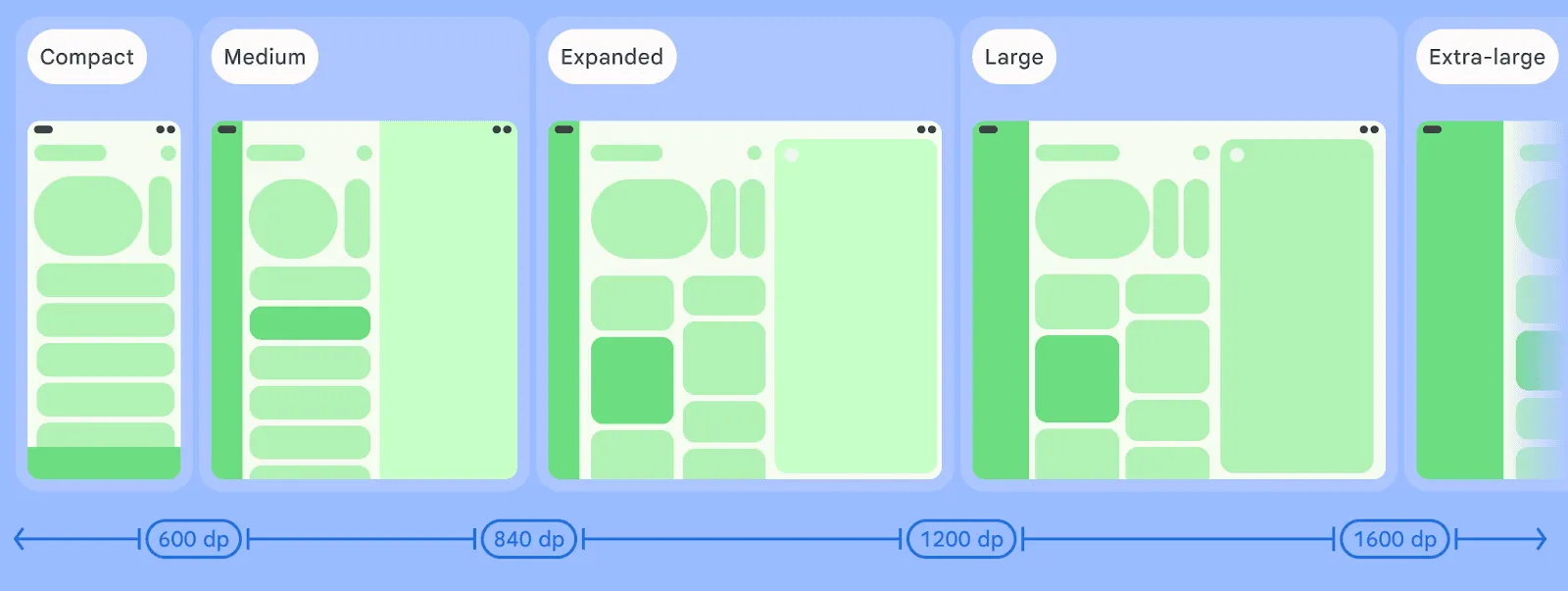
WindowManager 1.5.0 giới thiệu 2 điểm ngắt mới cho lớp kích thước cửa sổ theo chiều rộng để hỗ trợ các cửa sổ có kích thước lớn hơn cả lớp kích thước cửa sổ Mở rộng. Bạn có thể bật điểm ngắt Lớn (L) và Rất lớn (XL) bằng cách thêm tham số sau vào lệnh gọi currentWindowAdaptiveInfo() trong toàn bộ mã nguồn của mình:
currentWindowAdaptiveInfo(supportLargeAndXLargeWidth = true)
Cờ này cho phép thư viện trả về các điểm ngắt L và XL bất cứ khi nào cần.
Các chiến lược thích ứng mới: reflow (tái cấu trúc) và levitate (nổi)
Sắp xếp nội dung và ngăn hiển thị trong một cửa sổ là một việc phức tạp cần phải tính đến nhiều yếu tố, bắt đầu từ kích thước cửa sổ. Với thư viện Thích ứng Material 3 mới, 2 công nghệ mới có thể giúp bạn đạt được bố cục thích ứng mà không tốn nhiều công sức.
Với reflow, các ngăn sẽ được sắp xếp lại khi kích thước hoặc tỷ lệ khung hình của cửa sổ thay đổi, đặt ngăn thứ hai ở bên cạnh ngăn thứ nhất khi cửa sổ đủ rộng hoặc sắp xếp lại ngăn thứ hai bên dưới ngăn thứ nhất bất cứ khi nào cửa sổ cao hơn. Kỹ thuật này cũng áp dụng khi cửa sổ nhỏ hơn: nội dung sẽ được sắp xếp lại xuống dưới cùng.
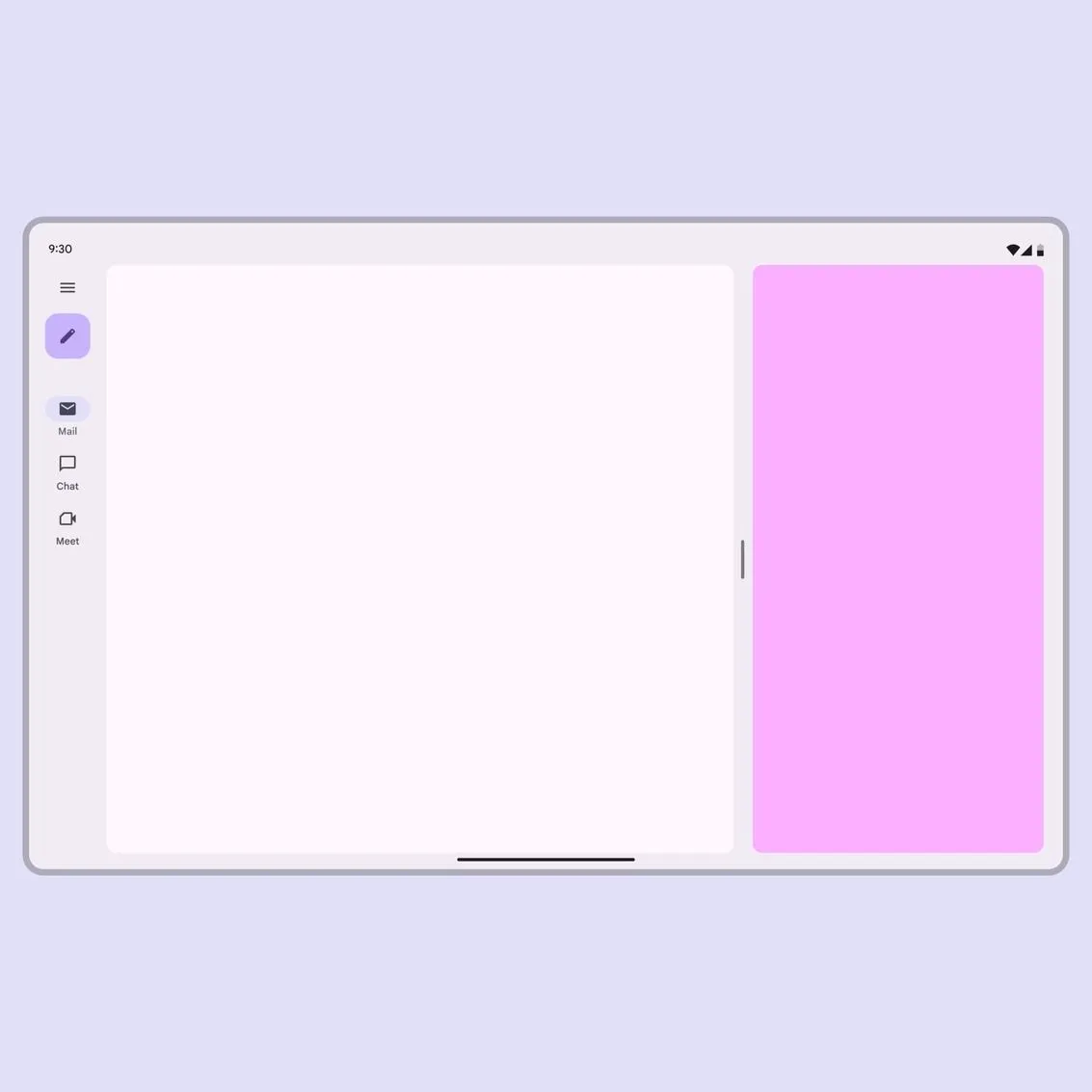
Sắp xếp lại ngăn dựa trên kích thước cửa sổ
Mặc dù việc sắp xếp lại là một lựa chọn tuyệt vời trong nhiều trường hợp, nhưng có thể có những tình huống mà nội dung cần được gắn vào một bên của cửa sổ hoặc nổi lên trên cửa sổ đó. Chiến lược nâng lên không chỉ gắn nội dung mà còn cho phép bạn tuỳ chỉnh các tính năng như khả năng kéo, thay đổi kích thước và thậm chí cả lớp phủ nền.

Di chuyển một ngăn từ bên cạnh vào giữa dựa trên tỷ lệ khung hình
Bạn có thể khai báo cả chiến lược di chuyển và chiến lược nâng lên trong hàm khởi tạo Navigator bằng cách sử dụng tham số adaptStrategies, đồng thời có thể áp dụng cả hai chiến lược này cho ngăn danh sách-chi tiết và ngăn hỗ trợ scaffolds:
val navigator = rememberListDetailPaneScaffoldNavigator<Nothing>(
        adaptStrategies = ListDetailPaneScaffoldDefaults.adaptStrategies(
            detailPaneAdaptStrategy = AdaptStrategy.Reflow(
                reflowUnder = ListDetailPaneScaffoldRole.List
            ),
            extraPaneAdaptStrategy = AdaptStrategy.Levitate(
                alignment = Alignment.Center
            )
        )
    )
Để tìm hiểu thêm về cách tận dụng các chiến lược thích ứng mới này, hãy xem trang web Material và mã mẫu hoàn chỉnh trên GitHub.
-
 Tin tức về sản phẩm
Hôm nay, chúng ta chính thức kỷ niệm 5 năm kể từ khi phát hành Jetpack Compose 1.0. Từ phiên bản 1.0 (được công bố vào ngày 28 tháng 7 năm 2021) cho đến phiên bản 1.11 mới nhất, chúng tôi nhận thấy các API đã phát triển đáng kể trong những năm qua và chúng tôi xin dành một chút thời gian để ăn mừng.
Rebecca Franks, Nick Butcher, Loryn Hairston • 5 phút đọc -

 Tin tức về sản phẩm
Android Studio Quail 2 hiện đã ổn định và sẵn sàng để bạn sử dụng trong quá trình phát hành chính thức, mang đến một sự thay đổi cho IDE của bạn với quy trình làm việc đồng thời, tính năng phân tích rò rỉ bộ nhớ được tích hợp sẵn và khả năng khắc phục sự cố dựa trên ngữ cảnh.
Amman Asfaw • Đọc trong 3 phút -

 Tin tức về sản phẩm
Vào tháng 3, chúng tôi đã giới thiệu Android Bench – bảng xếp hạng LLM cho các tác vụ phát triển Android trong thực tế. Kể từ đó, chúng tôi đã cải thiện điểm chuẩn dựa trên ý kiến phản hồi của bạn, bao gồm cả việc đánh giá các mô hình có trọng số mở và thêm các phương diện chi phí và hiệu quả vào bảng xếp hạng.
Zoe Lopez-Latorre • Đọc trong 3 phút
Nhận thông tin chi tiết mới nhất về hoạt động phát triển trên Android trong hộp thư đến của bạn mỗi tuần.