
배터리 수명은 사용자 환경의 중요한 측면이며, wake lock이 주요 역할을 합니다. 과도하게 사용하고 있나요? 이 블로그 게시물에서는 wake lock이 무엇인지, wake lock을 사용하는 권장사항은 무엇인지, Play Console 측정항목을 통해 자체 앱의 동작을 더 잘 이해하는 방법을 살펴보겠습니다.
Android vitals의 과도한 부분 wake lock 사용
이제 Play Console에서 핵심 성과 지표로 과도한 부분적인 wake lock 사용에 초점을 맞춰 배터리 소모를 모니터링합니다.
이 기능은 기존의 핵심 측정항목 안정성 지표인 과도한 사용자 인식 비정상 종료 및 ANR과 함께 배터리 효율성의 중요성을 높입니다. Google Play는 과도한 wake lock에 대해 비정상적인 동작 기준을 정의했습니다. 2026년 3월 1일부터 콘텐츠가 이 품질 기준을 충족하지 못하는 경우 맞춤 콘텐츠와 같은 주요 탐색 표시 경로에서 제외될 수 있습니다. 경우에 따라 스토어 등록정보에 경고가 표시되어 앱이 과도한 배터리 소모를 일으킬 수 있음을 사용자에게 알릴 수도 있습니다.
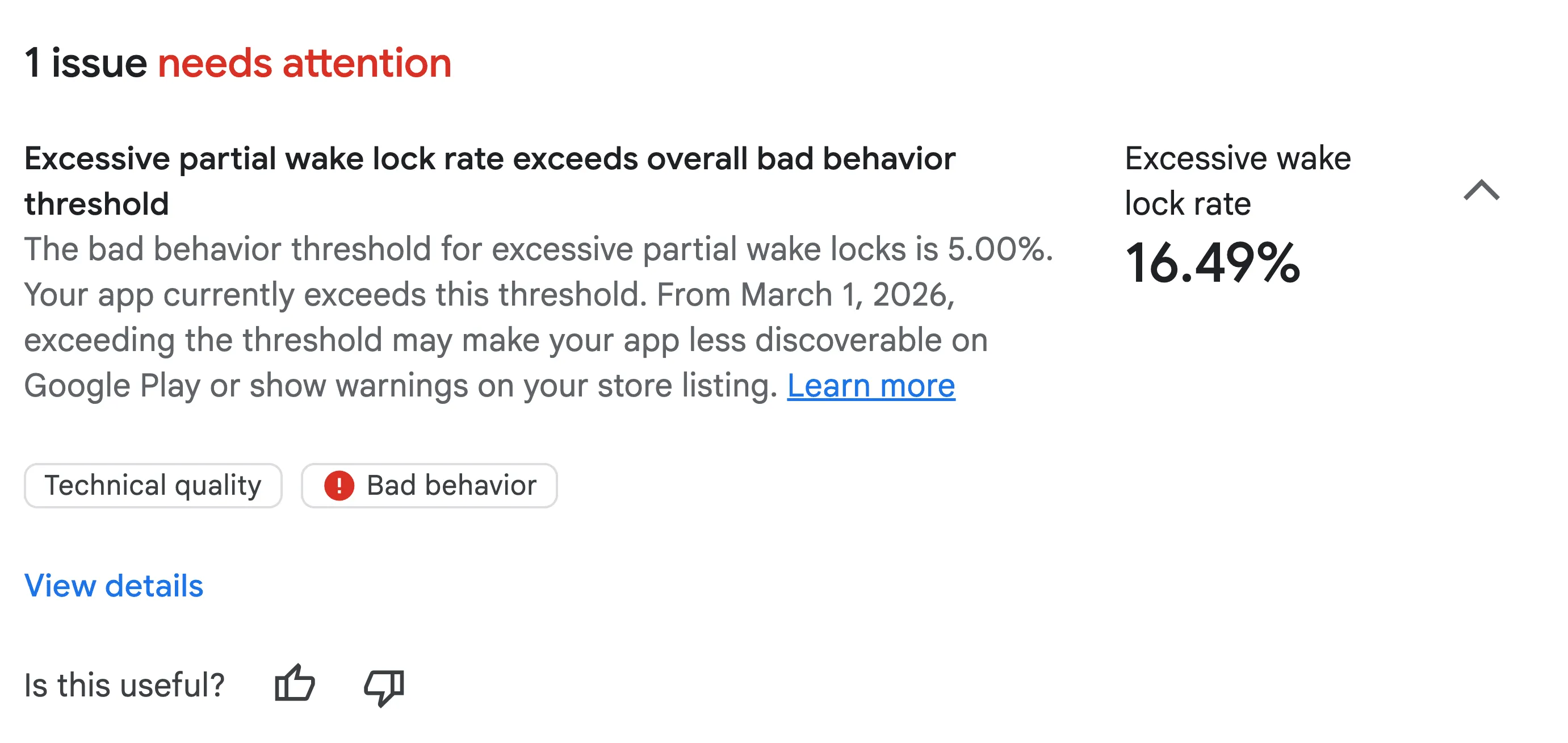
Android vitals 개요의 과도한 wake lock 경고
휴대기기의 경우 Android vitals 측정항목은 화면이 꺼져 있고 앱이 백그라운드에 있거나 포그라운드 서비스를 실행하는 동안 획득한 예외 처리되지 않은 wake lock에 적용됩니다. Android vitals에서는 다음과 같은 경우 부분적인 wake lock 사용이 과도하다고 간주합니다.
- 24시간 동안 wake lock이 최소 2시간 유지됩니다.
- 28일 평균으로 앱 세션의 5% 이상에 영향을 미칩니다.
오디오, 위치, JobScheduler 사용자 시작 API에서 생성된 wake lock은 wake lock 계산에서 제외됩니다.
wake lock 이해하기
wake lock은 사용자가 기기와 적극적으로 상호작용하지 않을 때도 앱이 기기의 CPU를 계속 실행할 수 있게 하는 메커니즘입니다.
부분적인 wake lock은 화면이 꺼져 있어도 CPU를 계속 실행하여 CPU가 저전력 '정지' 상태로 전환되지 않도록 합니다. 전체 wake lock은 화면과 CPU를 모두 실행 상태로 유지합니다.
부분 wake lock을 획득하는 방법에는 두 가지가 있습니다.
- 앱은 특정 사용 사례에 PowerManager API를 사용하여 wake lock을 수동으로 획득하고 해제합니다. 이는 사용자가 인식할 수 있는 작업을 위한 플랫폼 수명 주기 API인 포그라운드 서비스와 함께 획득되는 경우가 많습니다.
- 또는 다른 API에서 wake lock을 획득하고 API 사용으로 인해 앱에 기여한 것으로 간주됩니다. 자세한 내용은 권장사항 섹션을 참고하세요.
사용자가 시작한 대용량 파일 다운로드를 완료하는 등의 작업에는 wake lock이 필요하지만, 과도하거나 부적절하게 사용하면 배터리가 크게 소모될 수 있습니다. 앱이 몇 시간 동안 wake lock을 유지하거나 제대로 해제하지 않아 사용자가 앱과 상호작용하지 않을 때도 배터리가 심각하게 소모된다는 불만이 제기되는 경우가 있습니다.
wake lock 사용 권장사항
과도한 wake lock 사용을 디버깅하는 방법을 살펴보기 전에 wake lock 권장사항을 따르고 있는지 확인하세요.
다음 네 가지 중요한 질문을 고려하세요.
1. 대체 wake lock 옵션을 고려해 보셨나요?
수동 부분 wake lock을 획득하기 전에 다음 의사 결정 플로우 차트를 따르세요.
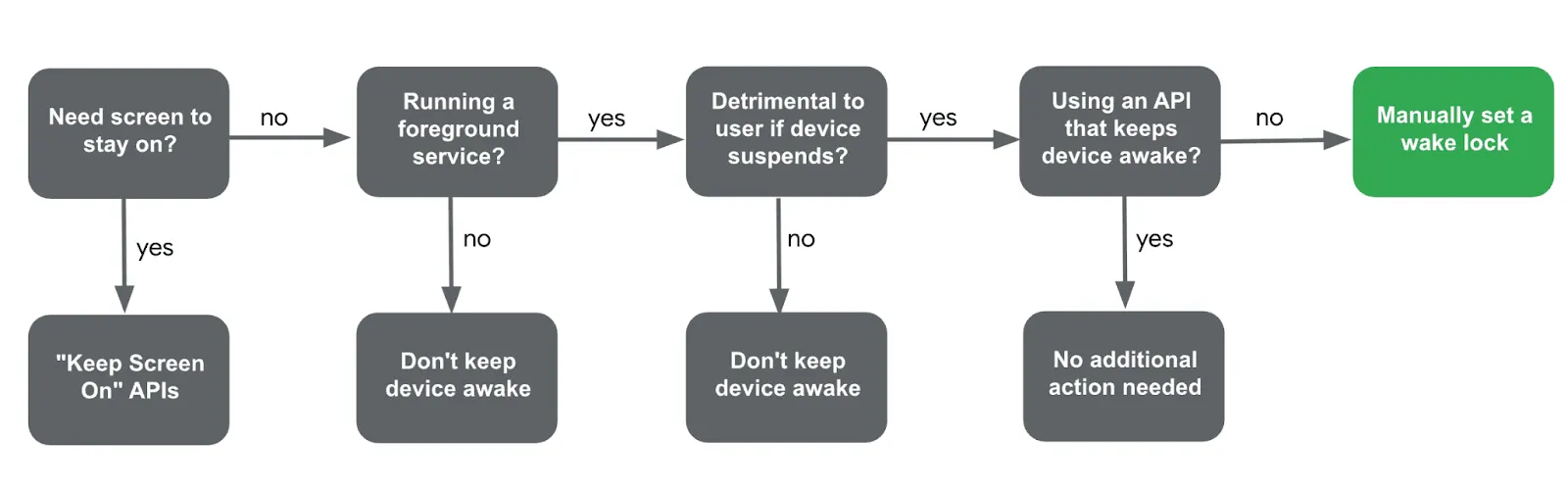
수동으로 wake lock을 획득할 시기를 결정하는 플로우 차트
- 화면이 켜진 상태를 유지해야 하나요?
- 예: 대신 화면 켜짐 유지 문서를 참고하세요.
- 애플리케이션이 포그라운드 서비스를 실행 중인가요?
- 아니요: wake lock을 수동으로 획득할 필요가 없습니다.
- 기기가 정지되면 사용자 환경에 부정적인 영향을 미치나요?
- 아니요: 예를 들어 기기가 절전 모드에서 해제된 후 알림을 업데이트하는 데는 wake lock이 필요하지 않습니다.
- 예: 외부 기기와의 지속적인 통신과 같이 기기가 정지되지 않도록 하는 것이 중요한 경우 계속 진행합니다.
- 기기를 절전 모드로 전환하지 않는 API가 이미 있나요?
- 다른 API에서 만든 wake lock 식별 문서를 활용하여 LocationManager와 같은 다른 API에서 wake lock을 만드는 시나리오를 식별할 수 있습니다.
- API가 없으면 마지막 질문으로 진행합니다.
- 이러한 질문에 모두 답하고 대안이 없다고 판단한 경우 wake lock을 수동으로 획득해야 합니다.
2. wake lock의 이름을 올바르게 지정하고 있나요?
wake lock을 수동으로 획득할 때는 디버깅을 위해 적절한 이름 지정이 중요합니다.
- 이름에서 이메일 주소와 같은 개인 식별 정보(PII)를 제외하세요. PII가 감지되면 wake lock이
_UNKNOWN로 로깅되어 디버깅을 방해합니다. - 클래스 또는 메서드 이름을 사용하여 프로그래매틱 방식으로 wake lock의 이름을 지정하지 마세요. Proguard와 같은 도구로 난독화될 수 있습니다. 대신 하드 코딩된 문자열을 사용하세요.
- wake lock 태그에 카운터 또는 고유 식별자를 추가하지 마세요. 시스템이 이름별로 사용량을 집계하여 비정상적인 동작을 더 쉽게 감지할 수 있도록 wake lock이 실행될 때마다 동일한 태그를 사용해야 합니다.
3. 획득한 wake lock이 항상 해제되나요?
wake lock을 수동으로 획득하는 경우 wake lock 해제가 항상 실행되도록 합니다. wake lock을 해제하지 않으면 배터리가 크게 소모될 수 있습니다.
예를 들어 processingWork() 중에 포착되지 않은 예외가 발생하면 release() 호출이 발생하지 않을 수 있습니다. 대신 try-finally 블록을 사용하여 예외가 발생하더라도 wake lock이 해제되도록 할 수 있습니다.
또한 wake lock에 제한 시간을 추가하여 특정 기간이 지나면 해제되도록 함으로써 무기한 유지되지 않도록 할 수 있습니다.
fun processingWork() {
    wakeLock.apply {
        try {
            acquire(60 * 10 * 1000) // timeout after 10 minutes
            doTheWork()
        } finally {
            release()
        }
    }
}
4. 깨우기 빈도를 줄일 수 있나요?
정기적인 데이터 요청의 경우 앱이 기기를 깨우는 빈도를 줄이는 것이 배터리 최적화의 핵심입니다. wake-up 빈도를 줄이는 방법의 예는 다음과 같습니다.
- WorkManager: PeriodicWorkRequest의 주기적 간격을 늘립니다.
- SensorManager: 리스너를 등록할 때 maxReportLatencyMs를 지정하여 일괄 처리를 활용합니다.
- 통합 위치 정보 제공자:
- 최근 캐시된 위치에 getLastLocation을 사용하여 위치 검색 빈도를 줄입니다.
- 배터리 소모가 적은 업데이트 방법을 사용하려면 setPriority(PRIORITY_PASSIVE)를 사용하세요.
- 또한 setMinUpdateIntervalMillis를 사용하여 최소 업데이트 간격을 설정하여 위치 일괄 처리 메커니즘을 활용할 수 있습니다.
자세한 내용은 wake lock 권장사항 문서를 참고하세요.
과도한 wake lock 사용 디버깅
의도가 좋더라도 wake lock을 과도하게 사용할 수 있습니다. Play Console에서 앱에 플래그가 지정된 경우 다음과 같이 디버그하세요.
Play Console을 통한 초기 식별
Android vitals의 과도한 부분 wake lock 대시보드에서는 앱과 연결된 예외 처리되지 않은 wake lock 이름의 분석을 제공하여 영향을 받는 세션과 기간을 보여줍니다. 문서를 사용하여 wake lock 이름이 앱에서 보유하는지 아니면 다른 API에서 보유하는지 확인하세요.
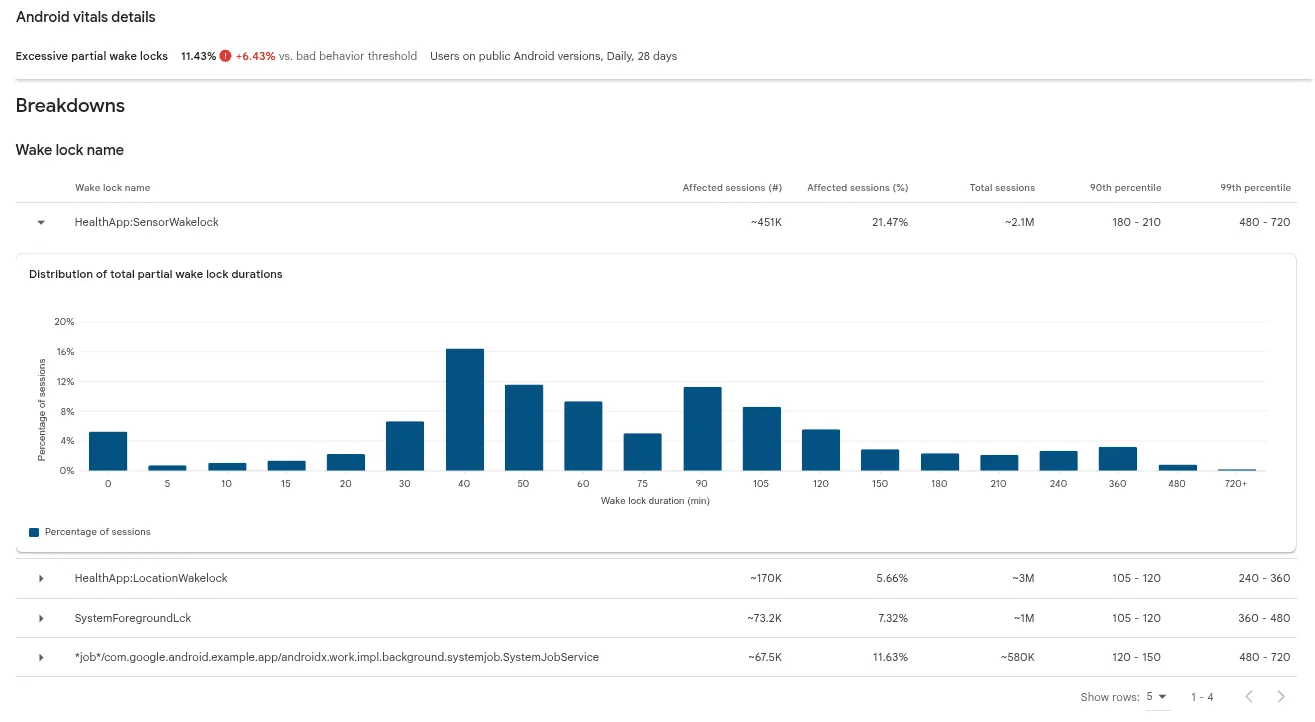
Android vitals의 과도한 부분적인 wake lock 대시보드에서 분석 섹션까지 아래로 스크롤하여 과도한 wake lock 태그를 확인합니다.
작업자/작업에서 보유한 과도한 wake lock 디버깅
다음 wake lock 이름을 사용하여 작업자가 보유한 wake lock을 식별할 수 있습니다.
*job*/<package_name>/androidx.work.impl.background.systemjob.SystemJobService
작업자 보유 wake lock 이름의 전체 변형 목록은 문서에서 확인할 수 있습니다. 이러한 wake lock을 디버그하려면 Background Task Inspector를 사용하여 로컬에서 디버그하거나 getStopReason을 활용하여 현장에서 문제를 디버그할 수 있습니다.
Android 스튜디오 Background Task Inspector
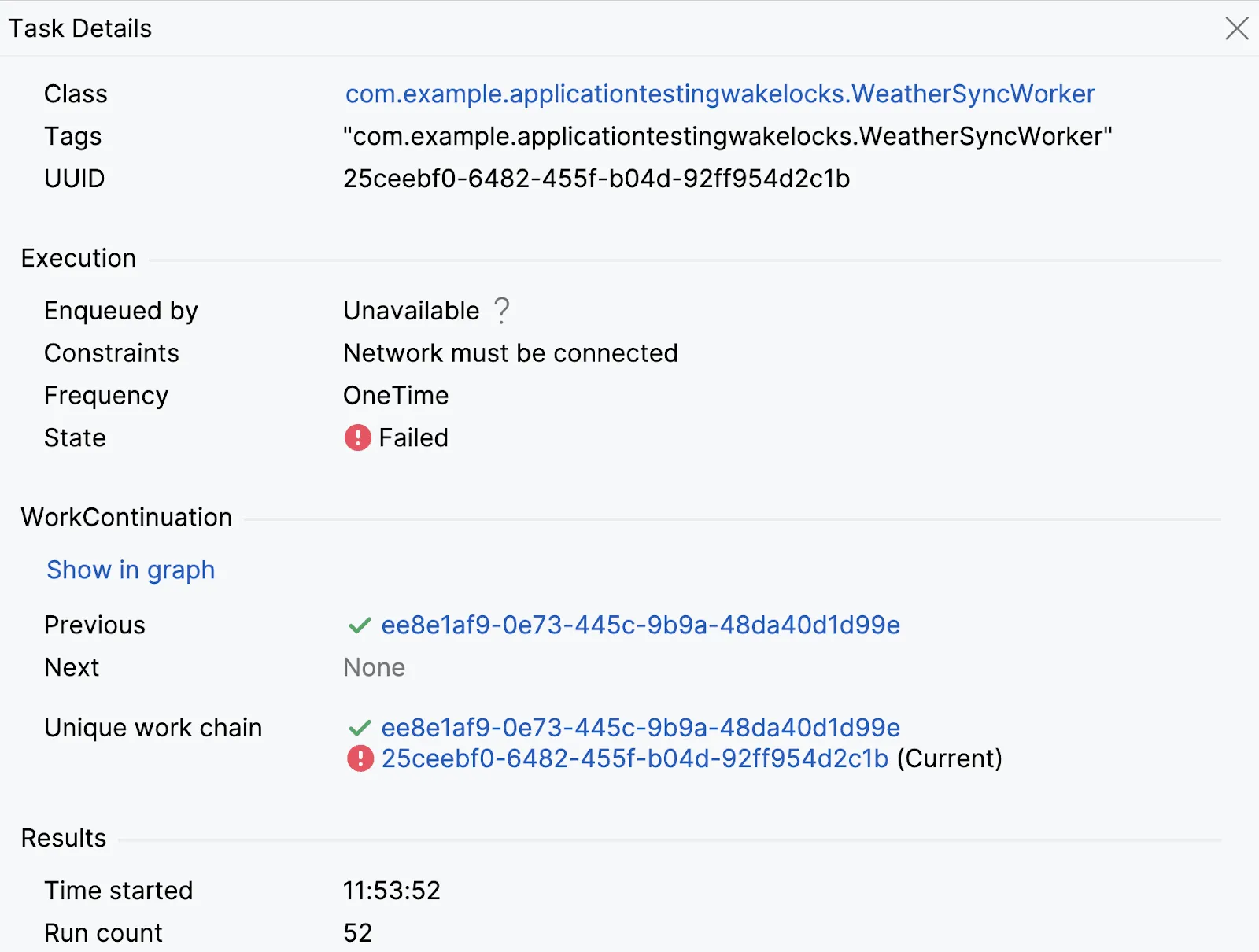
자주 재시도하고 실패한 작업자 'WeatherSyncWorker'를 식별할 수 있는 Background Task Inspector의 화면 캡처
WorkManager 문제의 로컬 디버깅을 위해 에뮬레이터 또는 연결된 기기(API 수준 26 이상)에서 이 도구를 사용하세요. 작업자 목록과 상태(완료됨, 실행 중, 대기 중)가 표시되므로 세부정보를 검사하고 작업자 체인을 이해할 수 있습니다.
예를 들어 작업자가 시스템 제한에 도달하여 자주 실패하거나 재시도하는지 확인할 수 있습니다.
자세한 내용은 Background Task Inspector 문서를 참고하세요.
WorkManager getStopReason
과도한 wake lock이 있는 작업자의 현장 디버깅을 위해 WorkManager 2.9.0 이상에서 WorkInfo.getStopReason()를 사용하거나 JobScheduler의 경우 SDK 31 이상에서 사용할 수 있는 JobParameters.getStopReason()를 사용하세요.
이 API는 작업자가 중지된 이유(예: STOP_REASON_TIMEOUT, STOP_REASON_QUOTA)를 로깅하여 런타임 기간 소진으로 인한 빈번한 시간 초과와 같은 문제를 정확히 파악하는 데 도움이 됩니다.
backgroundScope.launch {
    WorkManager.getInstance(context)
        .getWorkInfoByIdFlow(workRequest.id)
        .collect { workInfo ->
            logStopReason(workRequest.id, workInfo?.stopReason)
        }
}
자세한 내용은 작업 예약 API의 배터리 사용 최적화를 참고하세요.
다른 유형의 과도한 wake lock 디버깅
수동으로 유지되는 wake lock 또는 wake lock을 유지하는 API와 관련된 더 복잡한 시나리오의 경우 시스템 트레이스 수집을 사용하여 디버그하는 것이 좋습니다.
시스템 트레이스 수집
시스템 트레이스는 일정 기간 동안의 시스템 활동에 관한 세부 기록을 캡처하여 CPU 상태, 스레드 활동, 네트워크 활동, 배터리 관련 측정항목(예: 작업 기간, wake lock 사용량)에 관한 유용한 정보를 제공하는 강력한 디버깅 도구입니다.
시스템 트레이스는 다음과 같은 여러 방법으로 캡처할 수 있습니다.
- Thinking Process: 시스템 트레이스 명령줄 도구 사용
- Android 스튜디오 CPU 프로파일러 사용
- Perfetto UI 사용
- 개발자 옵션에서 직접 기기의 트레이스를 수동으로 기록합니다.
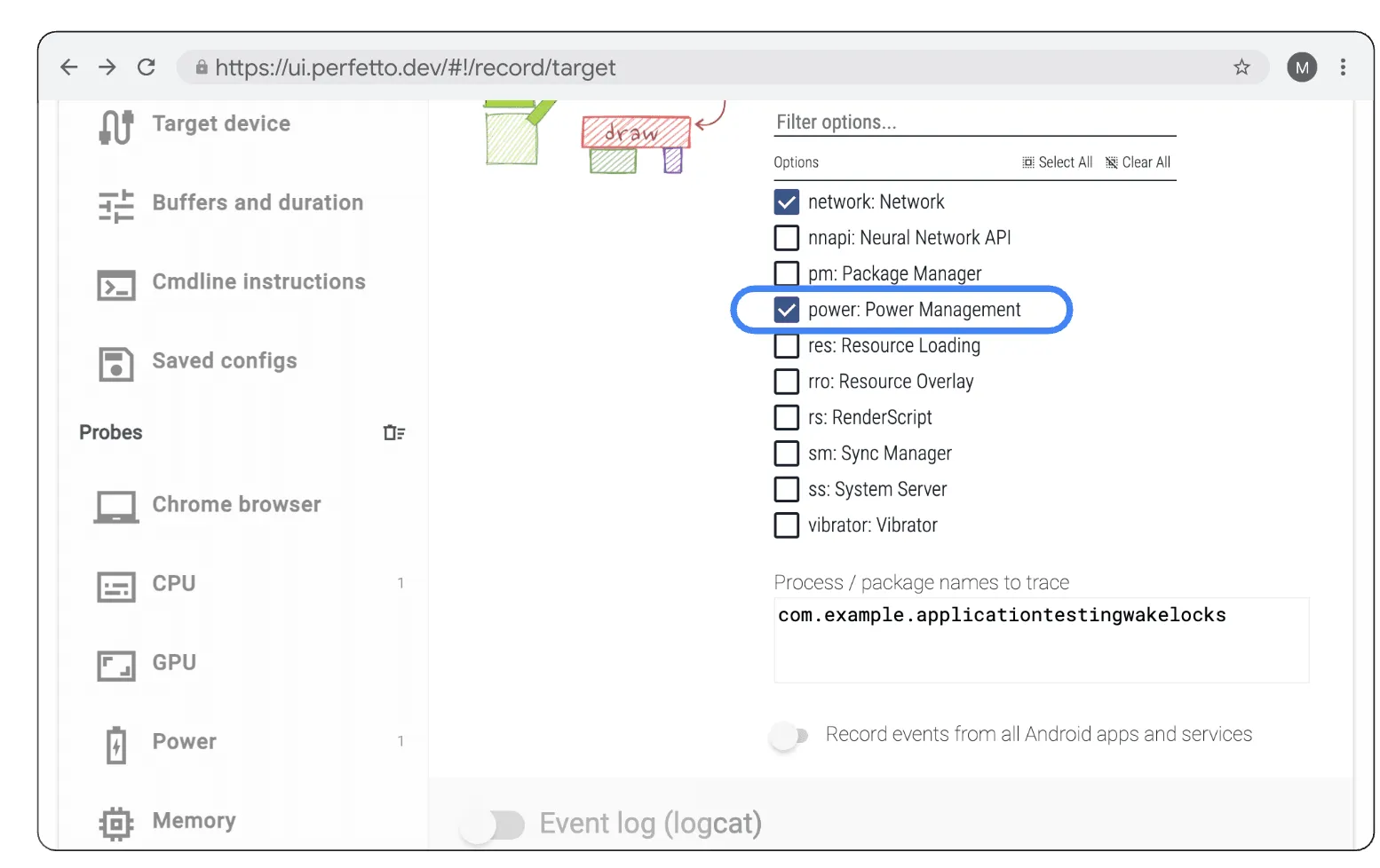
Perfetto UI의 Android 앱 및 서비스 탭에서 'power:PowerManagement' Atrace 카테고리를 사용 설정합니다.
어떤 방법을 선택하든 기기 상태 트랙을 볼 수 있도록 'power:PowerManagement' Atrace 카테고리를 수집해야 합니다.
Perfetto UI 검사 및 SQL 분석
시스템 트레이스는 Perfetto UI에서 열고 검사할 수 있습니다. 트레이스를 열면 타임라인에 다양한 프로세스가 시각화되어 표시됩니다. 이 가이드에서 중점적으로 다룰 트랙은 '기기 상태'에 있는 트랙입니다.
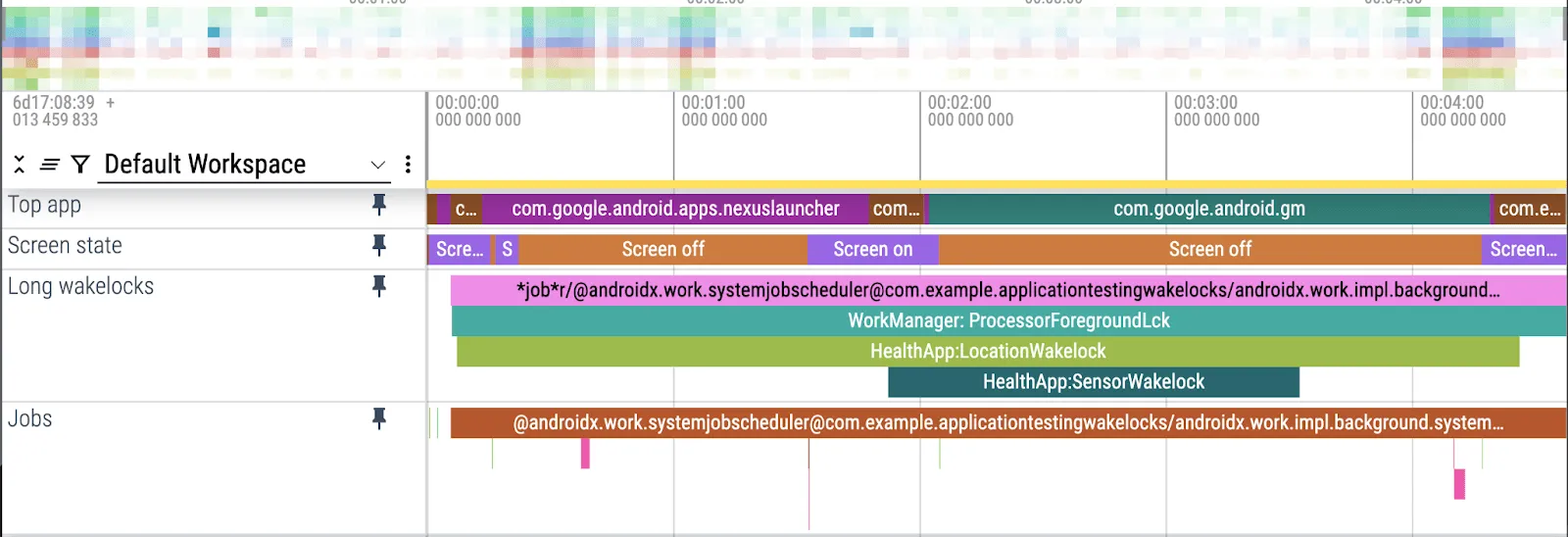
'Device State'에서 'Top app', 'Screen state', 'Long Wake locks', 'Jobs' 트랙과 같은 트랙을 고정하여 장기 실행 wake lock 슬라이스를 시각적으로 식별합니다.
각 블록에는 이벤트 이름, 이벤트 시작 시간, 종료 시간이 표시됩니다. Perfetto에서는 이를 슬라이스라고 합니다.
여러 트레이스의 확장 가능한 분석을 위해 Perfetto의 SQL 분석을 사용할 수 있습니다. SQL 쿼리를 사용하면 지속 시간별로 정렬된 모든 wake lock을 찾아 과도한 사용의 주요 원인을 파악할 수 있습니다.
다음은 시스템 트레이스에서 발생한 모든 wake lock 태그를 총 기간을 기준으로 정렬하여 합산하는 쿼리 예입니다.
SELECT slice.name as name, track.name as track_name,SUM(dur / 100000) as total_dur_ms
FROM slice
JOIN track ON slice.track_id = track.id
WHERE track.name = 'WakeLocks'GROUP BY slice.name, track.name
ORDER BY total_dur_ms DESC
현장 트레이스 수집에 ProfilingManager 사용
재현하기 어려운 문제의 경우 ProfilingManager(SDK 35에 추가됨)는 개발자가 시작 및 종료 트리거를 사용하여 현장에서 시스템 트레이스를 수집할 수 있는 프로그래매틱 API입니다. 프로필 수집의 시작 및 종료 트리거 지점을 더 세밀하게 제어할 수 있으며, 기기 성능에 영향을 미치지 않도록 시스템 수준의 비율 제한을 적용합니다.
프로그래매틱 방식으로 트레이스를 캡처하고 프로파일링 데이터를 분석하고 로컬 디버그 명령어를 사용하는 방법을 비롯하여 현장 시스템 트레이스 수집을 구현하는 방법에 관한 자세한 단계는 ProfilingManager 문서를 참고하세요.
ProfilingManager를 사용하여 수집된 시스템 트레이스는 수동으로 수집된 트레이스와 유사하지만 시스템 프로세스와 다른 앱 프로세스는 트레이스에서 수정됩니다.
결론
Android vitals의 과도한 부분적인 wake lock 측정항목은 개발자가 배터리 소모를 줄이고 앱 품질을 개선할 수 있도록 지원하기 위한 Google의 지속적인 노력의 일부에 불과합니다.
wake lock을 이해하고 적절하게 구현하면 앱의 배터리 성능을 크게 최적화할 수 있습니다. 대체 API를 활용하고, wake lock 권장사항을 준수하고, Background Task Inspector, 시스템 트레이스, ProfilingManager와 같은 강력한 디버깅 도구를 사용하는 것이 Google Play에서 앱의 성공을 보장하는 핵심입니다.
-

 제품 뉴스
Unity는 전 세계 모바일 게임의 절반 이상을 지원하므로 첫인상이 중요합니다. 게임 개발자에게는 원활하고 안정적인 플레이어 온보딩 환경이 첫날 유지율과 장기적인 참여를 유도하는 데 필수적입니다.
Michelle Martin • 읽는 데 1분 소요 -

 제품 뉴스
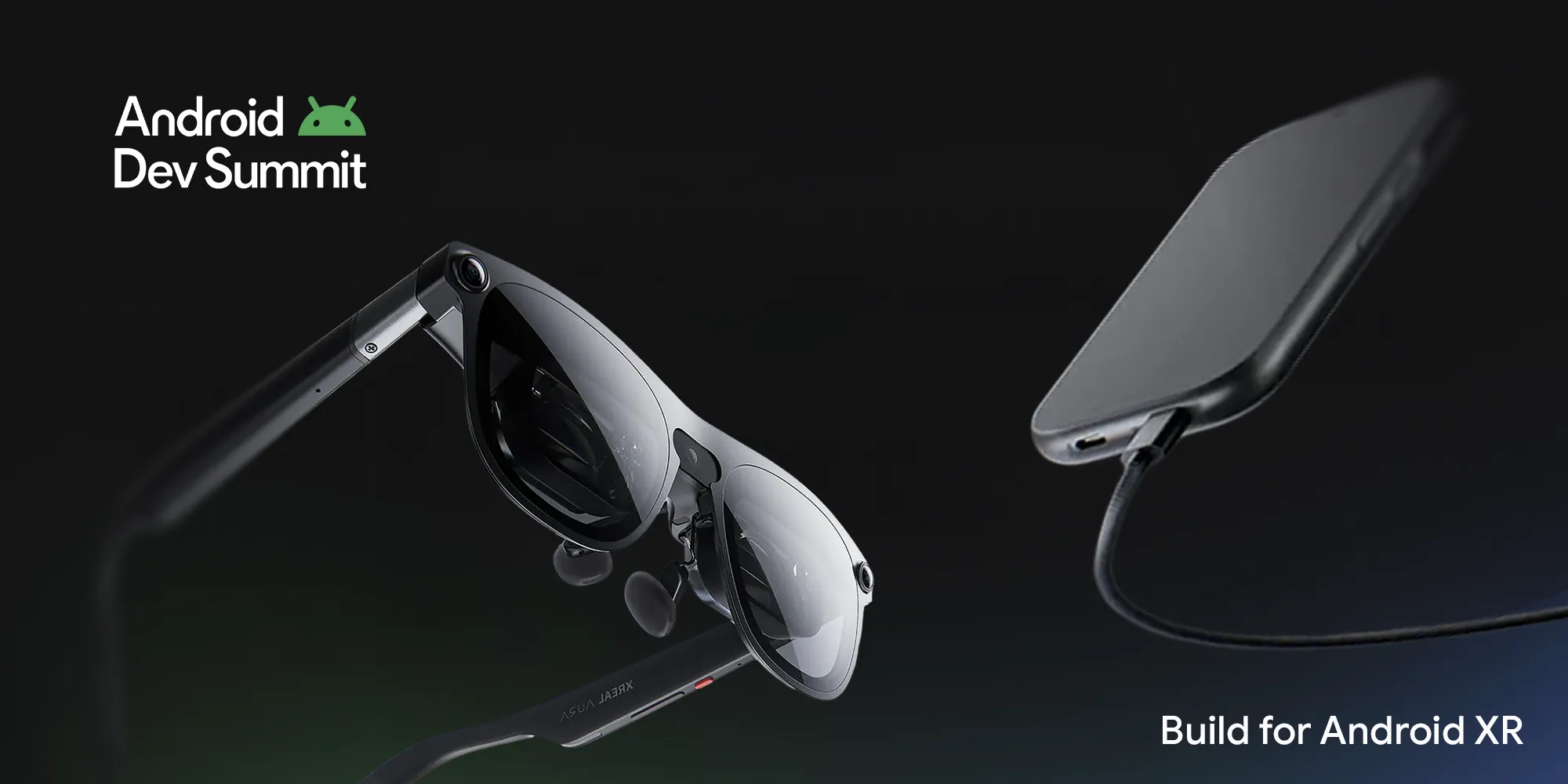
집에서 즐기는 완전한 몰입형 경험부터 이동 중에 즐기는 간편한 경험까지, Android XR을 기반으로 빌드하면 공간 애플리케이션의 전체 스펙트럼에서 언제든지 사용자를 만날 수 있습니다. Android Developer Summit에서 Google은 XREAL AURA를 출시하며 흥미로운 이정표를 세웠습니다.
Amy Zeppenfeld, Vinny DaSilva • 읽는 데 3분 소요 -

 제품 뉴스
지능형 시대에 사용자는 더 이상 앱을 탭하는 데 그치지 않고, 높은 수준의 목표를 표현하며 Gemini와 같은 AI 에이전트가 기기의 여러 앱에서 다단계 워크플로를 완료하기를 기대합니다.
Jingyu Shi • 읽는 데 4분 소요
Android 개발 관련 최신 정보를 이메일로 받아 보세요.