Potenzia lo sviluppo di Android con 6 suggerimenti degli esperti per Gemini in Android Studio
Lettura di 4 minuti

A gennaio abbiamo annunciato il rilascio di funzionalità Android Studio Otter 3 in versione stabile, che include miglioramenti della modalità Agent e molti altri aggiornamenti per fornire un maggiore controllo e flessibilità nell'utilizzo dell'AI per aiutarti a creare app Android di alta qualità. Per aiutarti a sfruttare al meglio Gemini in Android Studio e tutte le nuove funzionalità, abbiamo incontrato gli ingegneri di Google e gli Esperti Google Developers per raccogliere le loro best practice per lavorare con le funzionalità più recenti, tra cui la modalità agente e il nuovo Project Assistant. Ecco alcuni insight utili per aiutarti a ottenere il massimo dallo sviluppo:
1. Crea app da zero con il nuovo Project Assistant
Il nuovo Project Assistant, ora disponibile nelle ultime build Canary, integra Gemini con la procedura guidata Nuovo progetto di Studio. Fornendo semplicemente prompt e (facoltativamente) mockup di progettazione, puoi generare intere applicazioni da zero, inclusi scaffolding, architettura e layout Jetpack Compose.
Integrato con l'emulatore Android, può eseguire il deployment della build e "percorrere" l'app, assicurandosi che funzioni correttamente e che le schermate di cui è stato eseguito il rendering corrispondano effettivamente alla tua visione. Inoltre, puoi utilizzare la modalità Agent per continuare a lavorare sull'app e iterare, sfruttando Gemini per perfezionarla in base alla tua visione.
Inoltre, anche se questa funzionalità funziona con il modello predefinito (senza costi), ti consigliamo vivamente di utilizzarla con una chiave API di AI Studio per accedere ai modelli più recenti, come Gemini 3.1 Pro o 3.0 Flash, che eccellono nei workflow agentici. Inoltre, l'aggiunta della chiave API consente al nuovo Project Assistant di utilizzare Nano Banana dietro le quinte per aiutarti a ideare la progettazione dell'interfaccia utente, migliorando la fedeltà visiva dell'applicazione generata. - Trevor Johns, Developer Relations Engineer.
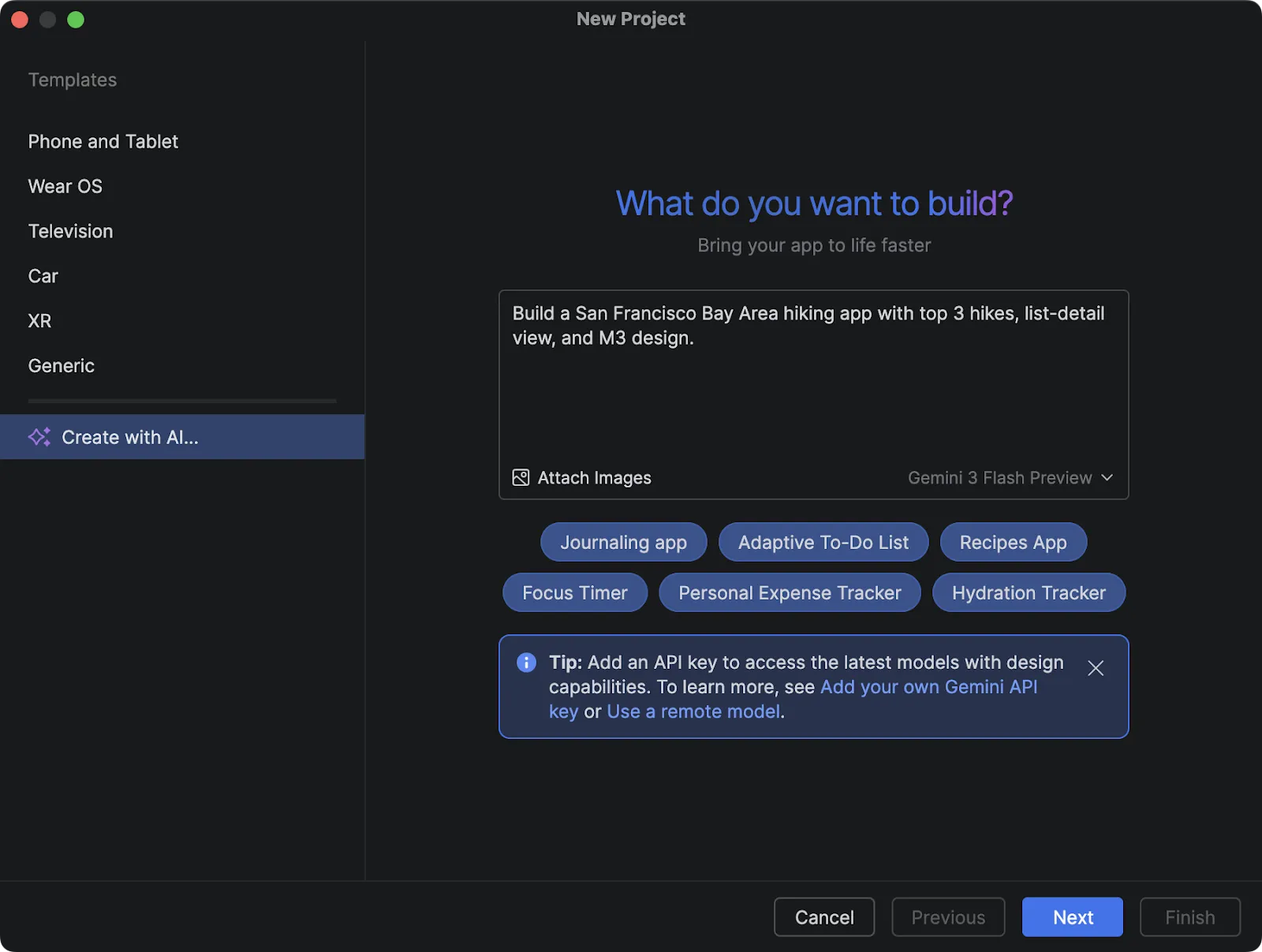
Finestra di dialogo per la configurazione di un nuovo progetto.
2. Chiedi all'agente di perfezionare il codice fornendogli contesti "intenzionali"
Quando utilizzi gli agenti Gemini, la qualità dell'output è direttamente correlata ai limiti che imposti. Non limitarti a chiedere di "correggere questo codice", ma fornisci un contesto molto intenzionale e specifica cosa vuoi (e cosa non vuoi). Migliora l'output fornendo blog o documenti recenti in modo che il modello possa fornire suggerimenti accurati in base a questi contenuti.
Chiedi all'agente di semplificare la logica complessa o di segnalare eventuali problemi fondamentali o persino di cercare rischi per la sicurezza nelle aree in cui ti senti incerto. Essere fermo con le istruzioni, anche dicendo al modello "non inventare cose" nei casi in cui utilizzi API molto nuove o sperimentali, aiuta a mantenere l'AI concentrata sugli output che stai cercando di ottenere. - Alejandra Stamato, esperta di Google Developers per Android e ingegnere Android presso HubSpot.
3. Utilizza la documentazione con la modalità Agent per fornire il contesto per le nuove librerie
Per impedire al modello di generare codice per librerie di nicchia o completamente nuove, utilizza gli strumenti dell'agente di Android Studio per accedere alla documentazione: Search Android Docs e Fetch Android Docs. Puoi indicare a Gemini di cercare nella Knowledge Base di Android o in articoli di documentazione specifici. Il modello può scegliere di utilizzare queste risorse se ritiene che manchino alcune informazioni, il che è utile soprattutto quando utilizzi API di nicchia o meno comuni.
Se sei certo di voler che il modello consulti la documentazione e che questi strumenti vengano attivati, un buon trucco è aggiungere ai prompt frasi come "cerca la documentazione ufficiale" o "controlla la documentazione". Per la documentazione su diverse librerie non specifiche di Android, installa un server MCP che ti consenta di accedere alla documentazione come Context7 (o qualcosa di simile). - Jose Alcérreca, Android Developer Relations Engineer, Google.
4. Utilizza l'AI per creare Agents.md file per l'utilizzo di framework, librerie e sistemi di progettazione personalizzati
Per assicurarti che l'agente utilizzi framework, librerie e sistemi di progettazione personalizzati, hai due opzioni: 1) nelle impostazioni, Android Studio ti consente di specificare le regole da seguire quando Gemini esegue queste azioni per te. Oppure 2) crea file Agents.md nella tua applicazione e specifica come devono essere eseguite le operazioni o fornisci indicazioni per quando l'AI esegue un'attività, framework specifici, sistemi di progettazione o modi specifici di fare le cose (ad esempio l'architettura esatta, le operazioni da eseguire o da non eseguire), in un elenco puntato standard per fornire istruzioni chiare all'AI.
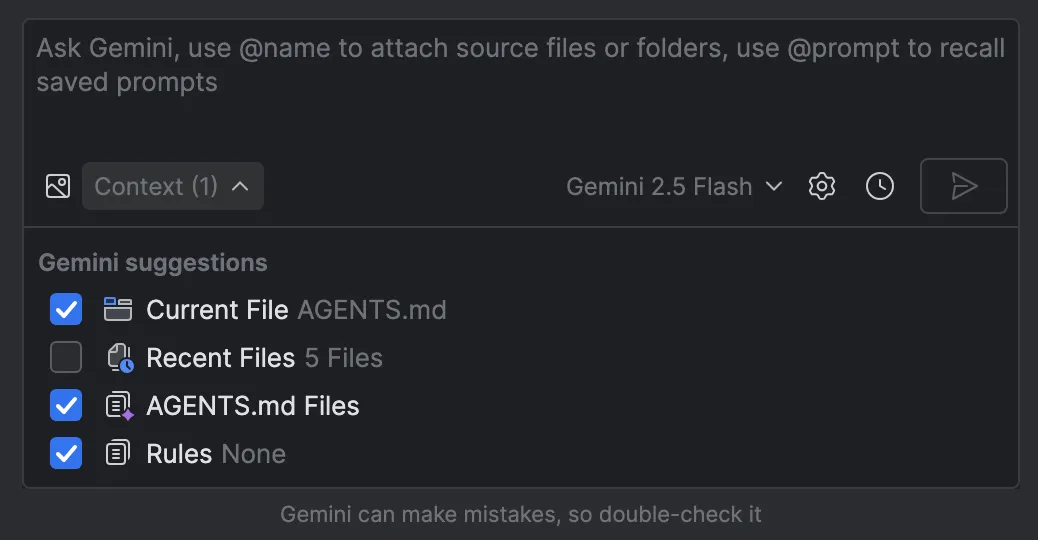
Gestisci i file AGENTS.md come contesto.
Puoi anche utilizzare il file Agents.md nella directory principale del progetto e averli in diversi moduli (o anche sottodirectory) del progetto. Più contesto o indicazioni sono disponibili quando lavori, più risorse saranno accessibili all'AI. Se hai difficoltà a creare questi file Agents.md, puoi utilizzare l'AI per aiutarti a crearli o per fornirti le basi in base ai progetti che hai e poi modificarli in modo da non dover ricominciare da zero. - Joe Birch, esperto di Google Developers per Android e Staff Engineer presso Buffer.
5. Delega le attività noiose all'agente e risparmia tempo
Puoi utilizzare l'agente Gemini in Android Studio per eseguire più rapidamente attività come la scrittura e la revisione. Ad esempio, può aiutarti a scrivere messaggi di commit, fornendoti un buon riepilogo che puoi poi rivedere e risparmiare tempo. Inoltre, puoi chiedergli di scrivere test; sotto la tua direzione, l'agente può esaminare gli altri test nel tuo progetto e scriverne uno valido da eseguire seguendo le best practice semplicemente esaminandoli. Un altro buon esempio di attività noiosa è la scrittura di un nuovo parser per un determinato formato JSON. Basta fornire a Gemini alcuni esempi e inizierà molto rapidamente. - Diego Perez, Android Software Engineer, Google
6. Controlla i contenuti che condividi con l'AI utilizzando semplici opzioni di disattivazione o comandi, insieme ai modelli a pagamento.
Se vuoi controllare i contenuti condivisi con l'AI nei piani senza costi, puoi disattivare alcuni o tutti i tuoi codici dall'addestramento del modello aggiungendo un file di esclusioni AI (".aiexclude") al tuo progetto. Questo file utilizza la corrispondenza di pattern glob simile a un file .gitignore, specificando directory o file sensibili che devono essere nascosti all'AI. Puoi inserire i file .aiexclude in qualsiasi punto del progetto e delle relative radici VCS per controllare a quali file è consentito l'accesso alle funzionalità AI.
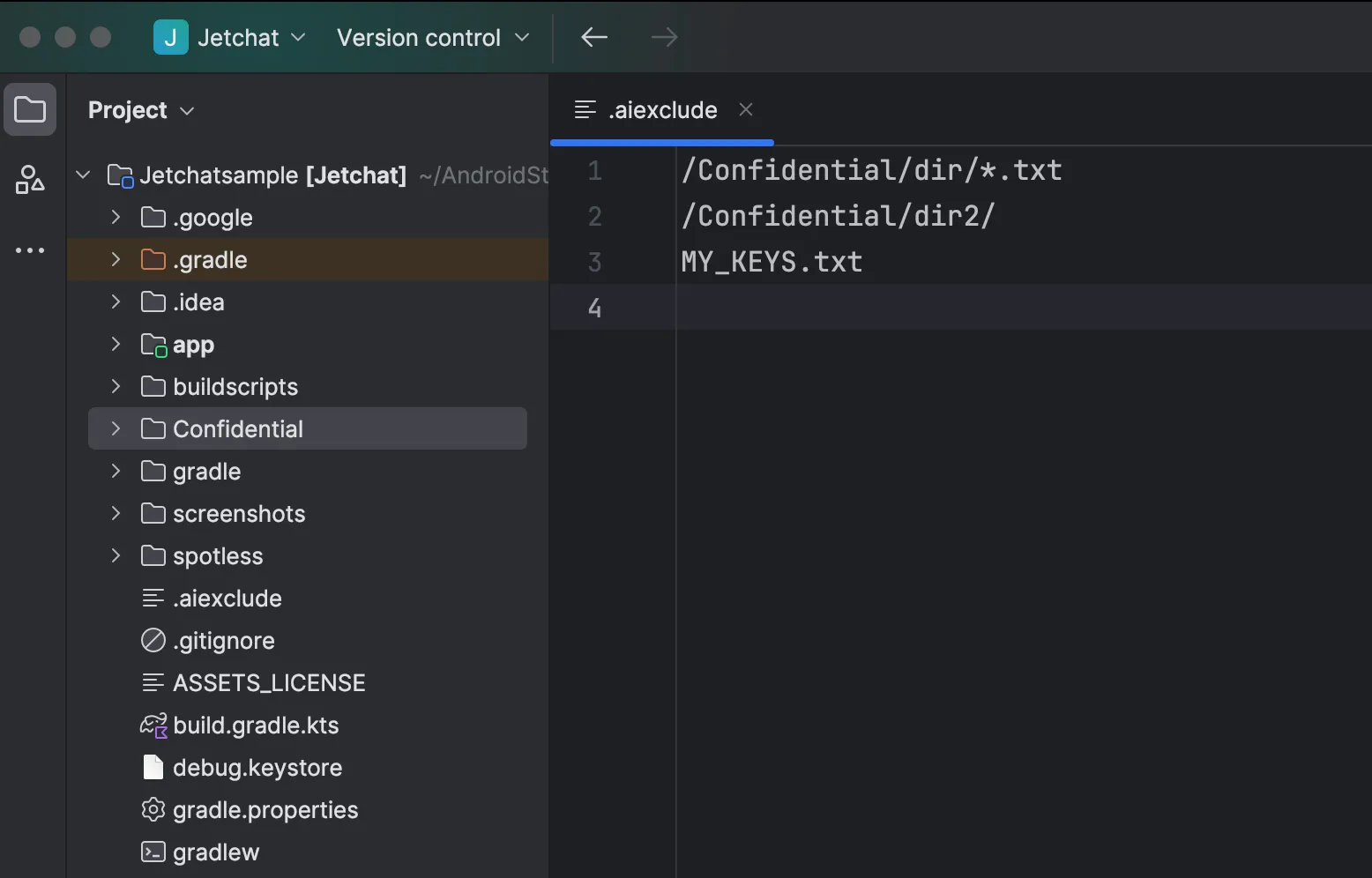
Un esempio di file `.aiexclude` in Android Studio.
In alternativa, nelle impostazioni di Android Studio, puoi anche disattivare la condivisione del contesto per progetto o per utente (anche se questo metodo limita la funzionalità di alcune funzionalità perché l'AI non vedrà il tuo codice).
Ricorda che i piani a pagamento non utilizzano mai il tuo codice per l'addestramento del modello. Ciò include sia gli utenti che utilizzano una chiave API di AI Studio sia le aziende che hanno sottoscritto Gemini Code Assist. - Trevor Johns, Developer Relations Engineer.
Scopri di più sul team Android e sugli Esperti Google Developers su Gemini in Android Studio nella nostra recente chat e scarica Android Studio per iniziare.
-

 Notizie sui prodotti
Siamo felici di annunciare che il rilascio di funzionalità Android Studio Otter 3 è ora in versione stabile. Questa release ricca di funzionalità offre un enorme aggiornamento ai workflow agentici in Android Studio e ti offre maggiore flessibilità e controllo su come utilizzi l'AI per aiutarti a creare app Android.
Sandhya Mohan, Trevor Johns • Tempo di lettura: 9 minuti -
 Notizie sui prodotti
Il rilascio di funzionalità Android Studio Otter 2 è qui per potenziare la tua produttività.
Sandhya Mohan, Trevor Johns • Tempo di lettura: 3 minuti -

 Notizie sui prodotti
Fornire un'esperienza online sicura e proteggere gli utenti da danni è una priorità assoluta su Google Play.
Paul Feng • Tempo di lettura: 2 minuti
Ricevi settimanalmente nella tua casella di posta gli ultimi insight sullo sviluppo di Android.