Optimisez votre développement Android grâce à six conseils d'experts pour Gemini dans Android Studio
Temps de lecture : 4 min

En janvier, nous avons annoncé la disponibilité de la mise à jour de fonctionnalités Android Studio Otter 3 dans la version stable, y compris des améliorations du mode Agent et de nombreuses autres mises à jour pour vous offrir plus de contrôle et de flexibilité sur l'utilisation de l'IA pour vous aider à créer des applications Android de haute qualité. Pour vous aider à tirer le meilleur parti de Gemini dans Android Studio et de toutes ses nouvelles fonctionnalités, nous avons rencontré des ingénieurs Google et des Experts Google Developers afin de recueillir leurs bonnes pratiques pour utiliser les dernières fonctionnalités, y compris le mode Agent et le nouvel assistant de projet. Voici quelques informations utiles pour vous aider à tirer le meilleur parti de votre développement :
1. Créer des applications à partir de zéro avec l'assistant Nouveau projet
Le nouvel assistant de projet, disponible dès maintenant dans les dernières versions Canary, intègre Gemini à l'assistant Nouveau projet de Studio. En fournissant simplement des prompts et (éventuellement) des maquettes de conception, vous pouvez générer des applications entières à partir de zéro, y compris l'échafaudage, l'architecture et les mises en page Jetpack Compose.
Intégré à l'Android Emulator, il peut déployer votre build et "parcourir" l'application pour s'assurer qu'elle fonctionne correctement et que les écrans affichés correspondent à votre vision. Vous pouvez également utiliser le mode Agent pour continuer à travailler sur l'application et l'améliorer, en tirant parti de Gemini pour l'affiner selon votre vision.
De plus, bien que cette fonctionnalité soit compatible avec le modèle par défaut (sans frais), nous vous recommandons vivement de l'utiliser avec une clé API AI Studio pour accéder aux derniers modèles, comme Gemini 3.1 Pro ou 3.0 Flash, qui excellent dans les workflows agentiques. De plus, l'ajout de votre clé API permet au nouvel assistant de projet d'utiliser Nano Banana en arrière-plan pour vous aider à concevoir l'interface utilisateur et à améliorer la fidélité visuelle de l'application générée. - Trevor Johns, ingénieur relations avec les développeurs.
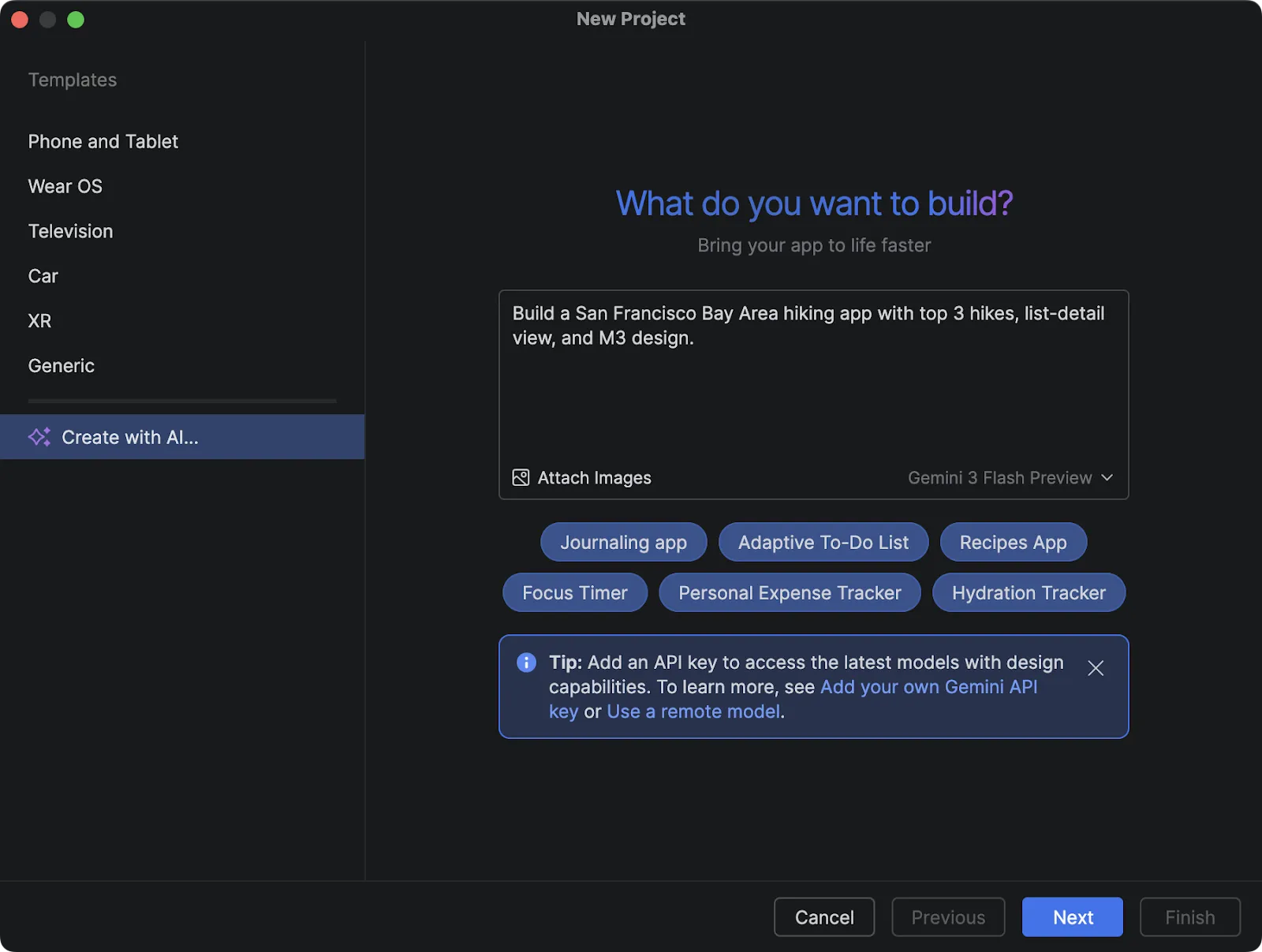
Boîte de dialogue permettant de configurer un nouveau projet.
2. Demandez à l'agent d'affiner votre code en lui fournissant des contextes "intentionnels".
Lorsque vous utilisez les agents Gemini, la qualité du résultat est directement liée aux limites que vous définissez. Ne lui demandez pas simplement de "corriger ce code". Soyez très précis sur le contexte que vous lui fournissez et sur ce que vous voulez (et ce que vous ne voulez pas). Améliorez le résultat en fournissant des articles de blog ou des documents récents afin que le modèle puisse faire des suggestions précises en s'appuyant sur ces éléments.
Demandez à l'agent de simplifier une logique complexe ou de détecter d'éventuels problèmes fondamentaux. Vous pouvez même lui demander de rechercher les risques de sécurité dans les zones où vous avez des doutes. En étant ferme dans vos instructions (par exemple, en disant au modèle "Veuillez ne pas inventer de choses" lorsque vous utilisez des API très récentes ou expérimentales), vous aidez l'IA à se concentrer sur les résultats que vous essayez d'obtenir. - Alejandra Stamato, experte Google Developers Android et ingénieure Android chez HubSpot.
3. Utiliser la documentation avec le mode Agent pour fournir du contexte pour les nouvelles bibliothèques
Pour éviter que le modèle n'hallucine du code pour des bibliothèques de niche ou toutes nouvelles, utilisez les outils d'agent d'Android Studio pour accéder à la documentation : "Search Android Docs" (Rechercher dans la documentation Android) et "Fetch Android Docs" (Récupérer la documentation Android). Vous pouvez demander à Gemini de rechercher dans la base de connaissances Android ou dans des articles de documentation spécifiques. Le modèle peut choisir de l'utiliser s'il pense qu'il manque des informations, ce qui est particulièrement utile lorsque vous utilisez des API de niche ou moins courantes.
Si vous êtes certain de vouloir que le modèle consulte la documentation et que ces outils soient déclenchés, une bonne astuce consiste à ajouter quelque chose comme "rechercher dans la documentation officielle" ou "consulter la documentation" à vos requêtes. Pour obtenir de la documentation sur différentes bibliothèques qui ne sont pas spécifiques à Android, installez un serveur MCP qui vous permet d'accéder à de la documentation comme Context7 (ou un outil similaire). - Jose Alcérreca, ingénieur en relations avec les développeurs Android, Google.
4. Utiliser l'IA pour créer des fichiers Agents.md pour utiliser des frameworks, des bibliothèques et des systèmes de conception personnalisés
Pour vous assurer que l'agent utilise des frameworks, des bibliothèques et des systèmes de conception personnalisés, vous avez deux options : 1) Dans les paramètres, Android Studio vous permet de spécifier les règles à suivre lorsque Gemini effectue ces actions pour vous. Ou 2) Créez des fichiers Agents.md dans votre application et spécifiez comment les choses doivent être faites ou agissez comme un guide lorsque l'IA effectue une tâche, des frameworks spécifiques, des systèmes de conception ou des façons spécifiques de faire les choses (comme l'architecture exacte, les choses à faire ou à ne pas faire), sous forme de liste à puces standard pour donner des instructions claires à l'IA.
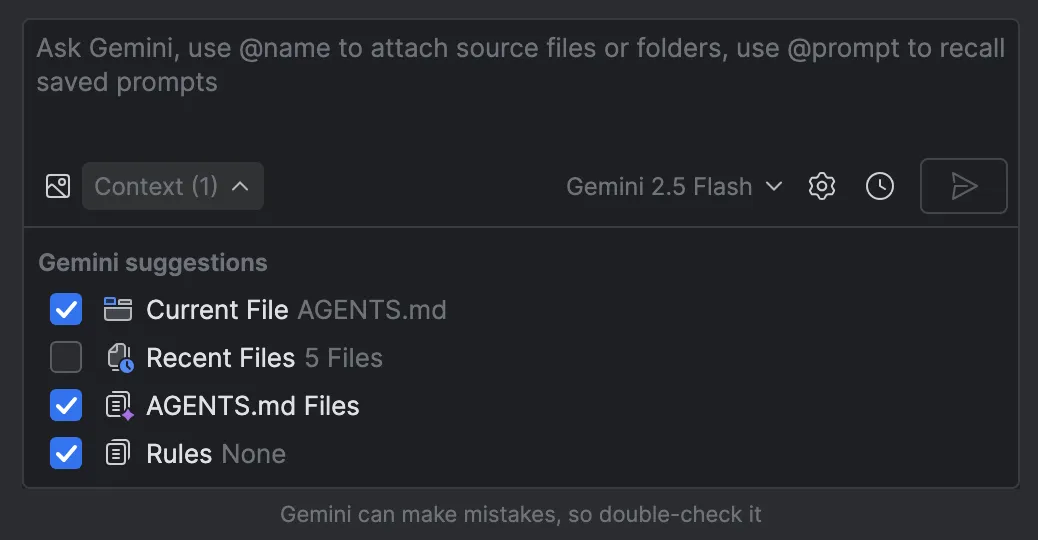
Gérez les fichiers AGENTS.md en tant que contexte.
Vous pouvez également utiliser un fichier Agents.md à la racine du projet, et les placer dans différents modules (ou même sous-répertoires) de votre projet. Plus vous disposez de contexte ou de conseils lorsque vous travaillez, plus l'IA aura accès à des informations. Si vous rencontrez des difficultés pour créer ces fichiers Agents.md, vous pouvez utiliser l'IA pour vous aider à les créer ou vous donner des bases en fonction des projets que vous avez, puis les modifier pour ne pas avoir à partir de zéro. - Joe Birch, expert Google Developers pour Android et ingénieur chez Buffer.
5. Déléguez les tâches fastidieuses à l'Agent et gagnez du temps
Vous pouvez obtenir l'agent Gemini dans Android Studio pour vous aider à effectuer des tâches telles que la rédaction et la révision plus rapidement. Par exemple, il peut vous aider à rédiger des messages de commit en vous fournissant un bon résumé que vous pouvez ensuite examiner, ce qui vous fait gagner du temps. De plus, demandez-lui d'écrire des tests. Sous vos instructions, l'agent peut examiner les autres tests de votre projet et en écrire un bon à exécuter en suivant les bonnes pratiques. Un autre bon exemple de tâche fastidieuse consiste à écrire un nouvel analyseur pour un certain format JSON. Donnez simplement quelques exemples à Gemini, et il vous aidera à démarrer très rapidement. - Diego Perez, ingénieur logiciel Android, Google
6. Contrôlez ce que vous partagez avec l'IA à l'aide de commandes ou d'options de désactivation simples, ainsi que de modèles payants.
Si vous souhaitez contrôler ce qui est partagé avec l'IA lorsque vous utilisez les forfaits sans frais, vous pouvez exclure tout ou partie de votre code de l'entraînement du modèle en ajoutant un fichier d'exclusions d'IA (".aiexclude") à votre projet. Ce fichier utilise une correspondance de modèle glob semblable à un fichier .gitignore, en spécifiant les répertoires ou fichiers sensibles qui doivent être masqués pour l'IA. Vous pouvez placer des fichiers .aiexclude n'importe où dans le projet et ses racines VCS pour contrôler les fichiers auxquels les fonctionnalités d'IA sont autorisées à accéder.
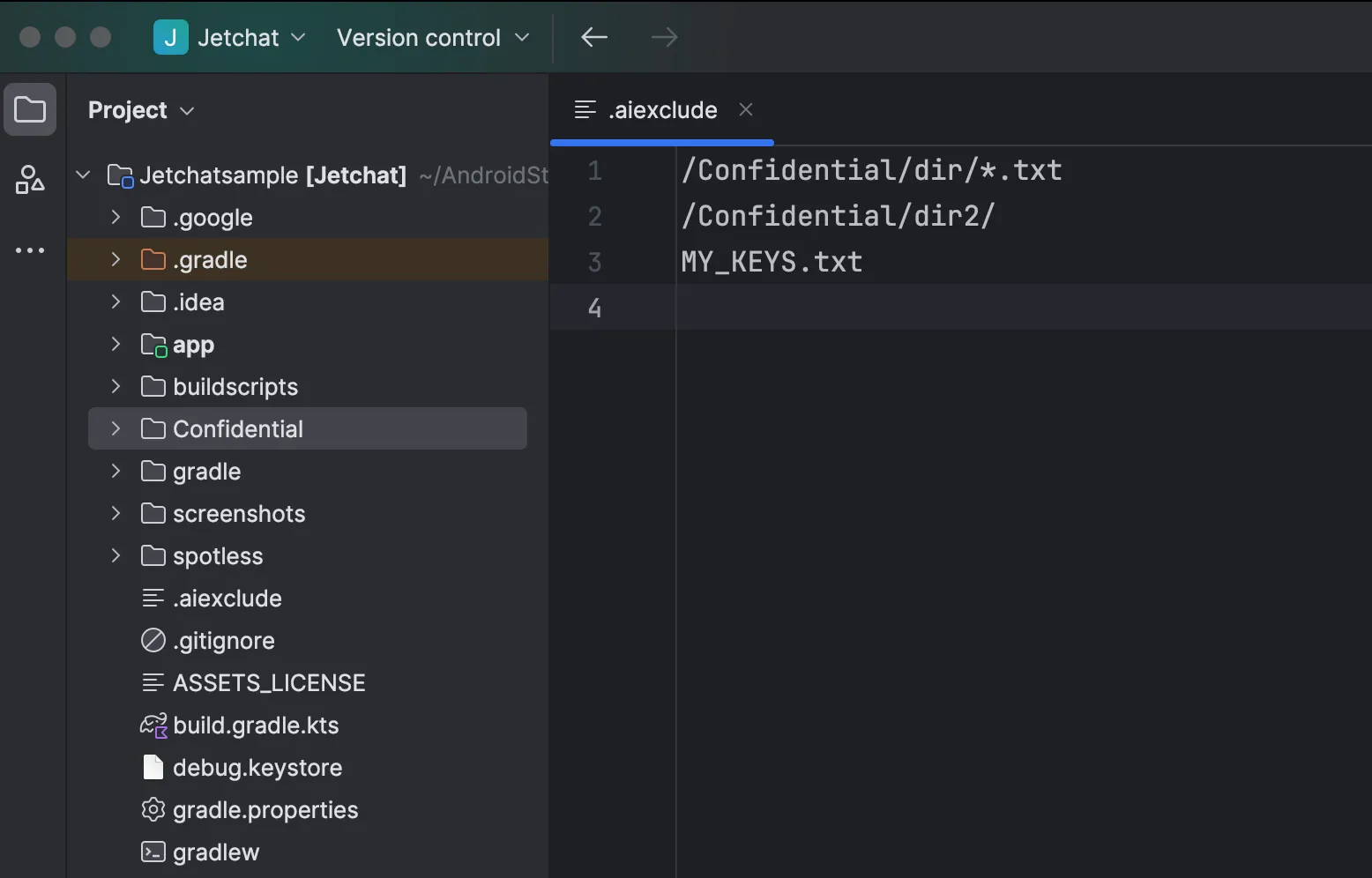
Exemple de fichier .aiexclude dans Android Studio
Vous pouvez également désactiver le partage de contexte dans les paramètres d'Android Studio, soit pour chaque projet, soit pour chaque utilisateur (bien que cette méthode limite la fonctionnalité de plusieurs fonctionnalités, car l'IA ne verra pas votre code).
N'oubliez pas que les forfaits payants n'utilisent jamais votre code pour l'entraînement de modèles. Cela inclut les utilisateurs d'une clé API AI Studio et les entreprises abonnées à Gemini Code Assist. - Trevor Johns, Developer Relations Engineer.
Pour en savoir plus sur Gemini dans Android Studio, consultez notre récente discussion informelle avec l'équipe Android et les Experts Google Developers. Pour commencer, téléchargez Android Studio.
-

 Actualités sur les produits
Nous sommes ravis d'annoncer qu'Android Studio Otter 3 Feature Drop est désormais disponible en version stable. Cette version riche en fonctionnalités apporte une mise à jour majeure à vos workflows agentiques dans Android Studio. Elle vous offre plus de flexibilité et de contrôle sur la façon dont vous utilisez l'IA pour vous aider à créer des applications Android.
Sandhya Mohan, Trevor Johns • Temps de lecture : 9 min -
 Nouveautés produit
La mise à jour groupée Android Studio Otter 2 est là pour booster votre productivité.
Sandhya Mohan, Trevor Johns • Temps de lecture : 3 min -

 Actualités sur les produits
Aujourd'hui, nous avons expliqué comment nous allions donner un nouveau souffle à notre vision "plus qu'un magasin". De l'onglet "Vous", qui sert désormais d'espace personnel à plus de 250 millions d'utilisateurs actifs par mois, à notre plate-forme de jeux unifiée qui connecte plus de 700 millions de profils de joueurs, Google Play répond aux besoins des utilisateurs où qu'ils soient.
Paul Feng • Temps de lecture : 3 min
Recevez chaque semaine les dernières informations sur le développement Android dans votre boîte de réception.