เพิ่มประสิทธิภาพการพัฒนา Android ด้วยเคล็ดลับจากผู้เชี่ยวชาญ 6 ข้อสำหรับ Gemini ใน Android Studio
อ่าน 4 นาที

เมื่อเดือนมกราคม เราได้ประกาศการเปิดตัวฟีเจอร์ Android Studio Otter 3 ในเวอร์ชันเสถียร ซึ่งรวมถึงการปรับปรุงโหมดตัวแทนและการอัปเดตอื่นๆ อีกมากมายเพื่อให้คุณควบคุมและปรับเปลี่ยนการใช้ AI ได้มากขึ้นเพื่อช่วยสร้างแอป Android คุณภาพสูง เราได้พูดคุยกับวิศวกรของ Google และ Google Developer Expert เพื่อรวบรวมแนวทางปฏิบัติแนะนำในการทำงานร่วมกับฟีเจอร์ล่าสุด ซึ่งรวมถึงโหมดเอเจนต์และผู้ช่วยโปรเจ็กต์ใหม่ เพื่อช่วยให้คุณใช้ Gemini ใน Android Studio และความสามารถใหม่ๆ ทั้งหมดได้อย่างเต็มที่ ข้อมูลเชิงลึกที่เป็นประโยชน์บางส่วนที่จะช่วยให้คุณพัฒนาแอปได้อย่างเต็มประสิทธิภาพมีดังนี้
1. สร้างแอปตั้งแต่ต้นด้วยผู้ช่วยโปรเจ็กต์ใหม่
ผู้ช่วยโปรเจ็กต์ใหม่ซึ่งพร้อมให้บริการในบิลด์ Canary ล่าสุดนี้จะผสานรวม Gemini เข้ากับวิซาร์ดโปรเจ็กต์ใหม่ของ Studio เพียงแค่ระบุพรอมต์และ (ไม่บังคับ) การจำลองการออกแบบ คุณก็สร้างแอปพลิเคชันทั้งหมดได้ตั้งแต่ต้น รวมถึงโครงสร้างพื้นฐาน สถาปัตยกรรม และเลย์เอาต์ Jetpack Compose
โดยจะผสานรวมกับโปรแกรมจำลองของ Android เพื่อให้คุณสามารถทำให้ใช้งานได้บิลด์และ "เดินผ่าน" แอปได้ ซึ่งจะช่วยให้มั่นใจว่าแอปทํางานได้อย่างถูกต้องและหน้าจอที่แสดงผลตรงกับวิสัยทัศน์ของคุณจริงๆ นอกจากนี้ คุณยังใช้โหมด Agent เพื่อทำงานในแอปต่อและทำซ้ำได้ โดยใช้ประโยชน์จาก Gemini เพื่อปรับแต่งแอปให้ตรงกับวิสัยทัศน์ของคุณ
นอกจากนี้ แม้ว่าฟีเจอร์นี้จะใช้ได้กับโมเดลเริ่มต้น (ไม่มีค่าใช้จ่าย) แต่เราขอแนะนำให้ใช้ฟีเจอร์นี้กับคีย์ API ของ AI Studio เพื่อเข้าถึงโมเดลล่าสุด เช่น Gemini 3.1 Pro หรือ 3.0 Flash ซึ่งมีความโดดเด่นในเวิร์กโฟลว์แบบเอเจนต์ นอกจากนี้ การเพิ่มคีย์ API ยังช่วยให้ผู้ช่วยโปรเจ็กต์ใหม่ใช้ Nano Banana เบื้องหลังเพื่อช่วยในการระดมความคิดเกี่ยวกับการออกแบบ UI และปรับปรุงความเที่ยงตรงของภาพของแอปพลิเคชันที่สร้างขึ้นได้อีกด้วย - Trevor Johns วิศวกรนักพัฒนาซอฟต์แวร์สัมพันธ์
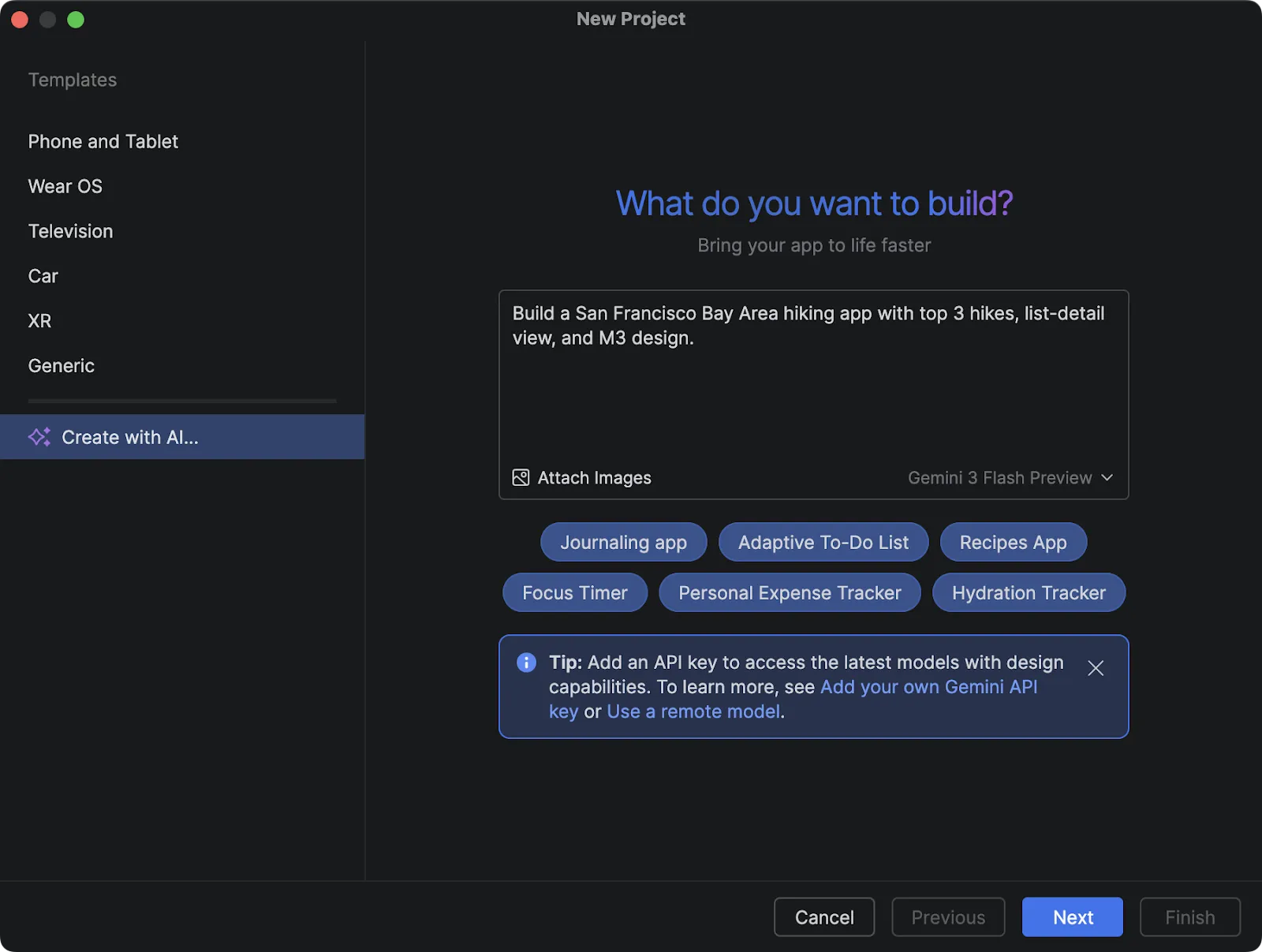
กล่องโต้ตอบสำหรับการตั้งค่าโปรเจ็กต์ใหม่
2. ขอให้ Agent ปรับแต่งโค้ดโดยระบุบริบทที่ "ตั้งใจ"
เมื่อใช้ Gemini Agent คุณภาพของเอาต์พุตจะเชื่อมโยงโดยตรงกับขอบเขตที่คุณตั้งค่าไว้ อย่าเพียงแค่ขอให้ "แก้ไขโค้ดนี้" แต่ให้ตั้งใจอย่างยิ่งกับบริบทที่คุณให้และระบุให้ชัดเจนว่าคุณต้องการอะไร (และไม่ต้องการอะไร) ปรับปรุงเอาต์พุตโดยระบุบล็อกหรือเอกสารล่าสุดเพื่อให้โมเดลสามารถให้คำแนะนำที่ถูกต้องตามข้อมูลเหล่านี้
ขอให้เอเจนต์ทำให้ตรรกะที่ซับซ้อนเข้าใจง่ายขึ้น หรือหากเอเจนต์เห็นปัญหาพื้นฐานใดๆ หรือแม้แต่ขอให้สแกนความเสี่ยงด้านความปลอดภัยในส่วนที่คุณไม่แน่ใจ การระบุคำสั่งอย่างชัดเจน แม้กระทั่งการบอกโมเดลว่า "โปรดอย่าแต่งเรื่อง" ในกรณีที่คุณใช้ API ที่ใหม่มากหรือเป็นแบบทดลอง จะช่วยให้ AI โฟกัสที่เอาต์พุตที่คุณต้องการ - Alejandra Stamato ผู้เชี่ยวชาญด้านนักพัฒนาแอป Android ของ Google และวิศวกร Android ที่ HubSpot
3. ใช้เอกสารประกอบกับโหมด Agent เพื่อให้บริบทสำหรับไลบรารีใหม่
หากต้องการป้องกันไม่ให้โมเดลสร้างโค้ดที่ไม่ถูกต้องสำหรับไลบรารีเฉพาะกลุ่มหรือไลบรารีใหม่ ให้ใช้เครื่องมือเอเจนต์ของ Android Studio เพื่อ เข้าถึงเอกสารประกอบ: ค้นหาเอกสาร Android และดึงข้อมูลเอกสาร Android คุณสามารถสั่งให้ Gemini ค้นหาในฐานความรู้ของ Android หรือบทความในเอกสารประกอบที่เฉพาะเจาะจงได้ โมเดลสามารถเลือกใช้ได้หากคิดว่าขาดข้อมูลบางอย่าง ซึ่งเป็นเรื่องดีโดยเฉพาะเมื่อคุณใช้ API เฉพาะกลุ่มหรือ API ที่ไม่ค่อยพบเห็น
หากคุณต้องการให้โมเดลปรึกษาเอกสารประกอบและตรวจสอบว่าเครื่องมือเหล่านั้นทำงานได้ดี เคล็ดลับที่ดีคือการเพิ่มข้อความอย่างเช่น "ค้นหาเอกสารประกอบอย่างเป็นทางการ" หรือ "ตรวจสอบเอกสาร" ลงในพรอมต์ และสำหรับเอกสารประกอบเกี่ยวกับไลบรารีต่างๆ ที่ไม่ได้เจาะจง Android ให้ติดตั้งเซิร์ฟเวอร์ MCP ที่ช่วยให้คุณเข้าถึงเอกสารประกอบ เช่น Context7 (หรือสิ่งที่คล้ายกัน) - Jose Alcérreca วิศวกรนักพัฒนาแอปสัมพันธ์ของ Android ที่ Google
4. ใช้ AI เพื่อช่วยสร้างไฟล์ Agents.md สำหรับการใช้เฟรมเวิร์ก ไลบรารี และระบบการออกแบบที่กำหนดเอง
หากต้องการให้ Agent ใช้เฟรมเวิร์ก ไลบรารี และระบบการออกแบบที่กำหนดเอง คุณมี 2 ตัวเลือก ได้แก่ 1) ในการตั้งค่า Android Studio จะช่วยให้คุณระบุกฎที่จะปฏิบัติตามเมื่อ Gemini ดำเนินการเหล่านี้ให้คุณได้ หรือ 2) สร้างไฟล์ Agents.md ในแอปพลิเคชันและระบุวิธีดำเนินการหรือทำหน้าที่เป็นคำแนะนำเมื่อ AI ทำงาน เฟรมเวิร์กที่เฉพาะเจาะจง ระบบการออกแบบ หรือวิธีเฉพาะในการทำสิ่งต่างๆ (เช่น สถาปัตยกรรมที่แน่นอน สิ่งที่ต้องทำหรือไม่ควรทำ) ในรูปแบบหัวข้อย่อยมาตรฐานเพื่อให้ AI ได้รับคำสั่งที่ชัดเจน
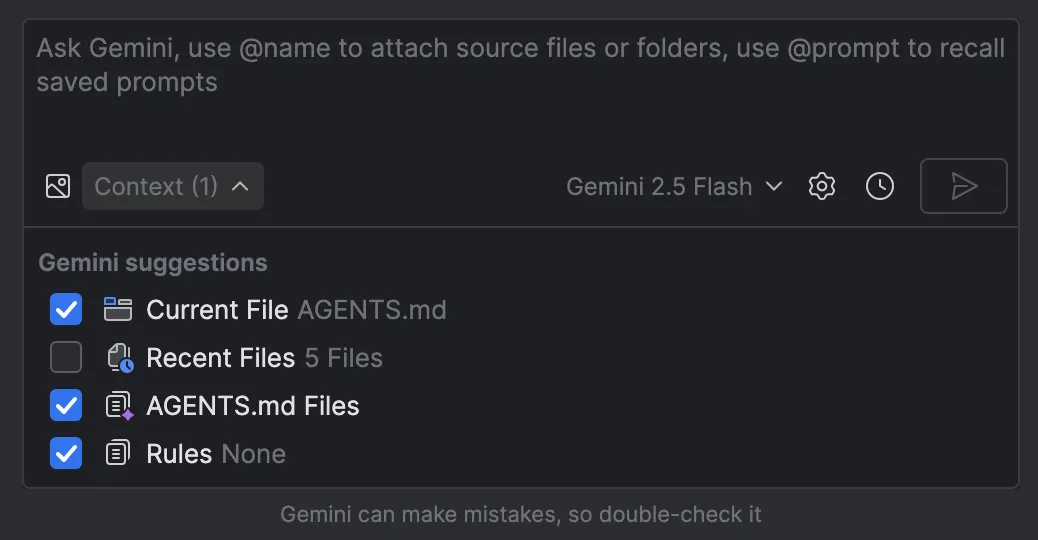
จัดการไฟล์ AGENTS.md เป็นบริบท
นอกจากนี้ คุณยังใช้ไฟล์ Agents.md ที่รูทของโปรเจ็กต์ และมีไฟล์ดังกล่าวในโมดูลต่างๆ (หรือแม้แต่ไดเรกทอรีย่อย) ของโปรเจ็กต์ได้ด้วย ยิ่งคุณมีบริบทมากเท่าใดหรือมีคำแนะนำมากเท่าใดขณะทำงาน AI ก็จะเข้าถึงได้มากขึ้นเท่านั้น หากติดขัดในการสร้างไฟล์ Agents.md เหล่านี้ คุณสามารถใช้ AI เพื่อช่วยสร้างไฟล์ หรือให้ข้อมูลพื้นฐานตามโปรเจ็กต์ที่คุณมี แล้วแก้ไขไฟล์ดังกล่าวเพื่อไม่ต้องเริ่มต้นจากศูนย์ - Joe Birch ผู้เชี่ยวชาญด้าน Android ของ Google Developers และวิศวกรประจำที่ Buffer
5. มอบหมายงานที่น่าเบื่อให้ Agent ทำและประหยัดเวลา
คุณสามารถใช้เอเจนต์ Gemini ใน Android Studio เพื่อช่วยให้คุณทำงานต่างๆ เช่น การเขียนและการตรวจสอบ ได้เร็วขึ้น เช่น ช่วยเขียนข้อความคอมมิต โดยสรุปให้คุณอย่างดี ซึ่งคุณสามารถตรวจสอบและบันทึกเพื่อประหยัดเวลาได้ นอกจากนี้ ให้ Agent เขียนการทดสอบ ภายใต้คำสั่งของคุณ Agent จะดูการทดสอบอื่นๆ ในโปรเจ็กต์และเขียนการทดสอบที่ดีให้คุณเรียกใช้ตามแนวทางปฏิบัติแนะนำได้เพียงแค่ดูการทดสอบเหล่านั้น อีกตัวอย่างหนึ่งของงานที่น่าเบื่อคือการเขียนตัวแยกวิเคราะห์ใหม่สำหรับรูปแบบ JSON ที่เฉพาะเจาะจง เพียงระบุตัวอย่าง 2-3 รายการ Gemini ก็จะช่วยคุณเริ่มต้นได้อย่างรวดเร็ว - Diego Perez วิศวกรซอฟต์แวร์ Android ของ Google
6. ควบคุมสิ่งที่คุณแชร์กับ AI โดยใช้การเลือกไม่ใช้หรือคำสั่งง่ายๆ ควบคู่ไปกับโมเดลแบบชำระเงิน
หากต้องการควบคุมสิ่งที่แชร์กับ AI ขณะใช้แพ็กเกจแบบไม่มีค่าใช้จ่าย คุณสามารถเลือกไม่ให้ระบบนำโค้ดบางส่วนหรือทั้งหมดไปใช้ฝึกโมเดลได้โดยการเพิ่มไฟล์การยกเว้น AI (".aiexclude") ลงในโปรเจ็กต์ ไฟล์นี้ใช้การจับคู่รูปแบบ Glob คล้ายกับไฟล์ .gitignore โดยระบุไดเรกทอรีหรือไฟล์ที่มีความละเอียดอ่อนซึ่งควรซ่อนจาก AI คุณวางไฟล์ .aiexclude ไว้ที่ใดก็ได้ภายในโปรเจ็กต์และรูท VCS เพื่อควบคุมว่าฟีเจอร์ AI จะได้รับอนุญาตให้เข้าถึงไฟล์ใด
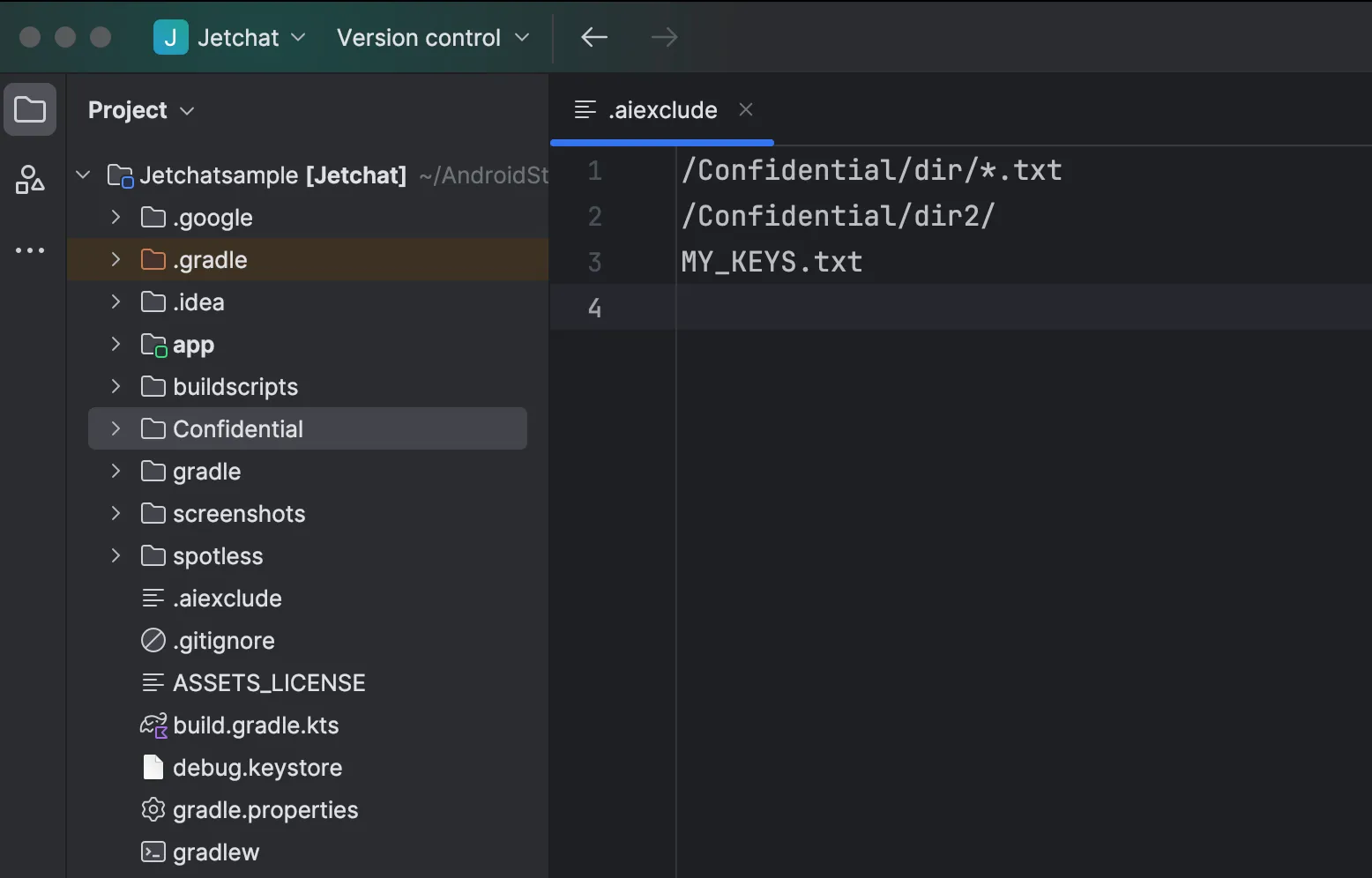
ตัวอย่างไฟล์ `.aiexclude` ใน Android Studio
หรือในการตั้งค่า Android Studio คุณยังเลือกไม่ใช้การแชร์บริบทได้ทั้งในระดับโปรเจ็กต์หรือระดับผู้ใช้ (แม้ว่าวิธีนี้จะจำกัดฟังก์ชันการทำงานของฟีเจอร์บางอย่างเนื่องจาก AI จะไม่เห็นโค้ดของคุณ)
โปรดทราบว่าแพ็กเกจแบบชำระเงินจะไม่ใช้โค้ดของคุณในการฝึกโมเดล ซึ่งรวมถึงทั้งผู้ใช้ที่ใช้คีย์ API ของ AI Studio และธุรกิจที่สมัครใช้บริการ Gemini Code Assist - Trevor Johns วิศวกรนักพัฒนาซอฟต์แวร์สัมพันธ์
ดูข้อมูลเพิ่มเติมจากทีม Android และ Google Developer Experts เกี่ยวกับ Gemini ใน Android Studio ได้ในการสนทนาแบบสบายๆล่าสุดของเรา และดาวน์โหลด Android Studio เพื่อเริ่มต้นใช้งาน
-

 ข่าวสารเกี่ยวกับผลิตภัณฑ์
เรายินดีที่จะประกาศว่าฟีเจอร์ใหม่ของ Android Studio Otter 3 พร้อมใช้งานแล้ว การเปิดตัวที่มีฟีเจอร์มากมายนี้มาพร้อมการอัปเดตครั้งใหญ่สำหรับเวิร์กโฟลว์แบบเอเจนต์ใน Android Studio และมอบความยืดหยุ่นและการควบคุมที่มากขึ้นสำหรับวิธีใช้ AI เพื่อช่วยคุณสร้างแอป Android
Sandhya Mohan, Trevor Johns • อ่าน 9 นาที -
 ข่าวสารเกี่ยวกับผลิตภัณฑ์
การอัปเดตฟีเจอร์ใหม่ของ Android Studio Otter 2 พร้อมให้คุณใช้งานแล้วเพื่อเพิ่มประสิทธิภาพการทำงาน
Sandhya Mohan, Trevor Johns • ใช้เวลาอ่าน 3 นาที -

 ข่าวสารเกี่ยวกับผลิตภัณฑ์
ใน Google Play เราขยายแพลตฟอร์มการสมัครใช้บริการอย่างต่อเนื่องเพื่อช่วยให้คุณขับเคลื่อนการเติบโต ปรับตัวให้เข้ากับโมเดลธุรกิจใหม่ๆ และเข้าถึงผู้ใช้ได้ตรงจุด
Sheenam Mittal • อ่าน 4 นาที
รับข้อมูลเชิงลึกด้านการพัฒนา Android ล่าสุดส่งตรงถึงกล่องจดหมายของคุณทุกสัปดาห์