

Crie seu app usando o framework de interface do Glimmer do Jetpack Compose para experiências ampliadas que funcionam em telas ópticas transparentes. O Jetpack Compose Glimmer é um dos primeiros frameworks de interface otimizados para telas transparentes e o formato de óculos.
1. Decidir sobre as jornadas do usuário
Concentre-se em jornadas ideais do usuário (CUJs, na sigla em inglês) que sejam compatíveis com os princípios de visualização rápida do formato dos óculos. Isso pode ser expresso com uma interface mínima ou apenas áudio, permitindo que o usuário permaneça presente no ambiente ao redor. Para encontrar oportunidades, considere iniciar pontos de entrada no app atual que se beneficiariam dos óculos.
Por exemplo, um usuário pode se beneficiar de rotas a pé guiadas sem usar as mãos para chegar ao destino.
A jornada do usuário escolhida também precisa considerar os princípios de segurança, conforto e desempenho. Por exemplo, não escolha tarefas que exijam a câmera do usuário por períodos desnecessariamente longos ou que violem a privacidade dele.
Saiba mais sobre os princípios fundamentais.
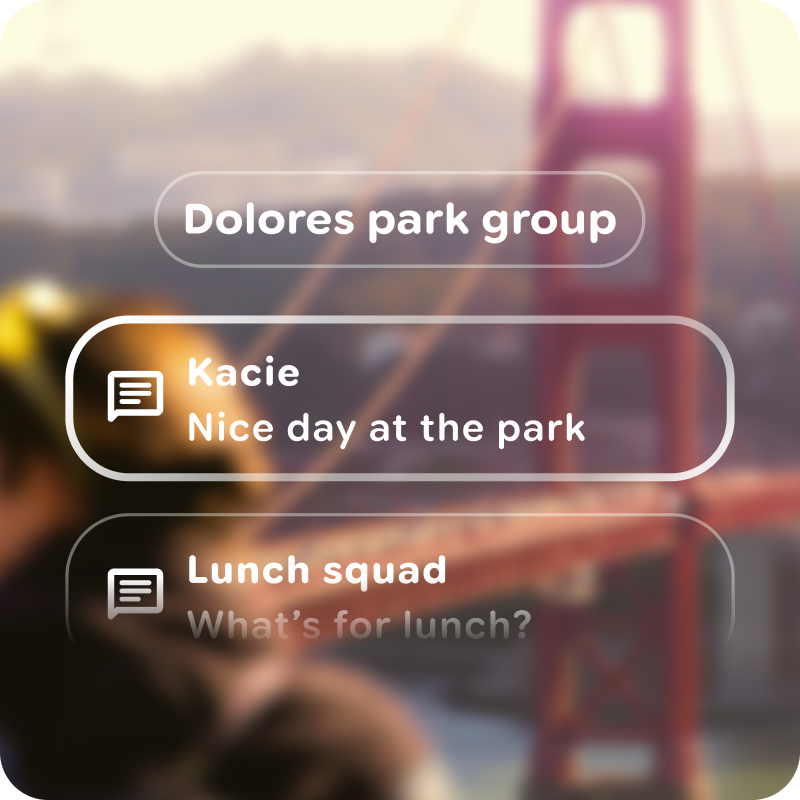
O que fazer
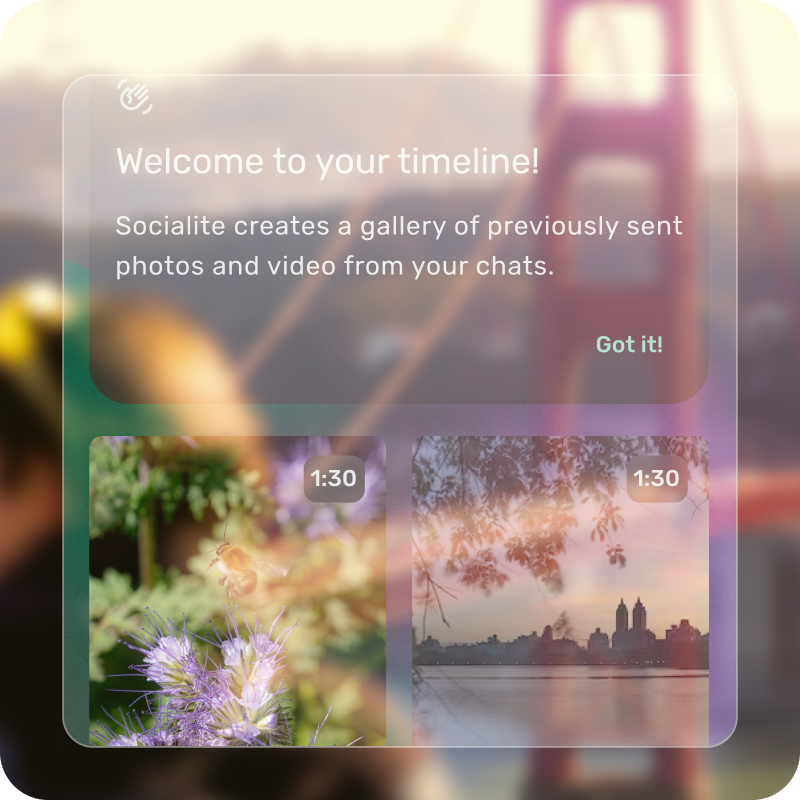
O que não fazer
2. Minimizar e traduzir
Para a interface do modo de exibição, comece com uma CUJ do seu app principal:
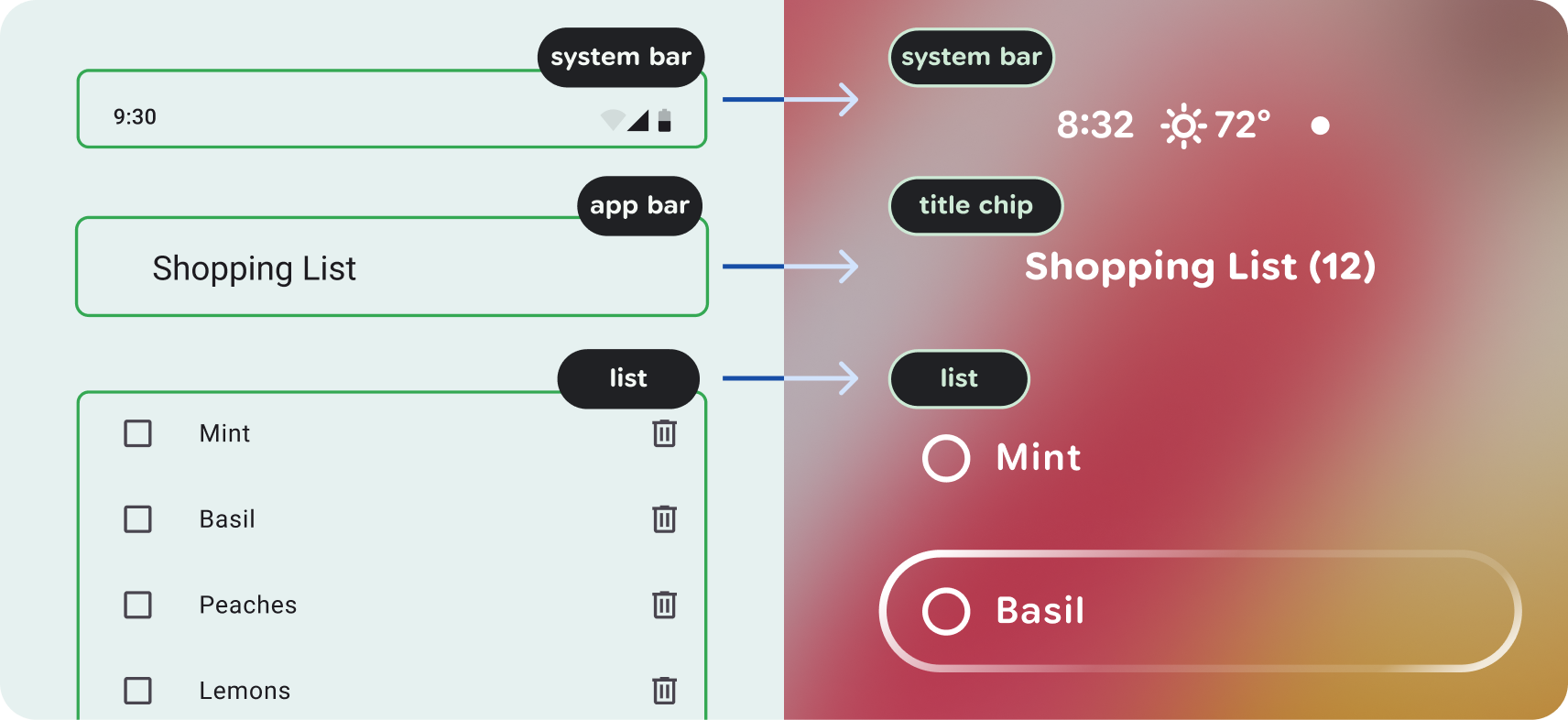
Otimizar layouts para foco: os layouts priorizam informações essenciais, reduzindo o número de ações e elementos visuais para manter o foco do usuário.
Use a profundidade para hierarquia: a profundidade é usada para comunicar a prioridade do elemento.
Projete de baixo para cima: ao criar simulações, comece de baixo, organizando os componentes para cima.
Traduzir componentes visuais: para óculos com tela, use os componentes e padrões de layout do Jetpack Compose Glimmer.
Leia mais sobre componentes e vista de app.
3. Fluxo e dicas de áudio
Converse com o áudio. Embora o áudio deva ser uma parte importante da experiência do app, mesmo em óculos com tela, você também precisa considerar uma experiência somente de áudio para óculos com áudio. Para isso, crie um mapa de fluxo somente de áudio para descrever essa experiência. Anote interações e feedback com dicas de áudio e diálogos. Avalie seu design para evitar sobrecarregar o usuário com o fluxo de áudio.
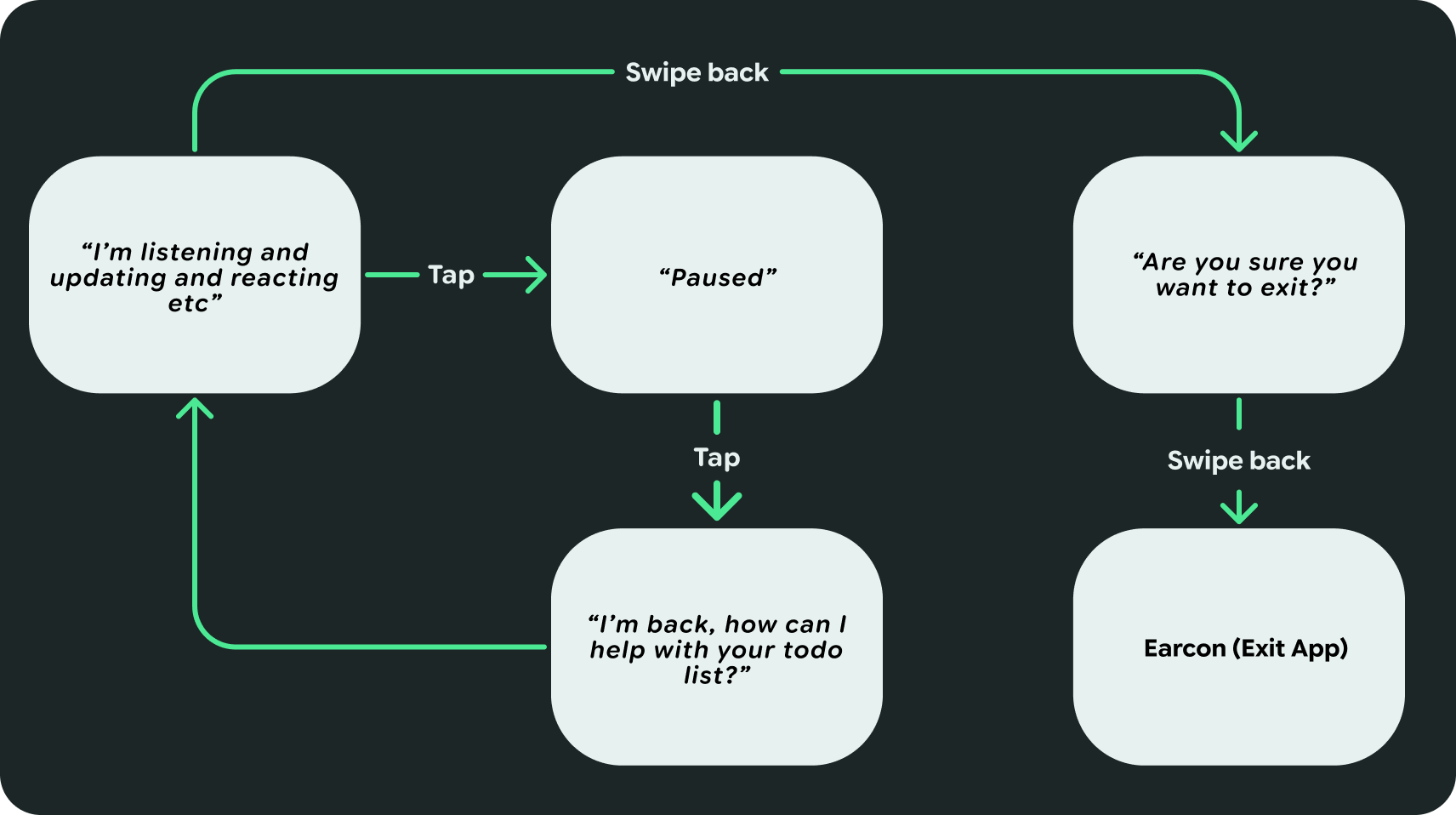
4. Controles de entrada do mapa
Mapeie as entradas para os controles e gestos do dispositivo. Comece traduzindo interações básicas do app, como tocar, para um toque no trackpad.
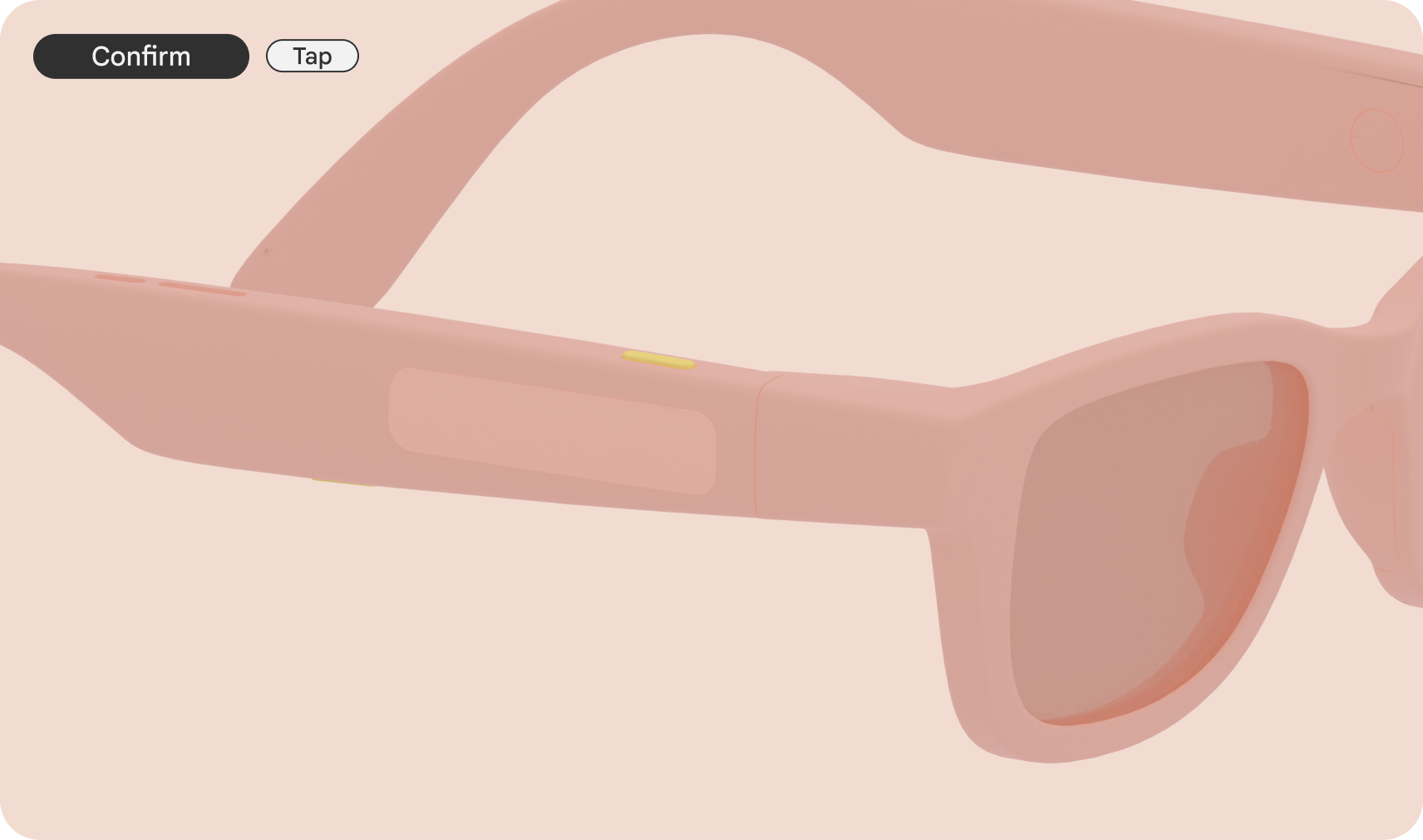
5. Considere a SysUI
Considere outras interfaces do sistema.
O app vai aparecer na tela inicial e em outros recursos do sistema, como notificações, se usado. Eles podem aparecer na barra de sistema.

6. Outros estados
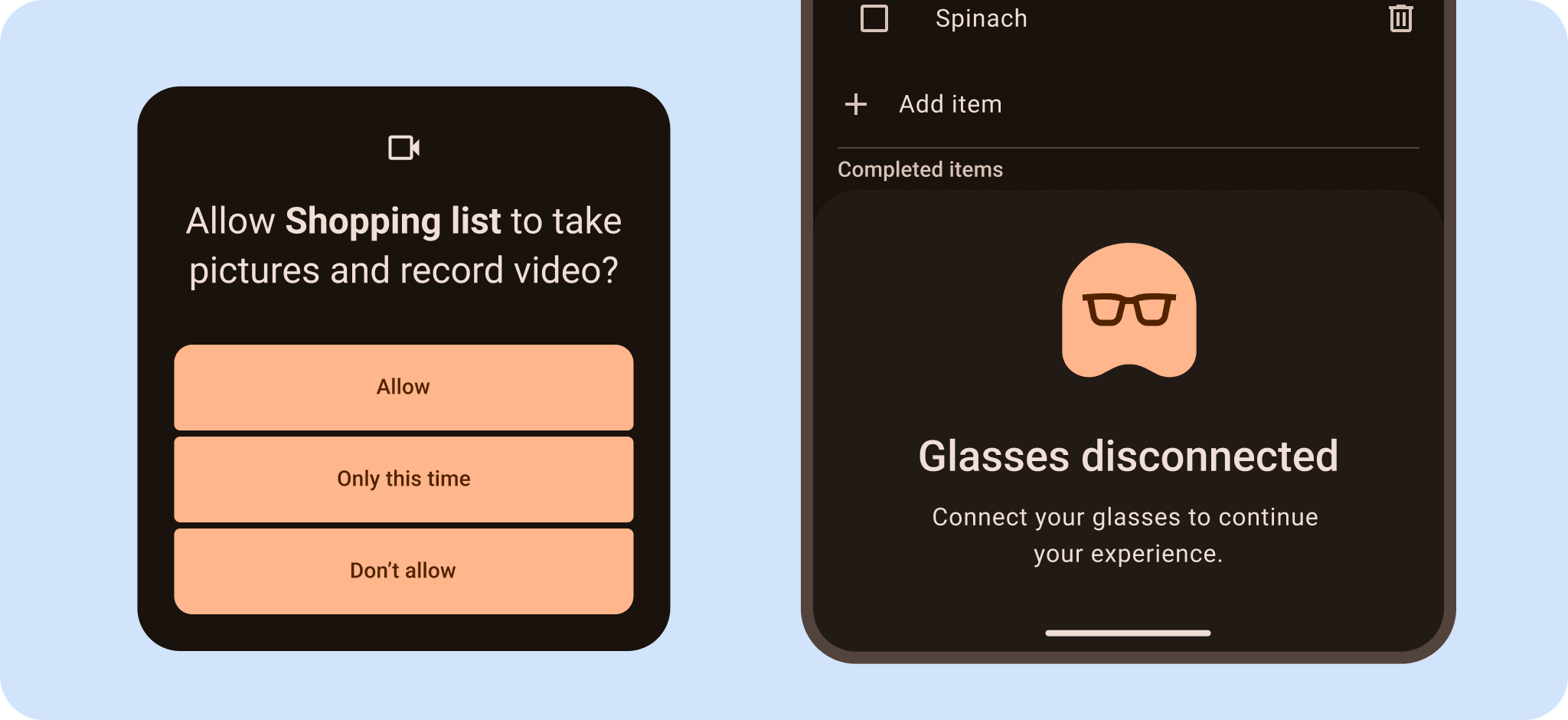
Seu app vai encontrar diferentes cenários em óculos de áudio e com tela, como problemas de conexão ou permissão. Considere esses diferentes estados no app principal e no app para óculos.
Peça permissões para os recursos do dispositivo.
Não se esqueça de considerar esses aspectos na interface visual e no áudio. Por exemplo, dê feedback em áudio para comunicar que eles precisam concluir um fluxo de permissão no dispositivo móvel ou para ler erros.
 Observação: comece a usar o kit de interface do Glimmer do Jetpack Compose no Figma.