

สร้างแอปโดยใช้เฟรมเวิร์ก Jetpack Compose Glimmer UI สำหรับประสบการณ์การใช้งานแบบ Augmented ที่ทำงานบนจอแสดงผลแบบมองทะลุผ่านเลนส์ Jetpack Compose Glimmer เป็นหนึ่งในเฟรมเวิร์ก UI แรกๆ ที่ได้รับการเพิ่มประสิทธิภาพสำหรับจอแสดงผลแบบโปร่งใสและรูปแบบของแว่นตา
1. ตัดสินใจเลือกเส้นทางของผู้ใช้
มุ่งเน้นที่เส้นทางของผู้ใช้ที่สำคัญ (CUJ) ซึ่งเข้ากันได้กับหลักการที่มองเห็นได้ง่ายของรูปแบบแว่นตา ซึ่งอาจแสดงออกมาด้วย UI ขนาดเล็กหรือเสียงเท่านั้น โดยที่ผู้ใช้ยังคงรับรู้ถึงสิ่งรอบตัวได้ หากต้องการค้นหาโอกาส ให้พิจารณาเริ่มจุดแรกเข้าในแอปปัจจุบันที่จะได้รับประโยชน์จากแว่นตา
ตัวอย่างเช่น ผู้ใช้อาจได้รับประโยชน์จากเส้นทางเดินเท้าแบบเลี้ยวต่อเลี้ยวแบบแฮนด์ฟรีเพื่อช่วยนำทางไปยังจุดหมาย
เส้นทางของผู้ใช้ที่เลือกควรคำนึงถึงหลักการด้านความปลอดภัย ความสะดวกสบาย และประสิทธิภาพด้วย ตัวอย่างเช่น อย่าเลือกงานที่ต้องใช้กล้องของผู้ใช้เป็นเวลานานโดยไม่จำเป็นหรือละเมิดความเป็นส่วนตัวของผู้ใช้
ดูข้อมูลเกี่ยวกับหลักการพื้นฐาน
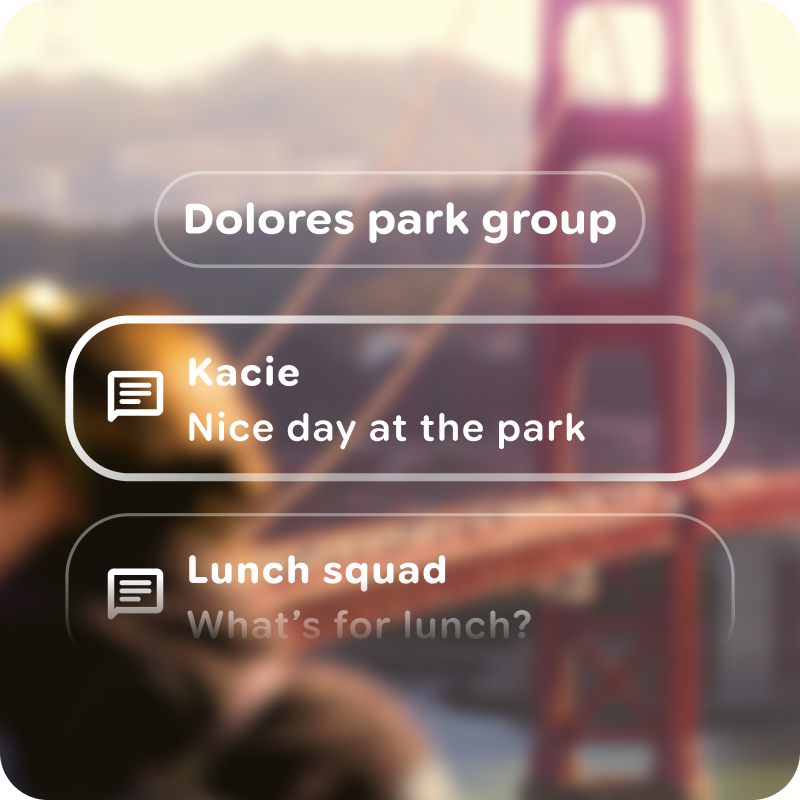
ควรทำ
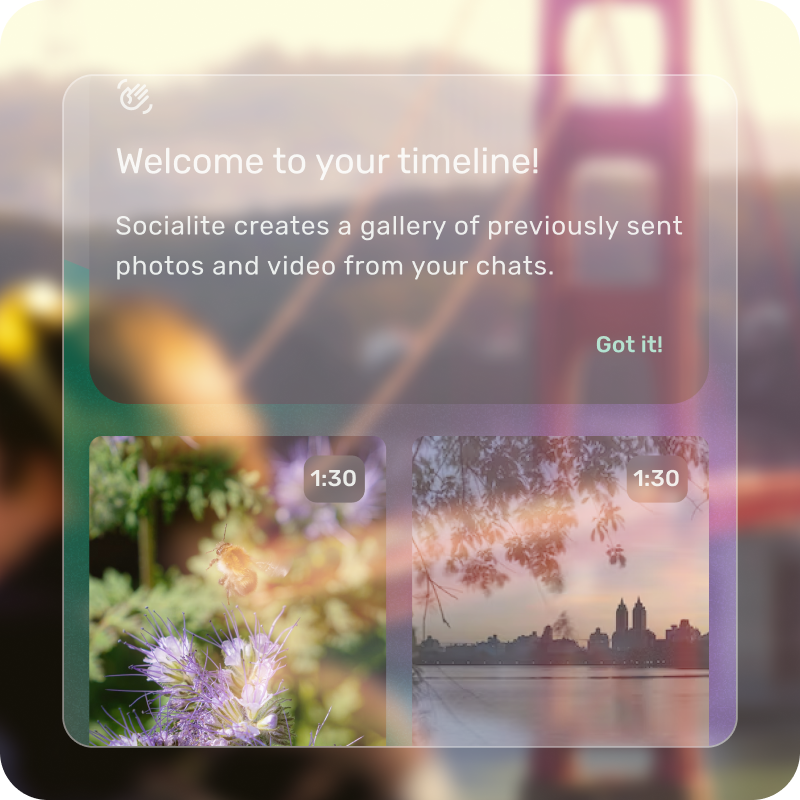
สิ่งที่ไม่ควรทำ
2. ย่อและแปล
สำหรับ UI ของโหมดการแสดงผล ให้เริ่มด้วย CUJ จากแอปหลักของคุณ ดังนี้
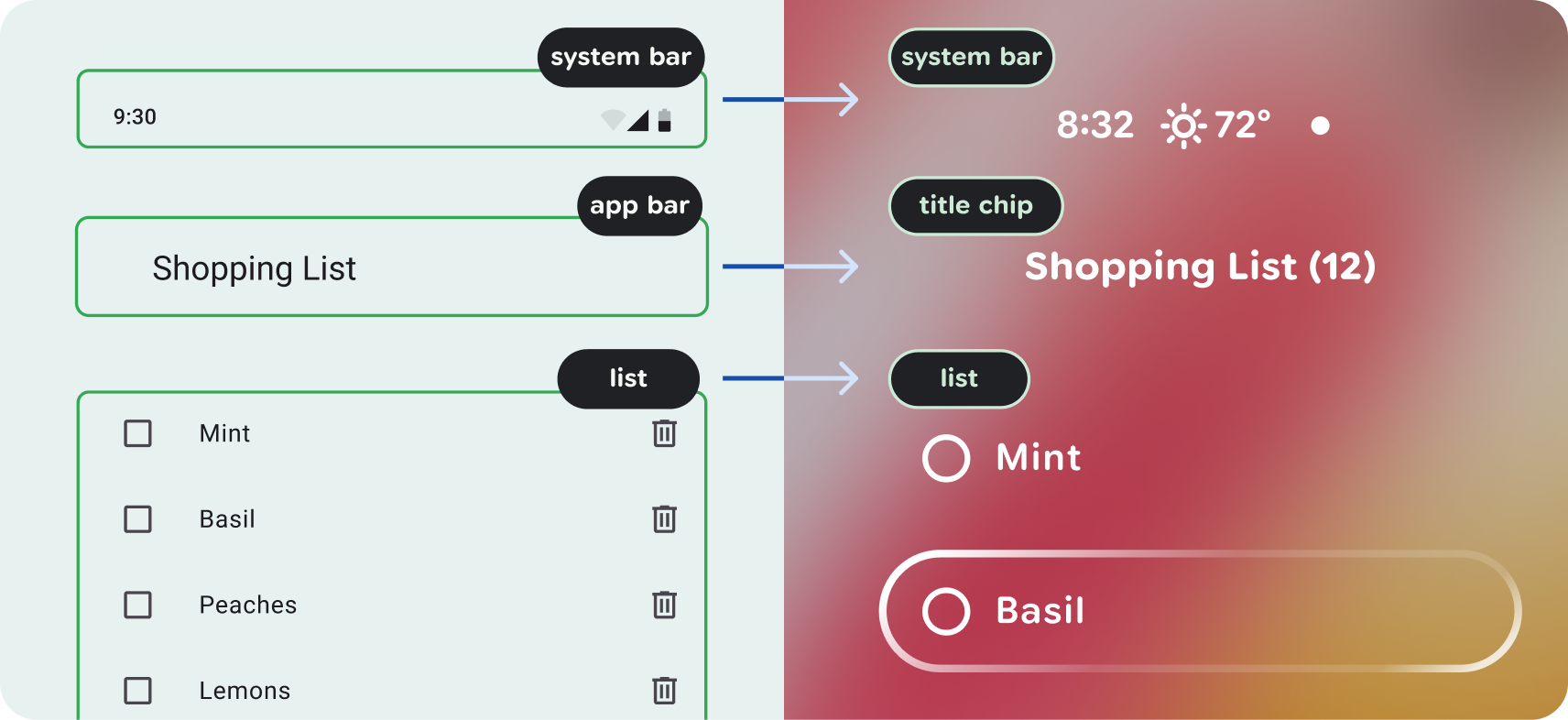
เพิ่มประสิทธิภาพเลย์เอาต์เพื่อการโฟกัส: เลย์เอาต์จะจัดลำดับความสำคัญของข้อมูลที่จำเป็น โดยลดจำนวนการดำเนินการและองค์ประกอบภาพเพื่อรักษาโฟกัสของผู้ใช้
ใช้ความลึกสำหรับลำดับชั้น: ความลึกใช้เพื่อสื่อสารลำดับความสำคัญขององค์ประกอบ
ออกแบบจากล่างขึ้นบน: เมื่อสร้างม็อกอัป ให้เริ่มจากด้านล่าง โดยจัดวางคอมโพเนนต์ขึ้นไปด้านบน
แปลคอมโพเนนต์ภาพ: สำหรับแว่นตาที่มีจอแสดงผล ให้ใช้คอมโพเนนต์ Jetpack Compose Glimmer และรูปแบบเลย์เอาต์
อ่านเพิ่มเติมเกี่ยวกับคอมโพเนนต์และข้อมูลพร็อพเพอร์ตี้แอป
3. ขั้นตอนและสัญญาณเสียง
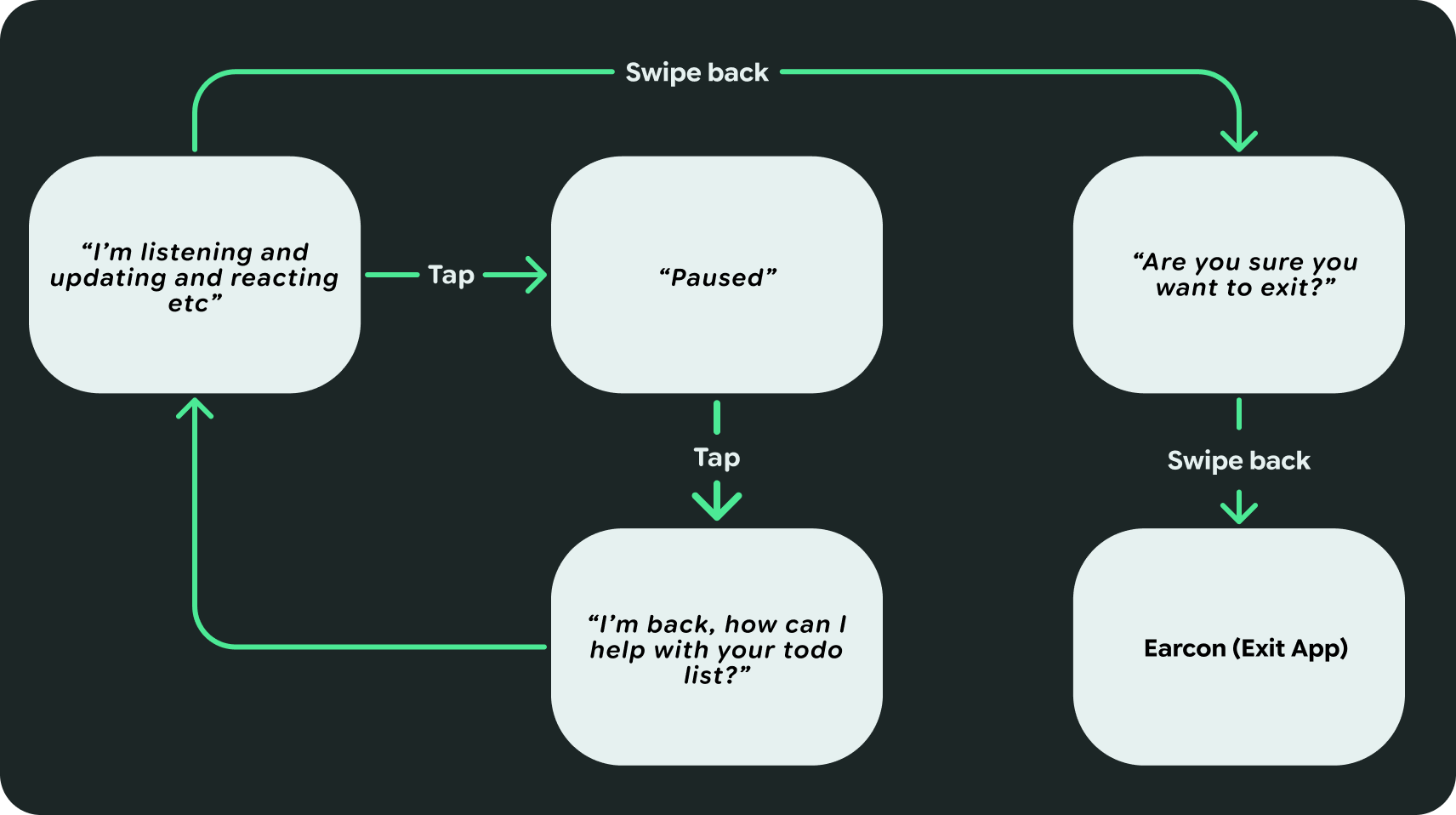
สนทนาด้วยเสียง แม้ว่าเสียงควรเป็นส่วนสำคัญของประสบการณ์การใช้งานแอปแม้ในแว่นตาที่มีจอแสดงผล แต่คุณก็ต้องคำนึงถึงประสบการณ์การใช้งานแบบเสียงเท่านั้นสำหรับแว่นตาที่มีระบบเสียงด้วย ซึ่งทำได้โดยการสร้างแผนผังโฟลว์แบบเสียงเท่านั้นเพื่ออธิบายประสบการณ์นี้ จดบันทึกการโต้ตอบและความคิดเห็นด้วยเสียงและบทสนทนา ประเมินการออกแบบเพื่อหลีกเลี่ยงการทำให้ผู้ใช้รู้สึกว่าโฟลว์เสียงของคุณมีมากเกินไป
4. แมปตัวควบคุมอินพุต
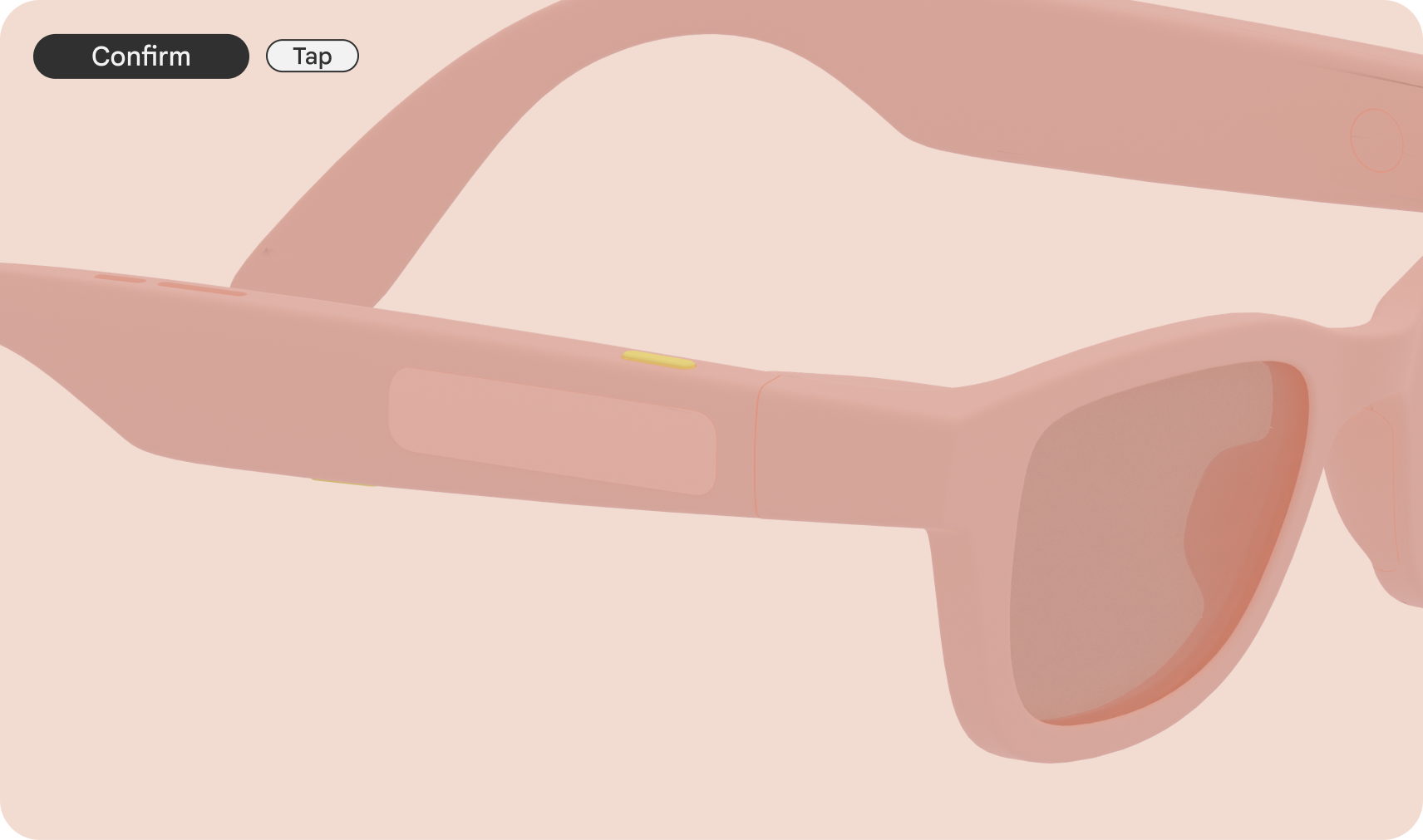
อย่าลืมแมปอินพุตสำหรับการควบคุมอุปกรณ์และท่าทางสัมผัส คุณสามารถเริ่มด้วยการแปลการโต้ตอบพื้นฐานกับแอป เช่น การแตะ เป็นการแตะแทร็กแพด
5. พิจารณา SysUI
พิจารณาอินเทอร์เฟซอื่นๆ ของระบบ
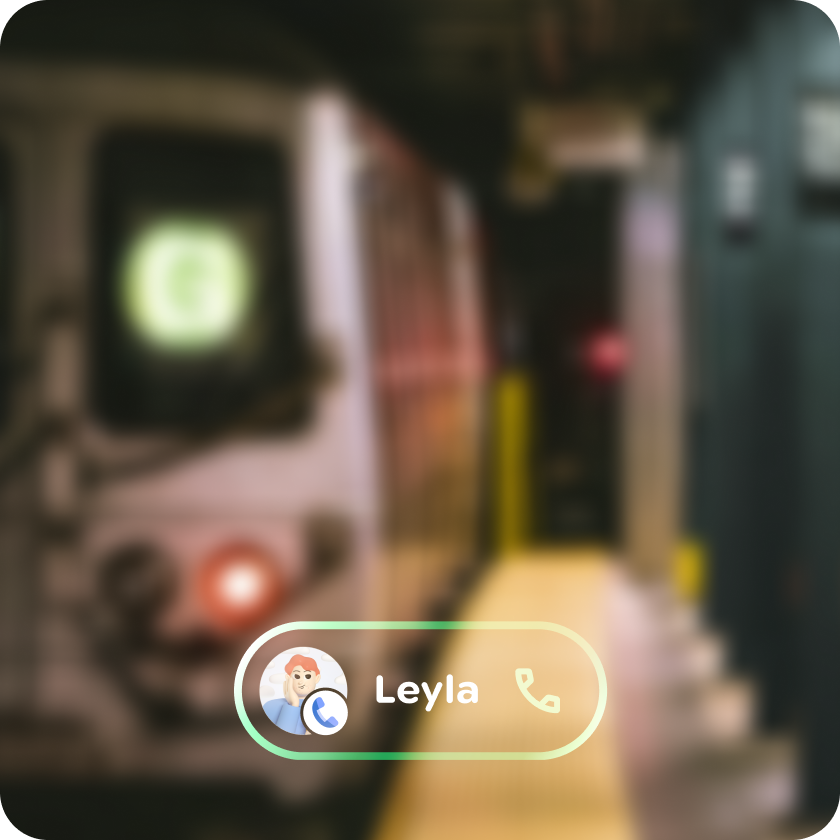
แอปของคุณจะปรากฏในหน้าแรกและฟีเจอร์อื่นๆ ของระบบ เช่น การแจ้งเตือน หากมีการใช้งาน ซึ่งอาจปรากฏในแถบระบบ
6. สถานะเพิ่มเติม
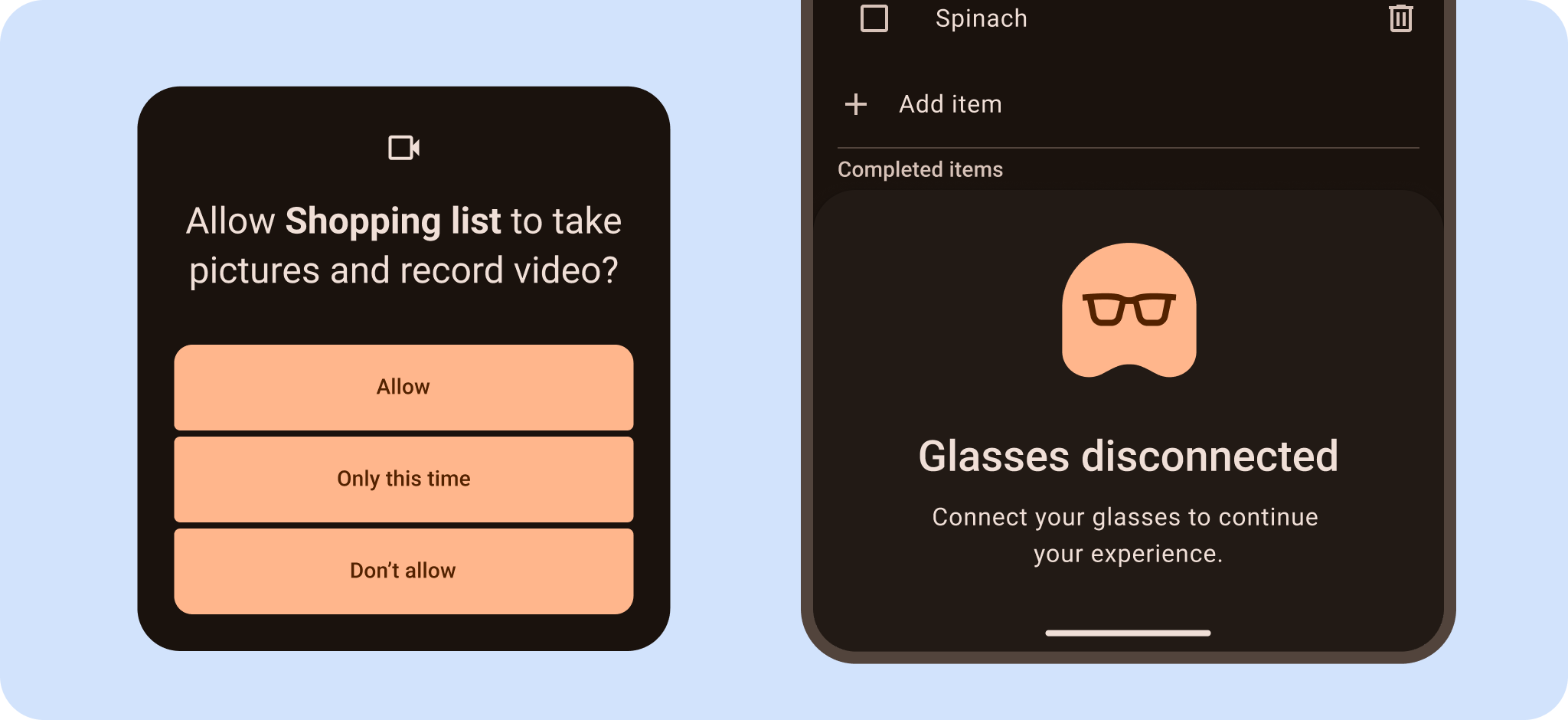
แอปของคุณจะพบกับสถานการณ์ต่างๆ ในแว่นตาที่มีเสียงและจอแสดงผล เช่น ปัญหาเกี่ยวกับการเชื่อมต่อหรือสิทธิ์ พิจารณาสถานะต่างๆ เหล่านี้ทั้งในแอปหลักและแอปแว่นตา
อย่าลืมขอสิทธิ์เข้าถึงฟีเจอร์ของอุปกรณ์
โปรดทราบว่าคุณจะต้องพิจารณาเรื่องเหล่านี้ผ่าน UI แบบภาพและเสียง เช่น ให้การตอบกลับด้วยเสียงเพื่อสื่อสารว่าผู้ใช้ควรทำตามขั้นตอนการให้สิทธิ์ในอุปกรณ์เคลื่อนที่ให้เสร็จสมบูรณ์ หรือเพื่ออ่านข้อผิดพลาด
 หมายเหตุ: เริ่มต้นใช้งานด้วย Jetpack Compose Glimmer UI Kit บน Figma