

Gli occhiali hanno più origini e tipi di input di interazione, tra cui hardware e tocco, gesto fisico e voce.
Controlli hardware
I controlli degli occhiali possono variare a seconda del modello del dispositivo, ma la maggior parte include un pulsante della fotocamera, un touchpad, un pulsante del display e un interruttore o pulsante di accensione. I controlli hardware hanno interazioni predefinite e alcuni possono essere rimappati per la tua app. Tieni presente che gli input per gli occhiali sono più unidimensionali, in quanto gli utenti possono effettuare un input di controllo alla volta, rispetto agli input touchscreen. I controlli hardware degli occhiali hanno una mappatura dell'interazione predefinita, alcune delle quali sono gestite dall'app e altre dal sistema.
Il sistema gestirà i seguenti input:
- Pressione singola del pulsante della fotocamera per scattare foto e pressione prolungata per registrare video
- Scorrere con due dita sul touchpad per il volume
- Tocca e tieni premuto il touchpad e la wake word sul microfono avvierà Gemini
- Il sistema interpreta lo scorrimento verso il basso sugli occhiali del display come un ritorno indietro del sistema.
La tua app ha accesso agli occhiali:
- Microfono
- Videocamera soggettiva (POV)
- Inertial Measurement Unit (IMU)
- Pressione doppia del pulsante della fotocamera
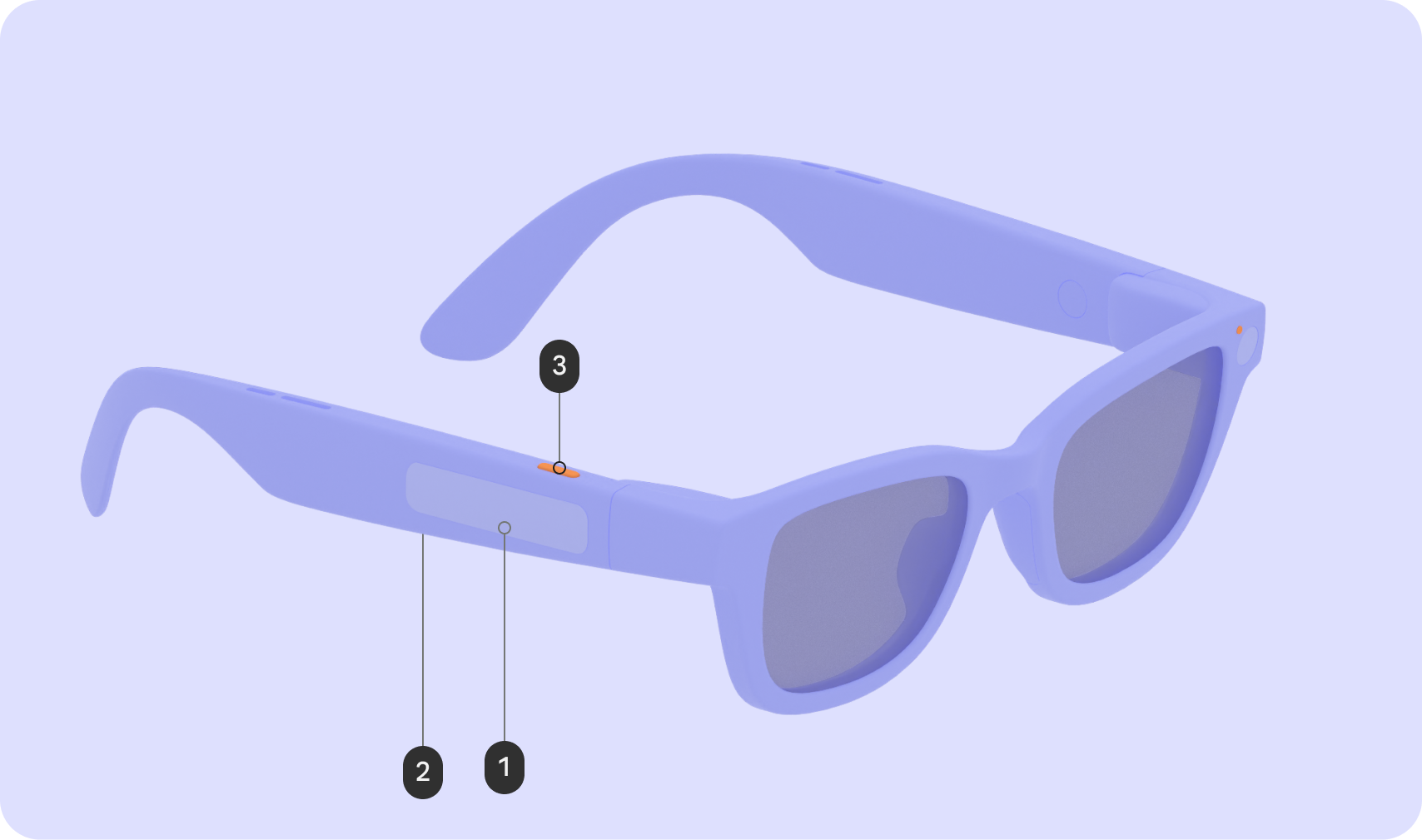
Occhiali AI
| Input | Gesto | Impatto dell'interazione |
|---|---|---|
| Touchpad (1) | Tocca | Riproduci / Pausa / Conferma |
| Scorri | Avanti/Indietro/Ignora | |
| Scorri verso il basso | N/D | |
| Tocca e tieni premuto | Richiama l'AI | |
| Scorrimento con due dita | Volume | |
| Pulsante di visualizzazione (2) | Stampa | N/D |
| Pulsante della fotocamera (3) | Stampa | Fine foto / video |
| Tocca e tieni premuto | Avvio del video | |
| Pressione doppia | Fotocamera |
Occhiali AI con display
| Input | Gesto | Impatto dell'interazione |
|---|---|---|
| Touchpad (1) | Tocca | Riproduci / Pausa / Conferma |
| Scorri | Navigazione UI | |
| Scorri verso il basso | Indietro | |
| Tocca e tieni premuto | Richiama l'AI | |
| Scorrimento con due dita | Volume | |
| Pulsante di visualizzazione (2) | Stampa | Riattivare/sospendere |
| Pulsante della fotocamera (3) | Stampa | Fine foto / video |
| Tocca e tieni premuto | Avvio del video | |
| Pressione doppia | Fotocamera |
 Gli stati di messa a fuoco
sullo schermo hanno un'indicazione visiva.
Gli stati di messa a fuoco
sullo schermo hanno un'indicazione visiva.