

眼鏡有多種互動輸入來源和類型,包括硬體和觸控、實體手勢和語音。
硬體控制介面
眼鏡的控制項可能因裝置型號而異,但大多數眼鏡都會有相機按鈕、觸控板、螢幕按鈕和電源開關或按鈕。硬體控制項有預設的互動方式,部分控制項可重新對應至應用程式。請注意,相較於觸控螢幕輸入,眼鏡的輸入方式較為一維,使用者一次只能輸入一個控制項。眼鏡硬體控制項具有預設的互動對應,部分由應用程式處理,其他則由系統處理。
系統會處理下列輸入內容:
- 單按相機按鈕可拍照,按住則可錄製影片
- 在觸控板上用雙指滑動調整音量
- 按住觸控板,麥克風會啟動喚醒字詞,然後啟動 Gemini
- 系統會將在顯示型眼鏡上向下滑動的手勢解讀為系統返回。
應用程式可存取眼鏡:
- 在觸控板上單指滑動
- 麥克風
- 視角攝影機
- 慣性測量單元 (IMU)
- 按兩下相機按鈕

語音眼鏡
| 輸入 | 手勢 | 互動影響 |
|---|---|---|
| 觸控板 (1) | 輕觸 | 播放 / 暫停 / 確認 |
| 滑動 | 下一個/上一個/關閉 | |
| 向下滑動 | 不適用 | |
| 按住 | 叫用 AI | |
| 雙指滑動 | 音量 | |
| 顯示按鈕 (2) | 新聞中心 | 不適用 |
| 相機按鈕 (3) | 新聞中心 | 相片 / 影片結尾 |
| 按住 | 影片開始 | |
| 按兩下 | 相機 |
顯示型眼鏡
| 輸入 | 手勢 | 互動影響 |
|---|---|---|
| 觸控板 (1) | 輕觸 | 播放 / 暫停 / 確認 |
| 滑動 | UI 導覽 | |
| 向下滑動 | 返回 | |
| 按住 | 叫用 AI | |
| 雙指滑動 | 音量 | |
| 顯示按鈕 (2) | 新聞中心 | 喚醒/休眠 |
| 相機按鈕 (3) | 新聞中心 | 相片 / 影片結尾 |
| 按住 | 影片開始 | |
| 按兩下 | 相機 |
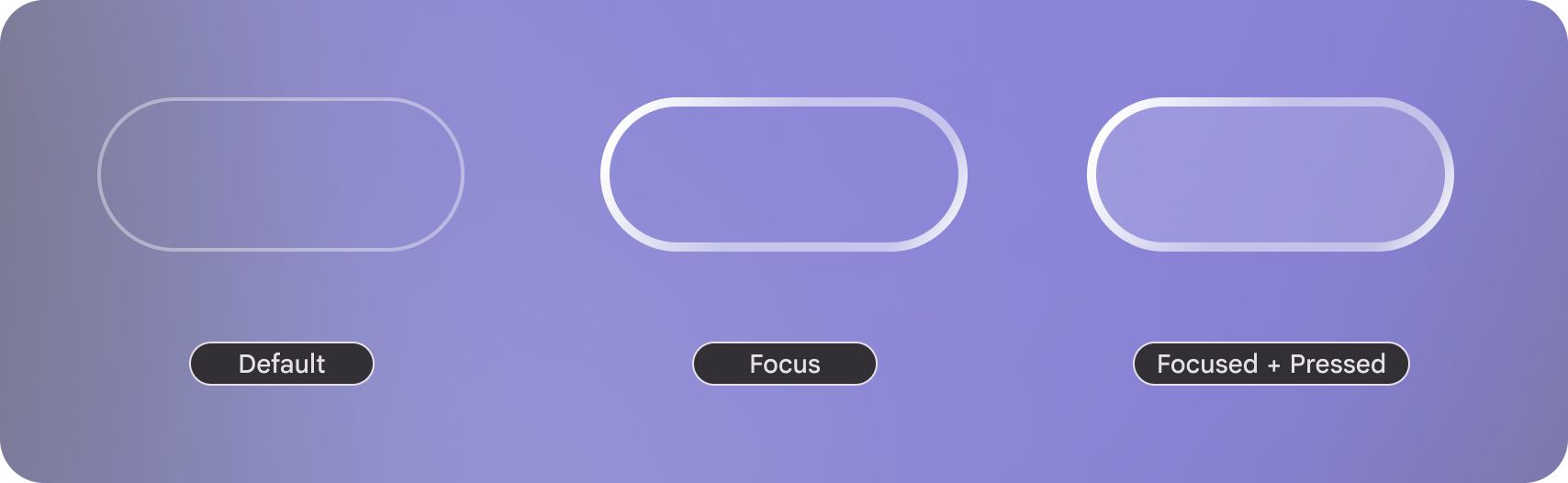 顯示焦點狀態具有視覺效果。
可用性原則
設計眼鏡輸入功能時,請遵守下列原則:
輸入互動快速且不顯眼
音訊和顯示型眼鏡的設計著重於簡短快速的手勢,而非複雜精確的控制項。
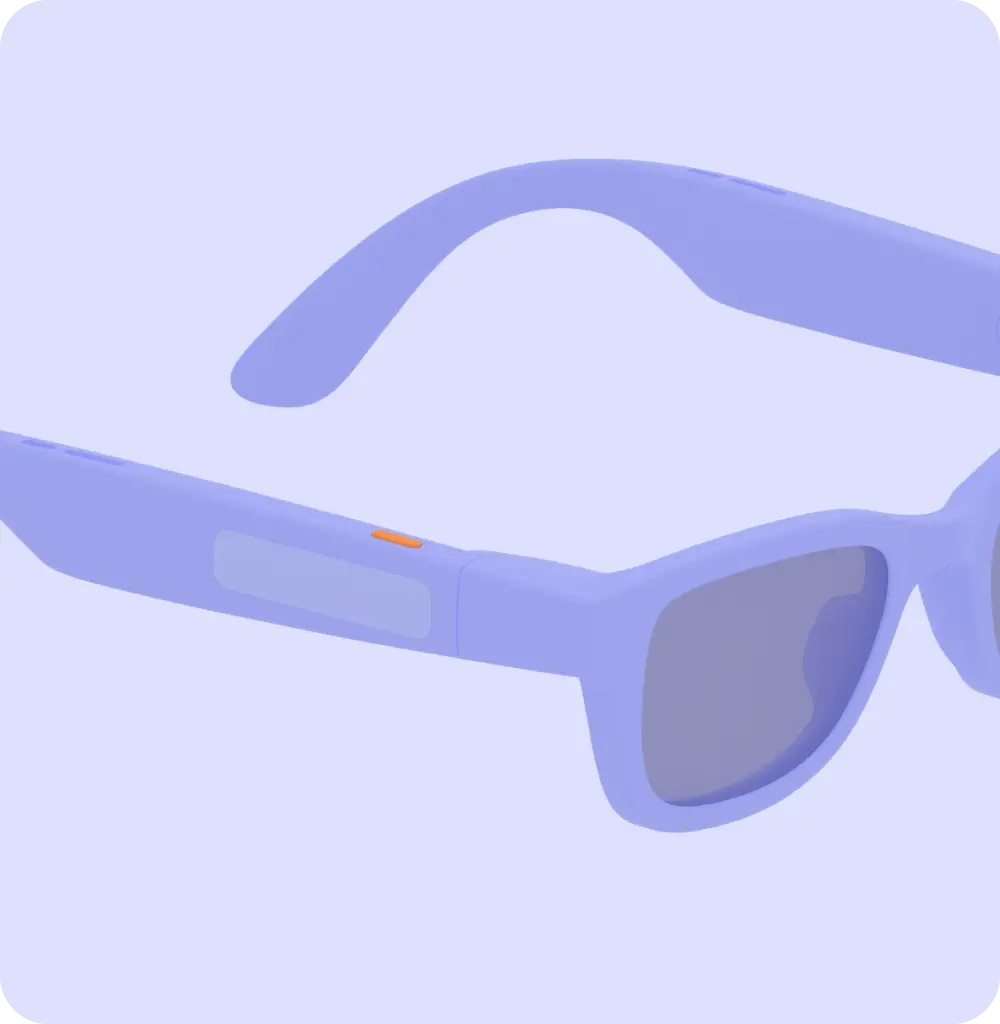
正確做法
設計快速手勢,讓使用者在戶外活動時不會覺得格格不入。
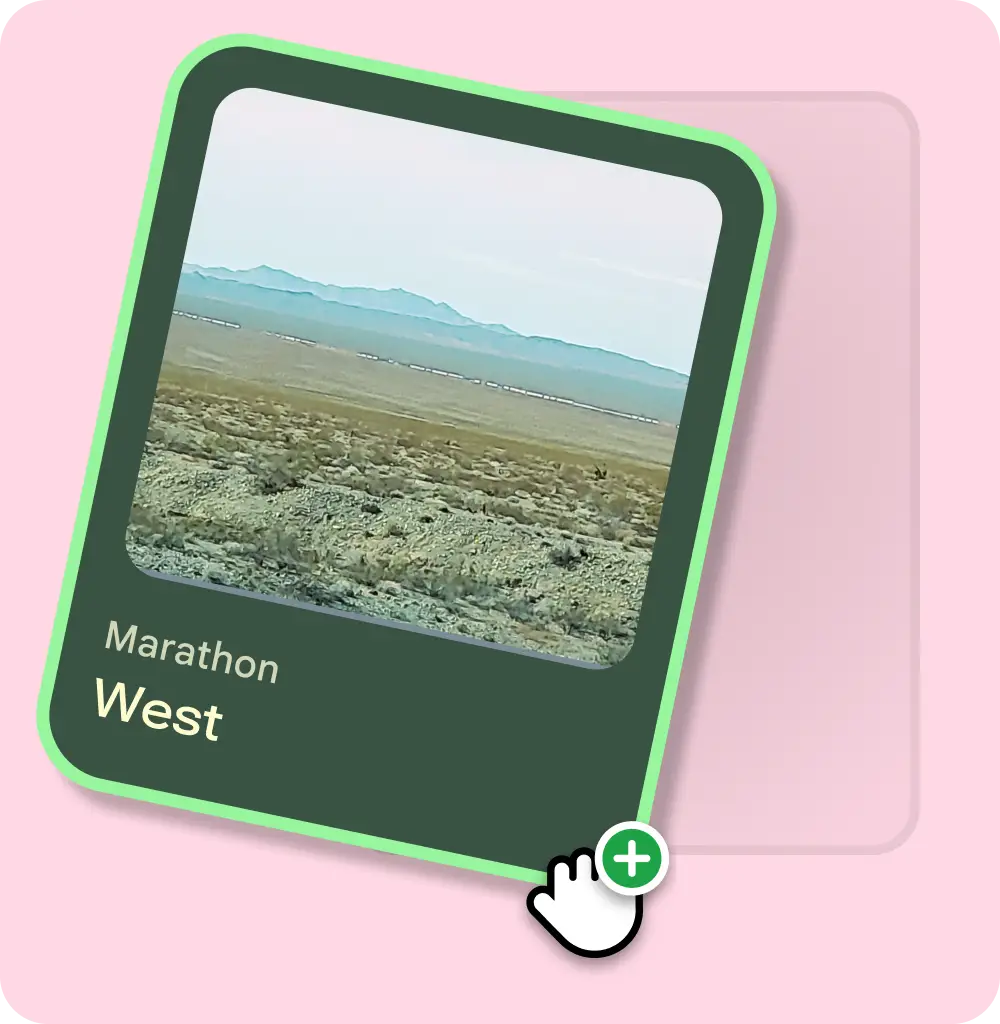
錯誤做法
可望支援行動裝置和電腦上的複雜精確手勢。
顯示型眼鏡的辨識度,而非喚回度
限制使用者需要記住的手勢數量,並善用現有的使用者心智模型。
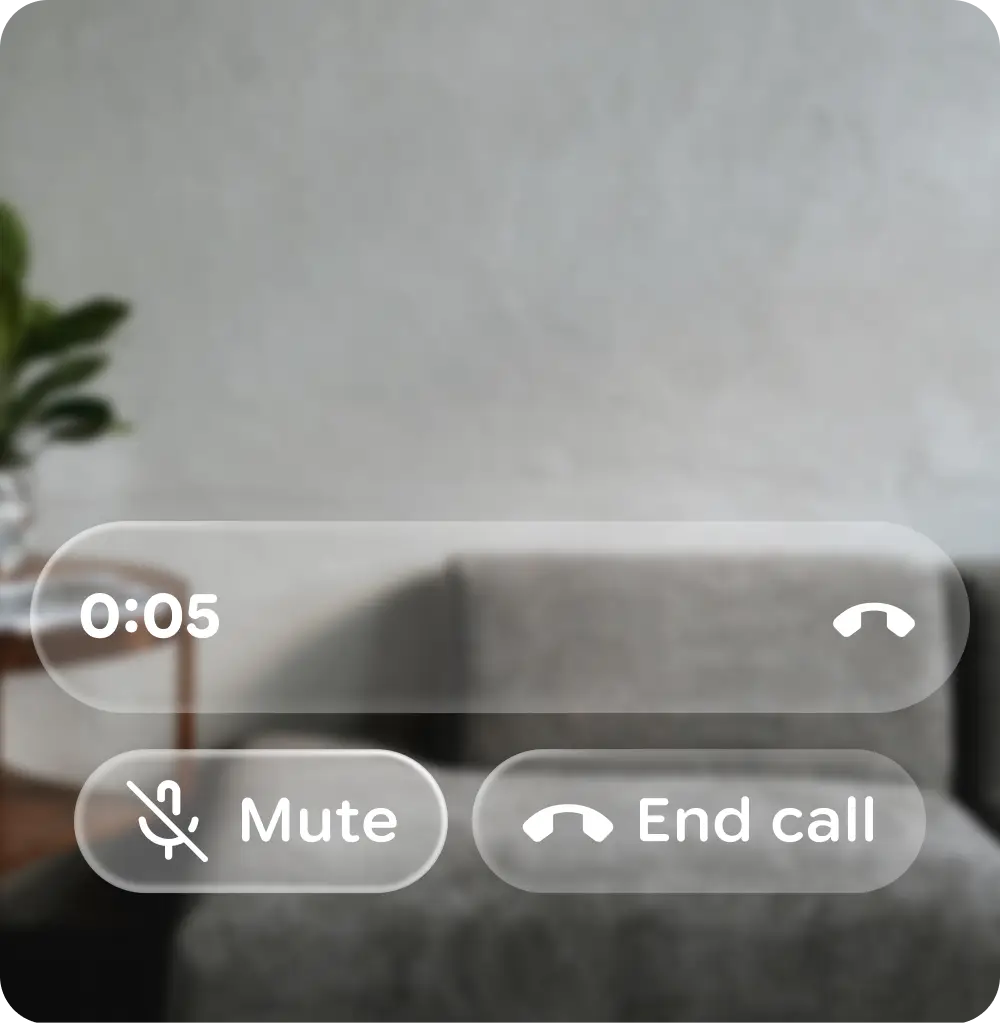
正確做法
在顯示器可用時,提供 UI 元素供使用者完成動作。
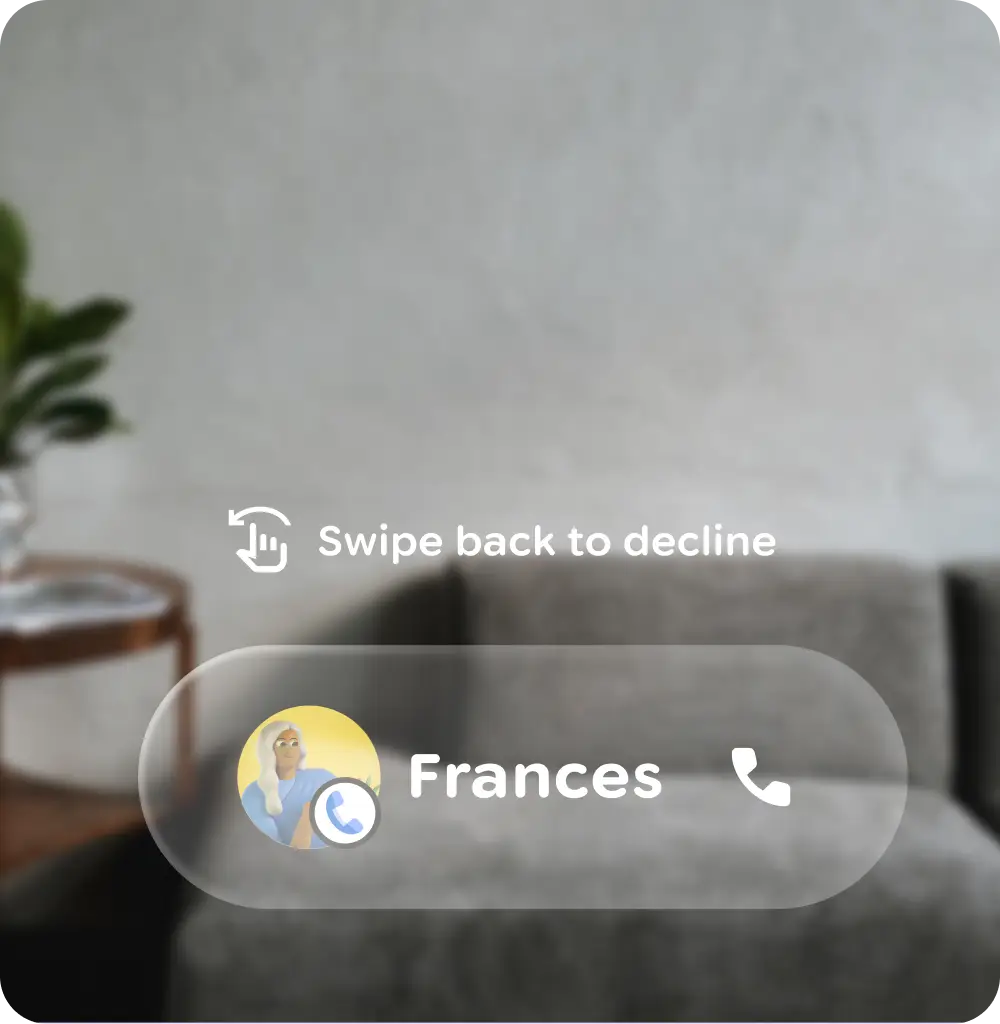
錯誤做法
如果螢幕可用,請不要過度依賴使用者記憶手勢。
一律提供立即退出選項
使用者應能隨時在眼鏡上結束體驗。
針對偵測到的手勢和採取的動作,提供即時且明確的回饋
對於語音眼鏡來說,音訊輸出和指示音效都是手勢回饋的關鍵。手勢完成後應立即播放 Earcon,且音量要夠大,在各種環境中都能清楚聽到。
對於顯示型眼鏡,由於互動模式間接,即時視覺回饋可大幅提升可用性。
提供流暢的使用體驗
協助使用者避免錯誤:
- 減輕記憶負擔
- 考量可能發生的意外滑動
- 支援復原動作
- 在重要動作前警告使用者
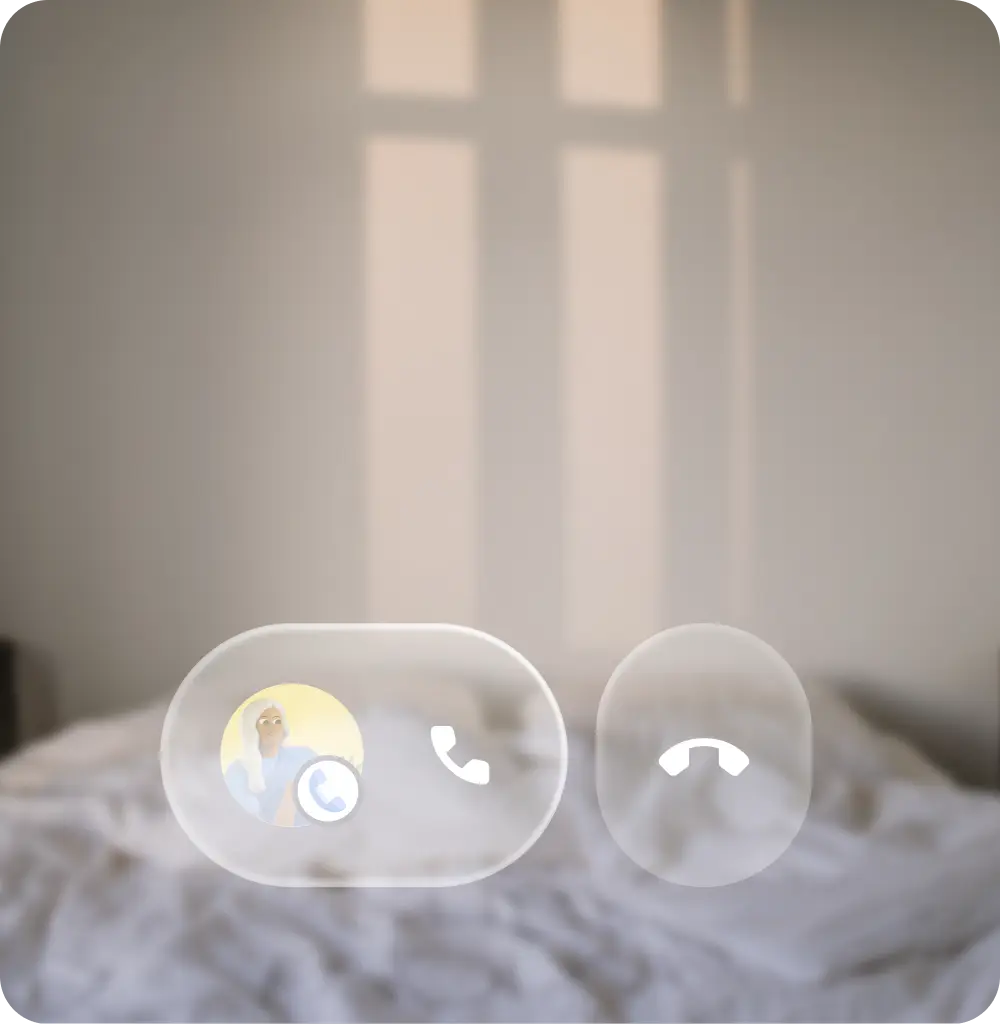
正確做法
一開始先著重於成本較低的動作,例如接聽電話。
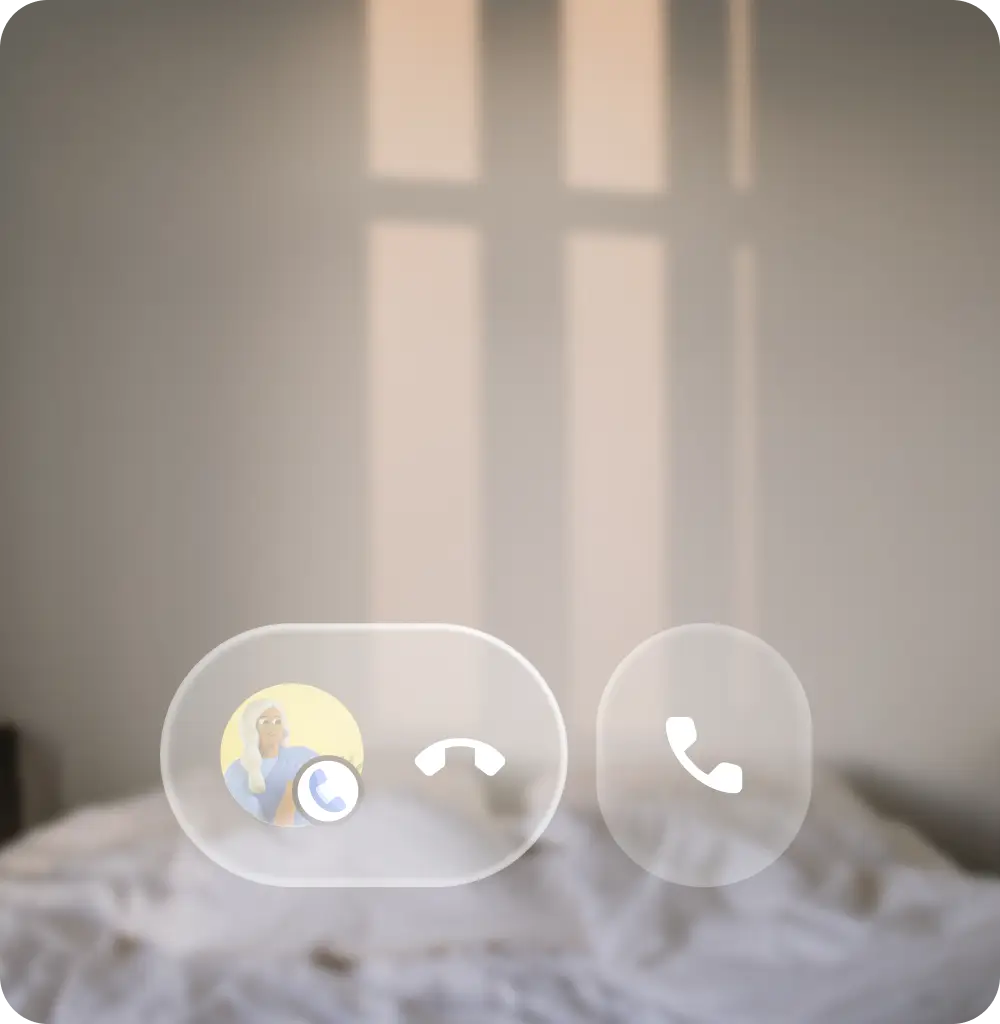
錯誤做法
一開始請著重於高成本動作,例如拒絕來電。