

Kacamata pintar dapat memperluas pengalaman seluler aplikasi Anda dengan cara baru. Perkenalkan dan edukasi pengguna tentang kemampuan aplikasi Anda pada saat yang tepat sehingga kacamata mereka terasa seperti ekstensi yang lancar dari aplikasi seluler Anda. Ikuti praktik terbaik ini saat mengaktifkan pengguna, sehingga mereka memiliki izin yang tepat, mengetahui cara mengaktifkan penggunaan kacamata, dan mengetahui cara menggunakan fitur terkait aplikasi. Untuk mengetahui informasi selengkapnya tentang onboarding dan autentikasi aplikasi umum, lihat onboarding pengguna seluler.
Penggunaan & penempatan
Proses aktivasi kacamata dapat mencakup:
- Deteksi kacamata
- Penemuan fitur di kacamata dan di perangkat seluler
- Penyiapan izin
- Edukasi pengguna
Alur terkait aktivasi dapat terjadi secara kontekstual, di awal, di kacamata, atau dalam aplikasi pendamping.
Orientasi kontekstual
Saat memperkenalkan fitur terkait kacamata, tunda hingga tepat waktu, dalam aplikasi, edukasi dan izin, yang berarti saat pengguna menemukan fitur tersebut.
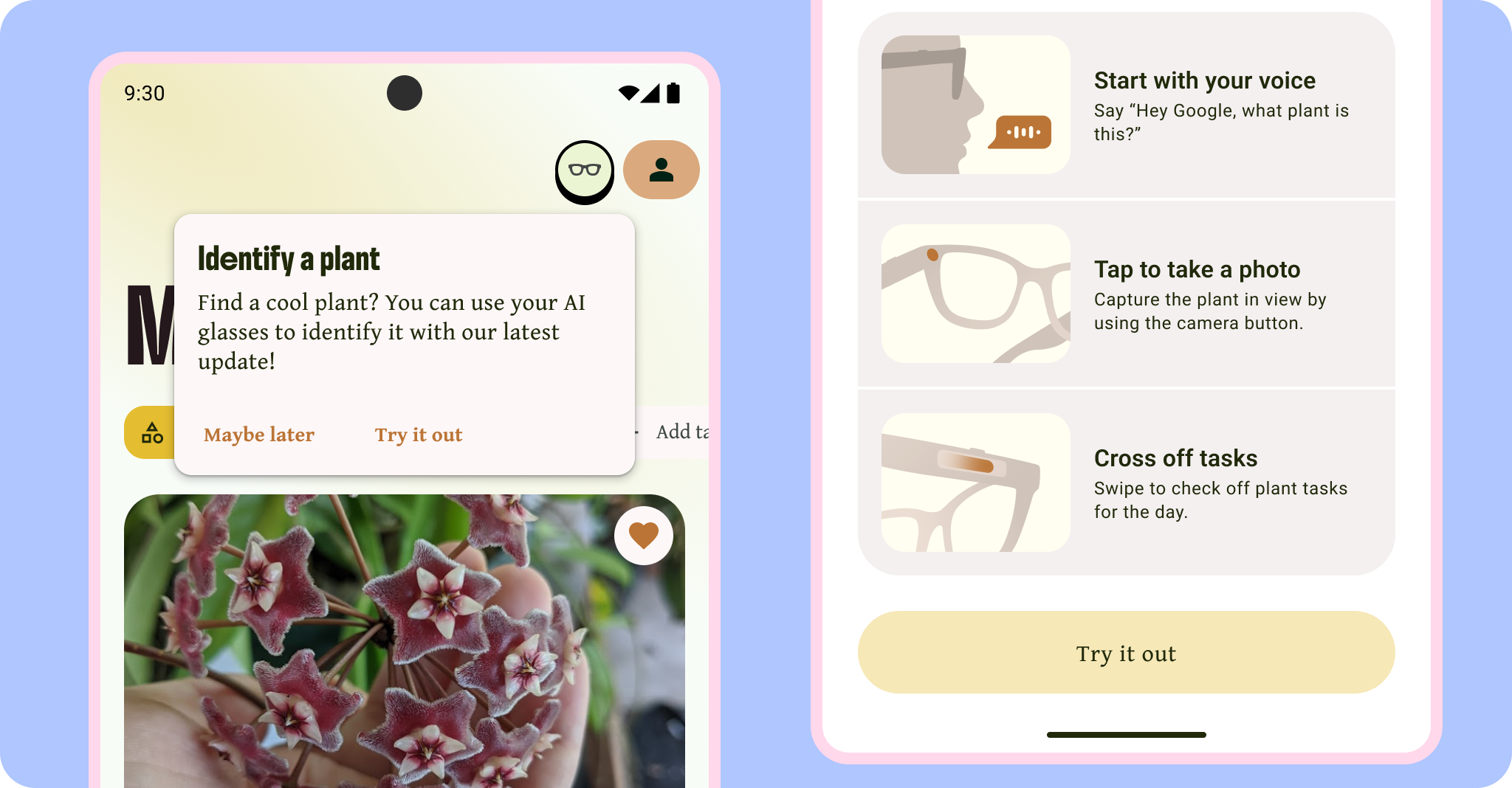
Dengan demikian, pengguna dapat mempelajari fitur saat fitur tersebut lebih relevan dan dapat digunakan oleh mereka serta tidak mudah dilupakan. Hal ini juga lebih disukai untuk pengguna lama, karena proses penemuan dapat dipicu saat pengguna kembali pertama kali kacamata dipasangkan.
Orientasi di muka
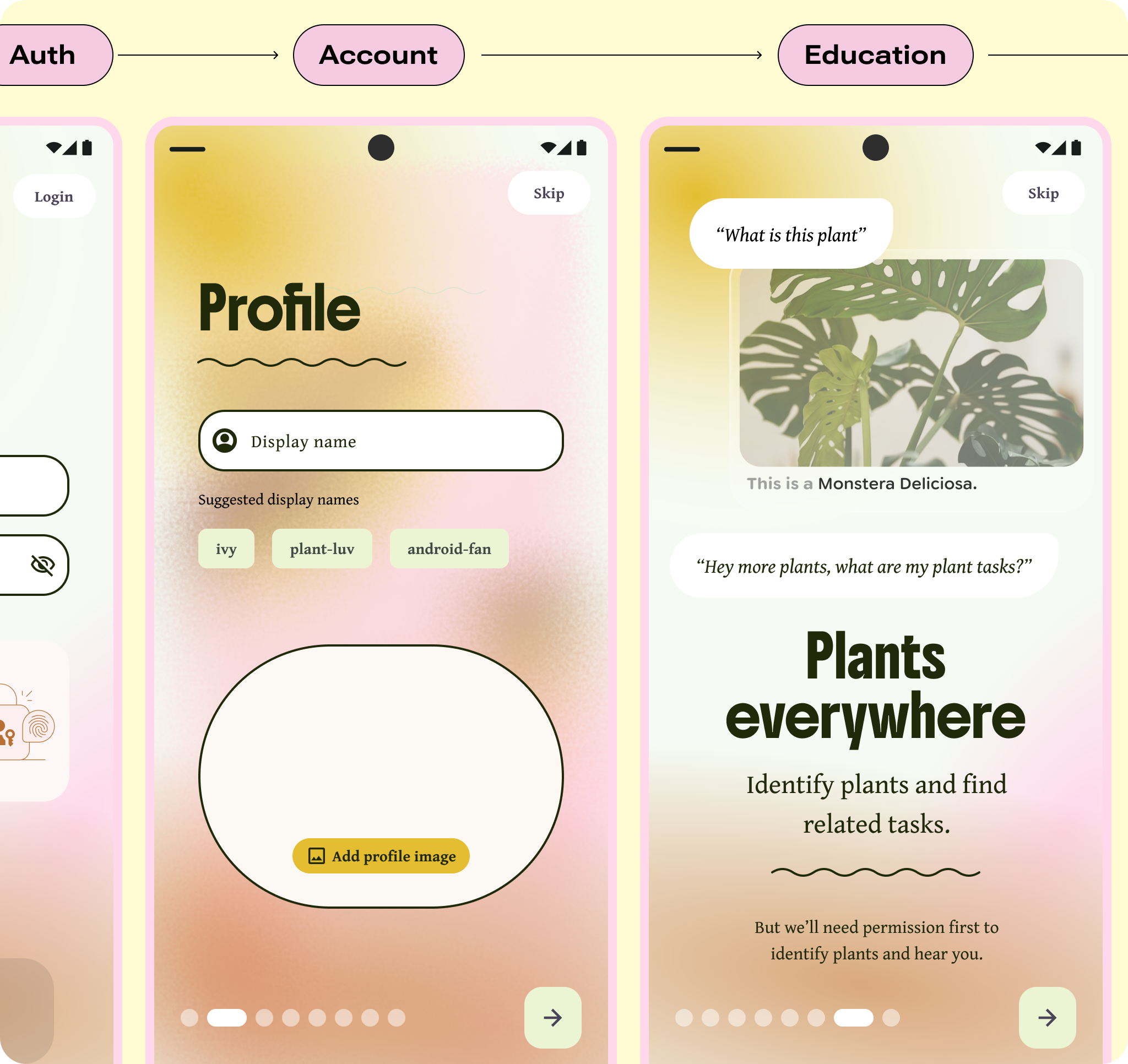
Edukasi dan izin juga dapat menjadi bagian dari orientasi aplikasi di awal (atau penempatan selamat datang). Pendekatan ini mungkin masuk akal jika orientasi aplikasi Anda termasuk dalam salah satu kategori berikut:
- Integrasi kacamata penting untuk pengalaman inti aplikasi Anda
- Pengguna Anda akan langsung menggunakan fitur tersebut
- Anda berencana memiliki alur edukasi pengguna yang lebih panjang
Selama orientasi di awal, anggap ini sebagai proposisi nilai atau momen informatif, karena pengguna mungkin lupa setelah orientasi.
Jika disertakan sebagai bagian dari alur aktivasi yang lebih besar, Anda dapat memutuskan apakah akan memberi tahu pengguna bahwa kacamata tersedia jika kacamata terdeteksi.
Aktivasi di kacamata pintar
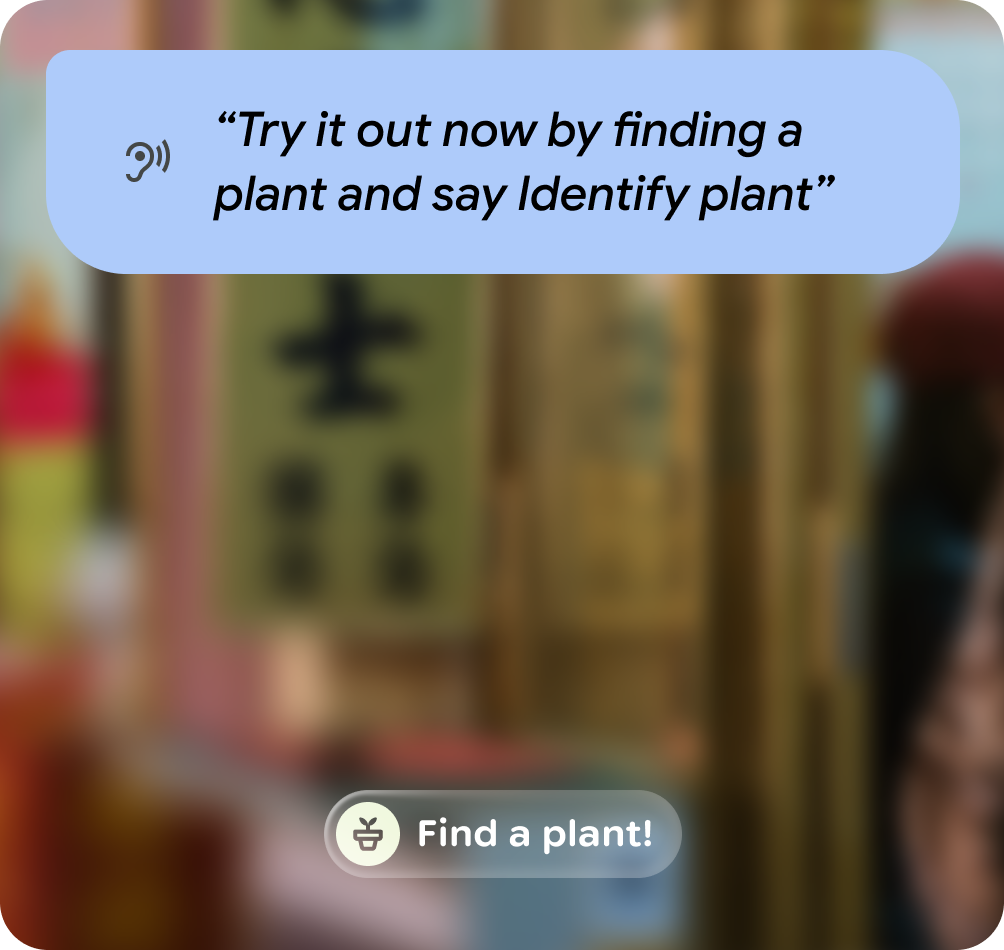
Pengguna dapat memanggil aplikasi Anda dari kacamata mereka. Untuk penggunaan pertama kali, pengguna perlu disambut, memberikan izin yang sesuai, dan diajari cara menggunakan fitur kacamata AI.
Anjuran
Larangan
Proses aktivasi melalui aplikasi pendamping
Aplikasi pendamping berfungsi sebagai hub penyiapan, dukungan, dan preferensi untuk kacamata AI pengguna. Di sinilah mereka menyambungkan kacamata dan mempelajari penggunaan dasar. Karena aplikasi pendamping mengajari pengguna cara menyambungkan dan menggunakan kacamata mereka, serta Gemini, aplikasi Anda tidak boleh menyertakan konsep mendasar tersebut. Sebaliknya, fokuslah pada fitur aplikasi Anda sendiri. Aplikasi pendamping juga menyediakan penemuan aplikasi dengan akses ke Google Play Store.
Penyiapan pertama kali
Pengguna dapat menemukan dan mulai menggunakan fitur kacamata aplikasi Anda melalui beberapa rute, jadi penting untuk memperhitungkan beberapa titik masuk. Metode ini harus menjadi pengalaman pertama kali setiap kali kriteria tertentu terpenuhi. Misalnya, pengguna mungkin telah menyelesaikan proses orientasi sebelum menyambungkan kacamata dan kemudian kembali ke aplikasi dengan kacamata yang kini sudah disambungkan. Kasus ini akan menjadi momen yang ideal untuk memicu penemuan fitur kacamata Anda.
Aplikasi seluler
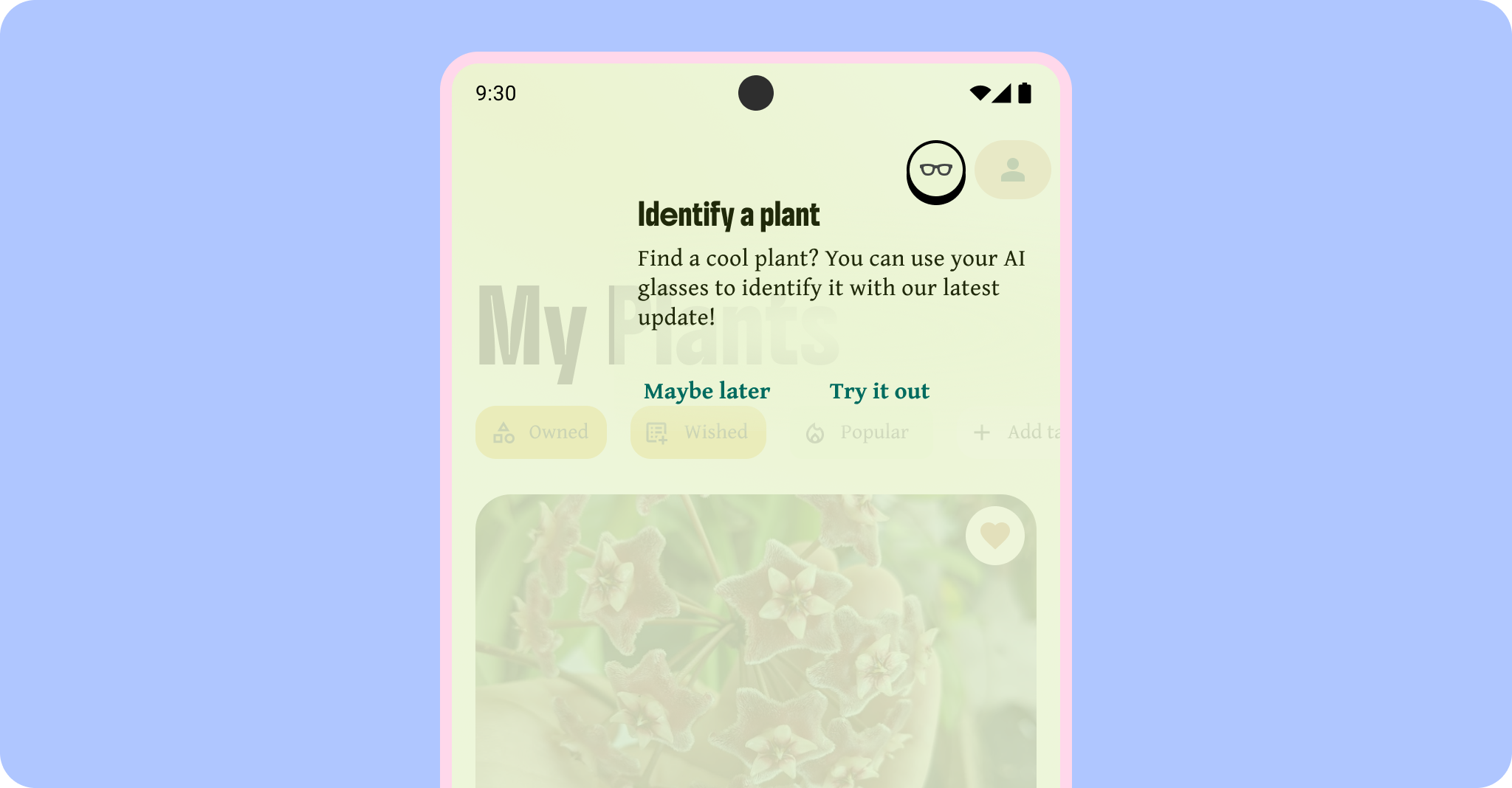
Dalam aplikasi seluler, jika kacamata disambungkan dan terdeteksi, fitur perintah akan muncul, diikuti dengan edukasi dan persiapan izin. Setelah pengguna memberikan izin, serahkan ke kacamata.
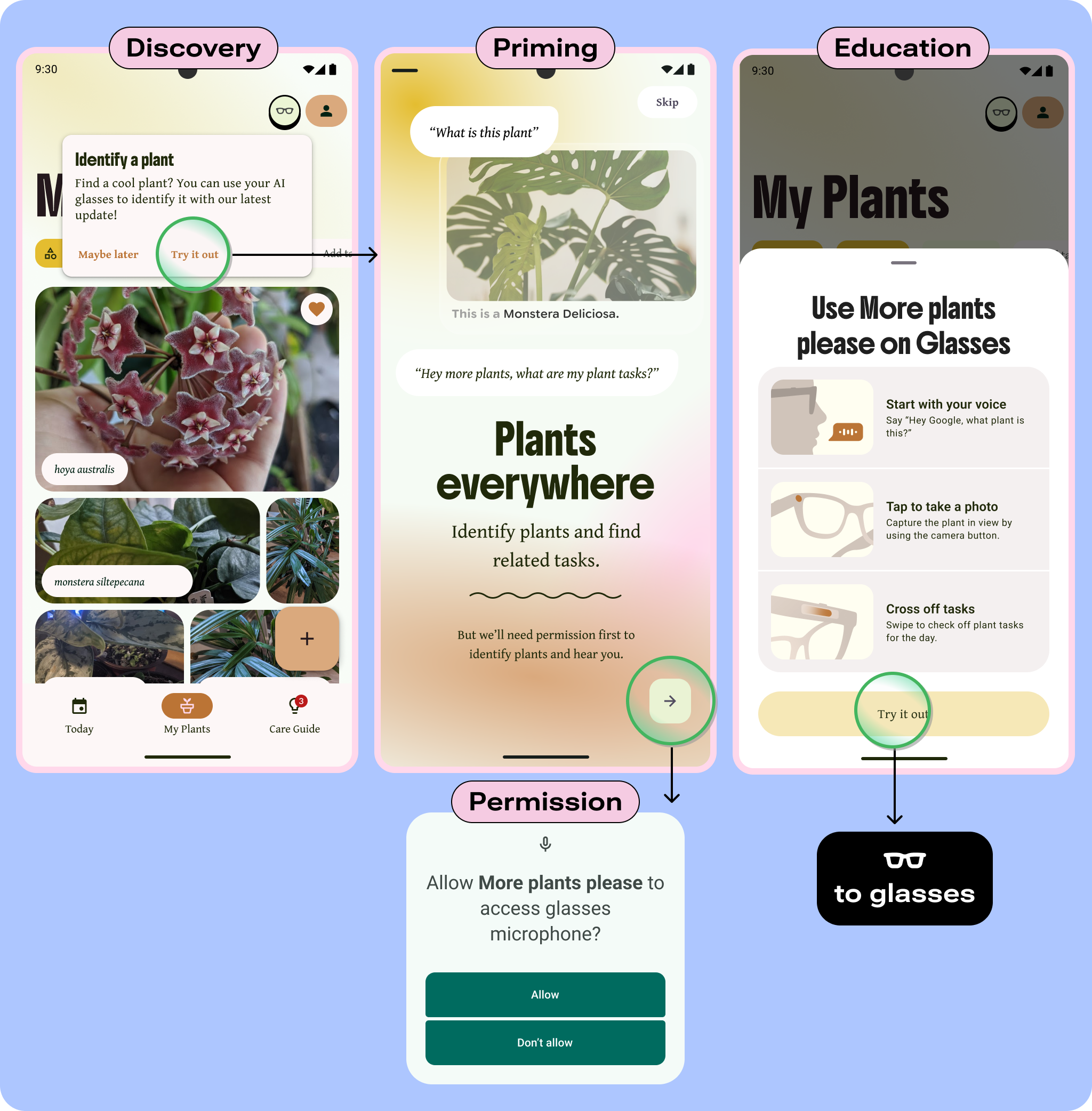
Untuk mengetahui informasi selengkapnya tentang izin.
Dapatkan contoh orientasi dengan Kit Figma Orientasi Android.
Kacamata pintar
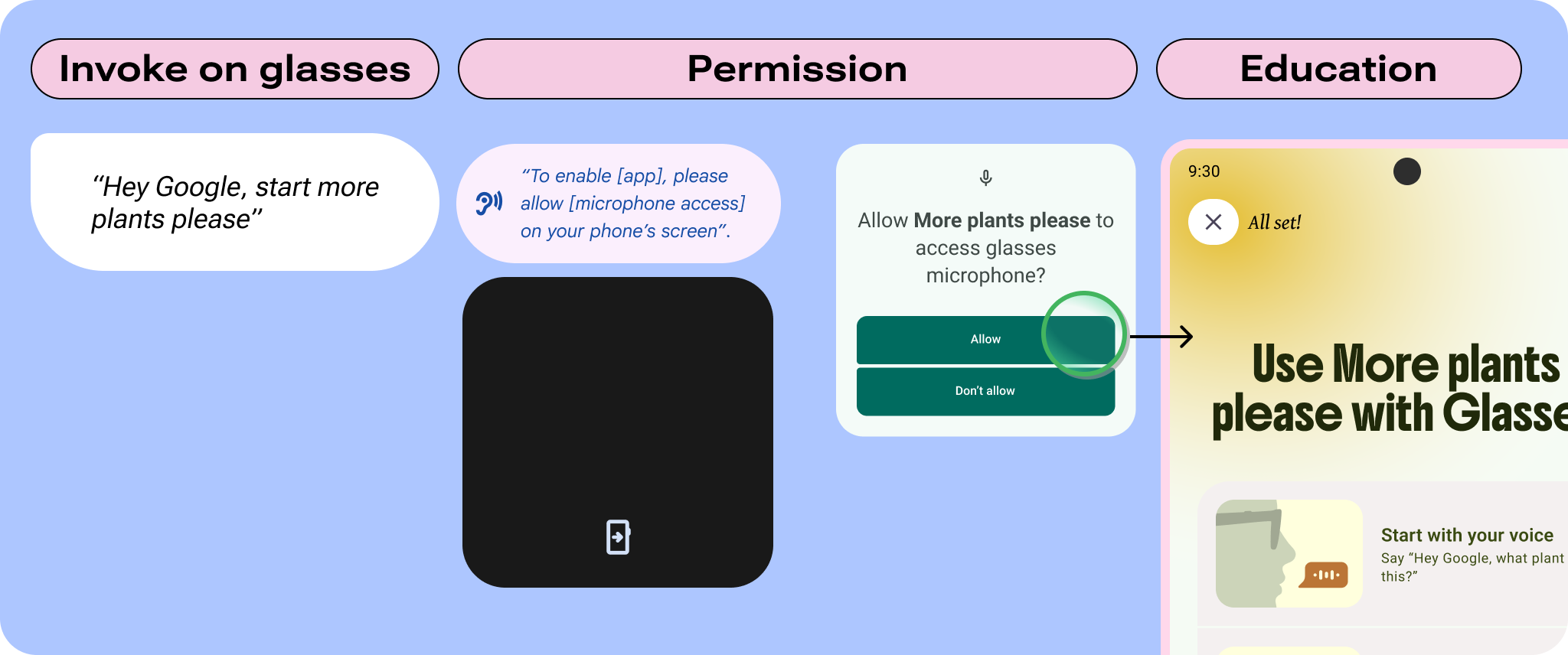
Jika pengguna memulai aktivitas Glasses aplikasi Anda untuk pertama kalinya dari Glasses mereka, mereka akan diminta untuk memberikan izin awal, lalu beralih ke ponsel mereka untuk memberikan izin yang diperlukan. Setelah selesai, Anda dapat memberikan pendidikan dalam aplikasi Anda (untuk panduan visual lainnya), atau dalam aktivitas Glasses.
Jika aplikasi Anda terhubung ke Gemini, tetapi aplikasi Gemini belum didownload, pengguna akan diminta untuk mendownload aplikasi di perangkat seluler mereka terlebih dahulu.
Anda dapat menyertakan edukasi pengguna dalam aktivitas Kacamata dengan menggunakan antrean audio, earcon, dan petunjuk gestur, tetapi pertimbangkan apakah ringkasan modal dapat menyampaikan penggunaan dengan lebih baik.
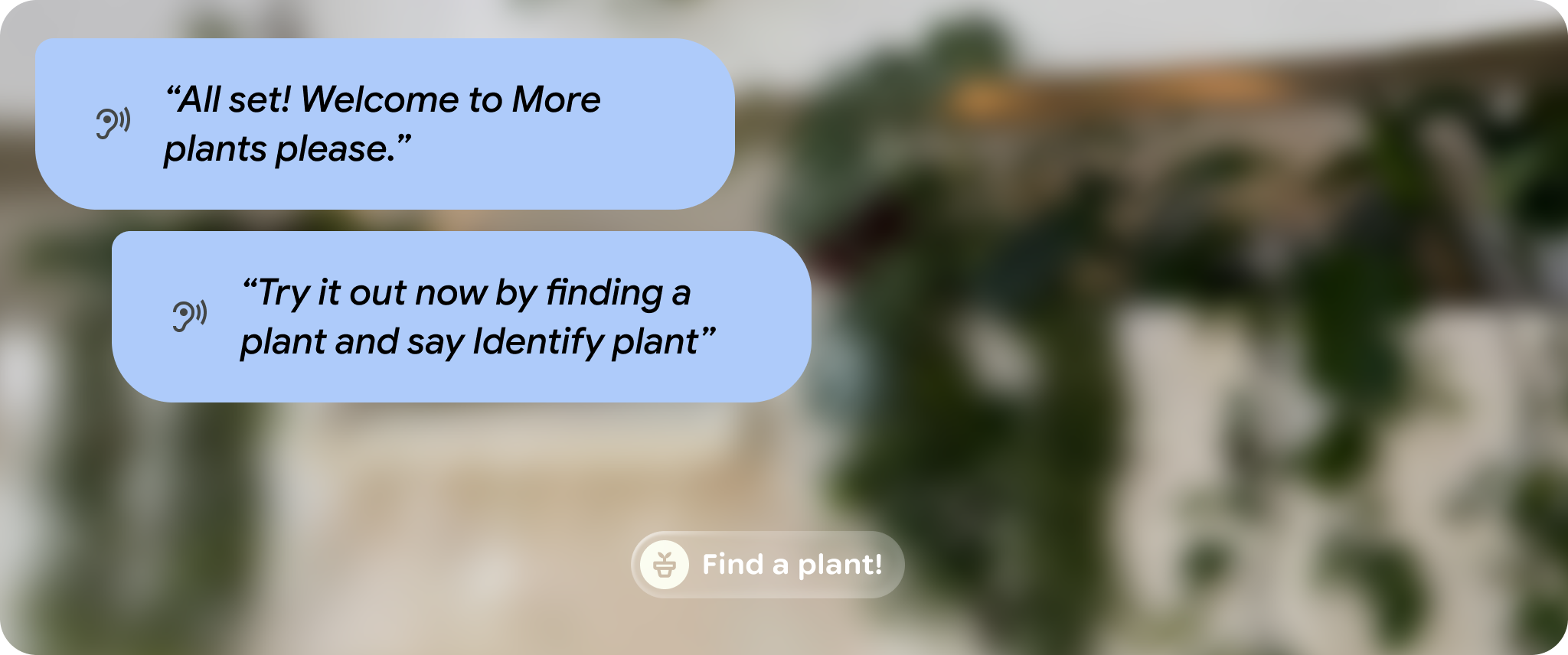
Terlepas dari cara Anda menangani edukasi pengguna, gunakan antrean audio untuk menyambut pengguna ke aktivitas Glass saat mereka menggunakannya untuk pertama kali.
Pendidikan
Beri tahu pengguna cara menggunakan aktivitas Glass Anda, sehingga mereka tidak perlu menebak di mana atau cara menggunakannya.
Edukasi kontekstual, atau tepat waktu, membantu memberi tahu pengguna tempat mengakses dan fitur apa yang terkait dengan kacamata mereka.
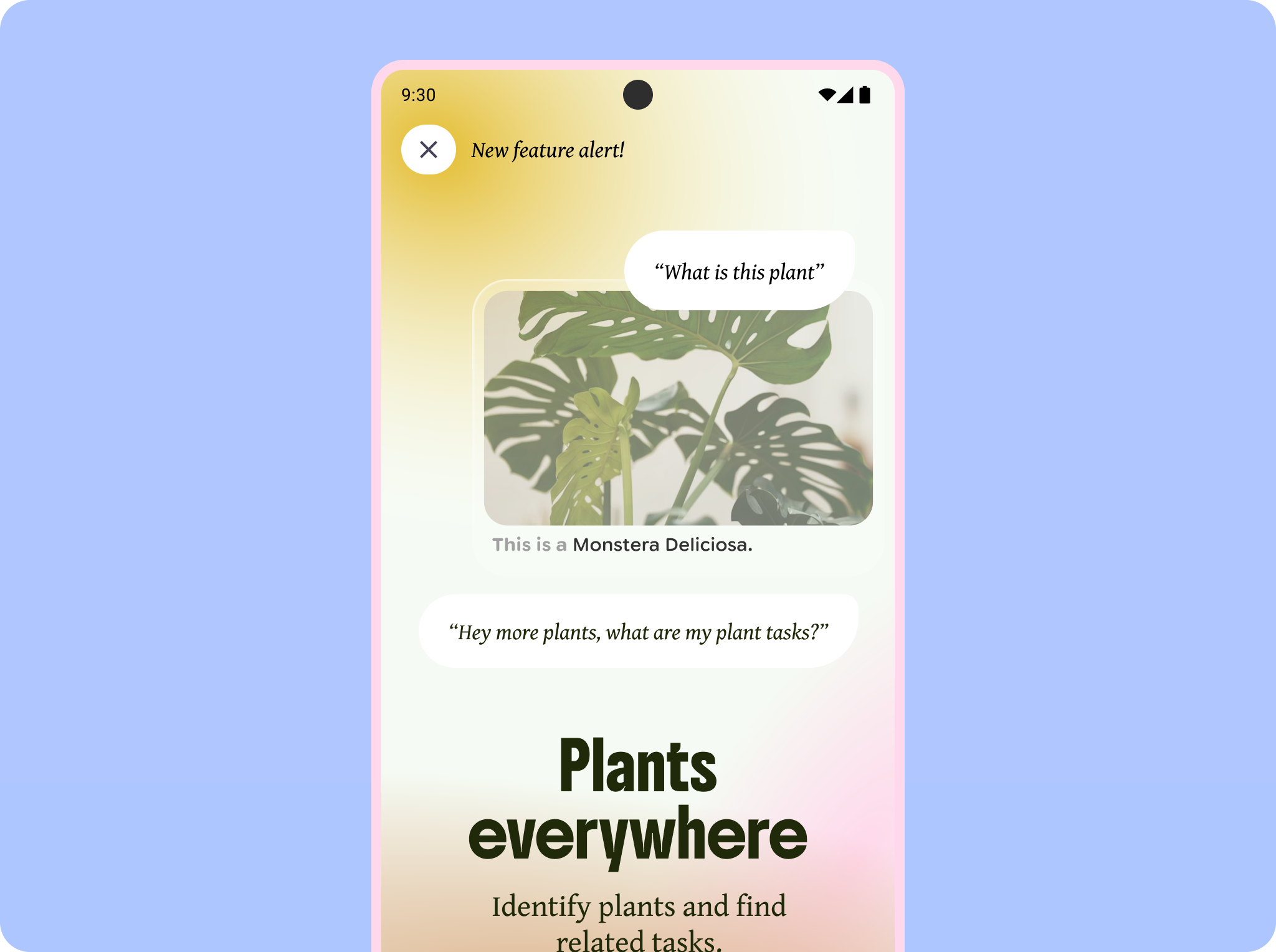
Dalam alur edukasi, soroti:
- Pemanggilan atau tindakan khusus untuk dicoba.
- Pemetaan atau gestur input yang unik.
- Pemanggilan atau tindakan khusus untuk dicoba.
- Pemetaan atau gestur input yang unik.
Jika menggunakan kamera atau mikrofon, ingatkan pengguna tentang penggunaan ini, dan jelaskan alasan aplikasi Anda memerlukannya.
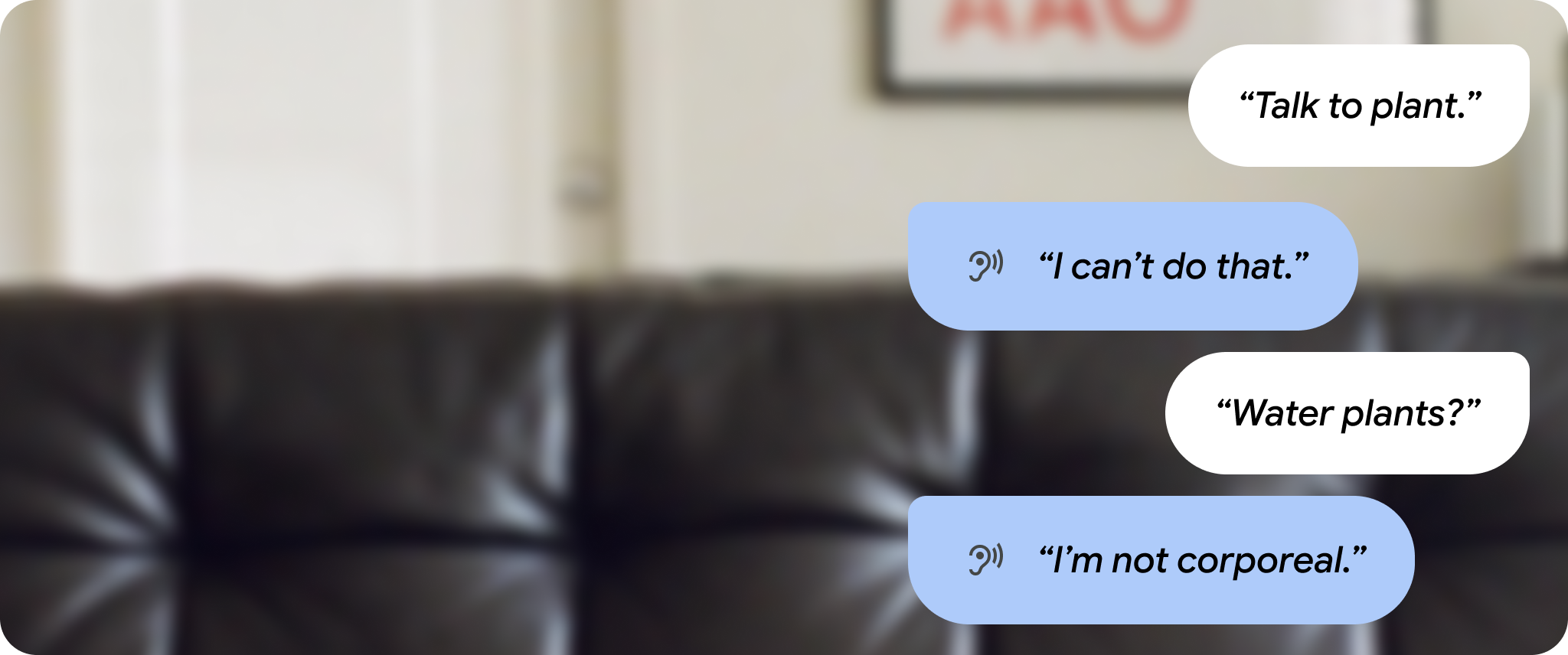
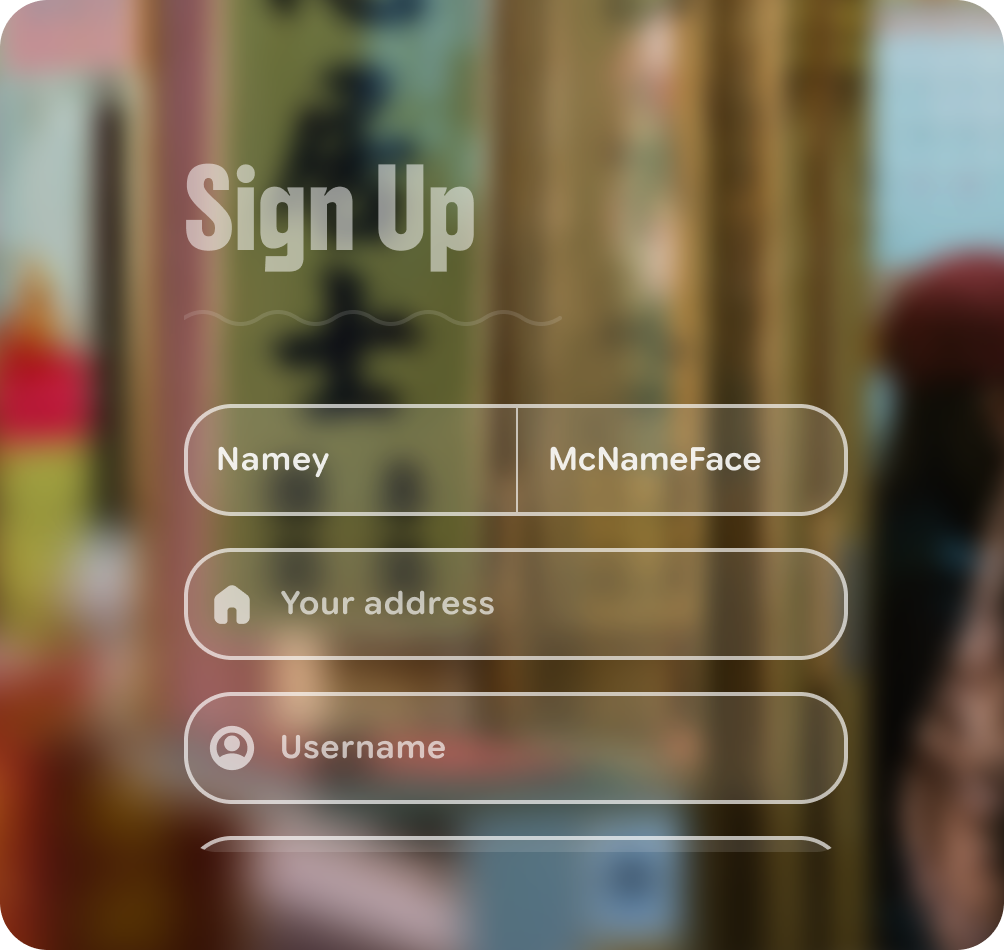
Larangan
Membuat pengguna menebak fitur yang tersedia. Memberi pengguna saran atau petunjuk tentang apa yang harus dilakukan.
Penemuan fitur tidak harus tetap berada di satu titik. Jika mereka dapat mengakses satu atau beberapa fitur dalam aktivitas kacamata pada waktu yang berbeda, tunjukkan fitur tersebut dengan tanda pelatih atau tooltip.
Resource
Temukan template aktivasi, alur pengguna, dan aset edukasi pengguna di Android Onboarding Figma Kit atau download file After Effects aset gerakan edukasi pengguna kacamata untuk menyesuaikan dan menerapkan grafik gerakan edukasi dalam aplikasi Anda.
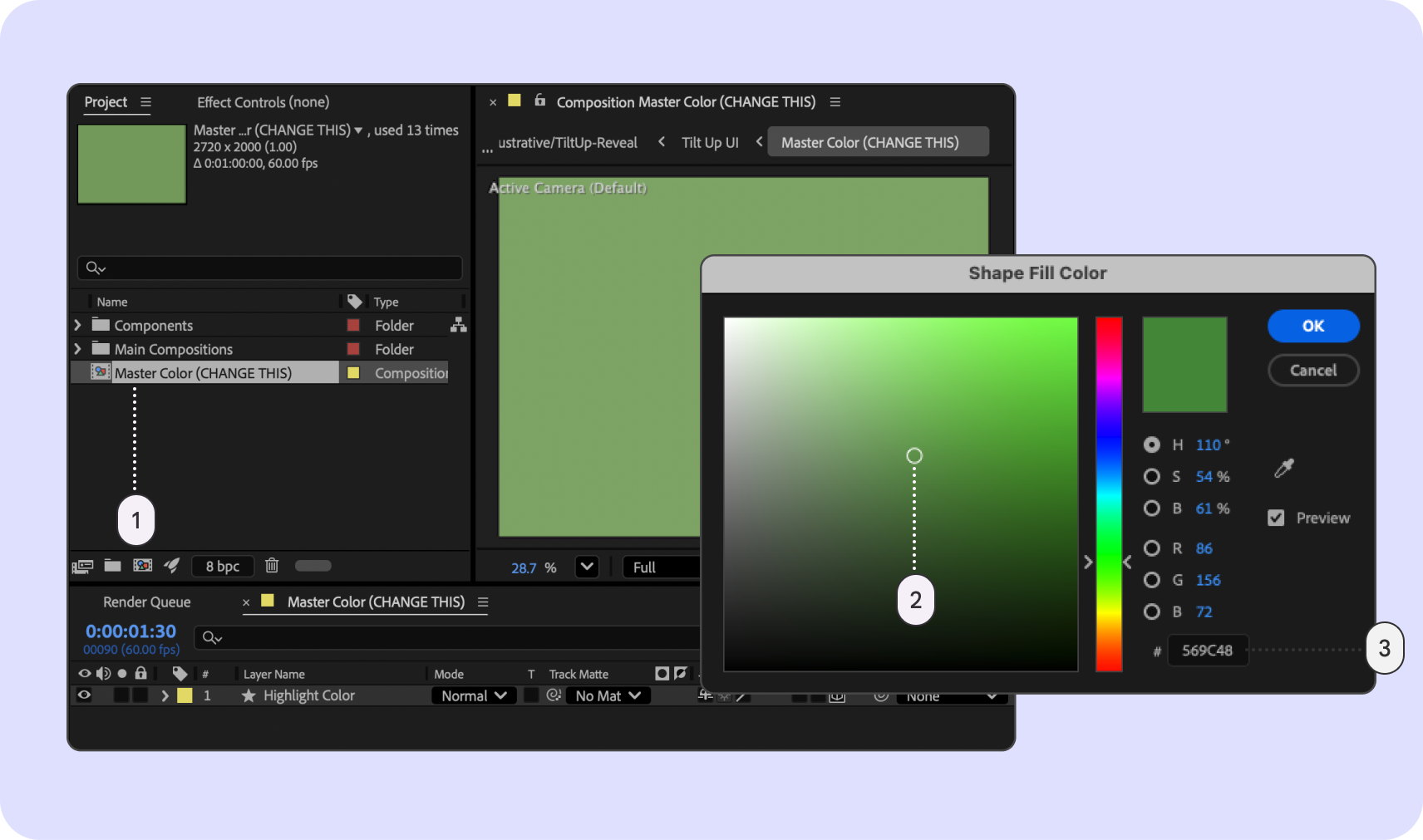
Untuk menyesuaikan tint warna aset gerakan, download file After Effects, saat dibuka:
Buka Master Color composition.
Gunakan retikel kolom warna dan penggeser bidang warna.
Masukkan nilai hex.
Grafik gerak kemudian dapat dirender atau diekspor sebagai format lottie.
Kit Figma Orientasi Android berisi contoh orientasi dan aset statis untuk digunakan di seluruh faktor bentuk Android.
Setelah menduplikasi file, buka halaman Urutan sambutan kacamata pintar untuk melihat alur UX yang disarankan pada kacamata pintar.
Di halaman Ilustrasi petunjuk kacamata pintar, Anda dapat menemukan aset edukasi pengguna untuk digunakan dalam aplikasi seluler Anda.
Pemulihan
Perhitungkan penanganan error selama berbagai fase aktivasi:
- Jika kacamata mereka tidak lagi terhubung, beri tahu pengguna.
- Jika pengguna belum memberikan izin, atau izinnya ditolak sebelumnya, beri tahu pengguna dan lakukan deep link ke setelan tempat mereka dapat meminta izin.
- Pertimbangkan untuk menyertakan link ke bantuan & dukungan untuk mempelajari ulang atau lebih memahami cara menggunakan fitur kacamata mereka.
Komponen & Pola
Sertakan edukasi pengguna dalam aktivitas Glasses menggunakan komponen Glimmer Jetpack Compose, earcon, dan antrean audio.
- Pengaktifan di kacamata harus mengikuti status fokus audio.
- Untuk elemen visual, pertimbangkan untuk menggunakan petunjuk gestur, tombol, dan kartu.
- Baca tentang tata letak dan komponen umum untuk aktivasi seluler.
- Pengaktifan di kacamata harus mengikuti status fokus audio.
- Untuk elemen visual, pertimbangkan untuk menggunakan petunjuk gestur, tombol, dan kartu.
- Baca tentang tata letak dan komponen umum untuk aktivasi seluler.