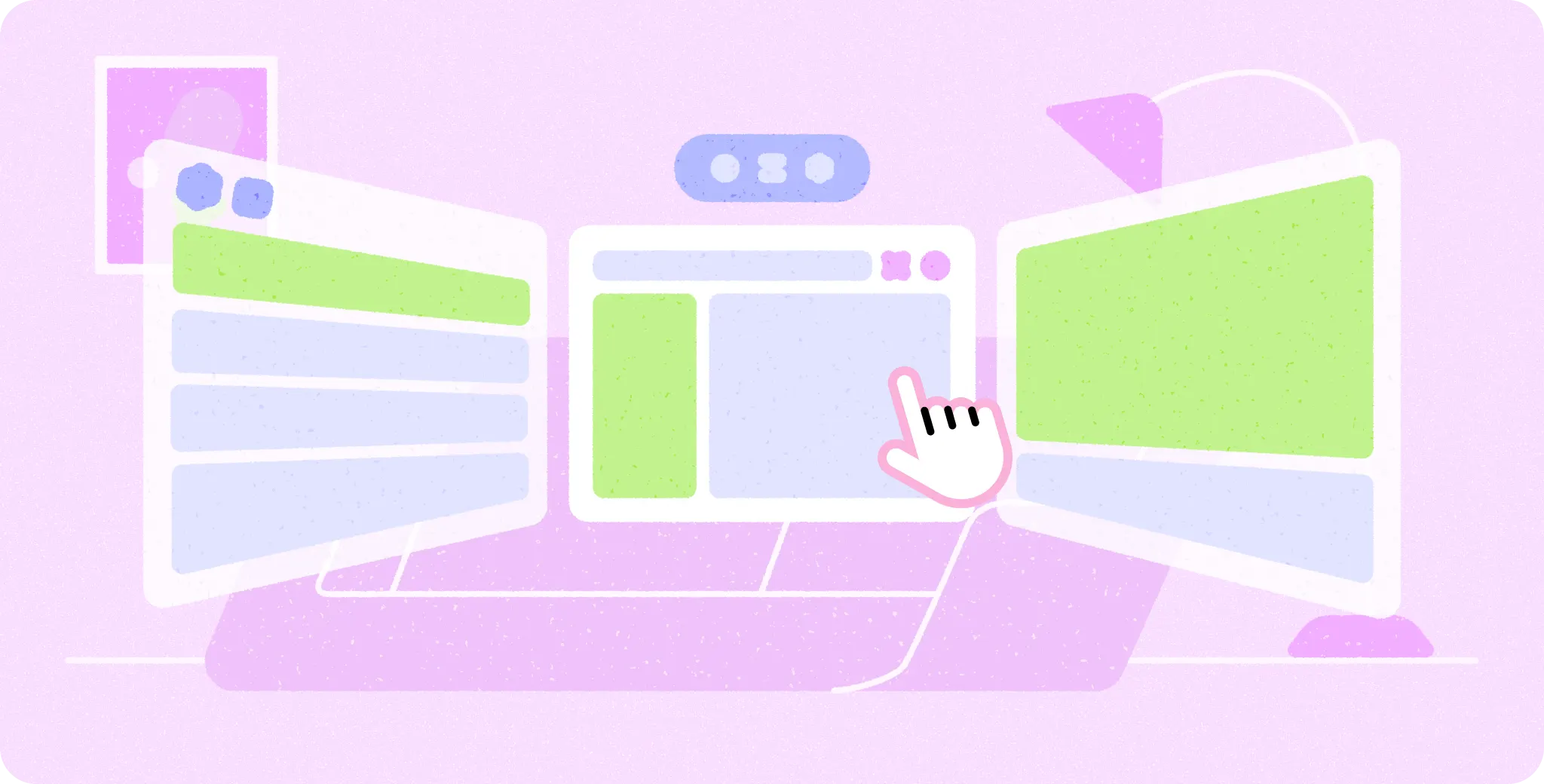
Android bietet Nutzern auf einer Vielzahl von Formfaktoren und in einer Vielzahl von Anwendungsfällen eine Desktop-ähnliche Umgebung. Weitere Informationen zur Desktop-Umgebung auf verschiedenen Formfaktoren
Smartphones und faltbare Geräte
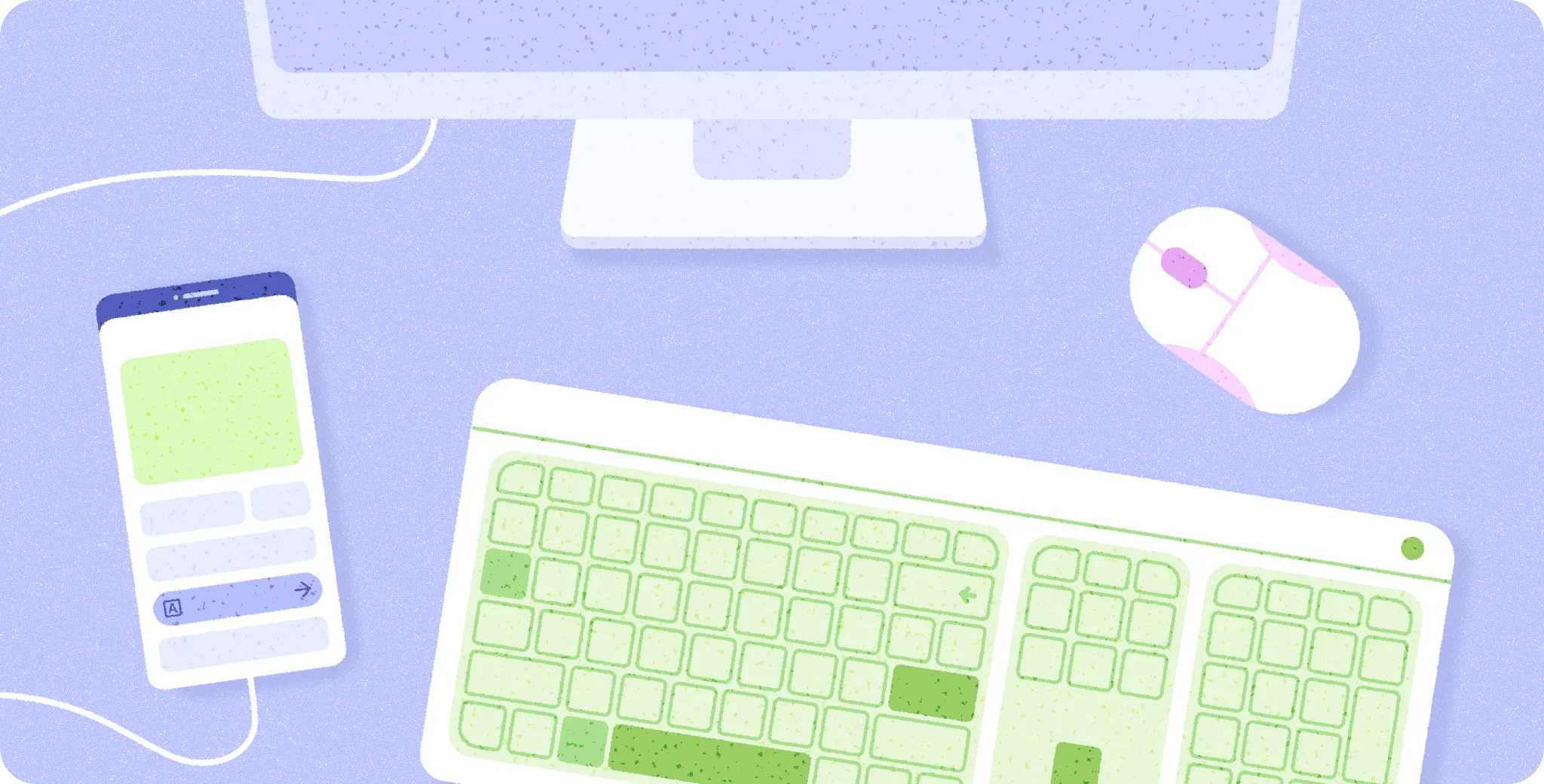
Mit einem angeschlossenen Display können Nutzer einen Desktop einrichten, indem sie einen externen Monitor, ein Zeigergerät wie eine Maus oder ein Touchpad und eine physische Tastatur anschließen. Sie können weiterhin über Touch-Gesten mit dem Display des Mobilgeräts interagieren. Auf dem angeschlossenen Display können sie Apps in Fenstern im Freiformmodus starten und über die angeschlossenen Zeigergeräte und die physische Tastatur mit der Benutzeroberfläche interagieren.
Tablets
Nutzer können auch auf Tablets eine Desktop-Umgebung einrichten. Mit einem Folio mit physischer Tastatur und Touchpad lässt sich das Tablet noch besser transportieren. Wenn Sie ein externes Display verwenden, können sowohl das Tablet als auch die angeschlossenen Displays im Desktopmodus verwendet werden. So können Nutzer Fenster frei zwischen den Displays hin- und herziehen.

Chromebooks
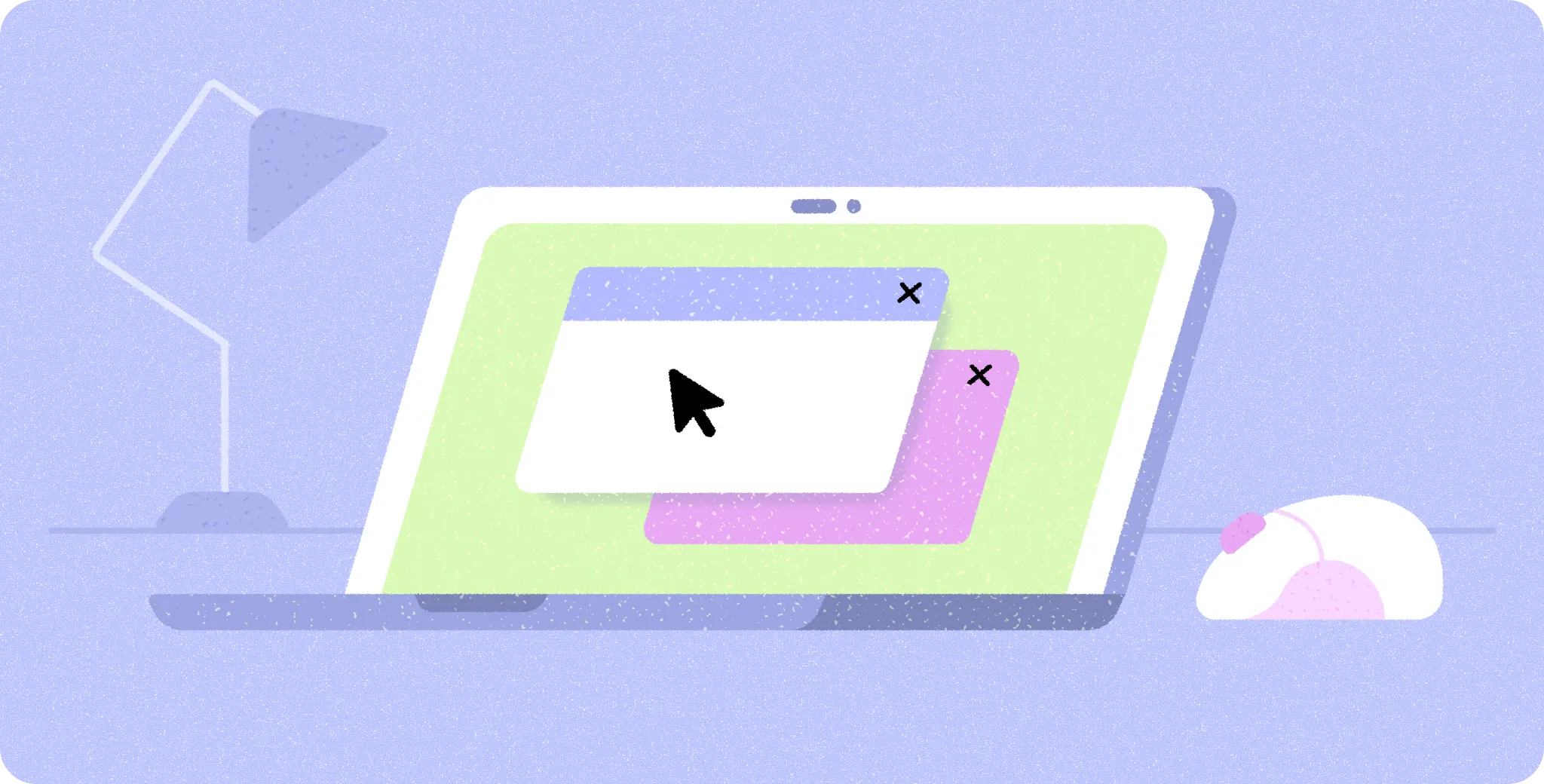
Über die integrierte Tastatur und das Touchpad eines Chromebooks können Nutzer in einer Standard-Desktopumgebung auf Ihre Anwendung zugreifen. Einige Chromebook-Modelle haben einen Touchscreen oder unterstützen die Verwendung eines Stylus. Andere können in den Tablet-Modus versetzt werden. Nutzer haben also verschiedene Eingabemethoden zur Verfügung, um mit Ihrer Anwendung zu interagieren.
XR
Apps im Android XR Home Space werden nebeneinander ausgeführt und unterstützen eine flexible Größenanpassung. Obwohl Augen- und Hand-Tracking die grundlegenden Eingabemethoden für XR sind, können Nutzer durch Anschließen von Tastaturen und Zeigegeräten eine desktopähnliche Umgebung schaffen. Im Vergleich zu einem typischen Desktop bietet XR eine weitläufige Umgebung, in der Apps in unterschiedlichen Tiefen frei um Nutzer herum positioniert werden können.