

使用指標裝置時,使用者會依賴游標追蹤指標位置、推斷可執行的動作類型,並在特定互動期間取得回饋。
游標圖示
游標圖示會提供特定視覺提示,向使用者指出哪些元素可互動,以及可執行的動作。
系統提供一組游標圖示,例如:
一般
| 圖示 | 類型 | 說明 |
|---|---|---|
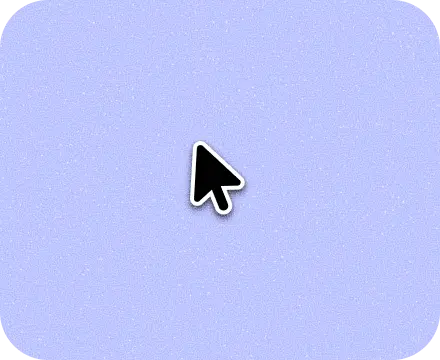
|
指標 | 指出滑鼠在畫面上的指向位置。 |

|
手控游標 | 表示物件可點選或互動。 |
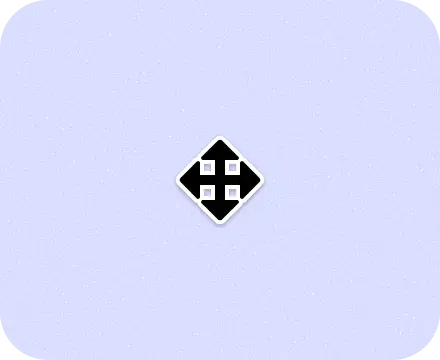
|
所有捲動 | 表示使用者可以朝任何方向捲動。 |

|
Grab | 表示使用者可以拖曳物件。 |
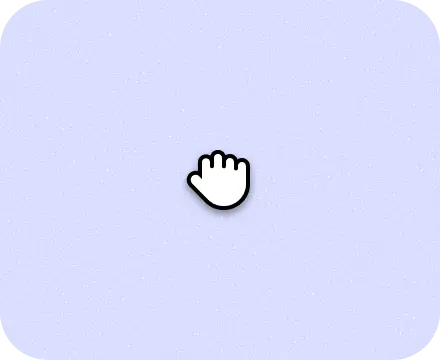
|
抓取 | 表示元素正在拖曳中。 |
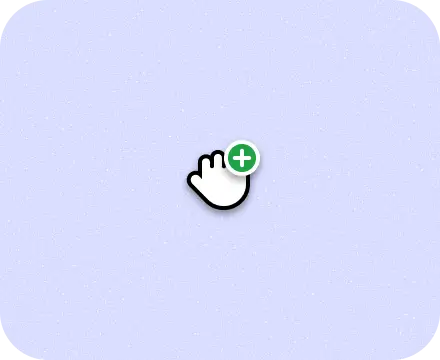
|
複製 | 表示使用者可以按一下並拖曳來複製文字或其他內容。 |

|
未掉落 | 表示使用者無法放置正在拖曳的項目。 |
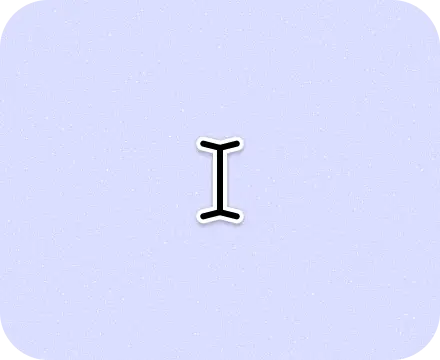
|
文字 | 表示使用者可以插入、編輯或複製文字。 |

|
直向文字 | 表示使用者可以插入、編輯或複製直向文字。 |

|
別名 | 表示使用者可以為檔案或目錄建立別名。 |

|
處理旋轉圖示 | 表示程序正在進行中,使用者必須等到程序完成,才能與 UI 互動。 |
服務
| 圖示 | 類型 | 說明 |
|---|---|---|
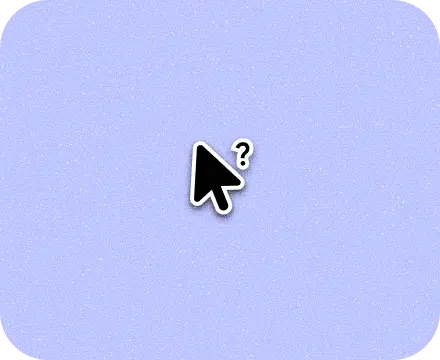
|
說明 | 表示目前環境提供說明視窗。 |

|
內容選單 | 表示使用者可以按一下滑鼠右鍵開啟內容選單。 |

|
十字線 | 表示使用者可以精確選取物件或位置。 |

|
儲存格 | 顯示試算表中的有效儲存格。 |
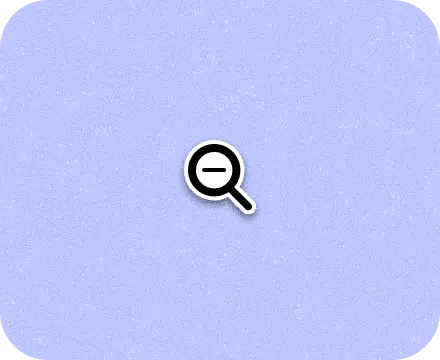
|
縮小 | 表示使用者可以縮小螢幕上物件或區域的顯示比例。 |
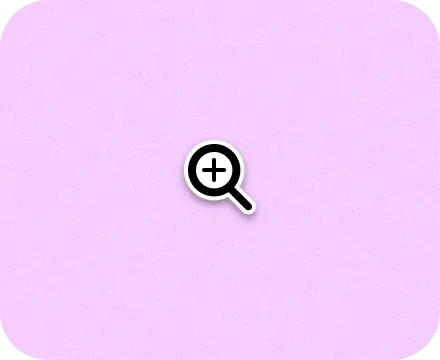
|
放大 | 表示使用者可以放大螢幕上的物件或區域。 |
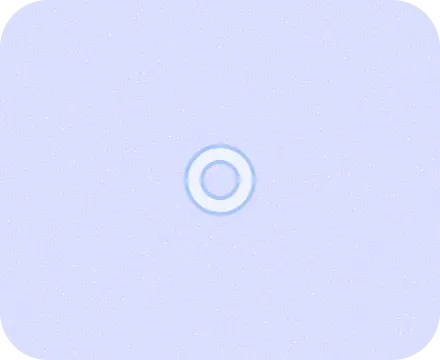
|
Spot 懸停 | 表示滑鼠懸停,類似於預設指標。主要用於測試和螢幕錄製。 |

|
Spot touch | 表示游標已輕觸。 |
調整大小
| 圖示 | 類型 | 說明 |
|---|---|---|
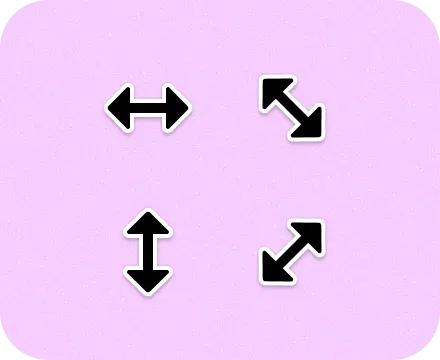
|
調整大小箭頭 | 表示元素可朝顯示的方向調整大小。 |
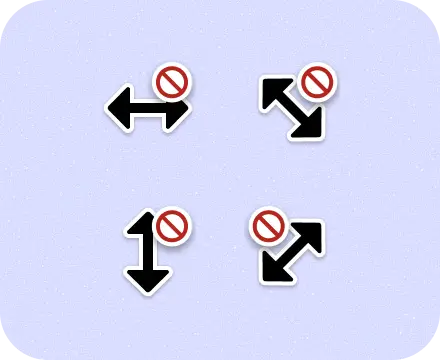
|
沒有調整大小的方向箭頭 | 表示使用者無法在顯示的方向調整物件大小。 |
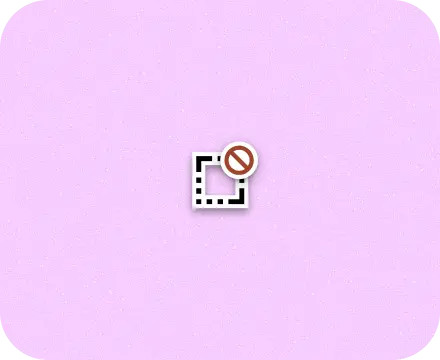
|
無法在所有方向調整大小 | 表示使用者無法在任何方向調整物件大小。 |
觸控筆
| 圖示 | 類型 | 說明 |
|---|---|---|

|
手寫大師懸停 | 使用觸控筆時,表示輸入欄位可寫入。 |
使用游標圖示
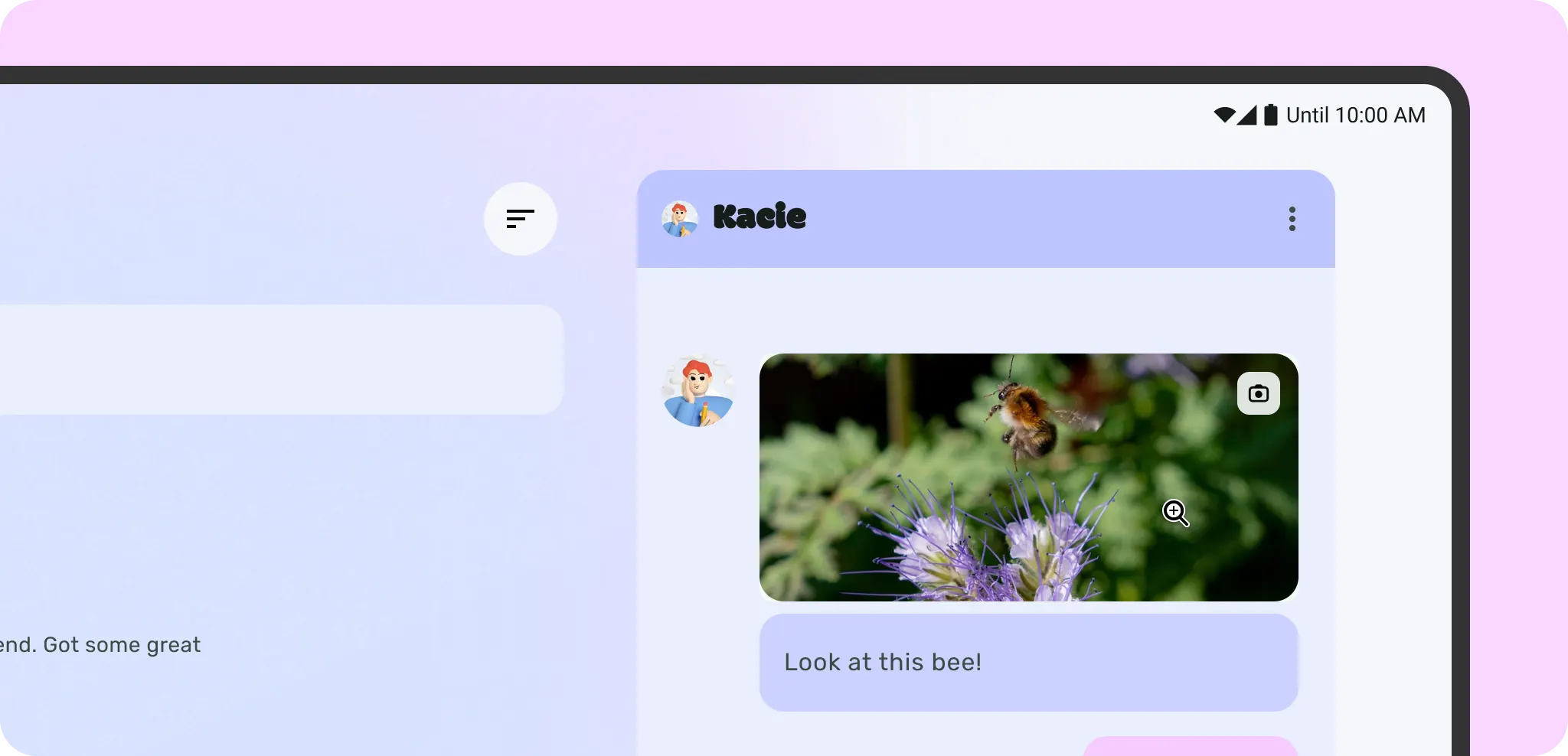
使用及設定系統游標,向使用者傳達互動資訊。 例如,懸停在可縮放內容上方時,會顯示放大鏡。
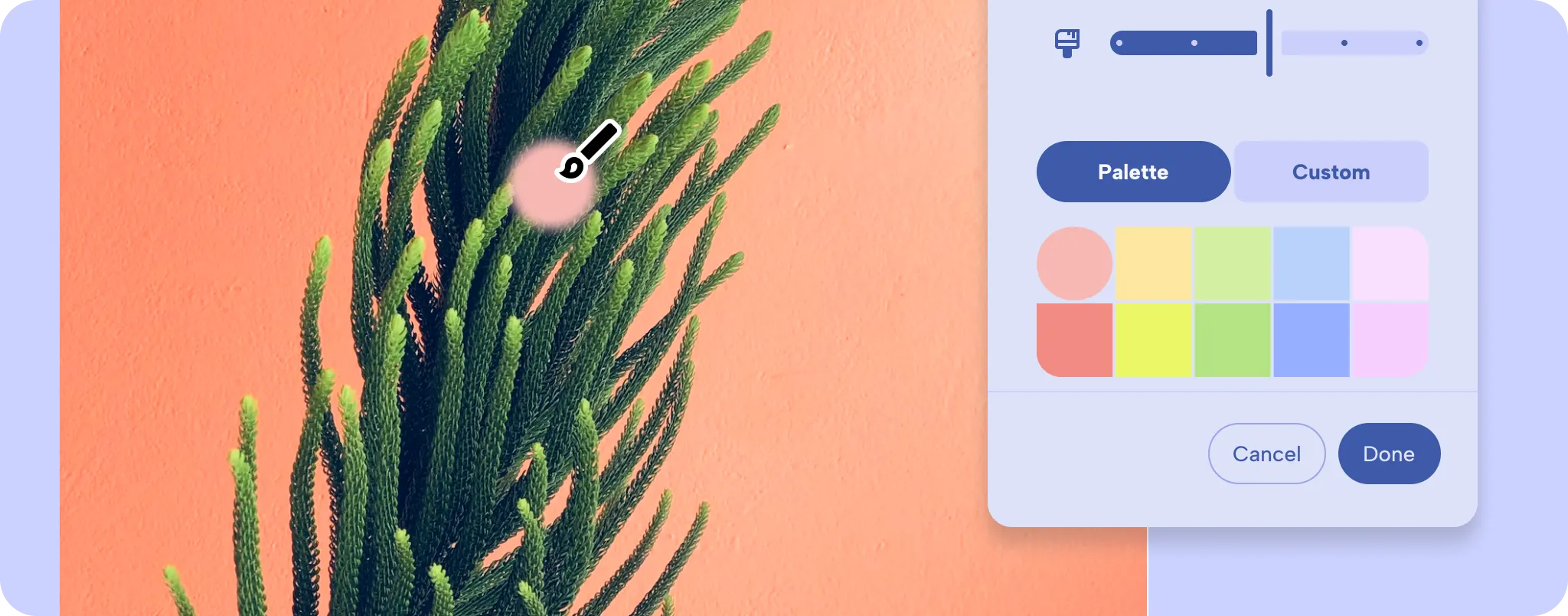
建立自訂游標圖示,用於 Android 未提供的更專業動作。
如需設計指引,請參閱游標圖示。如需實作詳細資料和如何設定不同游標類型,請參閱自訂游標。