

桌面设备用户依赖鼠标或触控板等指控设备与您的应用互动。为了提供最佳桌面体验,请支持悬停、滚动、主点击和辅助点击等关键指针事件。
适应桌面设备输入源时的注意事项
- 为现有系统添加悬停状态和互动。
- 考虑右键点击互动,以提高效率。
- 目标应具有更精确的大小。
主点击
主点击(在大多数情况下为左键点击)是桌面设备用户依赖的主要光标互动。经验法则是,用户应该能够仅通过主要点击完成所有主要用户体验历程。不隐藏主要点击功能不仅有利于提高可发现性,对于开关控制等辅助技术也至关重要。
辅助点击
虽然触控互动依赖于长按,但桌面用户希望通过辅助点击(例如鼠标右键点击或触控板上的双指点按)来显示上下文菜单。为了获得最佳桌面体验,请将应用配置为通过辅助点击(而非长按)触发上下文菜单。
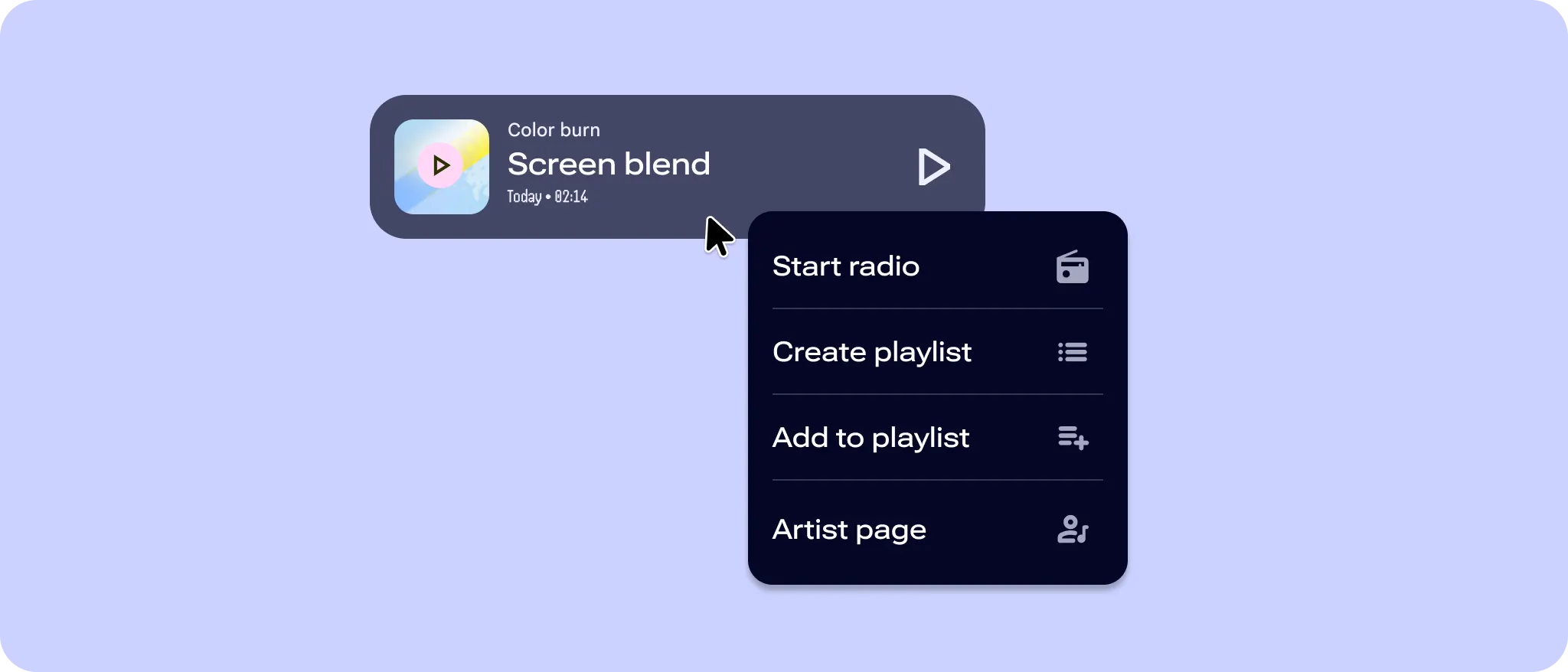
悬停
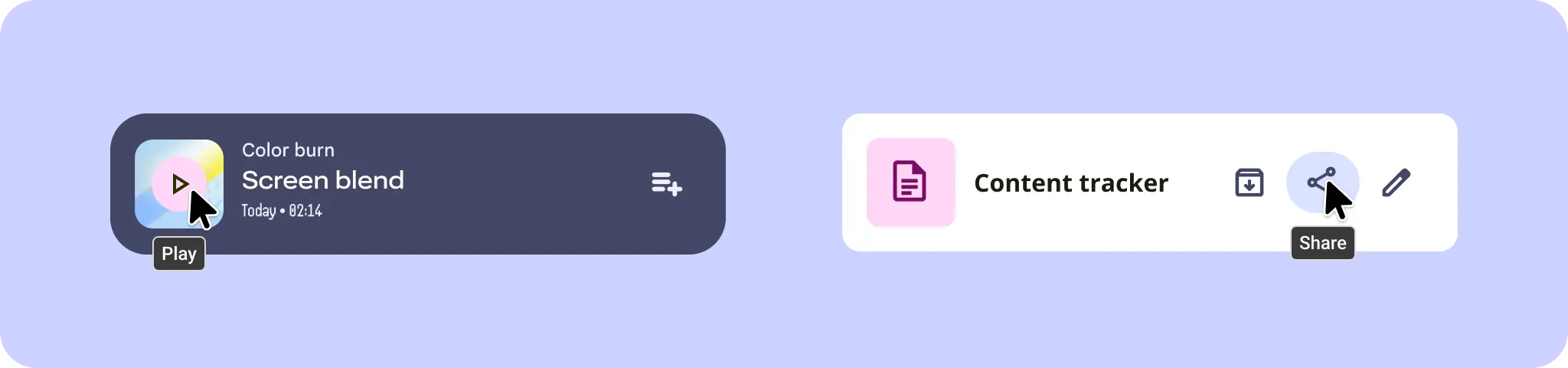
除了更改光标图标之外,还可以通过在悬停时更改元素的视觉状态来指示互动性。如需设计方面的指导,请参阅状态。
悬停还可以显示补充信息或操作,例如提示或嵌套在上下文菜单或溢出菜单中的列表操作。
拖放
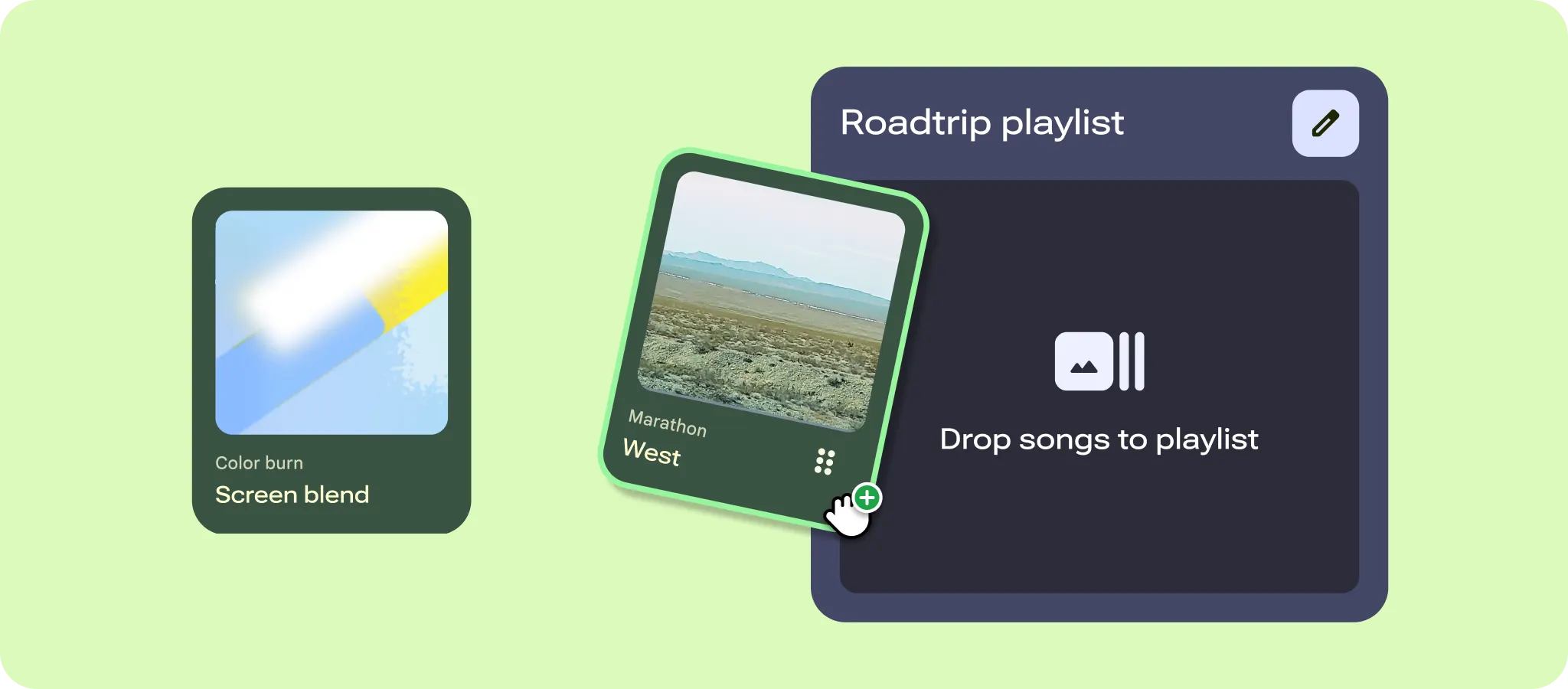
在触摸屏上,拖动需要长按,因为单指滑动是为滚动预留的。对于具有专用滚动方法的指针设备(例如滚轮或触控板上的双指滑动),点击并拖动操作应立即完成。
选择
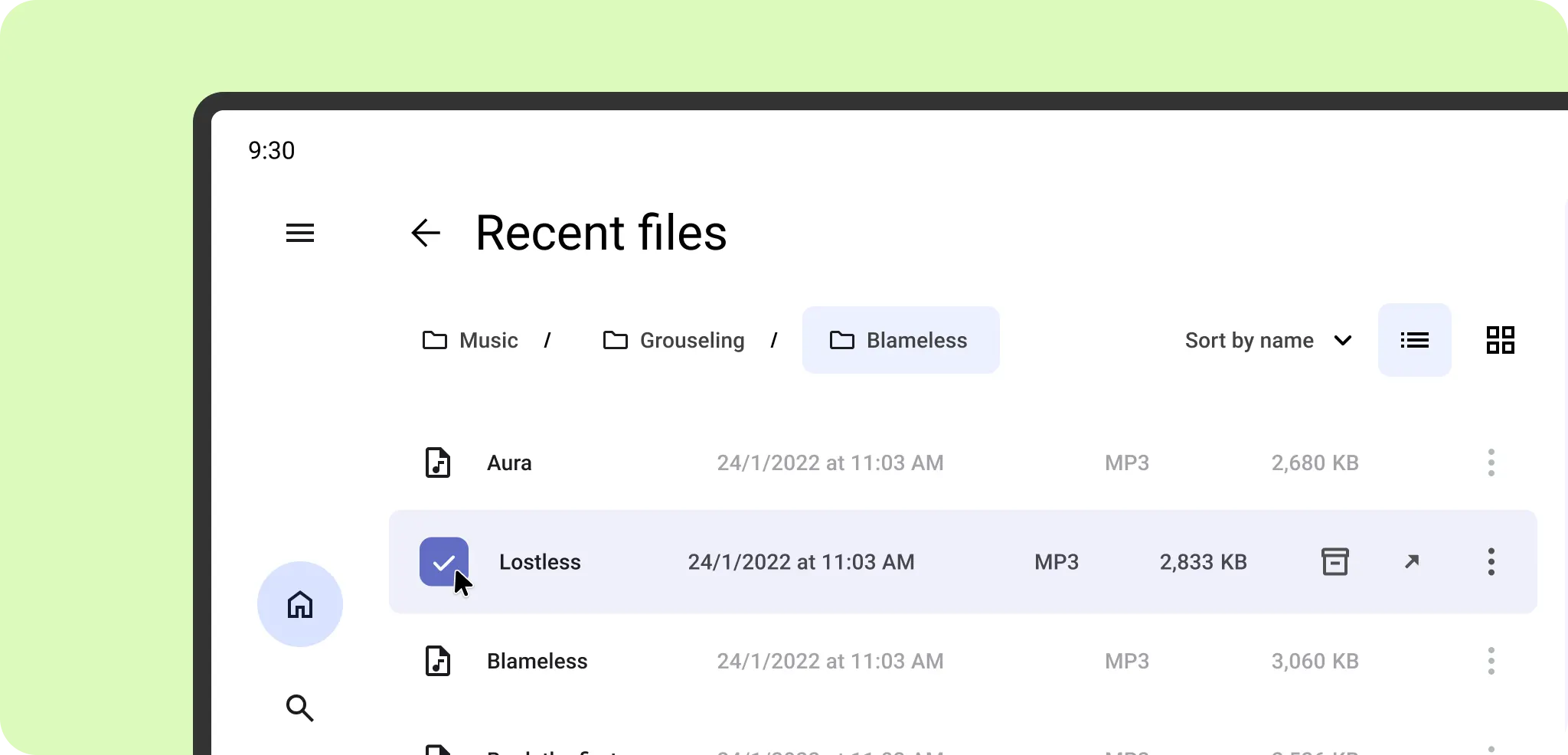
通过提供专用点击目标,简化桌面体验的选择互动。
目标大小
在调整界面元素的大小以实现光标互动时,请避免使用过大的按钮或具有超出元素视觉边界的内在触控目标的按钮。
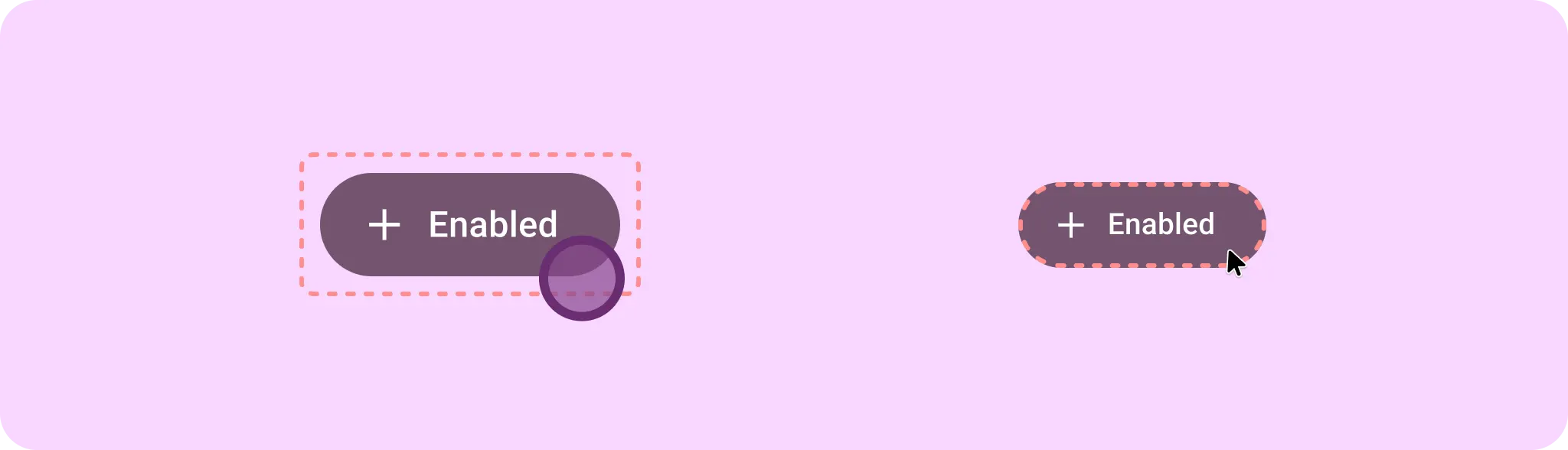

正确做法
使用指针设备时,为按钮及其目标设置最大宽度。
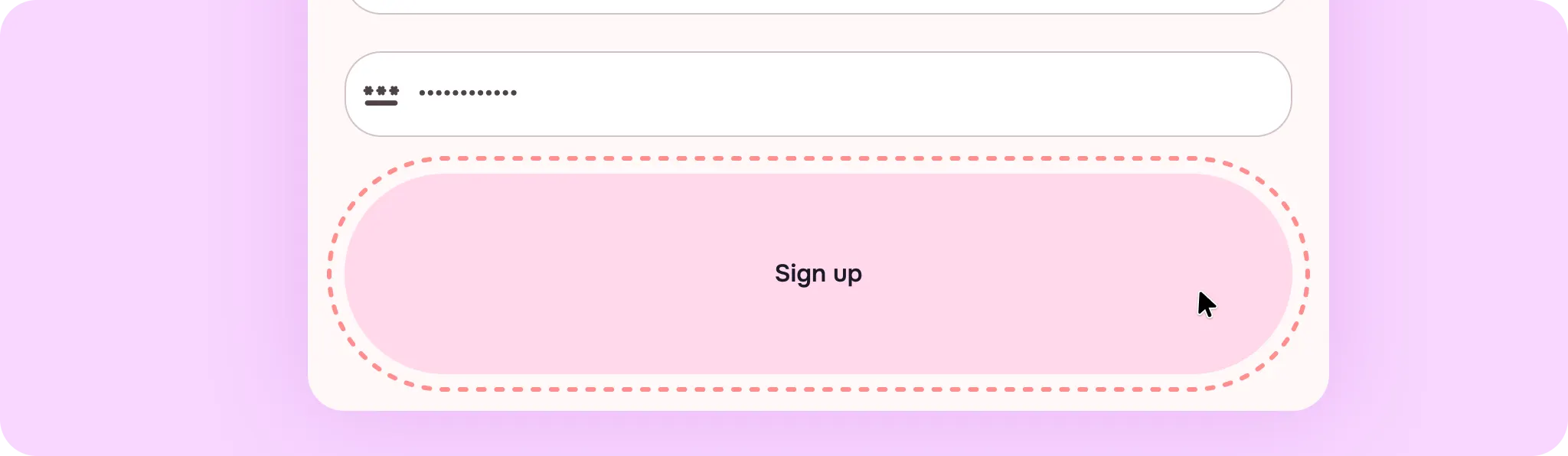
错误做法
允许按钮扩展到全宽或保持固有的触摸目标。
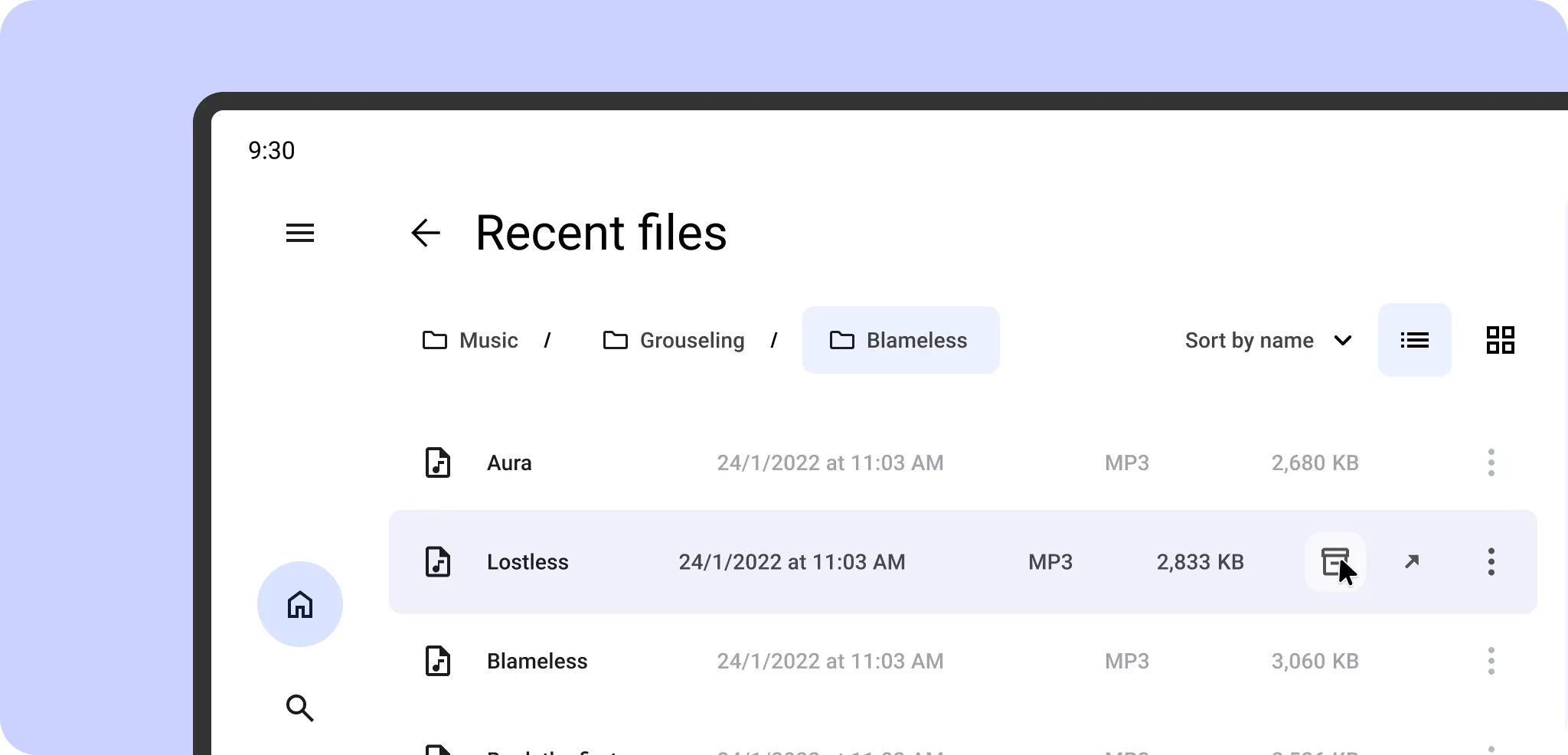
指针目标可以小于标准的 48 x 48 dp 触摸目标,用于替代光标互动,例如悬停时显示的归档功能,该功能主要在选择相应项目后显示。
如需详细了解如何设计输入,请参阅 Material Design 输入。了解如何实现鼠标和触控板支持。