

在 Android XR 中,3D 模型是經過算繪的數位物件,具有深度和體積,可為應用程式增添真實感和空間理解能力。使用者可以自然地與 3D 模型互動,創造引人入勝的體驗。
Android XR 支援副檔名為 .glTF 或 .glb 的 3D 模型。
GL 傳輸格式 (glTF) 是標準的 3D 檔案格式,可將素材資源大小縮到最小、快速載入,並在各平台運作。你可以從 Blender、Maya、Spline 等第三方數位內容建立工具匯出這些檔案格式。
為提升效能,請盡量使用較小的檔案。避免使用過多的多邊形或高解析度紋理,以免影響算繪速度。
整合 3D 模型的方法
Android XR 提供不同工具,可透過 SceneCore API 或 Scene Viewer 在應用程式中加入互動式 3D 模型。如果您使用 Compose for XR 建構應用程式,可以透過 SceneCoreEntity 子空間可組合項,將 3D 模型放置在使用者介面相對位置。
- SceneCore API。您可以建立自己的互動,包括旋轉、移動和縮放。使用者就能與 3D 模型互動,同時使用應用程式的空間面板和環境。您也可以在面板和 3D 模型之間建立父項關係。瞭解 SceneCore API。
- 場景檢視器可用於載入及顯示 3D 模型,並提供旋轉、移動和縮放等互動功能。不過,Scene Viewer 會以獨立應用程式的形式執行。因此,使用者與 3D 模型互動時,無法看到應用程式的面板和環境。瞭解 Scene Viewer。
SceneCore API
透過 SceneCore API,您可以在應用程式情境中,為 3D 模型開發豐富的互動功能。由於 SceneCore 可讓您在 3D 模型旁持續顯示面板和環境,因此您可以在 3D 模型和面板之間建立關係,並使用場景感知功能將內容錨定至使用者的實體空間。
您也可以使用 SceneCore 新增下列項目:
- 3D 模型註解
- 播放 3D 模型中嵌入的動畫
- 多個 3D 模型
- 自訂選單和啟動位置
關係
3D 模型可與面板或其他 3D 模型建立父項關係,讓子項元素跟隨父項移動。
錨定標記
使用者可將 3D 模型固定在現實世界中的特定位置。您可以選擇在一般水平或垂直表面,或地板或牆壁等特定表面上新增錨點。
Scene Viewer
使用者可透過 Scene Viewer 查看 3D 模型並與之互動。使用者可以開啟支援的 .glTF 3D 模型 (例如 .glb 檔案),並將物體放置在空間中。您可以在應用程式中整合 3D 檢視器,讓使用者輕鬆查看產品、探索教育內容及體驗 3D 模型。Scene Viewer 提供內建 UI,可進行移動、旋轉、縮放及錨定等基本互動。
推出位置
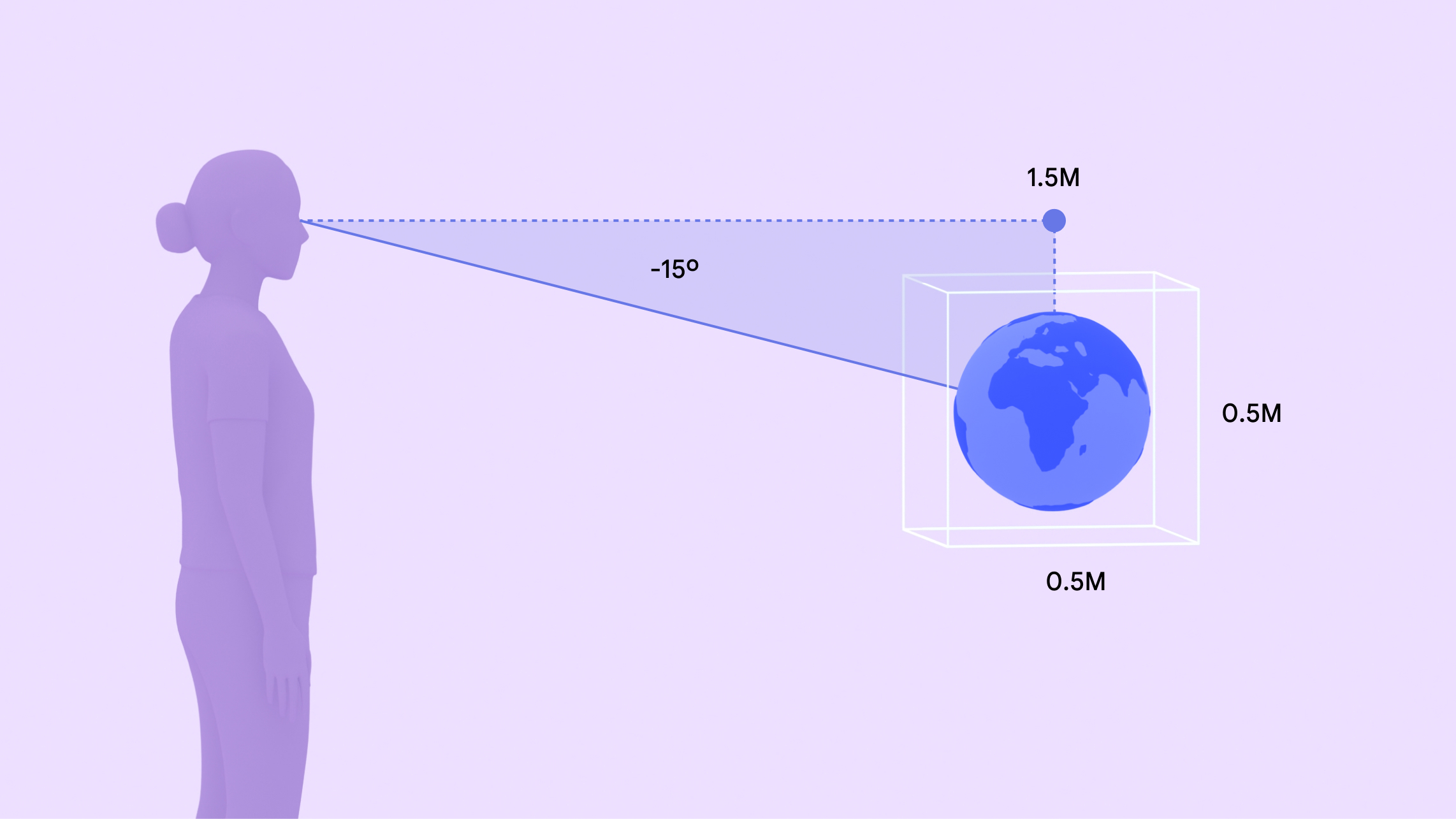
3D 模型會出現在使用者視線下方 1.5 公尺處,並以 15 度的角度呈現,位於視野中央。開啟時,每個軸向的尺寸都會縮小至 1.5 公尺。
互動包括
使用者介面和互動功能,可讓使用者透過自然手勢移動、旋轉、錨定及縮放 3D 模型。
互動選單
你可以自訂 3D 模型選單,新增其他動作。如果 glTF 檔案包含不同大小 (例如建議大小和實際大小),使用者可以透過 1:1 按鈕快速切換。如要退出 3D 模型檢視畫面並返回應用程式,使用者可以點選強制顯示的關閉按鈕。
