

Android XR 系統採用與行動裝置和大螢幕應用程式類似的互動模型,協助使用者瞭解如何使用 XR。包括主畫面、應用程式總覽、返回堆疊等已知模式。
為協助您建構整合式無邊框體驗,Android XR 提供自然手勢操作、多模式輸入,以及全新的空間和 3D 功能。
主畫面和全螢幕模式
使用者可以透過兩種模式體驗應用程式,分別是「首頁空間」和「完整空間」。在主畫面模式中,使用者可以同時執行您的應用程式和其他應用程式,進行多工處理。在全螢幕模式下,應用程式會成為使用者體驗的焦點,並可完整存取 Android XR 的沉浸式功能。
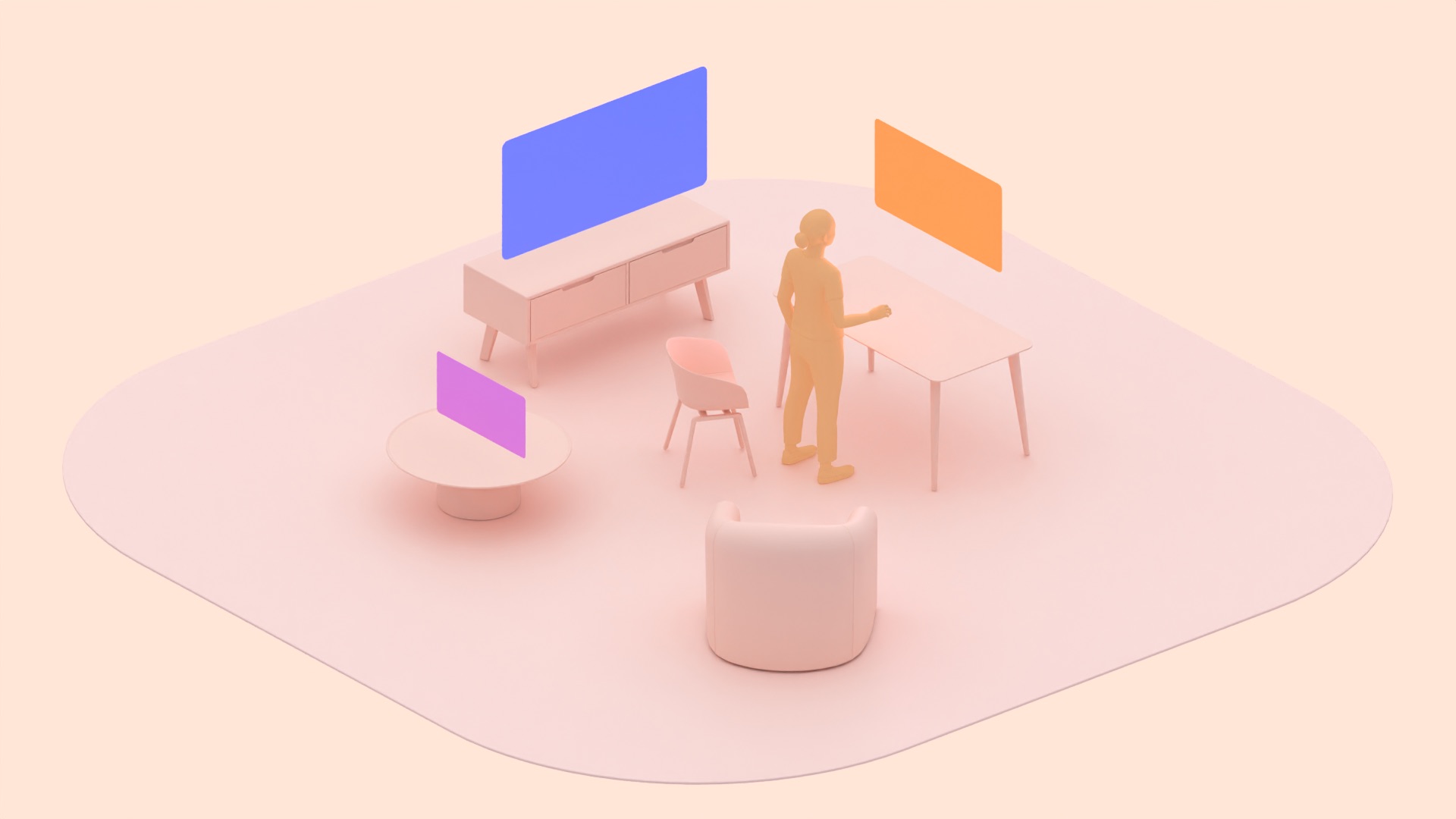
主畫面
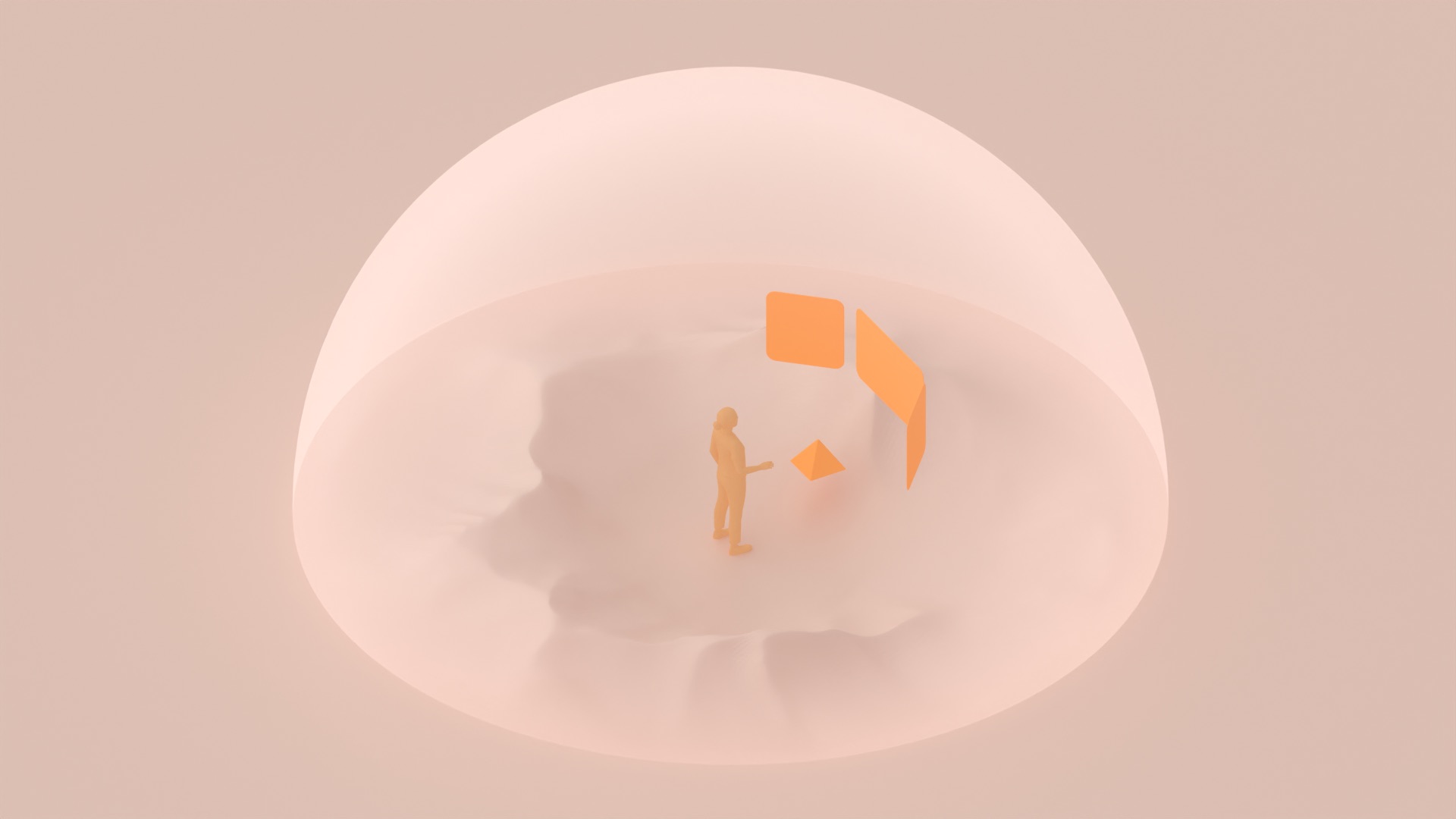
讓使用者控制環境
在 Android XR 中,環境是指使用者戴上 XR 裝置時看到的真實或虛擬空間。不受行動裝置和電腦螢幕的實體限制。
- 空間環境會模擬完全沉浸式的虛擬空間,取代使用者的實體空間。僅適用於完整空間。舉例來說,使用者在虛擬豪華電影院觀看電影。
- 透視環境會在使用者周遭的實體環境中加入數位元素。舉例來說,使用者開啟多個大螢幕應用程式,同時看到現實生活中的房間。
系統環境
使用者可以選擇 Android XR 系統提供的環境。這些系統環境可用於「首頁空間」或「完整空間」。如果應用程式未定義特定環境,就會繼承系統環境 (直通或虛擬環境)。
瞭解系統手勢
Android XR 將按壓、雙指撥動和滑動等常見的行動動作,擴展至以手勢為基礎的導覽系統。
如要選取項目,請用主要手的大拇指和食指捏合,這等同於在觸控螢幕上輕觸或按下滑鼠按鈕。按住雙指撥動可捲動、移動或調整視窗大小,以及在 2D 和 3D 空間中選取及移動 UI 元素或物件。
使用者只要將主要手掌心朝內,然後捏住食指和拇指,即可瀏覽內容。他們的手會向上、向下、向左或向右移動,然後放開以選取選項。使用者可以在「輸入設定」中設定慣用手。
使用者隨時隨地都能開啟手勢操作導覽選單,以便:
- 返回:與 Android 行動裝置上的返回堆疊相同,會返回上一個項目。
- 啟動器:將使用者帶往主畫面。
- 最近:使用者可以開啟、關閉及切換應用程式。
使用多模態輸入內容設計
設計沉浸式應用程式時,務必確保廣大使用者都能存取。您應允許使用者自訂輸入法,以符合個人偏好和能力。
為協助您達成此目標,Android XR 支援多種輸入方式,包括手部和眼球追蹤、語音指令、透過藍牙連線的鍵盤、傳統和自動調整式滑鼠、觸控板,以及六自由度 (6DoF) 控制器。您的應用程式應能自動與這些內建模式搭配運作。由於不同裝置和使用者設定可用的輸入選項有所不同,請避免只依賴單一方法。彈性設計可確保應用程式能滿足所有使用者的需求。
無論選擇哪種互動模式,請務必提供視覺或音訊回饋,確認使用者動作。
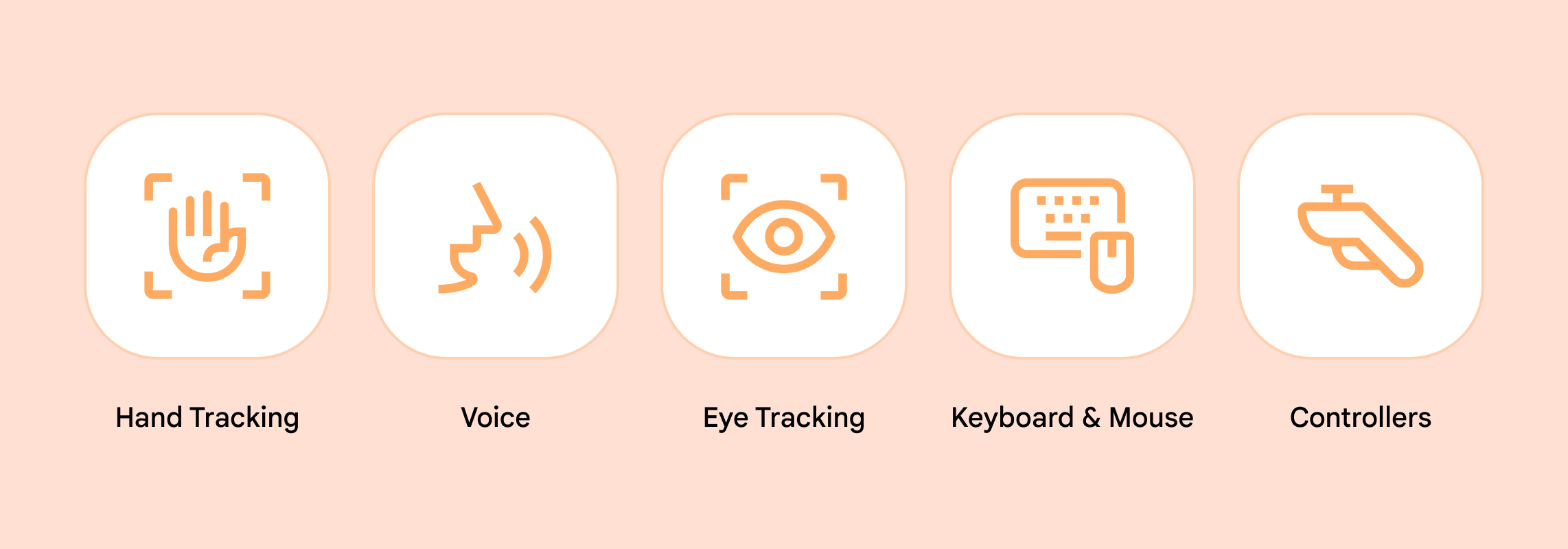
手勢追蹤功能可提供自然的互動體驗。開發 OpenXR 應用程式時,您可以向系統要求權限,直接存取手部追蹤功能,並加入自己的自訂手勢。這些動作應設計成容易學習、記憶和輕鬆執行。
設計手勢時,請務必考量手勢是否容易重複執行,以及是否需要大幅度移動手部或頻繁抬起手臂,以免造成疲勞。如果新增虛擬手部,請確保系統能準確追蹤。
你也可以設計模仿現實世界動作的手勢,例如撿起或投擲。使用熟悉的手勢可協助使用者更快瞭解互動方式。
請注意,如果手勢與系統手勢相似,可能會導致衝突或意外啟動系統功能。
語音指令可讓你免持手機與裝置互動。使用者可以透過 Gemini,以語音指令輸入文字,並執行部分應用程式互動。舉例來說,使用者可能會說「開啟 Google 地圖」來開啟該應用程式。
眼球追蹤功能可讓您輕鬆互動,例如看著物件即可選取。如要盡量減少眼睛疲勞,可以提供其他輸入方式。
周邊裝置。Android XR 支援外部裝置,例如藍牙鍵盤、滑鼠和 6DoF 控制器。如果是控制器,請確保按鈕對應直覺易懂,並考慮允許使用者重新對應按鈕,以符合自己的偏好設定。
隱私權注意事項
Android 隱私權建議適用於建構 XR 應用程式。請務必先取得使用者同意,再收集任何個人識別資訊, 並將收集的使用者資料限制在必要範圍內,且安全地儲存這些資料。
OpenXR™ 和 OpenXR 標誌是 The Khronos Group Inc. 的商標,已在中國、歐盟、日本和英國註冊為商標。