

Android XR'a özel bir uygulama geliştirirken içeriği kullanıcının fiziksel veya sanal ortamına yerleştirmek için uzamsal kullanıcı arayüzünü kullanmak isteyebilirsiniz. Uygulamanızı uzamsal panellere ve yörünge öğelerine ayırabilir ve uzamsal yükseklik ekleyebilirsiniz (bu sayfada daha ayrıntılı olarak açıklanmıştır). Tasarımınıza spatial video da ekleyebilirsiniz.
Üç boyutlu paneller
Üç boyutlu paneller, Android XR uygulamalarının temel yapı taşlarıdır. Bu özellikleri kullanarak, kullanıcının alanına yayılan içeriklerle sınırsız bir ekranda XR'a özel bir deneyim oluşturabilirsiniz. Uzamsal paneller; kullanıcı arayüzü öğeleri, etkileşimli bileşenler ve etkileyici içerikler için kapsayıcı görevi görür.
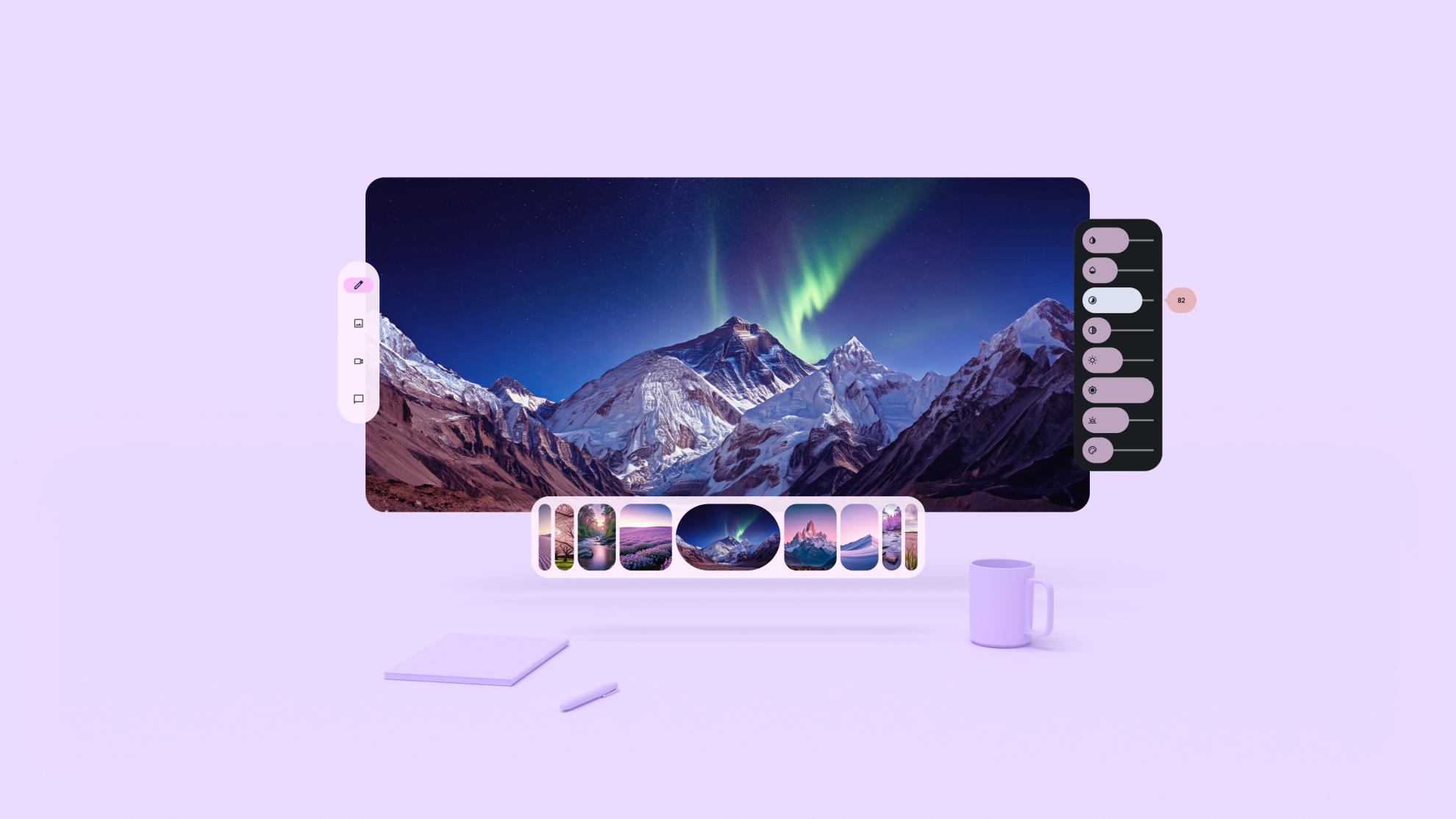
Kullanıcı arayüzünün nasıl ölçeklendiğini ve hareket ettiğini anlama
Üç boyutlu paneller, kullanıcıya olan mesafelerine göre boyutlarını otomatik olarak ayarlar. Bu dinamik ölçeklendirme, kullanıcı arayüzü öğelerinin farklı mesafelerden bakıldığında okunabilir ve etkileşimli kalmasını sağlar. Boyut 0,75 metre ile 1,75 metre arasında sabit kalır. Ardından ölçeklendirme oranı metre başına 0, 5 metre artar ve öğeler daha küçük görünür.
Sistem kullanıcı arayüzüyle çakışmaları önlemek için varsayılan panel hareketi sınırları içinde kalın:
- Minimum derinlik: Kullanıcıdan 0,75 metre uzakta
- Maksimum derinlik: Kullanıcıdan 5 metre uzakta
Kullanıcılar, kullanıcıya olan mesafesi ne olursa olsun net bir şekilde görülebilecek kadar büyük olması için uzamsal paneli büyütebilir veya küçültebilir. Kullanıcı bir üç boyutlu paneli taşıdığında Android XR, panelin boyutunu otomatik olarak ölçeklendirir.
Üç boyutlu panel boyutları
Android XR, uygulamanızı geniş bir kitle için rahat, okunaklı ve erişilebilir hale getirmek üzere tasarlanmıştır. En iyi deneyim için sistem 0, 868 dp-dmm kullanır. Uygulamanız başlıkta görüntülendiğinde, telefon veya tablette görüntülendiğine kıyasla kullanıcıya daha uzakta görünür. Bu nedenle, kullanım kolaylığı için daha büyük olması gerekir.
Tam Ekran Alanı'nda, üç boyutlu paneller için minimum boyut yoktur. Maksimum boyut ise fiziksel sınırlamalar nedeniyle 2560 dp x 1800 dp'dir.
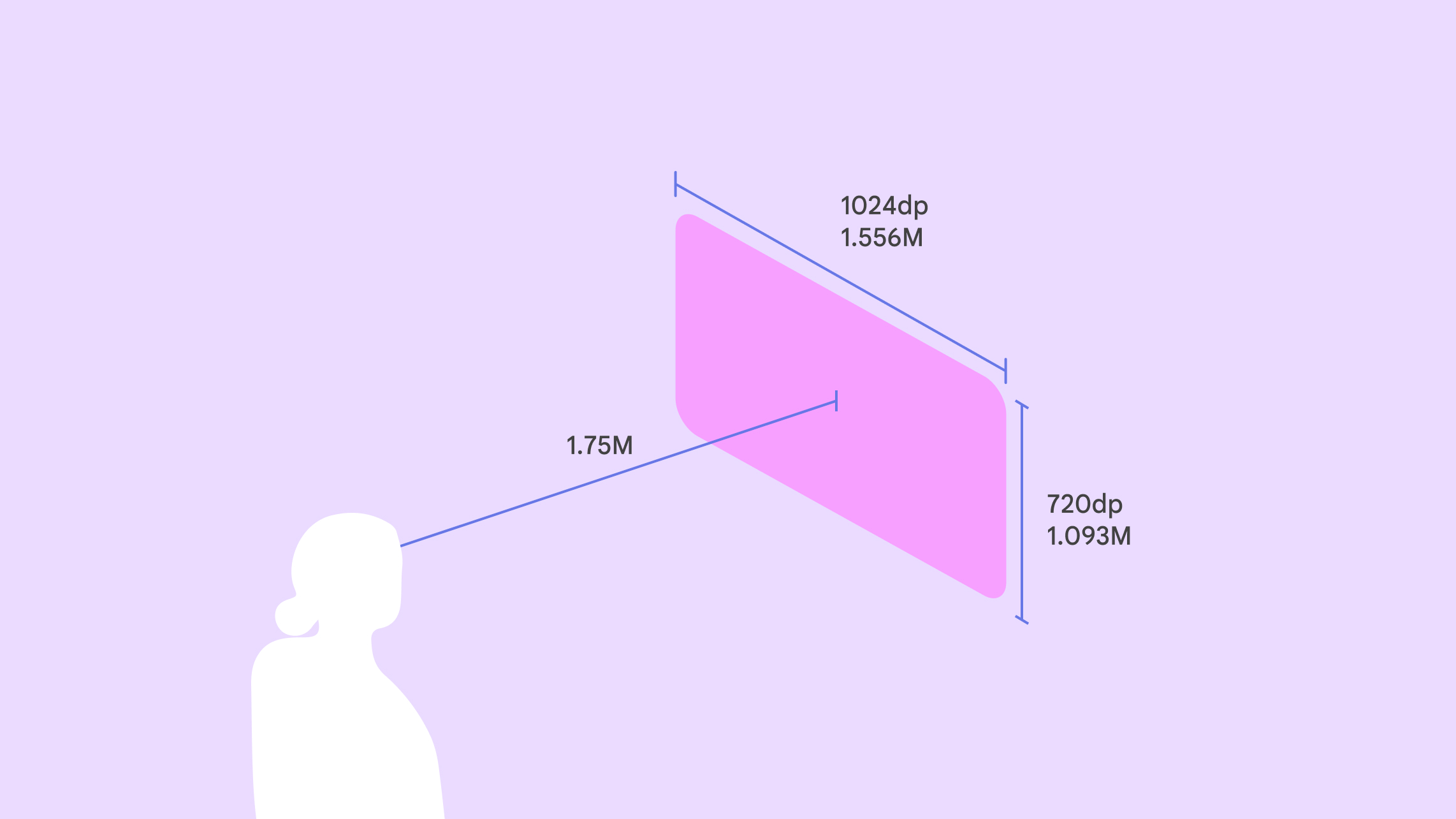
Uzamsal panelleri yerleştirme
Tam Ekran Alanı'nda, panel yerleşimini hem gerçek görüntü aktarma hem de sanal ortamlarda belirleyebilirsiniz. Kullanıcılar Ev Alanı'ndan Tam Ekran Alanı'na geçtiğinde, özel bir konum atamadığınız sürece öğeler aynı konumda kalır.
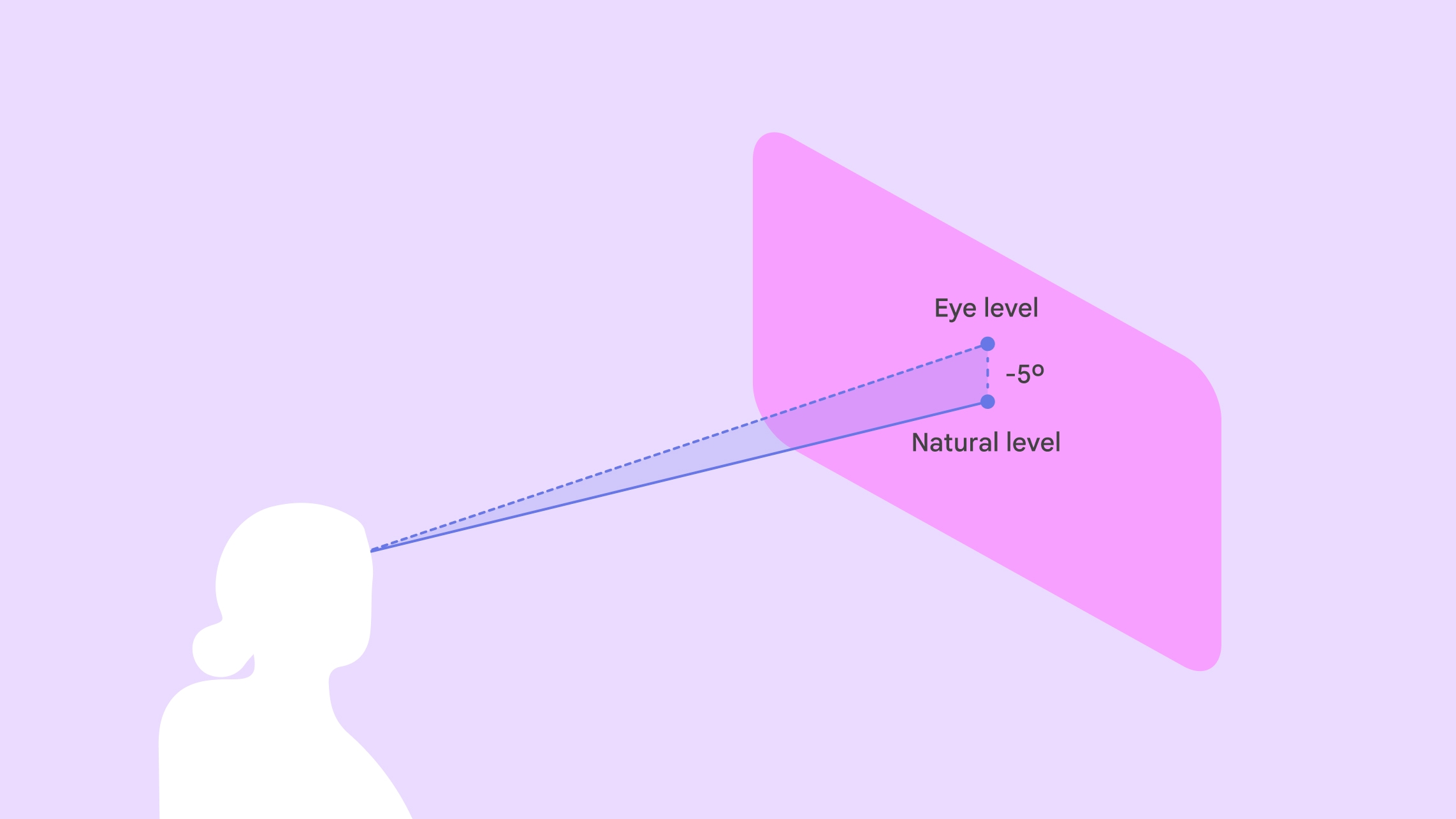
Panelin merkezini, kullanıcının görüş alanından 1,75 metre uzağa yerleştirin. Kullanıcılar aşağı bakma eğiliminde olduğundan, konforu en üst düzeye çıkarmak için panelin dikey merkezini kullanıcının göz seviyesinin 5° altına yerleştirin.
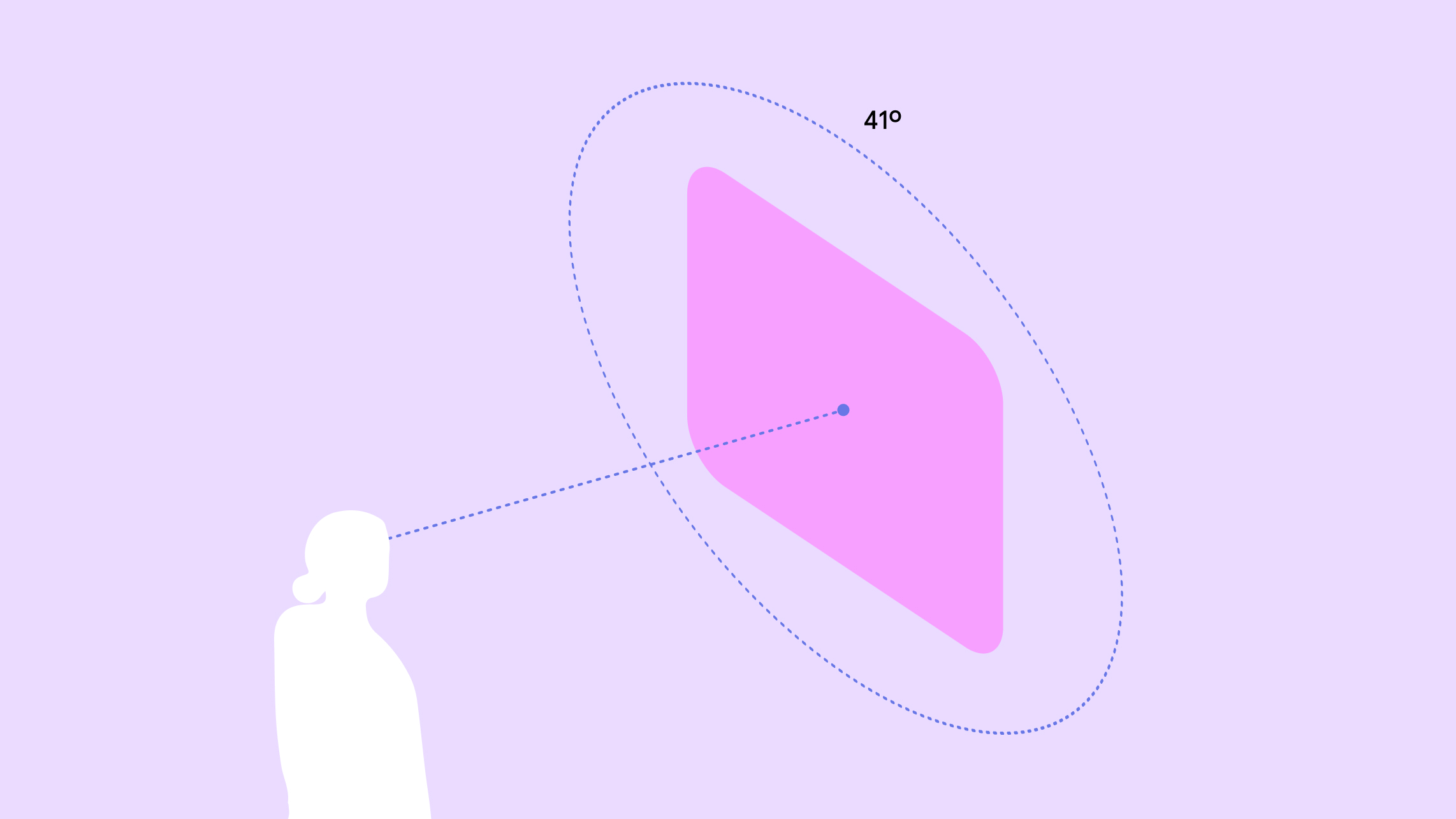
En rahat deneyim için içeriği kullanıcının görüş alanının ortasındaki 41 derecelik bölüme yerleştirin. Bu sayede net bir görüş elde edebilir ve başınızı veya vücudunuzu aşırı hareket ettirme ihtiyacını en aza indirebilirsiniz.
Kullanıcı, alanında hareket edebilir ve uzamsal paneller yerinde kalır.
Android XR, kullanıcıların öğeleri sorunsuz bir şekilde kullanabilmesi ve geliştirme sürecinizi basitleştirmek için kullanıma hazır etkileşim kalıpları içerir. Kullanıcılar, öğeleri kişisel alanlarına uyacak şekilde taşıyabilir. Taşıma ve yeniden boyutlandırma davranışlarını yapılandırabilirsiniz.
Kullanıcıların kullanıcı arayüzü öğelerini alanlarındaki gerçek dünya nesnelerine göre konumlandırmasına yardımcı olmak için konumsal paneli gerçek dünyadaki belirli bir konuma (ör. zemin, sandalye, duvar, tavan veya masa) sabitlemelerine izin verebilirsiniz. Sabitleme yalnızca geçiş modunda kullanılabilir.
Kullanıcıların kendilerini dengede ve iyi yönlendirilmiş hissetmelerine yardımcı olmak için kullanıcıların uzamsal bir paneli gerçek dünyadaki belirli bir konuma (ör. zemin, sandalye, duvar, tavan veya masa) sabitlemelerine izin verebilirsiniz. Sabitleme yalnızca geçiş modunda kullanılabilir.
Kendi üç boyutlu düzeninizi oluşturma
Uygulamanızı istediğiniz düzende birden fazla uzamsal panele ayırabilirsiniz. Üç boyutlu kullanıcı arayüzü API'leri, panel sayısını sınırlamaz. Satır ve sütunların yanı sıra düz ve kavisli satırlar içeren düzenler oluşturma özelliği de bu yenilikler arasındadır. Üç boyutlu panel konumları belirli veya rastgele olabilir. Üç boyutlu kullanıcı arayüzü yerleşimleri geliştirmeyi öğrenin.
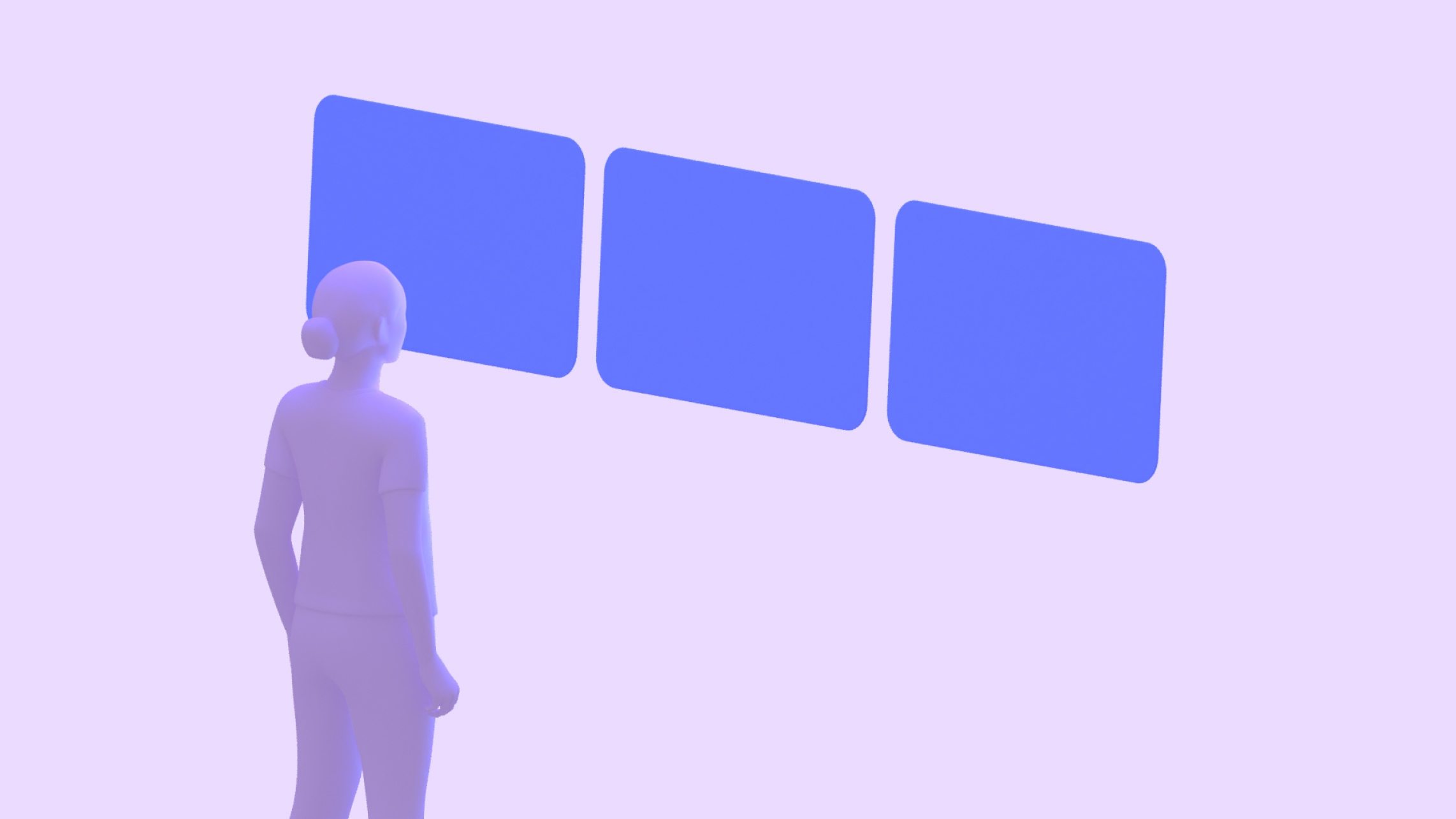
Düz satır düzeni
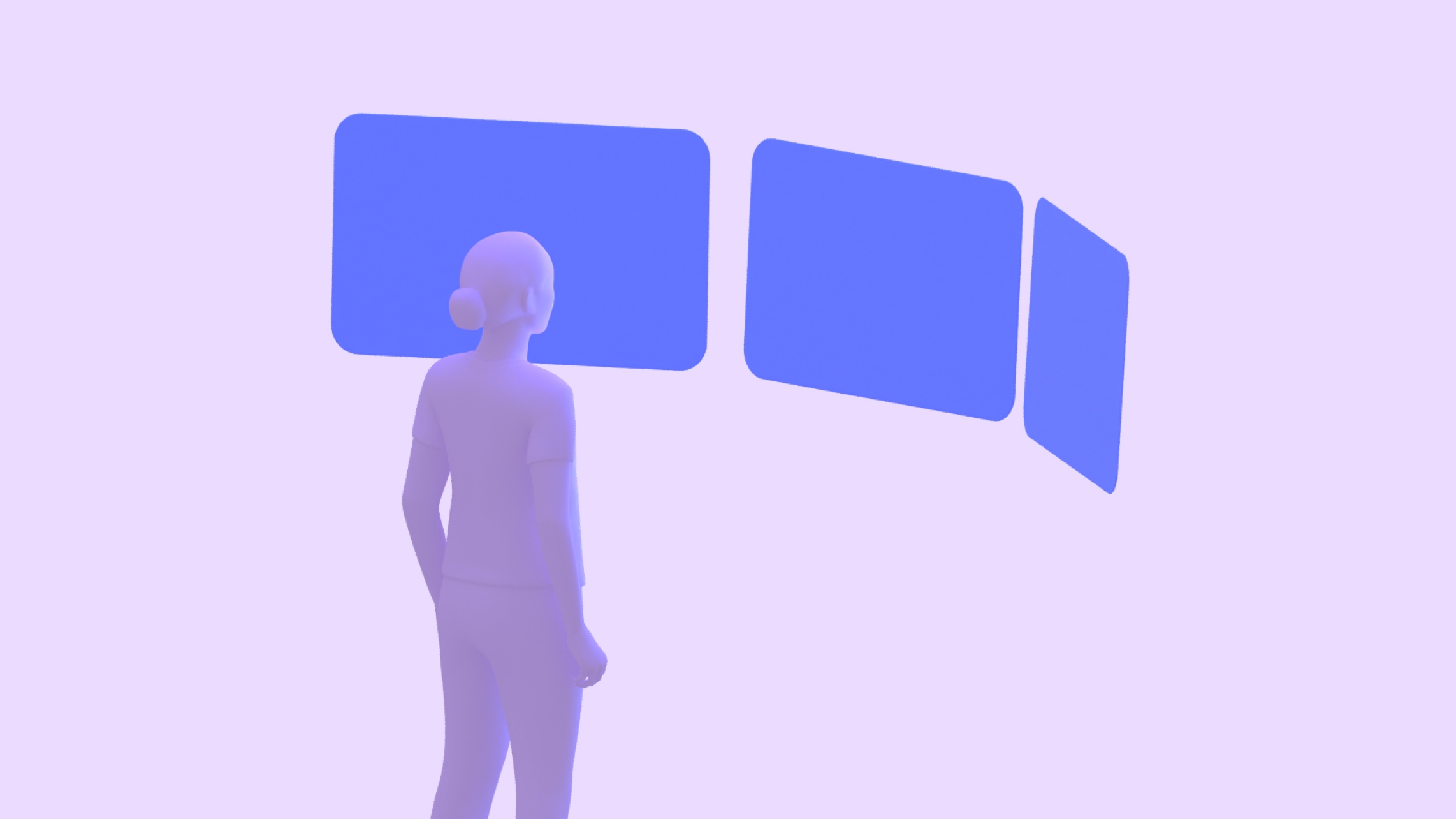
Kavisli satır düzeni
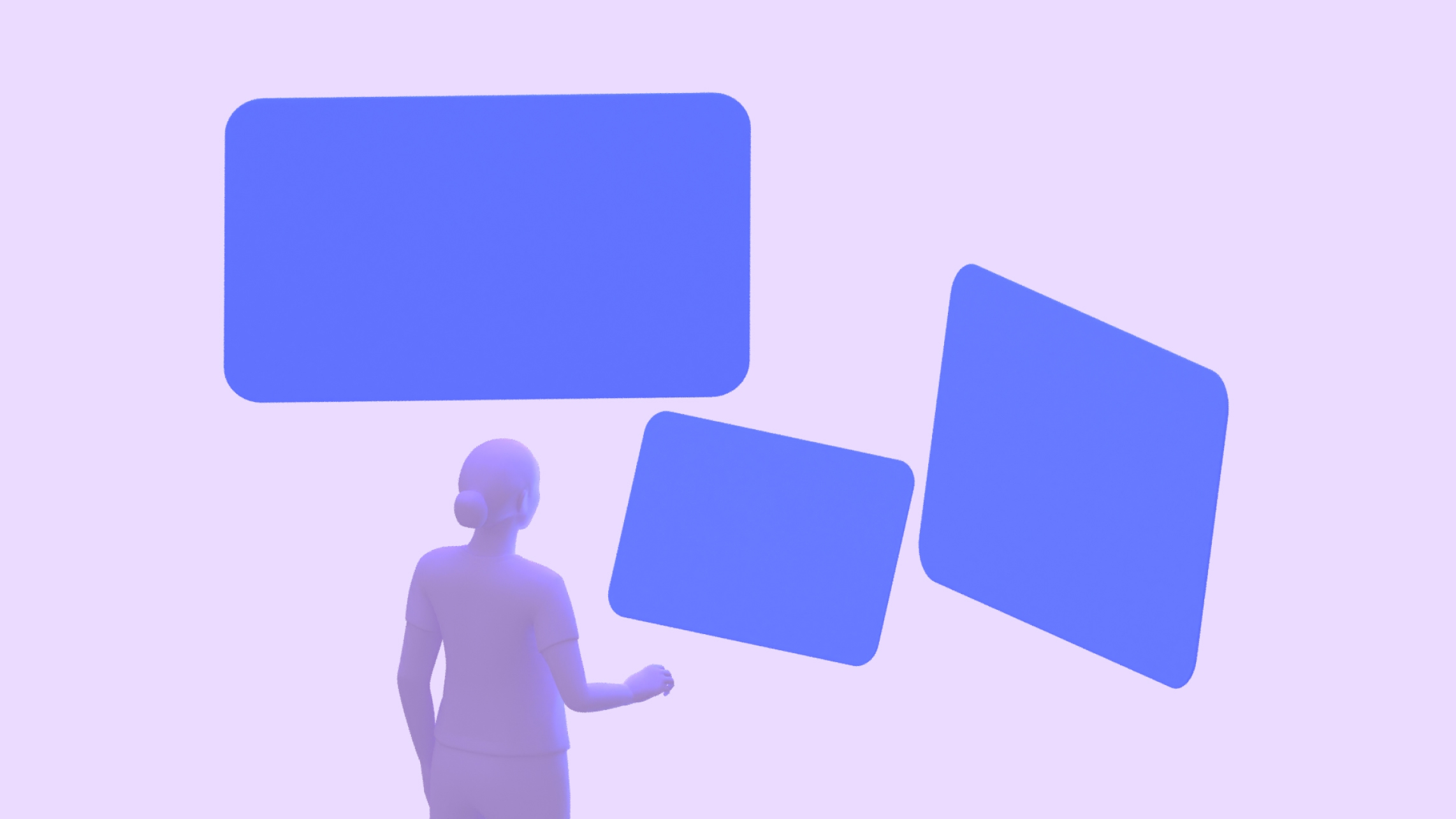
İsteğe bağlı konumlar düzeni
Üç boyutlu videolar
Üç boyutlu videolar, içeriğinize boyutlu ve etkileyici bir his katabilir. Bunları, düz, 180° yarım küre veya 360° küre yüzeylerde görüntülenen monoskopik ya da stereoskopik videolar olarak tasarımlarınıza dahil edebilirsiniz.
Yörünge araçları
Yörünge öğeleri, genellikle sabitlendikleri uzamsal panellerdeki ve diğer varlıklardaki içeriği kontrol etmek için kullanılan, kayan kullanıcı arayüzü öğeleridir. Bu sayede içerik daha fazla alana sahip olur ve kullanıcılar, ana içerik görünür durumdayken özelliklere hızlıca erişebilir. Orbiters, mevcut kullanıcı arayüzü bileşenlerini entegre etme veya yenilerini oluşturma esnekliği sunar.
Yörünge öğeleri, kullanıcıların ihtiyaçları ve niyetleri dikkatlice değerlendirilerek ölçülü bir şekilde kullanılmalıdır. Çok sayıda üç boyutlu kullanıcı arayüzü öğesi, içerik yorgunluğuna neden olabilir ve kullanıcıları aşırı sayıda rekabetçi işlemle bunaltabilir. Gezinme çubuğu veya gezinme çubuğu gibi birkaç önemli gezinme bileşenini uyarlamanız önerilir.
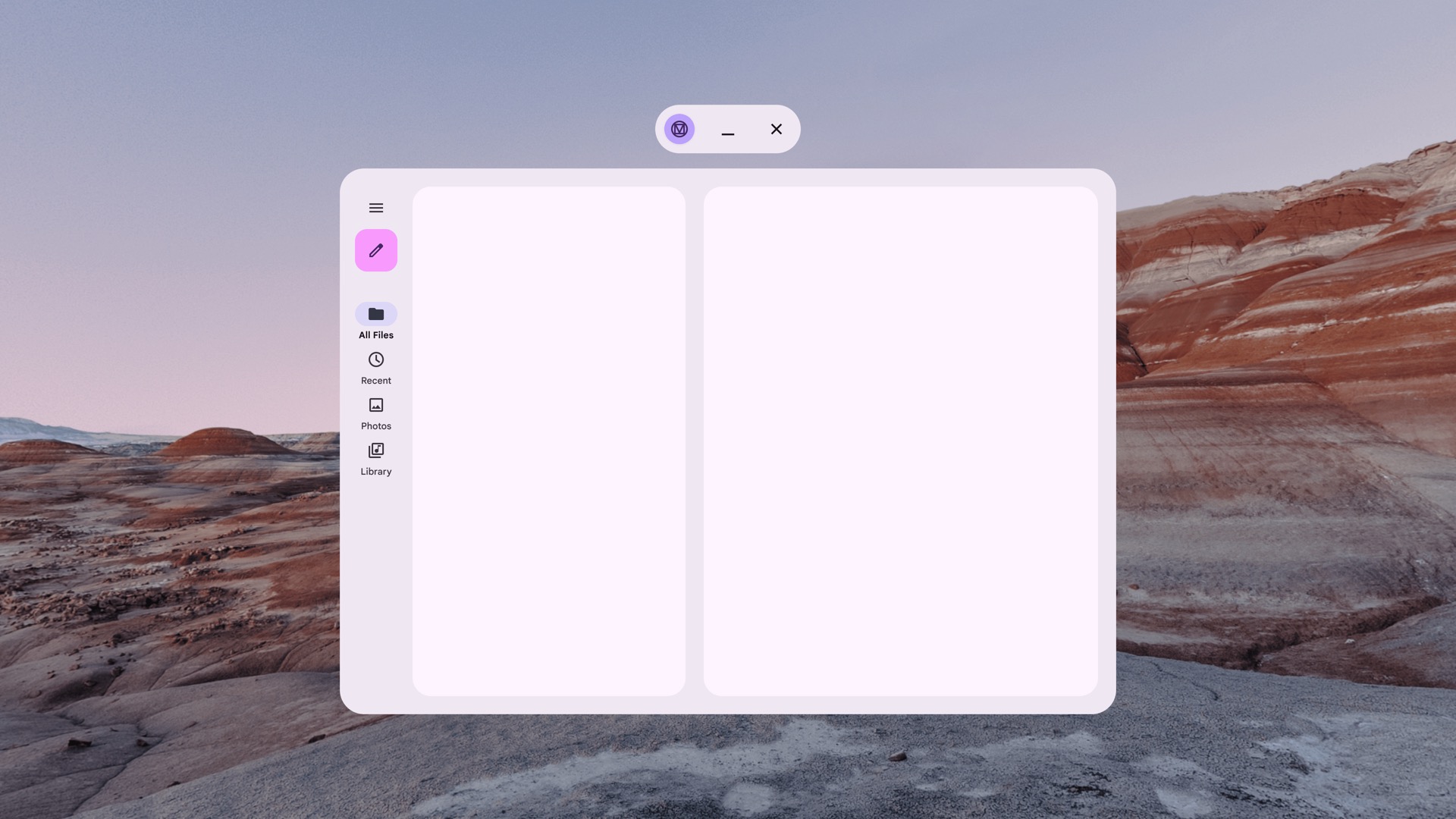
Home Space'te Materyal Tasarım'dan uzamsal olmayan gezinme çubuğu
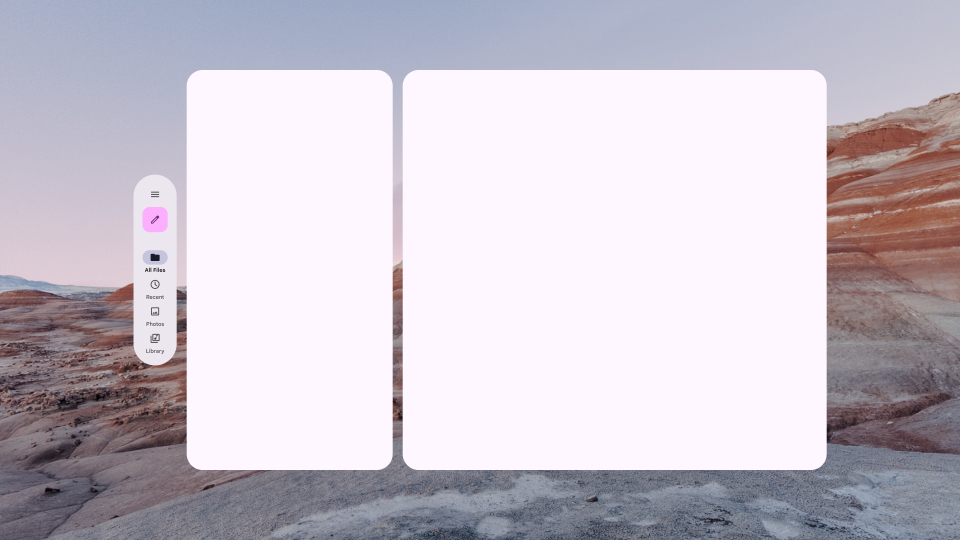
Tam Ekran Alanı'nda Materyal Tasarım'dan bir üç boyutlu gezinme çubuğu
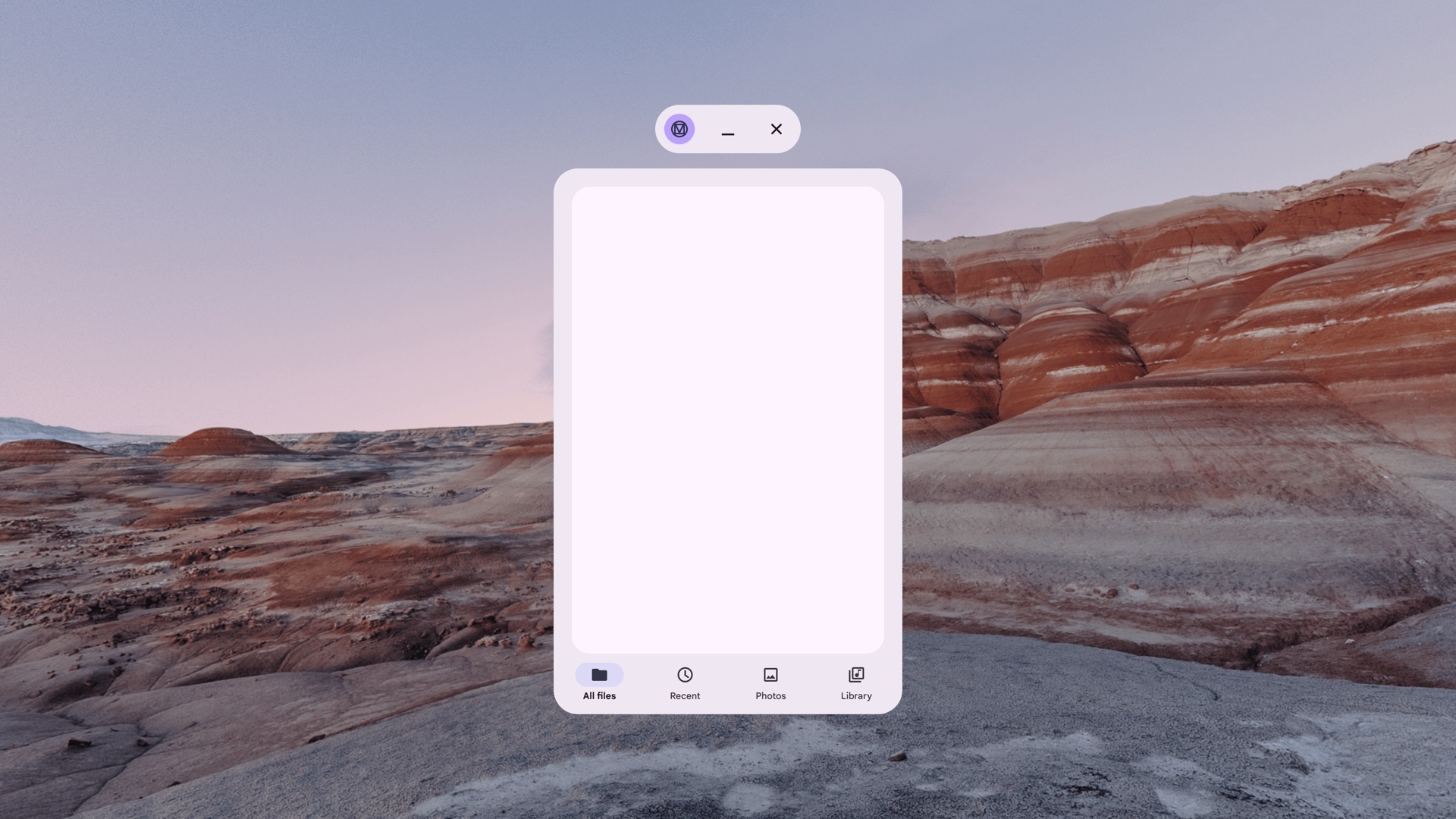
Home Space'te Materyal Tasarım'dan uzamsallaştırılmamış gezinme çubuğu
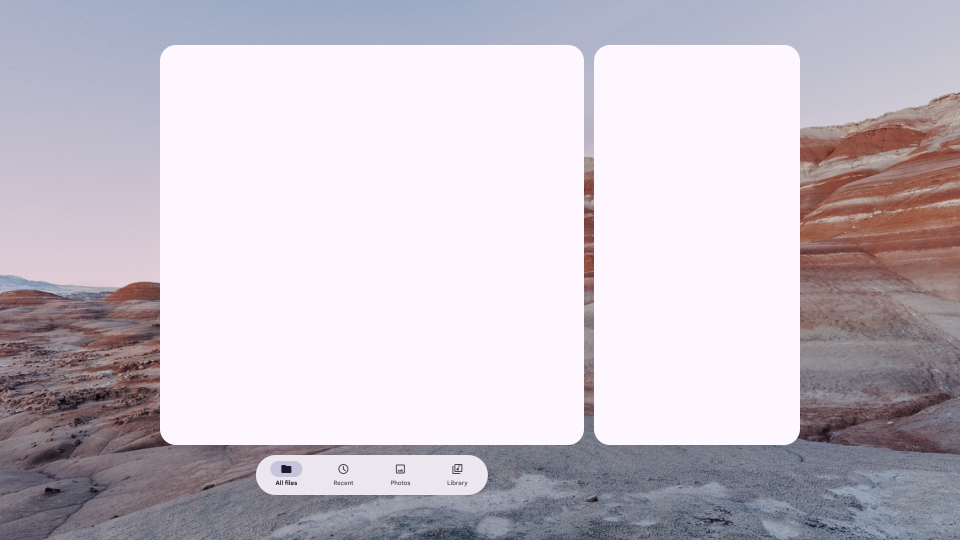
Tam Ekran Alanı'nda Materyal Tasarım'dan bir uzamsal gezinme çubuğu
Kurallar
- Panelin esnek veya yüzde konumunu belirlemek için panelin dolgusunu ayarlayın.
- Yörünge araçlarının ofsetini belirleyin. Önerilen görsel mesafe 20 dp'dir.
- Gerekirse uzamsal yükseklik seviyelerini kullanarak yörünge aracının yükseklik seviyesini ayarlayın. Varsayılan olarak, Z derinliğinde 15 dp yükseltilirler.
- Panel yeniden boyutlandırıldığında boyut sabit veya esnek olabilir.
- Yörünge öğesinin içeriğe sığacak şekilde dinamik olarak genişlemesini isteyip istemediğinizi belirleyin.
Kaçınılması gereken tasarım kalıpları
- Yörünge elemanlarının% 50'den fazlasını üst üste getirmeyin.
- Yörünge öğelerini, uzamsal panelden çok uzağa yerleştirmeyin.
- Mutlak X veya Y koordinatları kullanmayın.
- Çok fazla yörünge öğesi kullanmaktan kaçının.
Üç boyutlu yükseklik
Bir bileşene uzamsal yükseklik eklediğinizde bileşen, Z eksenindeki uzamsal panelin üzerinde gösterilir. Bu, kullanıcının dikkatini çekmeye yardımcı olur, daha iyi bir hiyerarşi oluşturur ve okunabilirliği artırır.
| Üç Boyutlu Yükseklik Seviyesi | Bileşen | DP |
|---|---|---|
| 0 | Atanmadı | .1dp |
| 1 | Modern Retro | 16dp |
| 2 | Atanmadı | 24dp |
| 3 | SpatialPopup | 32dp |
| 4 | Atanmadı | 40dp |
| 5 | SpatialDialog | 56dp |
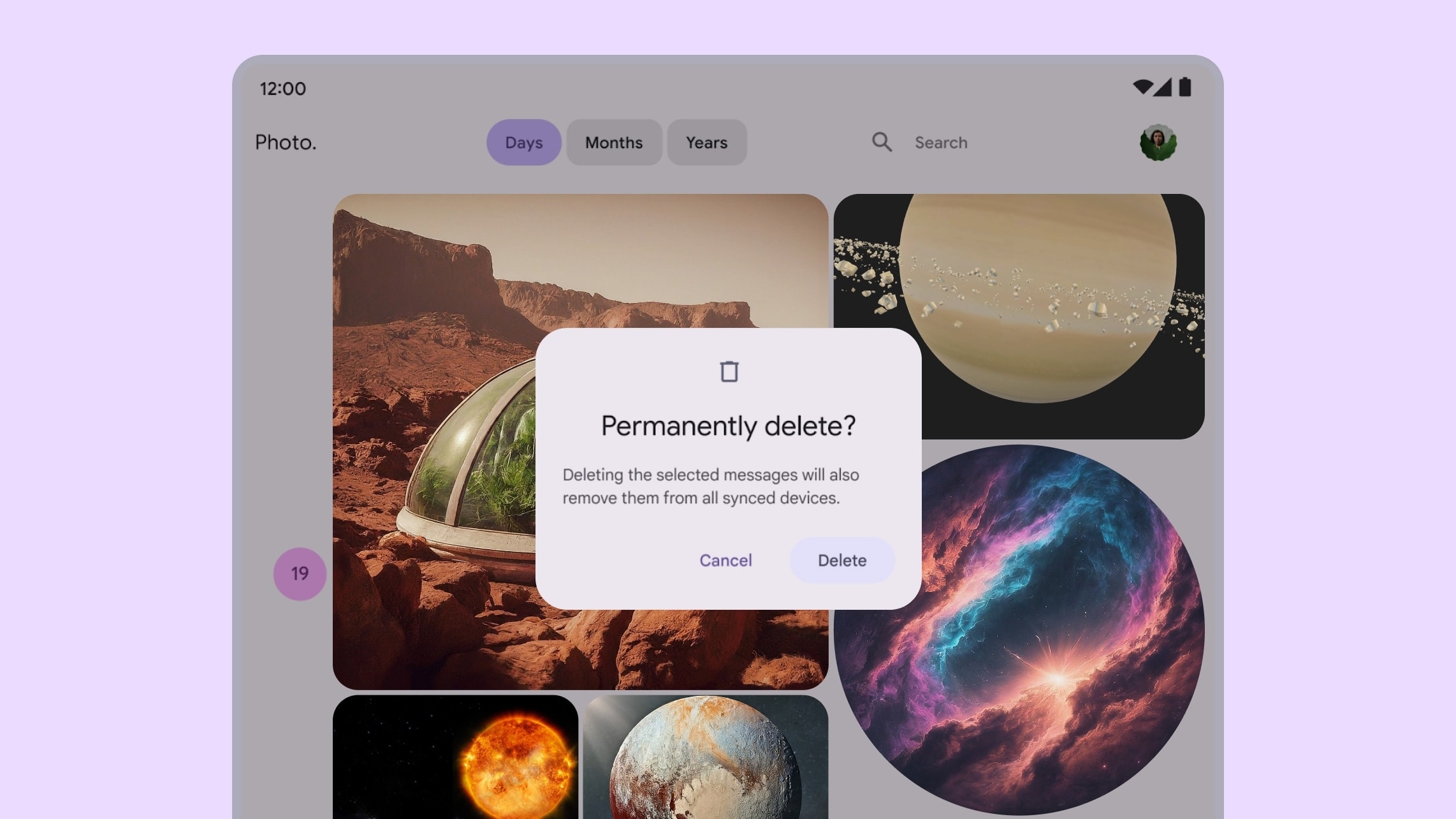
Büyük ekranlı bir uygulamada Materyal Tasarım iletişim kutusu
Android XR'da üç boyutlu yükseklik kullanan bir iletişim kutusu
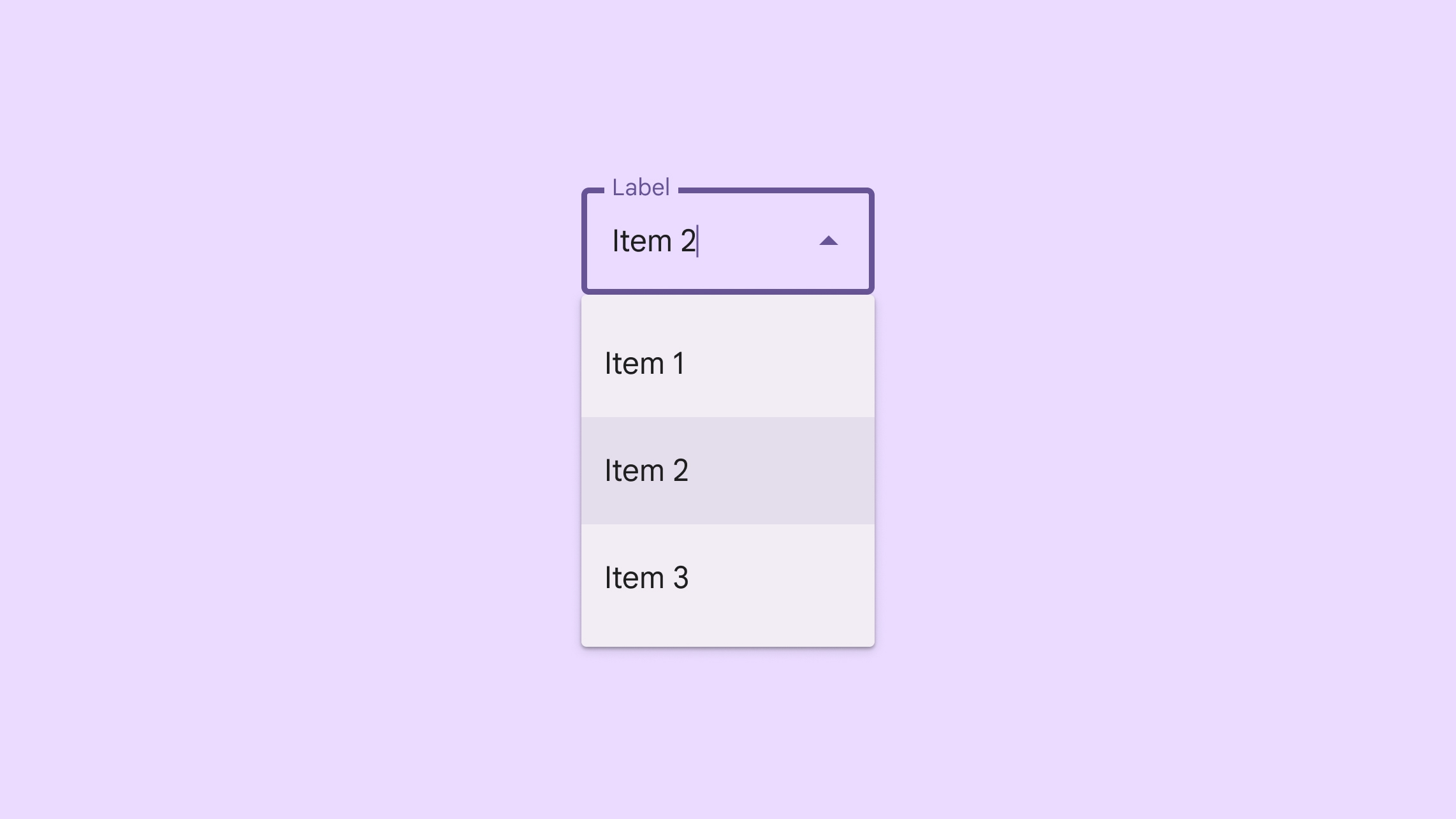
Büyük ekranlı bir uygulamada Materyal Tasarım açılır menüsü
Android XR'da yükseklik kullanan bir açılır menü
Kaçınılması gereken tasarım kalıpları
- Alt sayfalar ve yan sayfalar gibi büyük alanları ve düzlemleri uzamsallaştırmaktan veya yükseltmekten kaçının.
- Kaydırılabilir içeriğe sahip kullanıcı arayüzü öğelerini yükseltmekten kaçının.
Büyük hedef boyutları tasarlama
XR uygulamalarında hedef, kullanıcıların etkileşimde bulunduğu işaretlenebilir alandır. Android XR, Materyal Tasarım'ın hedef yönergelerine uyar ve hassasiyeti, konforu ve kullanılabilirliği artırmak için daha büyük hedefler önerir.
XR hedefleri ve üzerine gelme durumları hakkında bilgi edinin.
Tipografiyi erişilebilir hale getirme
Yazı tipi okunabilirliği, XR'da rahat bir kullanıcı deneyimi için çok önemlidir. Daha iyi okunabilirlik için 14 dp veya daha büyük yazı tipi boyutuna ve normal ya da daha yüksek yazı tipi kalınlığına sahip yazı tipi ölçeği seçeneklerini kullanmanızı öneririz.
Mevcut uygulamanız Materyal Tasarım yönergelerine uyuyorsa Android XR için zaten optimize edilmiştir. Yeni bir uygulamanın tipografisini Materyal Tasarım'a göre tanımlayabilirsiniz.
XR tipografisi hakkında bilgi edinin.
Materyal Tasarım bileşenlerini ve düzenlerini kullanma
Android XR uygulamanızı tasarlarken Materyal Tasarım'ın bileşen kitaplığından ve uyarlanabilir düzenlerden yararlanın. Bu etkileşimli yapı taşları, geliştirme sürecini hızlandırarak temel işlevlere ve yeniliklere odaklanmanıza olanak tanır.
XR için Materyal Tasarım, Materyal 3 bileşenlerini ve uyarlanabilir düzenleri uzamsal kullanıcı arayüzü davranışlarıyla geliştirir. Bu sayede uygulamanız platforma daha uygun hale gelir ve alan optimizasyonu sağlanır.
Mevcut kullanıcı arayüzü bileşenlerini orbiter'lara yerleştirip bu sayfada açıklandığı gibi uzamsal yükseklik uygulayarak da uzamsallaştırabilirsiniz.
 Başlamak için Material 3 Tasarım Kiti'ni indirin.