

如今,有超过 3 亿台 Android 大屏设备(包括平板电脑、可折叠设备、ChromeOS 设备、车载显示屏和电视)在使用,而且数量还在不断增加。为了在数量不断增加 且种类日益多样的大屏设备以及 标准手机上提供 最佳用户体验,请构建自适应应用。
什么是自适应应用?
自适应应用会根据应用显示的变化(主要是应用窗口的大小)来更改布局。不过,自适应应用还会适应可折叠设备折叠状态的变化(例如桌面折叠状态或图书折叠状态),以及屏幕密度和字体大小的变化。
自适应应用不会仅仅拉伸或缩小界面元素来响应不同的窗口大小,而是会替换布局组件并显示或隐藏内容。 例如,在标准手机上,自适应应用可能会显示底部导航栏,但在大屏设备上,则会显示侧边导航栏。在大屏设备上,自适应应用会显示更多内容,例如双窗格列表-详情布局;而在小屏设备上,则会显示较少内容,即列表或详情。
过去,应用通常以全屏模式运行。如今,应用以多窗口模式在任意大小的窗口中运行,与设备屏幕大小无关。用户可以随时更改窗口大小。因此,即使在单一设备类型上,应用也必须是自适应的。
自适应应用在任何配置的任何设备上都具有出色的外观和运行效果。
为何要构建自适应界面?
用户希望您的应用在他们的所有设备上都能完美运行,并在大屏设备上提供增强的功能。用户会在多窗口模式下执行多项任务,以获得更出色的应用体验并提高工作效率。
如果应用仅限于在标准手机上执行单项任务,则会错失不断扩大的用户群和各种可能性。
Google Play
Google Play 提供了平板电脑和可折叠设备专用的应用合集和推荐内容,让用户能够发现高品质应用。
Play 会将针对大屏设备优化的应用和游戏排在未优化的应用前面。Play 会根据大屏设备应用质量指南对应用进行排名。 排名越高,应用就越容易被发现,因为多设备用户可以在手机上看到针对大屏设备的评分和评价。
如果应用不符合 Play 商店的大屏设备质量标准,应用详情页面上会显示警告。该警告会告知用户,应用可能无法在大屏设备上正常运行。
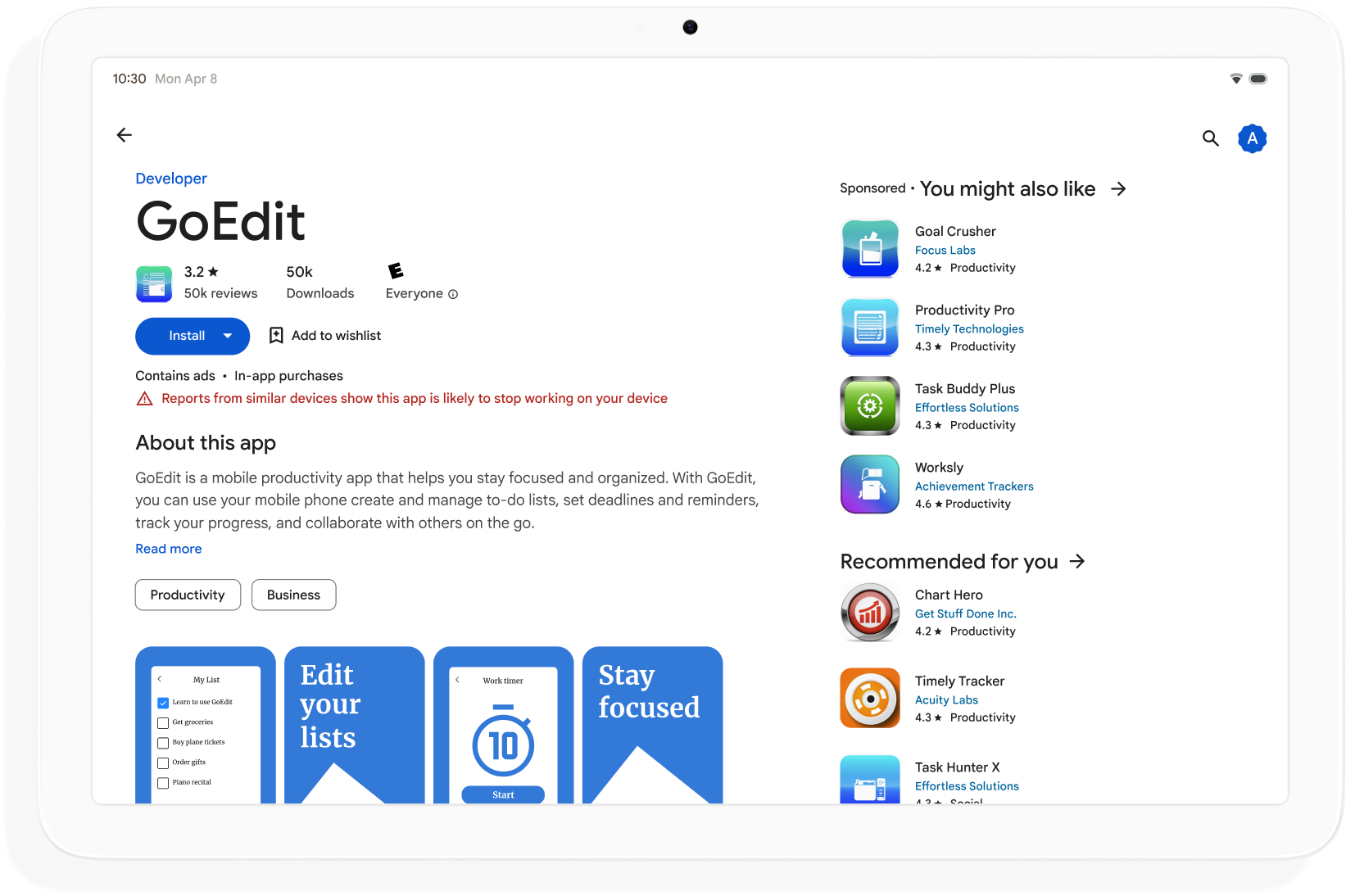
构建自适应应用,以扩大在 Google Play 上的曝光度,并最大限度地增加可以下载您的应用的设备数量。
如何开始
在应用开发的各个阶段(从规划到部署)都考虑自适应设计。向图形设计师介绍自适应设计。将应用设计为自适应应用,您将构建一个易于管理、可扩展且能够适应未来外形规格和窗口模式的应用。
如需创建支持所有显示大小和配置的自适应应用,请执行以下操作:
- 使用窗口大小类别来做出布局决策
- 使用 Compose Material 3 自适应库进行构建
- 支持触控以外的输入方式
- 在所有设备类型上进行测试
Android skills
在 GitHub 上查看让应用实现自适应
adaptive Android skill 更新应用的界面,使其能够适应不同的 Android 设备和显示屏。android skills add adaptive窗口大小类别
在不同的设备上(或在可折叠设备上,即使应用处于全屏模式),应用窗口的尺寸也可能不同。 不同的设备屏幕方向会产生不同的宽高比。在多窗口模式下,应用窗口的大小、宽高比和屏幕方向可能与设备屏幕不同。
自适应应用通过仅在渲染布局时考虑应用窗口,简化并概括了确定和管理窗口大小、宽高比和屏幕方向的问题,这在应用窗口为全屏时也适用。
窗口大小类别根据窗口宽度或高度将应用窗口分为:较小、中等或 较大。
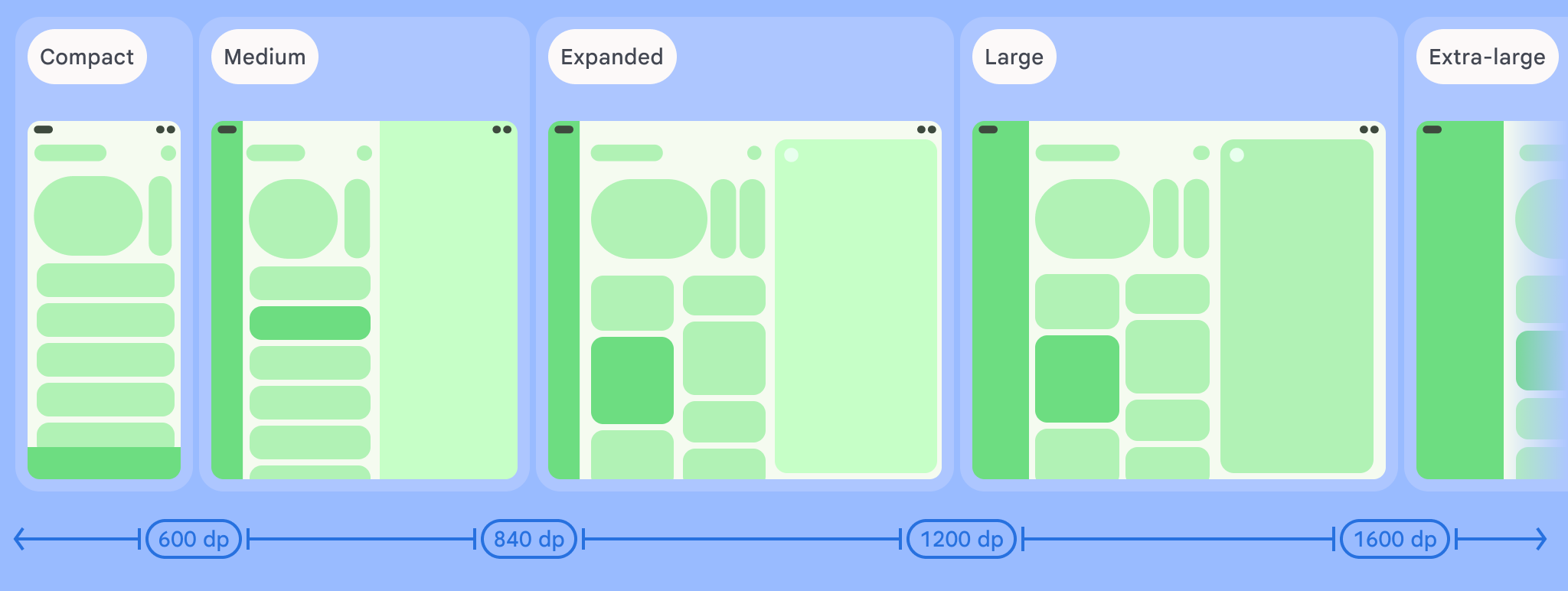
使用 Compose
Material 3 Adaptive library 的
currentWindowAdaptiveInfo() 顶级函数计算应用的 WindowSizeClass。该函数会返回
WindowAdaptiveInfo的实例,其中包含windowSizeClass。每当窗口大小类别发生变化时,您的应用都会收到更新:
val windowSizeClass = currentWindowAdaptiveInfo().windowSizeClass
内容窗格
activity 的布局有时称为“界面”。 例如,您的应用可能包含主界面、列表界面和项详情界面。该术语表示每个 activity 都会填满设备屏幕。
不过,在足够大的设备屏幕上,可以同时显示多个 activity 界面,以支持展开宽度的窗口大小类别。 “窗格” 是描述各个 activity 的内容显示的更精确的术语。
借助窗口大小类别,您可以确定在 多窗格布局中显示多少个内容窗格,如 Material Design 中所指定的那样。
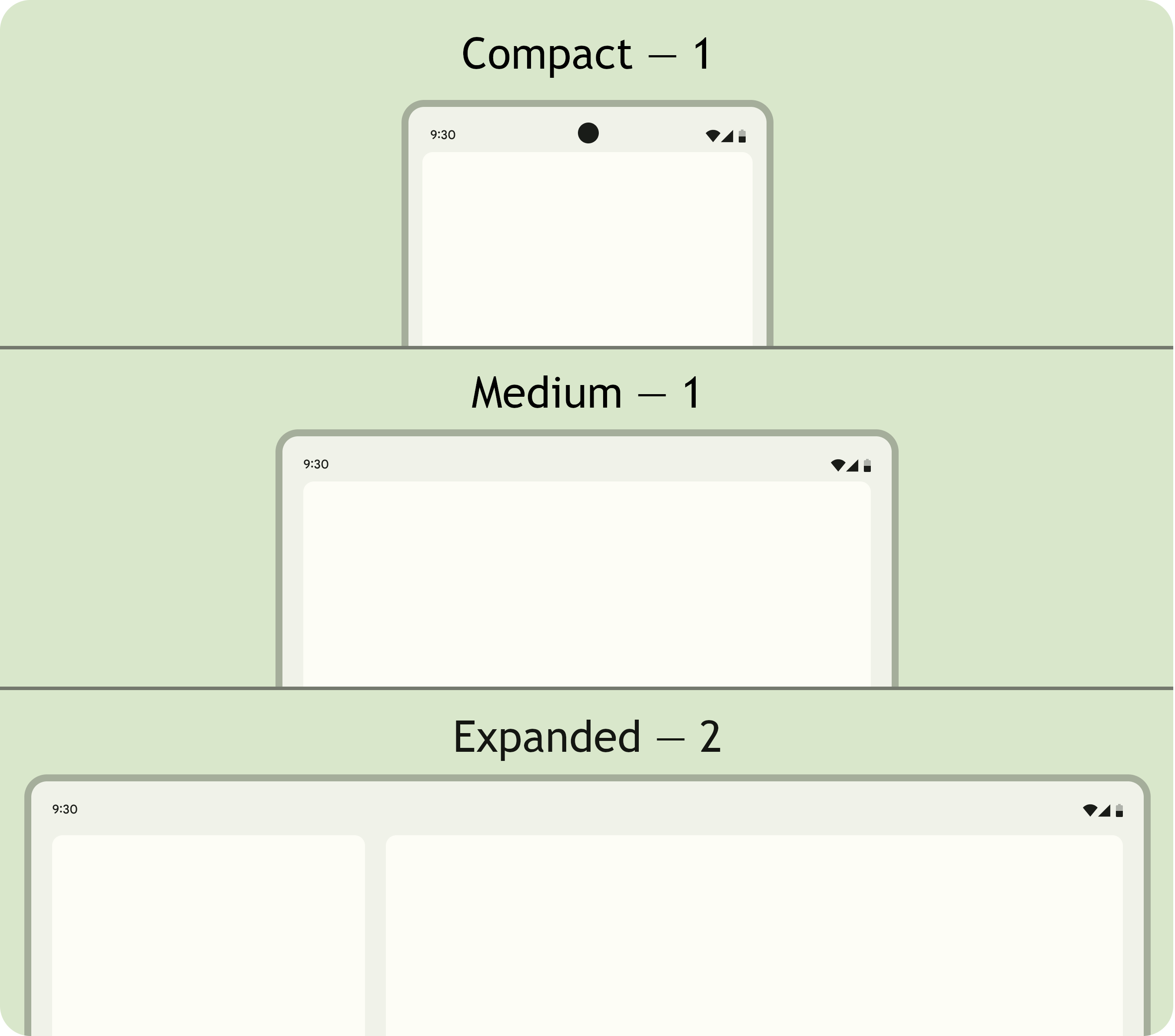
窗格是可导航的。在较小和中等窗口大小类别中,应用会显示单个窗格;因此,导航到任何目的地都会显示一个窗格。
在较大窗口大小类别中,应用可以在多个窗格中显示相关内容,例如列表-详情布局。导航到任一窗格都会显示双窗格布局。如果窗口大小更改为较小或中等,自适应应用只会显示一个窗格(导航目的地),即列表或详情。
|
|
|
Compose Material 3 自适应
Jetpack Compose 是一种现代声明式方法,用于构建自适应应用,而无需重复多个布局文件并承担维护负担。
Compose Material 3 自适应库包含用于管理 窗口大小类别、导航组件、多窗格布局以及 可折叠设备折叠状态和铰链位置的可组合项,例如:
NavigationSuiteScaffold:根据应用窗口大小类别和设备折叠状态,自动在导航栏和侧边导航栏之间切换。ListDetailPaneScaffold:实现列表-详情规范 布局。使布局适应应用窗口大小。在较大窗口大小类别中,并排显示列表和列表项的详情;而在较小和中等窗口大小类别中,则仅显示列表或详情。
SupportingPaneScaffold:实现辅助窗格规范 布局。在较大窗口大小类别中,显示主要内容窗格和辅助窗格;而在较小和中等窗口大小类别中,则仅显示主要内容窗格。
Compose Material 3 自适应库是开发自适应应用的关键依赖项。
配置和连续性
自适应应用在配置更改期间保持连续性。
当应用窗口大小调整、可折叠设备的折叠状态发生变化,或者屏幕密度或字体发生变化时,就会发生配置更改。
默认情况下,配置更改会重新创建应用 activity,并且所有 activity 状态都会丢失。为了保持连续性,自适应应用会将状态保存在
activity 的 onSaveInstanceState() 方法或 ViewModel 中。
安全状况
自适应应用会响应可折叠设备折叠状态的变化。折叠状态包括桌面折叠状态和图书折叠状态。
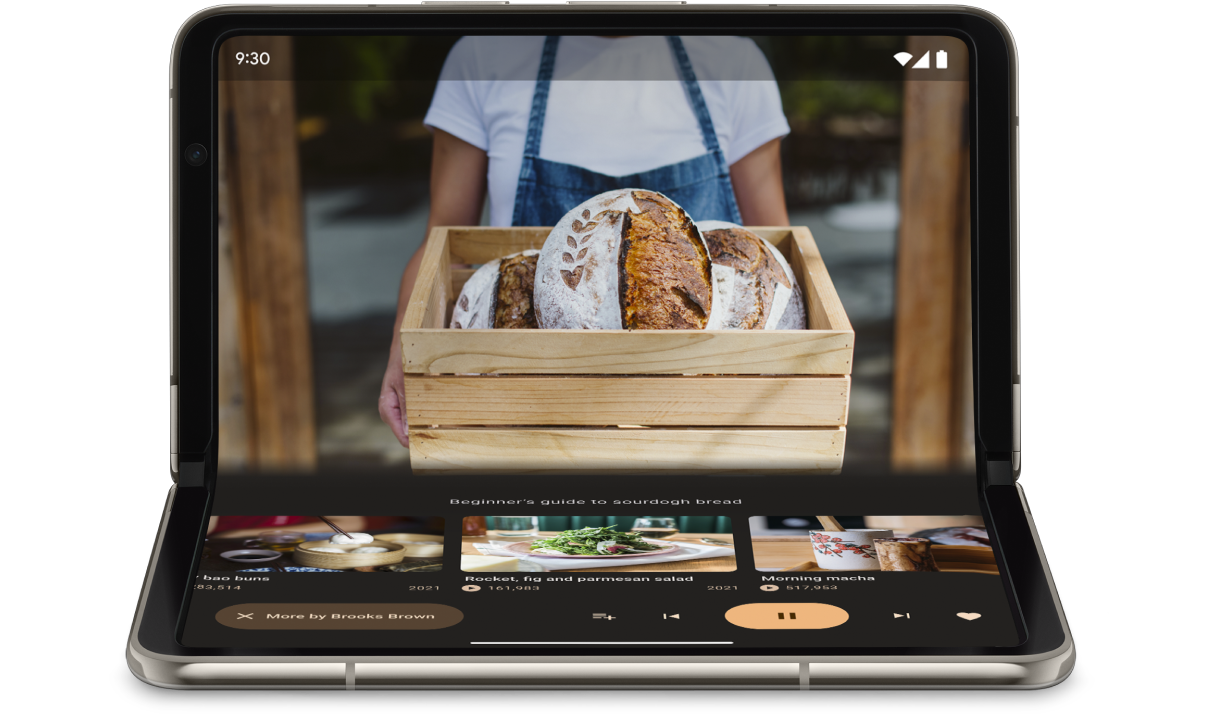
借助 Jetpack WindowManager 中的 WindowInfoTracker 接口,您可以
获取设备的 DisplayFeature 对象列表。在显示
功能中,FoldingFeature.State 表示设备是
完全打开还是半打开。
Compose Material 3 自适应库提供了
currentWindowAdaptiveInfo() 顶级函数,该函数会返回
`WindowAdaptiveInfo`WindowAdaptiveInfo 的实例,其中包含 windowPosture。
触控以外的输入方式
用户通常会将外接键盘、触控板、鼠标和触控笔连接到大屏设备。这些外围设备可以提高用户的工作效率、输入精度、个人表达能力和无障碍功能。大多数 ChromeOS 设备都内置了键盘和触控板。
自适应应用支持外部输入设备,但 Android 框架会为您完成大部分工作:
Jetpack Compose 1.7 及更高版本:默认支持键盘标签页导航以及鼠标或触控板点击、选择和滚动。
Jetpack
androidx.compose.material3库:让用户能够使用触控笔在任何TextField组件中书写 。键盘快捷键帮助程序:让用户能够发现 Android 平台和应用键盘 快捷键。通过替换
onProvideKeyboardShortcuts()窗口回调,在 键盘快捷键帮助程序中发布应用的键盘快捷键。
为了全面支持各种尺寸的外形规格,自适应应用支持所有类型的输入。
如何测试自适应应用
测试不同的屏幕和窗口大小以及不同的设备配置。 使用主机端屏幕截图和 Compose 预览检查应用布局。 在 Android Studio 模拟器和 Google 数据中心内托管的远程 Android 设备上运行应用。
大屏设备应用质量指南
大屏设备应用质量指南可帮助您验证自适应 应用在平板电脑、可折叠设备和 ChromeOS 设备上的运行情况。该指南包含一些测试,可让您验证关键用户历程的应用功能。虽然该指南侧重于大屏设备,但它与所有屏幕尺寸兼容。
多个配置
借助 Compose 1.7 及更高版本中的 DeviceConfigurationOverride 接口
,您可以替换设备配置的各个方面。该 API 会以本地化的方式模拟不同的设备配置,以测试您想要测试的任何可组合内容。例如,您可以在单个设备或模拟器上运行测试套件,一次性测试多个任意界面大小。
借助 DeviceConfigurationOverride.then() 扩展函数,您可以
同时测试多个配置参数,例如字体大小、语言区域、主题和
布局大小。
主机端屏幕截图
主机端屏幕截图测试是一种快速且可扩缩的方式,用于验证应用布局的视觉外观。使用主机端屏幕截图针对各种显示大小测试界面。
如需了解详情,请参阅 Compose 预览屏幕截图测试。
Compose 预览
借助 Compose 预览,您可以在 Android Studio 的设计视图中检查应用的界面。预览使用注解(例如 @PreviewScreenSizes、
@PreviewFontScale 和 @PreviewLightDark)让您能够以各种配置查看可组合
内容。您甚至可以与预览互动。
Android Studio 还会突出显示预览中的常见易用性问题,例如过宽的按钮或文本字段。
如需了解详情,请参阅使用可组合项预览预览界面。
模拟器
Android Studio 提供了各种模拟器,用于测试不同的布局大小:
- 可调整大小的模拟器:模拟手机、平板电脑或可折叠设备,并让您能够即时在它们之间切换
- Pixel Fold 模拟器:模拟 Pixel Fold 大屏折叠屏手机
- Pixel Tablet 模拟器:模拟 Pixel Tablet 大屏设备
- 桌面模拟器:让您能够测试自由形式的窗口、鼠标悬停和键盘快捷键
远程设备串流
安全地连接到 Google 数据中心内托管的远程 Android 设备,并在最新的 Pixel 和 Samsung 设备上运行应用。安装和调试应用、运行 ADB 命令,以及旋转和折叠设备,以验证应用在各种真实设备上的运行情况。
远程设备串流已集成到 Android Studio 中。如需了解详情, 请参阅由 Firebase 提供支持的 Android 设备串流。
其他资源
- I/O 大会演讲:构建自适应 Android 应用