

Antes que o app possa se comunicar por Bluetooth ou Bluetooth de baixa energia,
é preciso verificar se o Bluetooth é compatível com o dispositivo e, se for,
garantir que ele esteja ativado. Essa verificação só é necessária se o
atributo android:required na entrada do arquivo de manifesto <uses-feature.../> estiver
definido como false.
Se o Bluetooth não for compatível, desative todos os recursos dele. Se o Bluetooth for compatível, mas estiver desativado, você poderá solicitar que o usuário o ative sem sair do app.
A primeira etapa é adicionar as permissões de Bluetooth ao arquivo de manifesto para usar as APIs a seguir.
Depois que as permissões forem concedidas, a configuração do Bluetooth será realizada em duas etapas
usando o BluetoothAdapter:
Gere o
BluetoothAdapter.A permissão
BluetoothAdapteré necessária para todas as atividades do Bluetooth. OBluetoothAdapterrepresenta o adaptador Bluetooth do próprio dispositivo (o rádio Bluetooth). Para receber umBluetoothAdapter, primeiro você precisa ter umContext. Use esse contexto para receber uma instância do serviço do sistemaBluetoothManager. ChamarBluetoothManager#getAdaptervai fornecer um objetoBluetoothAdapter. SegetAdapter()retornar nulo, o dispositivo não é compatível com Bluetooth.Exemplo:
Kotlin
val bluetoothManager: BluetoothManager = getSystemService(BluetoothManager::class.java)
val bluetoothAdapter: BluetoothAdapter? = bluetoothManager.getAdapter()
if (bluetoothAdapter == null) {
    // Device doesn't support Bluetooth
}
Java
BluetoothManager bluetoothManager = getSystemService(BluetoothManager.class);
BluetoothAdapter bluetoothAdapter = bluetoothManager.getAdapter();
if (bluetoothAdapter == null) {
    // Device doesn't support Bluetooth
}
Ative o Bluetooth.
Em seguida, verifique se o Bluetooth está ativado. Chame
isEnabled()para verificar se o Bluetooth está ativado. Se esse método retornar falso, o Bluetooth estará desativado. Para solicitar que o Bluetooth seja ativado, chamestartActivityForResult(), transmitindo uma ação de intentACTION_REQUEST_ENABLE. Essa chamada emite uma solicitação para ativar o Bluetooth nas configurações do sistema (sem interromper o app).Exemplo:
Kotlin
if (bluetoothAdapter?.isEnabled == false) {
    val enableBtIntent = Intent(BluetoothAdapter.ACTION_REQUEST_ENABLE)
    startActivityForResult(enableBtIntent, REQUEST_ENABLE_BT)
}
Java
if (!bluetoothAdapter.isEnabled()) {
    Intent enableBtIntent = new Intent(BluetoothAdapter.ACTION_REQUEST_ENABLE);
    startActivityForResult(enableBtIntent, REQUEST_ENABLE_BT);
}
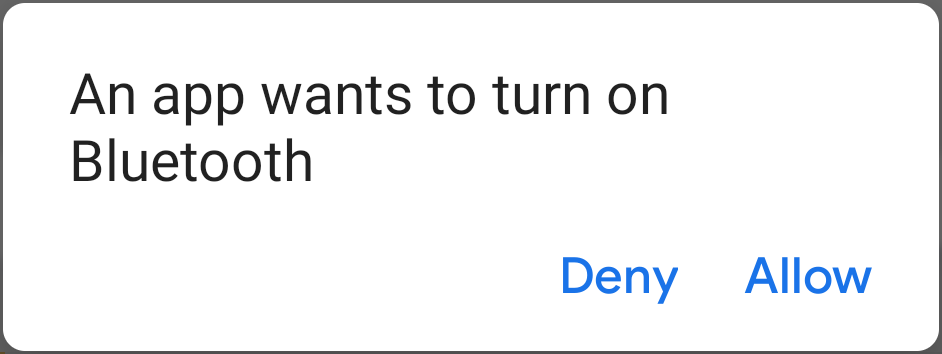
Uma caixa de diálogo vai aparecer solicitando permissão do usuário para ativar o Bluetooth, como mostrado na Figura 1. Se o usuário conceder permissão, o sistema vai ativar o Bluetooth, e o foco vai retornar ao app quando o processo for concluído (ou falhar).
A constante REQUEST_ENABLE_BT transmitida para startActivityForResult() é um
número inteiro definido localmente que precisa ser maior ou igual a 0. O sistema
transmite essa constante de volta para você na implementação de onActivityResult()
como o parâmetro requestCode.
Se a ativação do Bluetooth for bem-sucedida, sua atividade vai receber o código de resultado RESULT_OK
no callback onActivityResult(). Se o Bluetooth não tiver sido ativado
devido a um erro (ou se o usuário tiver respondido "Negar"), o código de resultado será
RESULT_CANCELED.
Como opção, o app também pode detectar a intent de transmissão ACTION_STATE_CHANGED,
que o sistema transmite sempre que o estado do Bluetooth
muda. Essa transmissão contém os campos extras EXTRA_STATE e
EXTRA_PREVIOUS_STATE, que contêm os estados novos e antigos do Bluetooth,
respectivamente. Os valores possíveis para esses campos extras são
STATE_TURNING_ON, STATE_ON, STATE_TURNING_OFF e
STATE_OFF. Ouvir essa transmissão pode ser útil se o app precisar
detectar mudanças no estado do Bluetooth durante a execução.
Depois que o Bluetooth estiver ativado no dispositivo, você poderá usar o Bluetooth clássico e o Bluetooth de baixa energia.
Para o Bluetooth clássico, é possível encontrar dispositivos Bluetooth e se conectar a eles.
Para o Bluetooth de baixa energia, é possível encontrar dispositivos BLE, conectar-se a um servidor GATT e transferir dados BLE.