


গুগল প্লে-এর বিভিন্ন UI লেআউট, ফর্ম ফ্যাক্টর এবং ডিভাইসের সাথে নানা ডেভেলপারদের শিল্পকর্মকে আরও ভালোভাবে মানিয়ে নিতে এবং গুগল প্লে-তে সামঞ্জস্য ও একটি পরিচ্ছন্ন চেহারা আনার জন্য, সেখানকার অ্যাপ ও গেমগুলো একটি নতুন আইকন সিস্টেম গ্রহণ করছে।
সুষম আকৃতি দেখতে বেশি আকর্ষণীয় এবং সহজে বোধগম্য হয়। এগুলো ব্যবহারকারীদের আকৃতির পরিবর্তে শিল্পকর্মের উপর মনোযোগ দিতে সাহায্য করে। এগুলো এলোমেলো ফাঁকা জায়গার কারণে সৃষ্ট বিন্যাসগত সমস্যা সমাধান করে শিরোনাম, রেটিং এবং মূল্যের মতো পার্শ্ববর্তী তথ্যকে আরও ভালোভাবে উপস্থাপন করে।
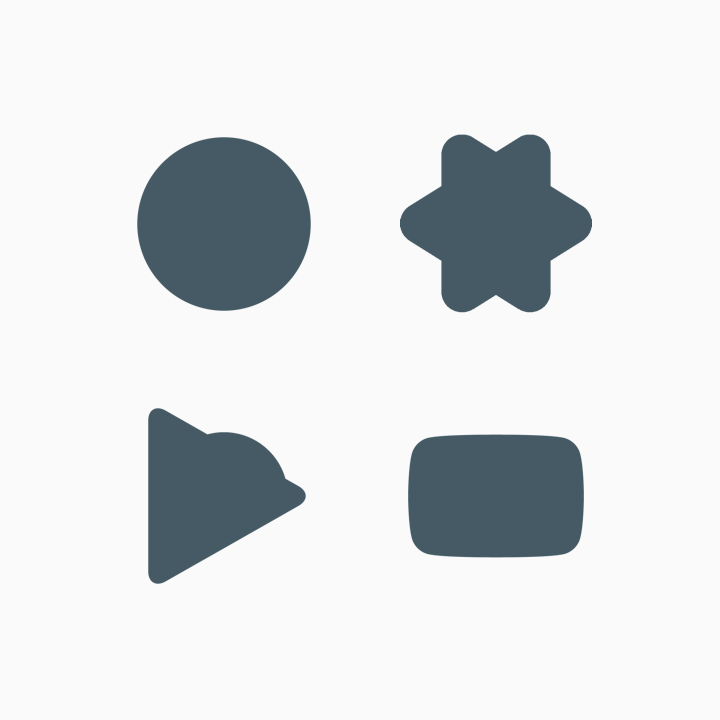
ফ্রিফর্ম – মূল বিন্যাস
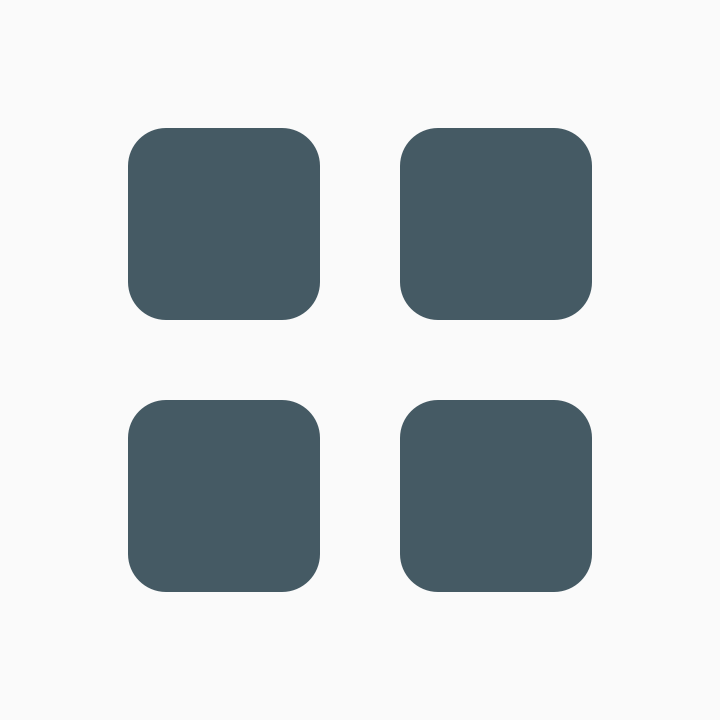
ইউনিফর্মড – নতুন ফরম্যাট
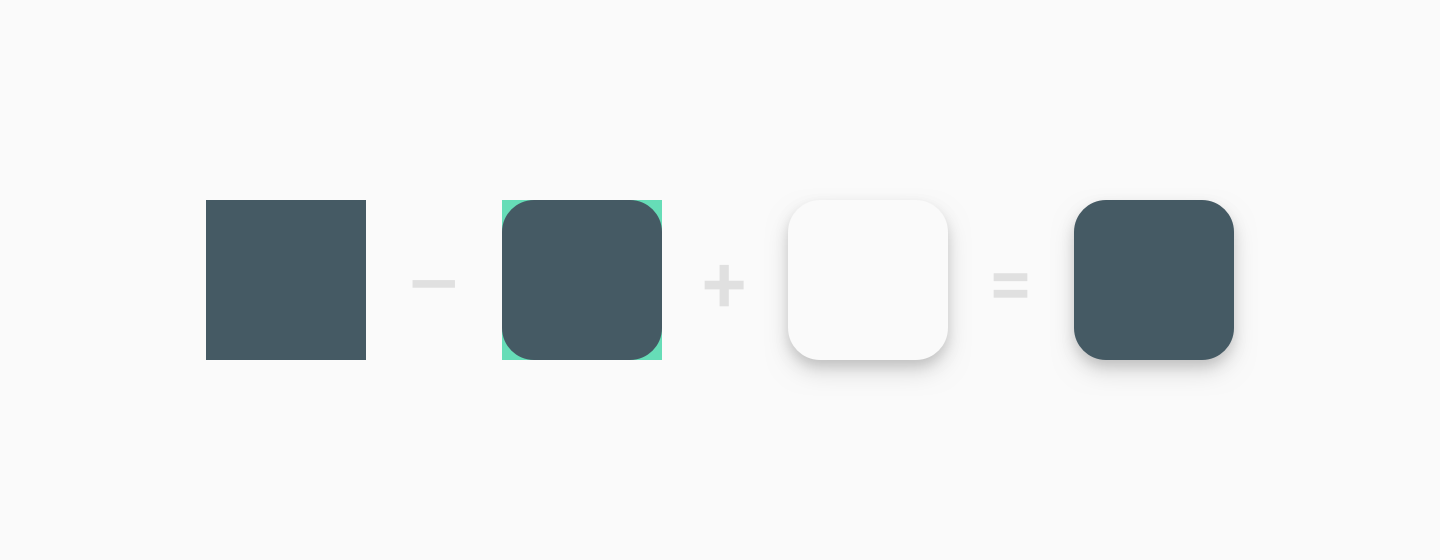
গুগল প্লে-তে আপনার অ্যাপের তালিকাভুক্তির জন্য অ্যাসেট তৈরি করার সময় যে নির্দেশিকাগুলো অনুসরণ করা উচিত, এই পৃষ্ঠায় তা বর্ণনা করা হয়েছে। উদাহরণস্বরূপ, যেহেতু গুগল প্লে আপনার অ্যাপ আইকনগুলোর জন্য ডাইনামিকভাবে গোলাকার কোণা এবং ড্রপ শ্যাডো রেন্ডার করে, তাই আপনার মূল অ্যাসেটগুলো থেকে এগুলো বাদ দেওয়া উচিত।
- অ্যান্ড্রয়েড অ্যাডাপ্টিভ আইকন
অ্যান্ড্রয়েড ৮.০ (এপিআই লেভেল ২৬)-এ প্রবর্তিত অ্যাডাপ্টিভ লঞ্চার আইকন কীভাবে তৈরি করতে হয়, তা শিখতে এই এপিকে আইকন নির্দেশিকাগুলো অনুসরণ করুন। - পণ্যের আইকন
পণ্যের আইকনের জন্য ম্যাটেরিয়াল ডিজাইনের মূলনীতিগুলো জানুন, যার মধ্যে আইকন ডিজাইন, আকৃতি, বৈশিষ্ট্য এবং বিন্যাসের নির্দেশিকা অন্তর্ভুক্ত রয়েছে।
সম্পদ তৈরি করা
এই বিভাগে গুগল প্লে-তে আপনার অ্যাপের জন্য ভিজ্যুয়াল অ্যাসেট তৈরি করার সময় অনুসরণীয় কিছু নির্দেশিকা বর্ণনা করা হয়েছে।
বৈশিষ্ট্য
আইকন আর্টওয়ার্ক পুরো অ্যাসেট স্পেস জুড়ে থাকতে পারে, অথবা আপনি লোগোর মতো আর্টওয়ার্ক উপাদানগুলো কীলাইন গ্রিডে ডিজাইন ও স্থাপন করতে পারেন। আপনার আর্টওয়ার্ক স্থাপন করার সময়, কীলাইনগুলোকে একটি নির্দেশিকা হিসেবে ব্যবহার করুন, কঠোর নিয়ম হিসেবে নয়।
আপনার শিল্পকর্ম তৈরি করার সময়, নিশ্চিত করুন যে এটি নিম্নলিখিত বিষয়গুলো মেনে চলে:
- চূড়ান্ত আকার: ৫১২ পিক্সেল x ৫১২ পিক্সেল
- ফরম্যাট: ৩২-বিট পিএনজি
- রঙের পরিসর: sRGB
- ফাইলের সর্বোচ্চ আকার: ১০২৪ কেবি
- আকৃতি: সম্পূর্ণ বর্গাকার – গুগল প্লে স্বয়ংক্রিয়ভাবে মাস্কিং পরিচালনা করে। ব্যাসার্ধটি আইকনের আকারের ৩০% এর সমান হবে।
- ছায়া: নেই – গুগল প্লে স্বয়ংক্রিয়ভাবে ছায়া নির্ধারণ করে। আপনার শিল্পকর্মে ছায়া অন্তর্ভুক্ত করার জন্য নিচের 'ছায়া' অংশটি দেখুন।
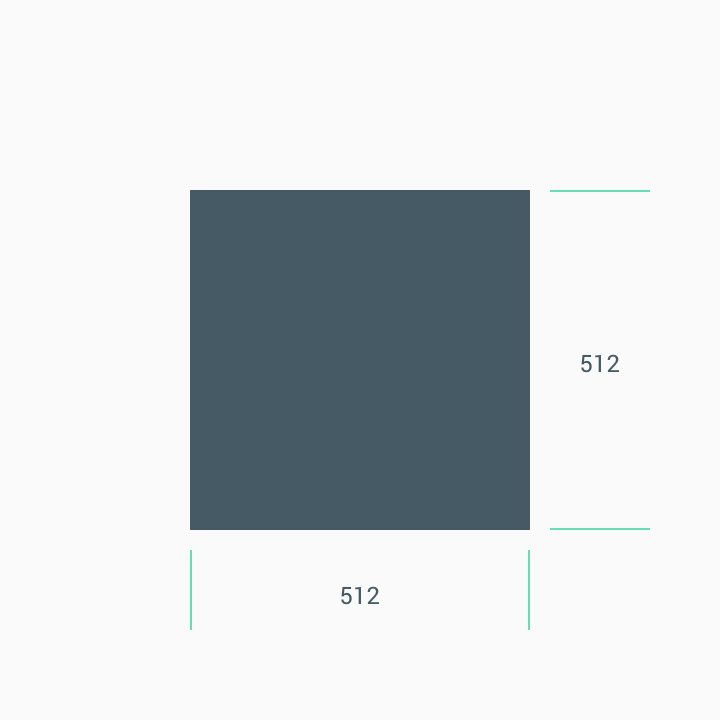
মোট সম্পদের আকার
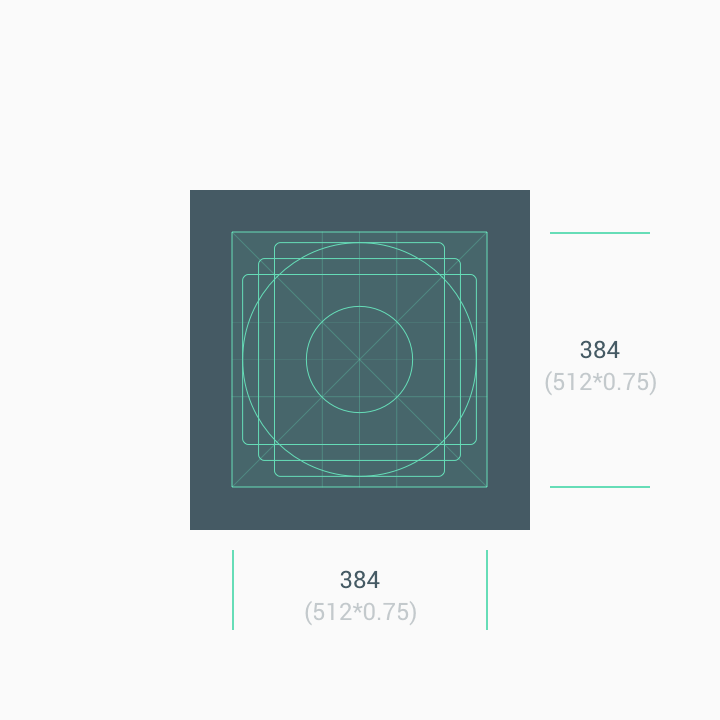
পণ্যের আইকনের মূল লাইন
অ্যাসেটটি আপলোড করার পরে, গুগল প্লে সমস্ত অ্যাপ/গেম আইকনে সামঞ্জস্য নিশ্চিত করতে স্বয়ংক্রিয়ভাবে গোলাকার মাস্ক এবং শ্যাডো প্রয়োগ করে।
আকার নির্ধারণ
ন্যূনতম শৈলীর শিল্পকর্ম তৈরির ক্ষেত্রে পটভূমি হিসেবে সম্পূর্ণ স্থান ব্যবহার করুন।
আর্টওয়ার্কের উপাদান (যেমন লোগো) বসানোর জন্য নির্দেশিকা হিসেবে কীলাইনগুলো ব্যবহার করুন।
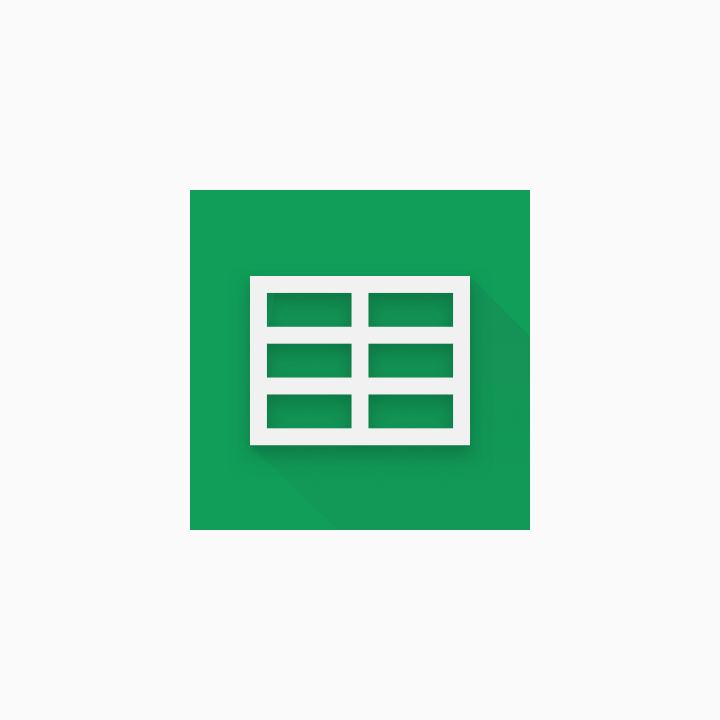
আপনার ফুল ব্লিড আর্টওয়ার্ক (চূড়ান্ত অ্যাসেট)
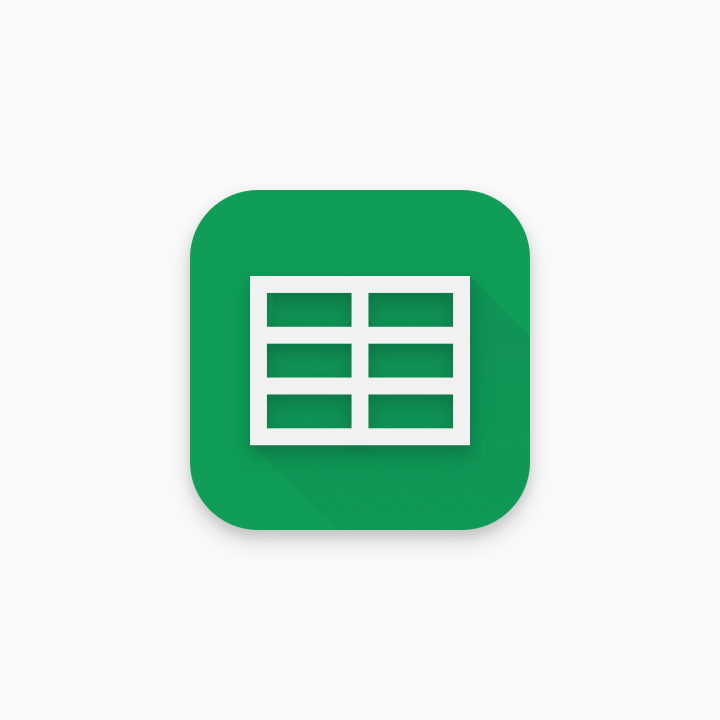
গুগল প্লে দ্বারা গতিশীলভাবে প্রয়োগ করা ছায়া এবং গোলাকার কোণা সহ চূড়ান্ত ফলাফল।
আপনার লোগো বা আর্টওয়ার্ককে জোর করে সম্পূর্ণ অ্যাসেট স্পেসে আঁটানোর চেষ্টা করবেন না। এর পরিবর্তে, কীলাইন গ্রিড ব্যবহার করুন।
ভুল
সঠিক
সচিত্র শিল্পকর্ম সাধারণত ফুল ব্লিড আইকন হিসেবে ভালোভাবে কাজ করে।
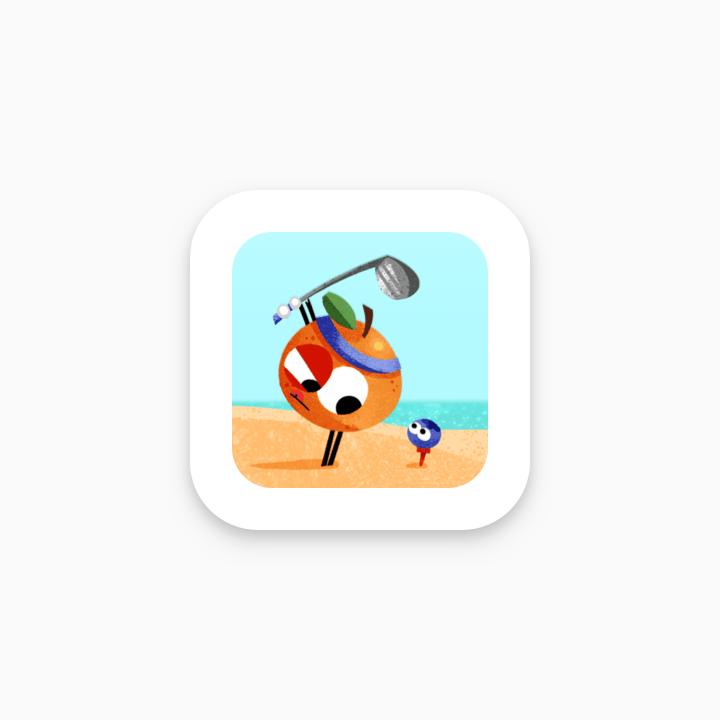
ভুল
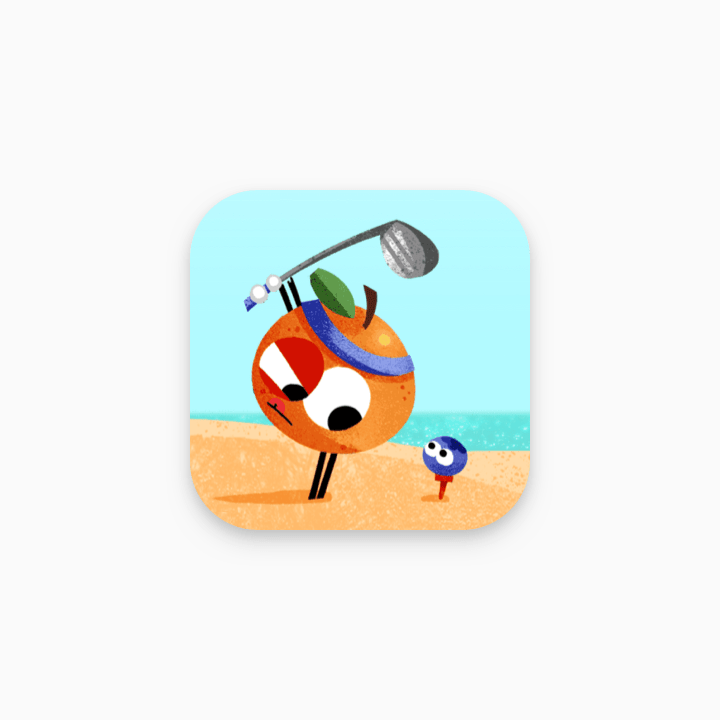
সঠিক
এগুলো এমন কিছু আইকন উপাদানের উদাহরণ যা ব্যবহারকারীদের বিভ্রান্ত করে এবং প্লে-এর ডেভেলপার নীতি লঙ্ঘন করে। নিচের সমস্ত অভ্যাস পরিহার করুন এবং আরও নির্দেশনার জন্য গুগল প্লে-এর মেটাডেটা নীতি এবং ব্যবহারকারীর রেটিং, রিভিউ ও ইনস্টল নীতি দেখুন।
না
না
না
না
ছায়া
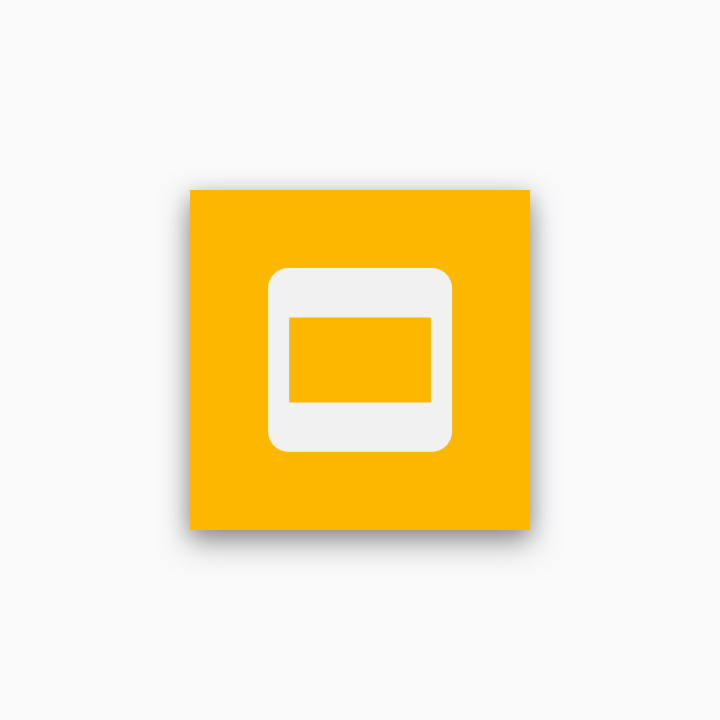
আপলোড হয়ে গেলে গুগল প্লে চূড়ান্ত আইকনটির চারপাশে স্বয়ংক্রিয়ভাবে একটি ড্রপ শ্যাডো যোগ করে দেবে।
আপনার আইকন আর্টওয়ার্কে শ্যাডো যোগ করার সময়, গুগল ম্যাটেরিয়াল নির্দেশিকা অনুসরণ করে অ্যান্ড্রয়েড প্ল্যাটফর্মের সাথে সামঞ্জস্য বজায় রাখুন।
ভুল

সঠিক
কোণার ব্যাসার্ধ
গুগল প্লে স্বয়ংক্রিয়ভাবে কর্নার রেডিয়াস প্রয়োগ করে। এর ফলে, বিভিন্ন UI লেআউটে আইকনের আকার পরিবর্তন করার সময়ও এর সামঞ্জস্য বজায় থাকে। রেডিয়াসটি আইকনের আকারের ৩০% এর সমান হবে।
ভুল
সঠিক
ব্র্যান্ড অভিযোজন
যদি কোনো লোগোতে আকৃতি একটি গুরুত্বপূর্ণ অংশ হয়, তবে আর্টওয়ার্কটিকে জোর করে ফুল ব্লিড করবেন না। এর পরিবর্তে, এটিকে নতুন কীলাইন গ্রিডে রাখুন।
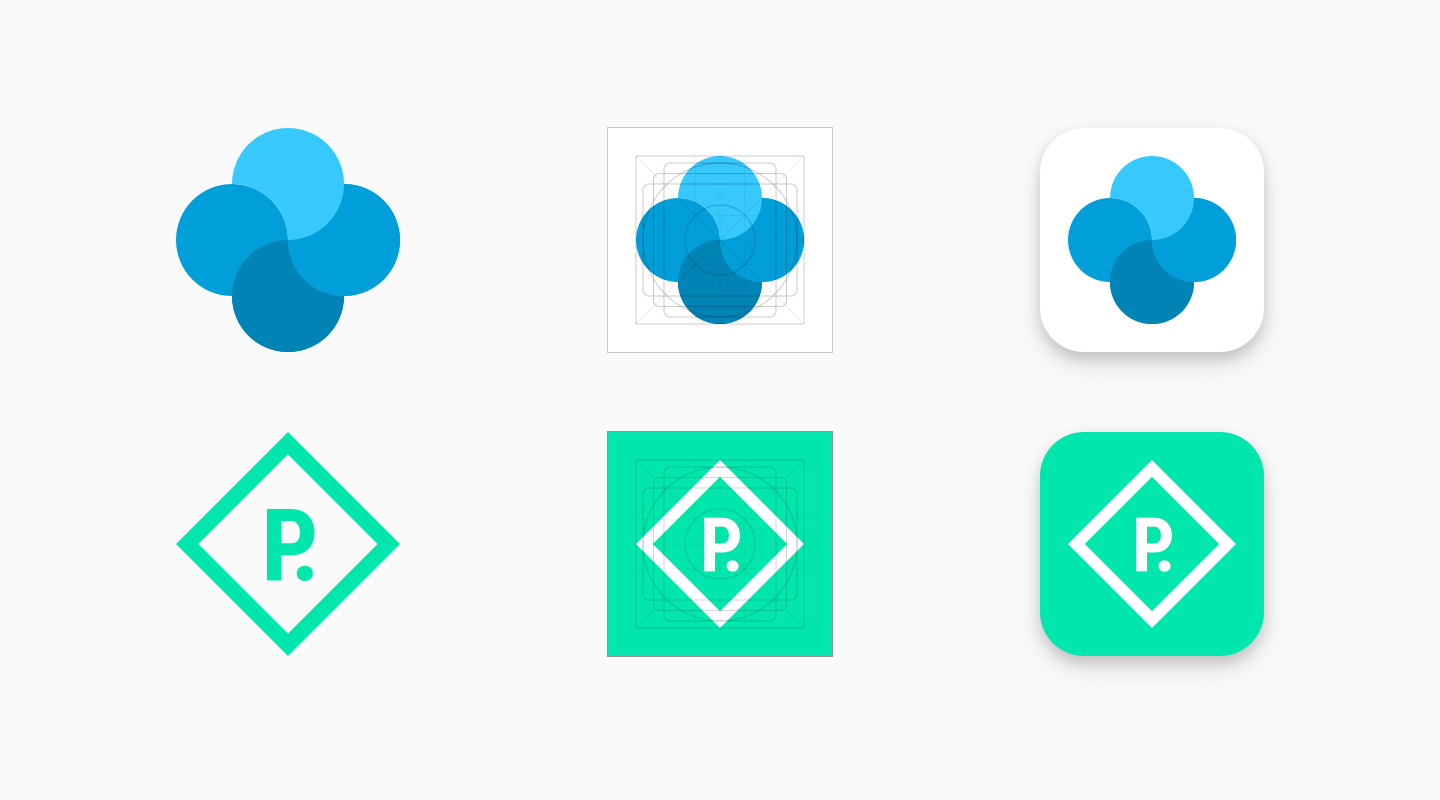
সম্ভব হলে, আপনার অ্যাসেটের জন্য এমন একটি ব্যাকগ্রাউন্ড রঙ বেছে নিন যা আপনার ব্র্যান্ডের জন্য উপযুক্ত এবং যাতে কোনো স্বচ্ছতা নেই। স্বচ্ছ অ্যাসেটগুলো গুগল প্লে UI-এর ব্যাকগ্রাউন্ড রঙ প্রদর্শন করবে।
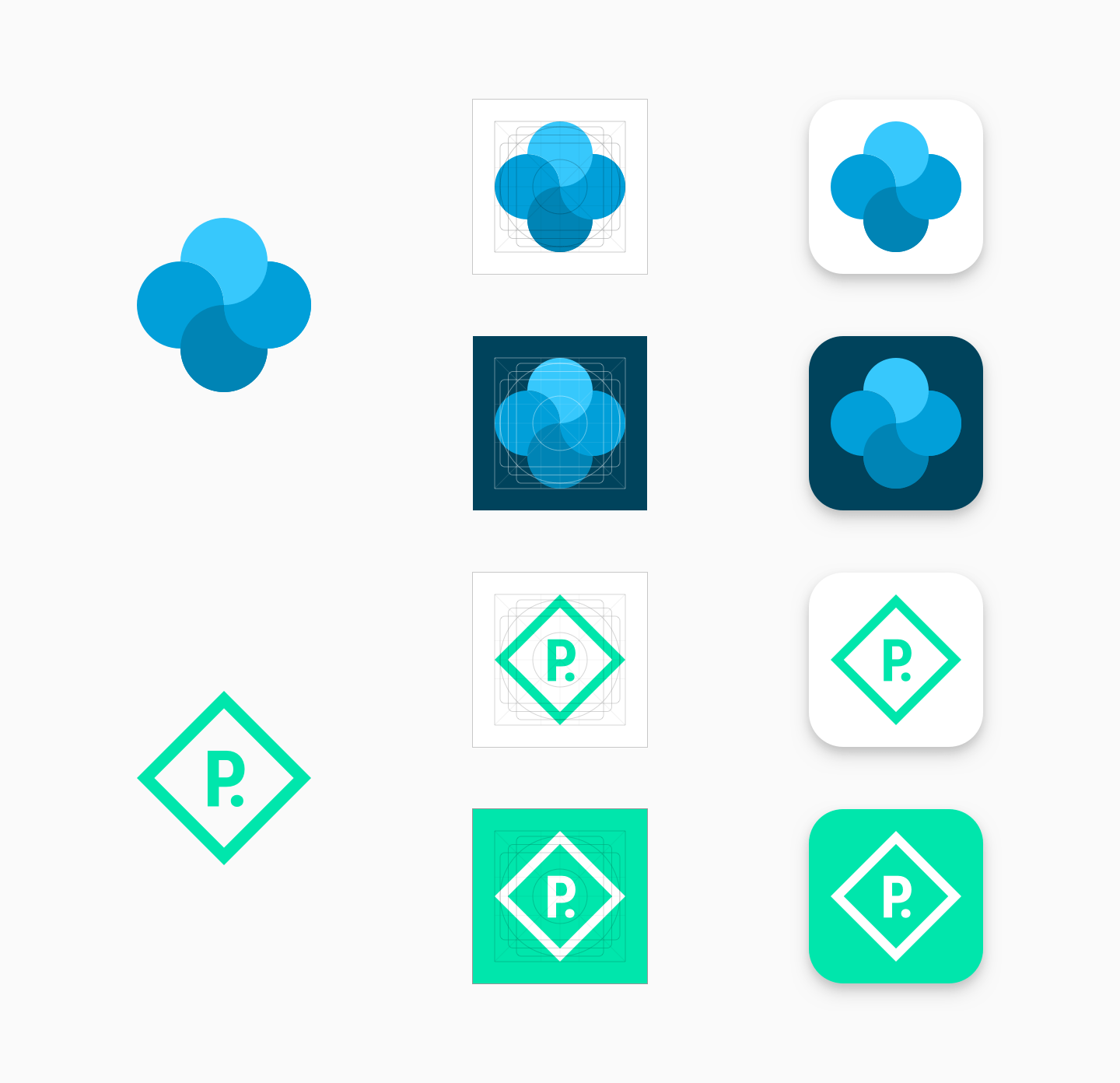
লোগোটির চারপাশে যদি এটিকে সংজ্ঞায়িত করার মতো কোনো সুস্পষ্ট আকৃতি না থাকে, তবে এটিকে একটি ফুল ব্লিড ব্যাকগ্রাউন্ডে রাখুন।
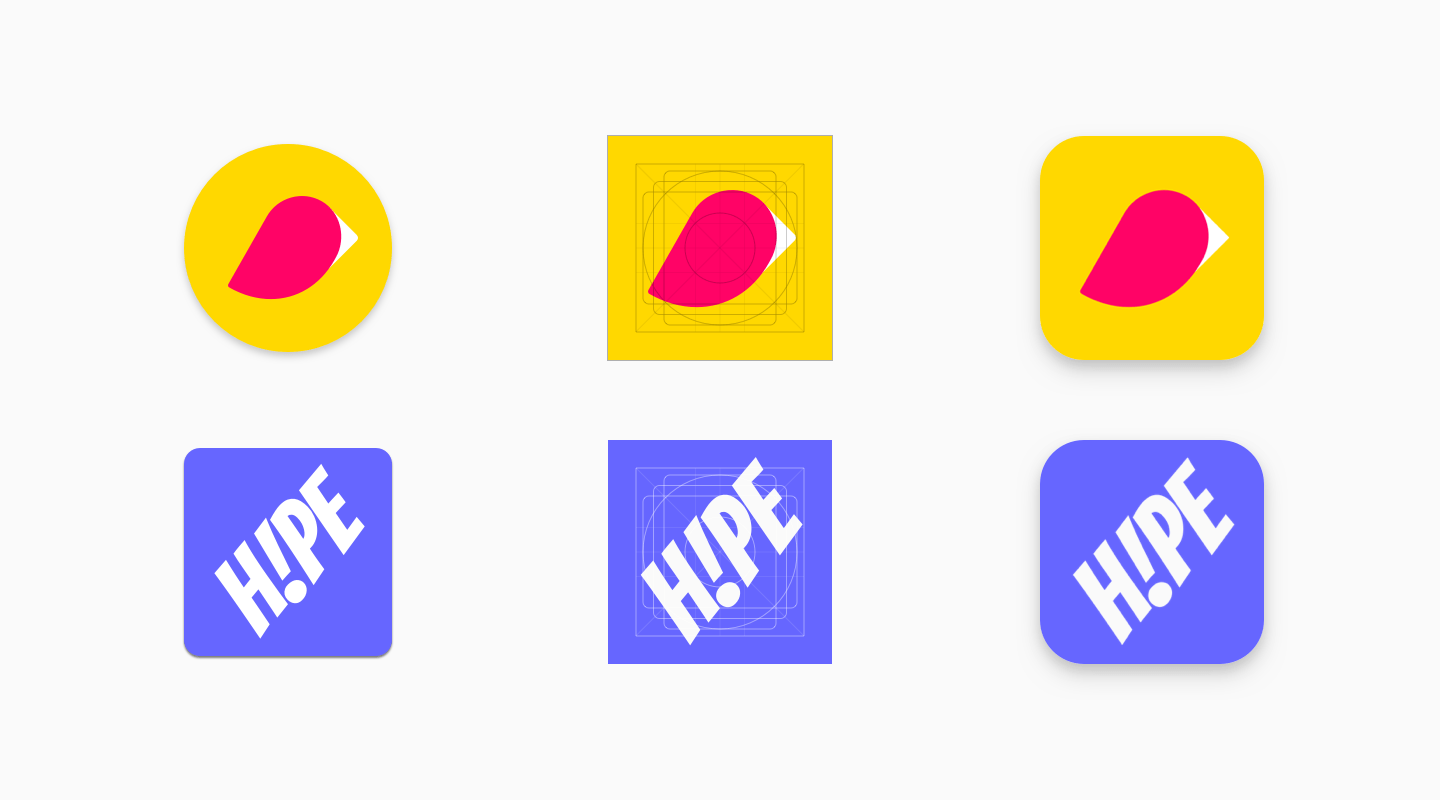
আপনার আর্টওয়ার্কটি যথেষ্ট নমনীয় হলে, অ্যাসেটের আকার পুরোপুরি ব্যবহার করার জন্য এতে কিছু পরিবর্তন আনার কথা ভাবতে পারেন। যদি তা সম্ভব না হয়, তবে লোগোটিকে একটি কীলাইন গ্রিডে স্থাপন করুন।
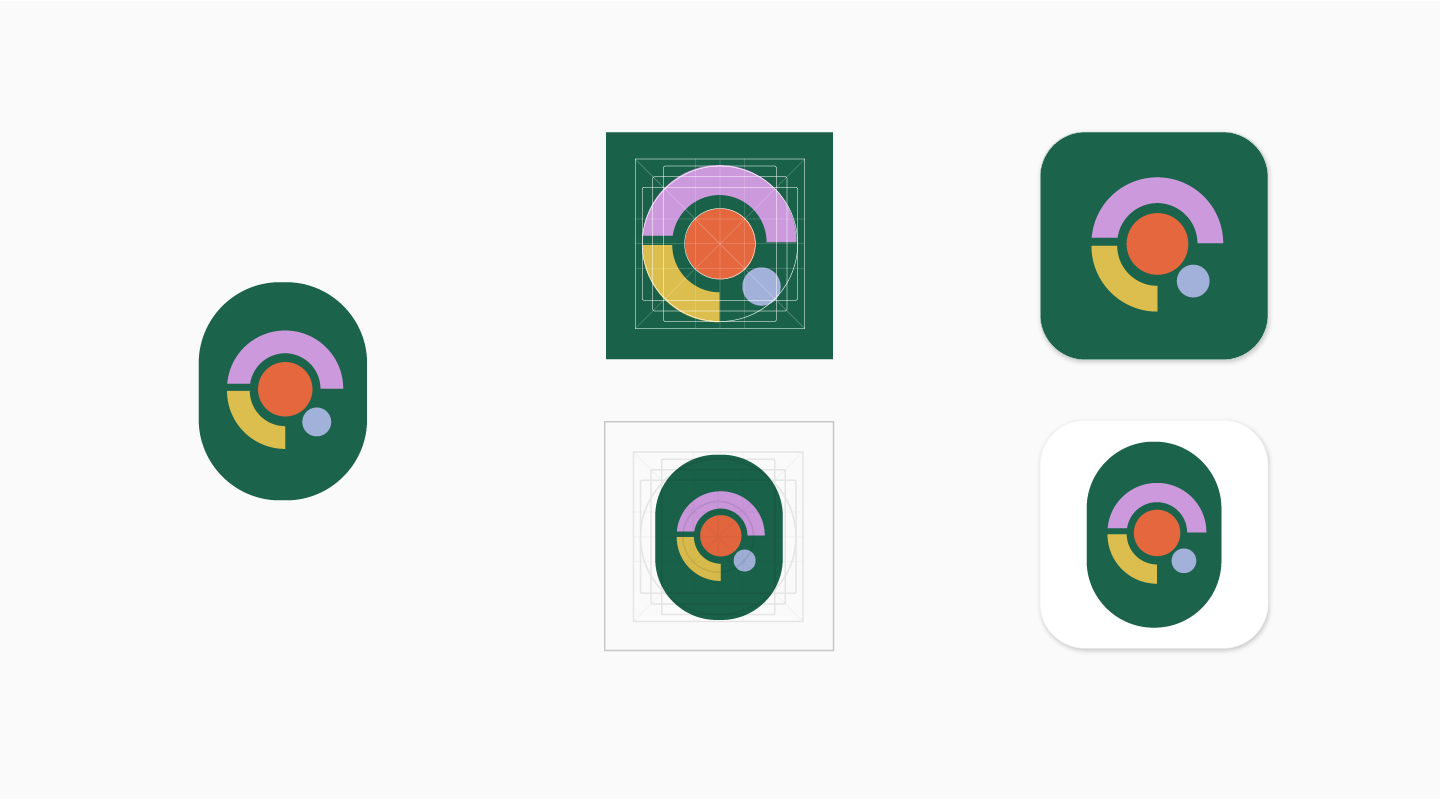
লিগ্যাসি মোড
যেসব মূল আইকন অ্যাসেট নতুন স্পেসিফিকেশন অনুযায়ী আপডেট করা হয়নি, সেগুলোকে অবশেষে লিগ্যাসি মোডে স্থানান্তরিত করা হবে এবং কীলাইন গ্রিড সাইজে (৫১২ * ০.৭৫ = ৩৮৪ পিক্সেল) ৭৫% ছোট করা হবে।
মে ২০১৯ থেকে মূল স্পেসিফিকেশন অনুযায়ী আইকন আপলোড করার অনুমতি দেওয়া হবে না । সময়সীমা সম্পর্কে আরও বিস্তারিত দেখুন ।
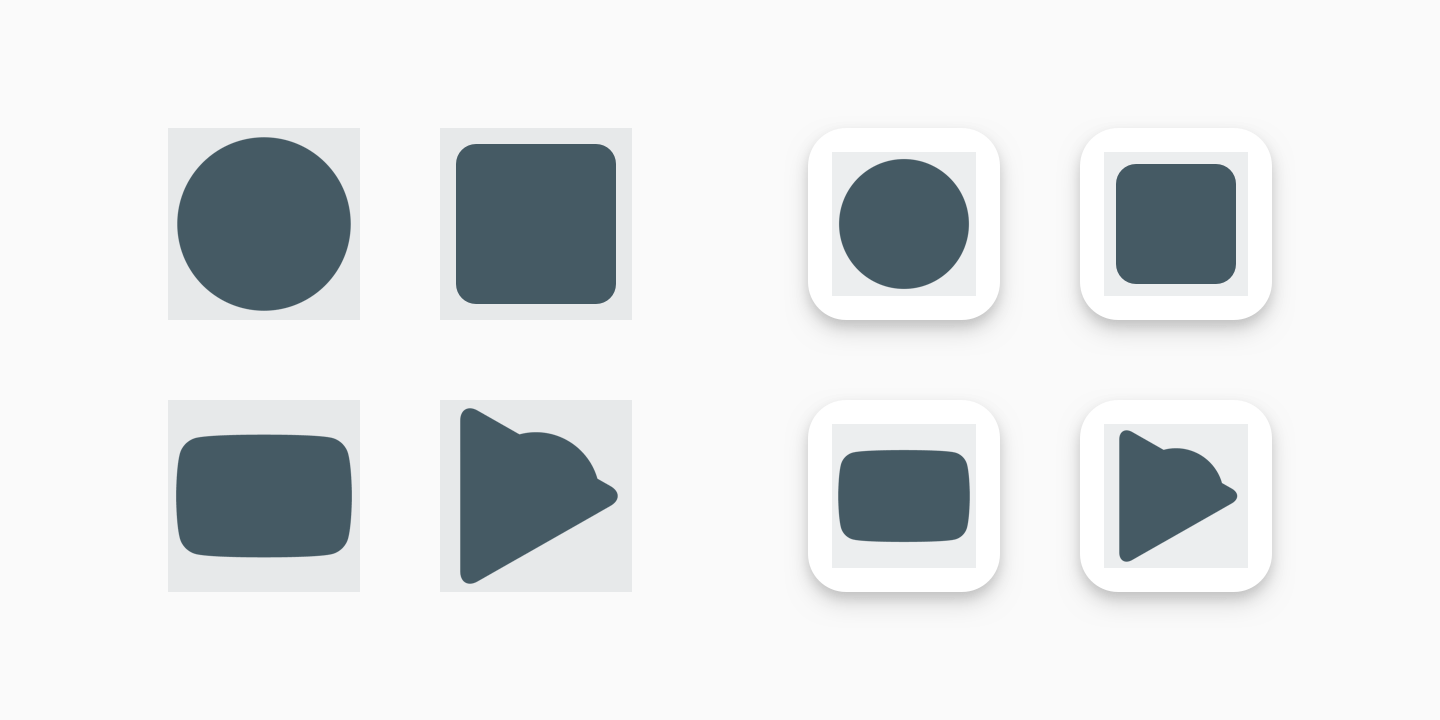
এপিআই ব্যবহারকারীদের জন্য নির্দেশাবলী
এপিআই ব্যবহারকারীদের জন্য মাইগ্রেশনের তারিখ কিছুটা ভিন্ন, কিন্তু এর চূড়ান্ত ফলাফল একই—২৪ জুন, ২০১৯-এর মধ্যে সমস্ত আইকনকে হয় নতুন স্পেসিফিকেশনে অথবা 'লেগ্যাসি মোড'-এ মাইগ্রেট করা।
১৭ই জুন, ২০১৯-এর আগে, ডেভেলপারদের অবশ্যই প্লে কনসোল ব্যবহার করে তাদের আইকনগুলিতে নতুন স্পেসিফিকেশন প্রয়োগ করতে হবে। Edits.images: upload- এর সমস্ত কল প্লে কনসোলে কনফিগার করা স্পেসিফিকেশনটিই প্রয়োগ করবে। এপিআই (API)-এর মাধ্যমে নতুন স্পেসিফিকেশন প্রয়োগ করার কোনো উপায় নেই। যদি পুরোনো স্পেসিফিকেশনটি তখনও প্রয়োগ করা থাকে, তাহলে Edits.images: upload কলটিতে ত্রুটি (error) দেখা দিতে পারে এবং সেই নির্দিষ্ট আইকনের জন্য ত্রুটির বার্তাটি আপনাকে এই স্পেসিফিকেশনটির দিকে নির্দেশ করবে। প্লে কনসোল ব্যবহার করে নতুন স্পেসিফিকেশন প্রয়োগ করার পরে, আপনি Edits.images: upload কলটি পুনরায় চেষ্টা করতে পারেন। সফল হওয়ার আগে আপনাকে একাধিকবার কলটি পুনরায় চেষ্টা করতে হতে পারে।
১৭ই জুন, ২০১৯ থেকে, Edits.images: upload এ করা সমস্ত API কল স্বয়ংক্রিয়ভাবে আইকনে নতুন স্পেসিফিকেশনটি প্রয়োগ করবে। ১৭ই জুন, ২০১৯-এর পর, আপনার কেবল নতুন স্পেসিফিকেশনের সাথে সামঞ্জস্যপূর্ণ আইকনই আপলোড করা উচিত।
ডিজাইন টেমপ্লেট ও রিসোর্স ডাউনলোড করুন
শুরু করার জন্য, প্রদত্ত অ্যাসেট টেমপ্লেটগুলোর মধ্যে একটি ডাউনলোড করুন:
- স্কেচ টেমপ্লেট (.sketch)
- ইলাস্ট্রেটর টেমপ্লেট (.ai)
- ফটোশপ টেমপ্লেট (.psd)