

本指南介绍了如何使用 Engage SDK 将“继续观看”功能集成到 Android TV 应用中。
准备工作
完成《入门指南》中的准备工作说明。
集成
创建实体
SDK 定义了不同的实体来代表每种内容类型。延续集群支持以下实体:
为这些实体指定特定于平台的 URI 和海报图片。
此外,如果尚未为每个平台(例如 Android TV、Android 或 iOS)创建播放 URI,请立即创建。这样,当用户在每个平台上继续观看时,应用会使用目标播放 URI 来播放视频内容。
// Required. Set this when you want continue watching entities to show up on
// Google TV
val playbackUriTv = PlatformSpecificUri.Builder()
    .setPlatformType(PlatformType.TYPE_ANDROID_TV)
    .setActionUri(Uri.parse("https://www.example.com/entity_uri_for_tv"))
    .build()

// Required. Set this when you want continue watching entities to show up on
// Google TV Android app, Entertainment Space, Playstore Widget
val playbackUriAndroid = PlatformSpecificUri.Builder()
    .setPlatformType(PlatformType.TYPE_ANDROID_MOBILE)
    .setActionUri(Uri.parse("https://www.example.com/entity_uri_for_android"))
    .build()

// Optional. Set this when you want continue watching entities to show up on
// Google TV iOS app
val playbackUriIos = PlatformSpecificUri.Builder()
    .setPlatformType(PlatformType.TYPE_IOS)
    .setActionUri(Uri.parse("https://www.example.com/entity_uri_for_ios"))
    .build()

val platformSpecificPlaybackUris =
    Arrays.asList(playbackUriTv, playbackUriAndroid, playbackUriIos)
海报图片需要 URI 和像素尺寸(高度和宽度)。通过提供多张海报图片来面向不同的设备规格,但请验证所有图片是否都保持 16:9 的宽高比和至少 200 像素的高度,以便正确显示“继续观看”实体,尤其是在 Google 的娱乐空间内。高度小于 200 像素的图片可能不会显示。
val images = Arrays.asList(
    Image.Builder()
        .setImageUri(Uri.parse("http://www.example.com/entity_image1.png"))
        .setImageHeightInPixel(300)
        .setImageWidthInPixel(169)
        .build(),
    Image.Builder()
        .setImageUri(Uri.parse("http://www.example.com/entity_image2.png"))
        .setImageHeightInPixel(640)
        .setImageWidthInPixel(360)
        .build()
    // Consider adding other images for different form factors
)
MovieEntity
此示例展示了如何创建包含所有必需字段的 MovieEntity:
val movieEntity = MovieEntity.Builder()
   .setWatchNextType(WatchNextType.TYPE_CONTINUE)
   .setName("Movie name")
   .addPlatformSpecificPlaybackUri(platformSpecificPlaybackUris)
   .addPosterImages(images)
   // Timestamp in millis for sample last engagement time 12/1/2023 00:00:00
   .setLastEngagementTimeMillis(1701388800000)
   // Suppose the duration is 2 hours, it is 72000000 in milliseconds
   .setDurationMills(72000000)
   // Suppose last playback offset is 1 hour, 36000000 in milliseconds
   .setLastPlayBackPositionTimeMillis(36000000)
   .setCallToActionText("Resume")
   .addTag("Action")
   .build()
提供类型和内容分级等详细信息,可让 Google TV 以更动态的方式展示您的内容,并将其与合适的观看者联系起来。
val genres = Arrays.asList("Action", "Science fiction")
val rating1 = RatingSystem.Builder().setAgencyName("MPAA").setRating("PG-13").build()
val contentRatings = Arrays.asList(rating1)
val movieEntity = MovieEntity.Builder()
    ...
    .addGenres(genres)
    .addContentRatings(contentRatings)
    .build()
除非您指定较短的过期时间,否则实体会自动保持可用状态 60 天。只有在需要在此默认期限之前移除实体时,才需要设置自定义过期时间。
// Set the expiration time to be now plus 30 days in milliseconds
val expirationTime = DisplayTimeWindow.Builder()
    .setEndTimestampMillis(now().toMillis()+2592000000).build()
val movieEntity = MovieEntity.Builder()
    ...
    .addAvailabilityTimeWindow(expirationTime)
    .build()
TvEpisodeEntity
此示例展示了如何创建包含所有必需字段的 TvEpisodeEntity:
val tvEpisodeEntity = TvEpisodeEntity.Builder()
    .setWatchNextType(WatchNextType.TYPE_CONTINUE)
    .setName("Episode name")
    .addPlatformSpecificPlaybackUri(platformSpecificPlaybackUris)
    .addPosterImages(images)
    // Timestamp in millis for sample last engagement time 12/1/2023 00:00:00
    .setLastEngagementTimeMillis(1701388800000)
    .setDurationMills(72000000) // 2 hours in milliseconds
    // 45 minutes and 15 seconds in milliseconds is 2715000
    .setLastPlayBackPositionTimeMillis(2715000)
    .setEpisodeNumber("2")
    .setSeasonNumber("1")
    .setShowTitle("Title of the show")
    .setCallToActionText("Resume")
    .addTag("Comedy")
    .build()
剧集编号字符串(例如 "2")和季编号字符串(例如 "1")在显示在“继续观看”卡片上之前,会扩展为适当的形式。请注意,它们应该是数字字符串,请勿使用“e2”“第 2 剧集”“s1”或“第 1 剧季”。
如果某个电视节目只有一季,请将季数设置为 1。
为了最大限度地提高观看者在 Google TV 上找到您的内容的机会,请考虑提供其他数据,例如流派、内容分级和播放时间窗口,因为这些详细信息可以增强显示效果和过滤选项。
val genres = Arrays.asList("Action", "Science fiction")
val rating1 = RatingSystem.Builder().setAgencyName("MPAA").setRating("PG-13").build()
val contentRatings = Arrays.asList(rating1)
val tvEpisodeEntity = TvEpisodeEntity.Builder()
    ...
    .addGenres(genres)
    .addContentRatings(contentRatings)
    .setSeasonTitle("Season Title")
    .setShowTitle("Show Title")
    .build()
VideoClipEntity
以下示例展示了如何创建包含所有必需字段的 VideoClipEntity。
VideoClipEntity 表示用户生成的剪辑,例如 YouTube 视频。
val videoClipEntity = VideoClipEntity.Builder()
    .setPlaybackUri(Uri.parse("https://www.example.com/uri_for_current_platform"))
    .setWatchNextType(WatchNextType.TYPE_CONTINUE)
    .setName("Video clip name")
    .addPlatformSpecificPlaybackUri(platformSpecificPlaybackUris)
    .addPosterImages(images)
    // Timestamp in millis for sample last engagement time 12/1/2023 00:00:00
    .setLastEngagementTimeMillis(1701388800000)
    .setDurationMills(600000) //10 minutes in milliseconds
    .setLastPlayBackPositionTimeMillis(300000) //5 minutes in milliseconds
    .addContentRating(contentRating)
    .setCallToActionText("Resume")
    .addTag("Vlog")
    .build()
您可以选择性地设置创作者、创作者图片、创建时间(以毫秒为单位)或有效时间窗口。
LiveStreamingVideoEntity
以下示例展示了如何创建包含所有必需字段的 LiveStreamingVideoEntity。
val liveStreamingVideoEntity = LiveStreamingVideoEntity.Builder()
    .setPlaybackUri(Uri.parse("https://www.example.com/uri_for_current_platform"))
    .setWatchNextType(WatchNextType.TYPE_CONTINUE)
    .setName("Live streaming name")
    .addPlatformSpecificPlaybackUri(platformSpecificPlaybackUris)
    .addPosterImages(images)
    // Timestamp in millis for sample last engagement time 12/1/2023 00:00:00
    .setLastEngagementTimeMillis(1701388800000)
    .setDurationMills(72000000) //2 hours in milliseconds
    .setLastPlayBackPositionTimeMillis(36000000) //1 hour in milliseconds
    .addContentRating(contentRating)
    .setCallToActionText("Resume")
    .addTag("Live")
    .build()
您可以选择性地为直播实体设置开始时间、广播者、广播者图标或播放时间窗口。
如需详细了解属性和要求,请参阅 API 参考文档。
提供接续集群数据
AppEngagePublishClient 负责发布接续集群。
您可以使用 publishContinuationCluste 方法发布 ContinuationCluster 对象。
请务必按照入门指南中的说明初始化客户端并检查服务可用性。
client.publishContinuationCluster(
    PublishContinuationClusterRequest
        .Builder()
        .setContinuationCluster(
            ContinuationCluster.Builder()
                .setAccountProfile(accountProfile)
                .addEntity(movieEntity1)
                .addEntity(movieEntity2)
                .addEntity(tvEpisodeEntity1)
                .addEntity(tvEpisodeEntity2)
                .setSyncAcrossDevices(true)
                .build()
        )
        .build()
)
当服务收到请求时,系统会在一项事务中执行以下操作:
- 系统会移除开发者合作伙伴的现有
ContinuationCluster数据。 - 系统会解析请求中的数据,并将其存储在经过更新的
ContinuationCluster中。
如果发生错误,系统将拒绝整个请求,并保留现有状态。
发布 API 是更新/插入 API;它会替换现有内容。如果您需要更新延续集群中的特定实体,则需要再次发布所有实体。
续订集群数据应仅针对成人账号提供。仅当账号个人资料属于成人时才发布。
跨设备同步
setSyncAcrossDevices 用于控制用户的 ContinuationCluster 数据是否在电视、手机、平板电脑等设备之间同步。默认情况下,跨设备同步处于停用状态。
值:
true:续播集群数据会在用户的所有设备之间共享,以实现无缝观看体验。我们强烈建议您选择此选项,以获得最佳跨设备体验。false:继续集群数据仅限于当前设备。
此外,您还必须提供包含账号 ID 的 AccountProfile,以便在设备之间同步内容。请参阅创建账号个人资料。
征求用户意见
媒体应用必须提供清晰的设置来启用或停用跨设备同步。向用户说明好处,存储用户偏好设置一次,并在 publishContinuationCluster 中相应地应用该设置。
// Example to allow cross device syncing.
client.publishContinuationCluster(
    PublishContinuationClusterRequest
        .Builder()
        .setContinuationCluster(
            ContinuationCluster.Builder()
                .setAccountProfile(accountProfile)
                .setSyncAcrossDevices(true)
                .build()
        )
        .build()
)
如需充分利用我们的跨设备功能,请验证应用是否已征得用户同意,并将 SyncAcrossDevices 设为 true。这样一来,内容便可在设备之间无缝同步,从而提升用户体验并提高互动度。例如,某合作伙伴在实现此功能后,“继续观看”点击次数增加了 40%,因为其内容可在多部设备上展示。
删除 Engage 数据
如需在标准 60 天保留期限之前从 Google TV 服务器手动删除用户的数据,请使用 deleteClusters 方法。收到请求后,服务将删除相应账号个人资料或整个账号的所有现有 Engage 数据。
DeleteReason 枚举定义了数据删除的原因。以下代码会在用户退出登录时移除“继续观看”数据。
// If the user logs out from your media app, you must make the following call
// to remove continue watching data from the current google TV device,
// otherwise, the continue watching data will persist on the current
// google TV device until 60 days later.
client.deleteClusters(
    DeleteClustersRequest.Builder()
        .setAccountProfile(AccountProfile())
        .setReason(DeleteReason.DELETE_REASON_USER_LOG_OUT)
        .setSyncAcrossDevices(true)
        .build()
)
测试
使用验证应用验证 Engage SDK 集成是否正常运行。
调用发布 API 后,请检查验证应用,确认您的数据是否正在正确发布。您的延续集群应在应用的界面中显示为单独的一行。
- 在应用中测试以下操作:
- 登录。
- 在个人资料之间切换(如适用)。
- 开始播放视频,然后暂停视频,或返回首页。
- 在视频播放期间关闭应用。
- 从“继续观看”行中移除内容(如果支持)。
- 每次操作后,请确认您的应用已调用
publishContinuationClustersAPI,并且数据已在验证应用中正确显示。 对于正确实现的相关实体,验证应用会显示一个绿色的“一切正常”对勾标记。
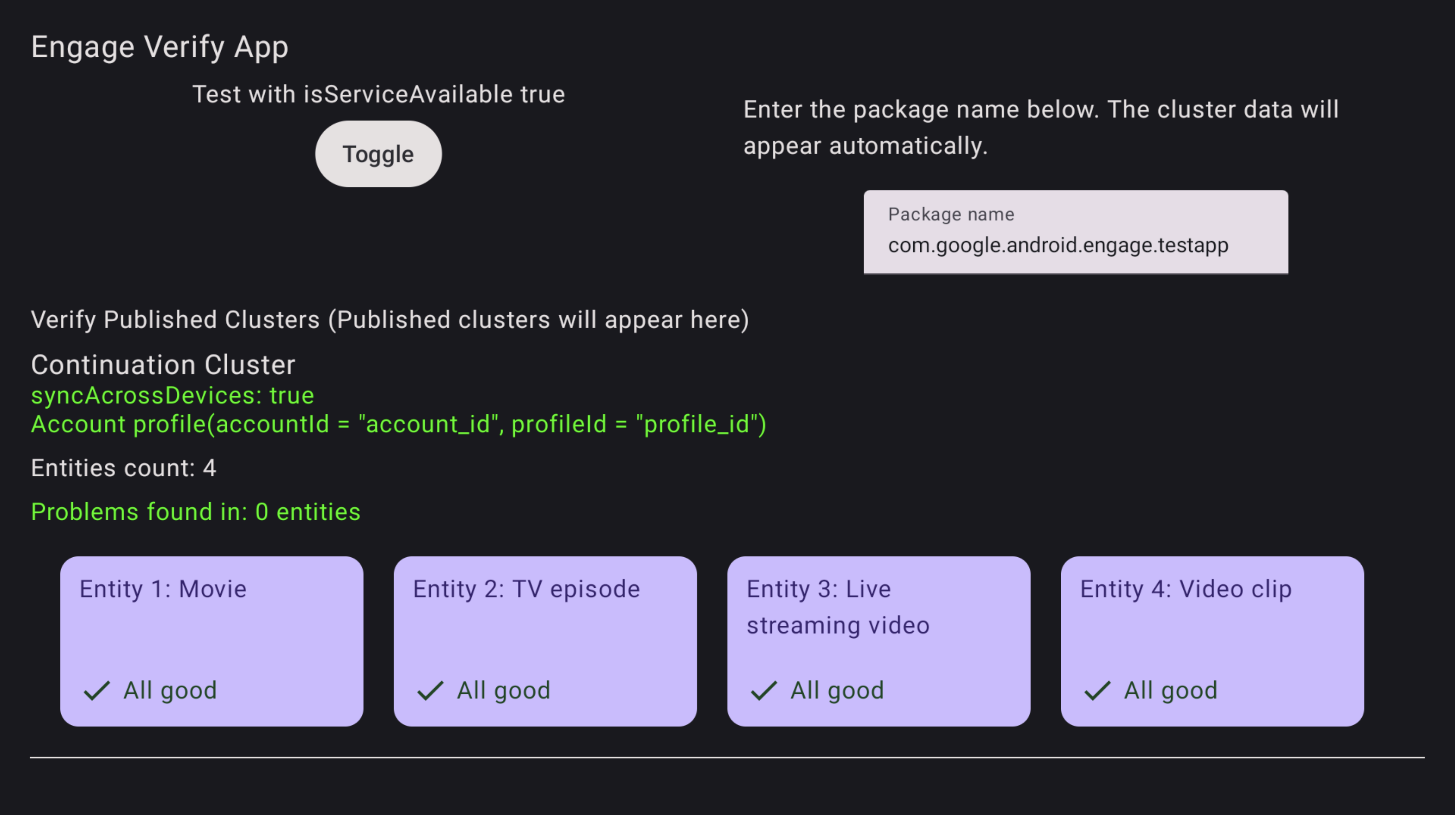
图 1. 验证应用成功 验证应用会标记出所有存在问题的实体。

图 2. 验证应用错误 如需排查存在错误的实体,请使用电视遥控器选择并点击验证应用中的实体。系统会显示具体问题,并以红色突出显示,供您查看(请参阅下方示例)。
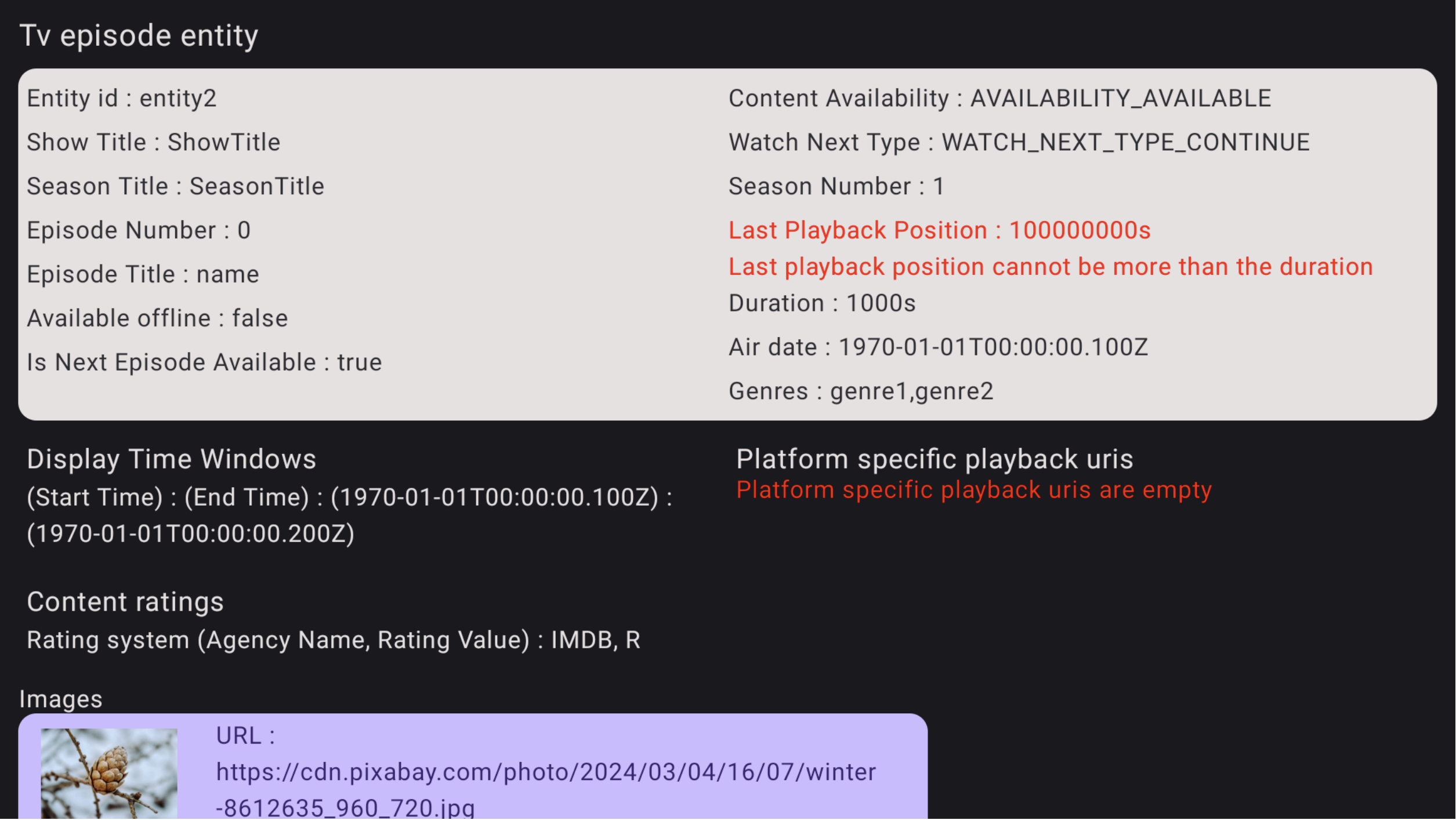
图 3. 验证应用错误详情