


1. KATMAN: Uyarlanabilir uygulama kalitesi yönergelerinin en yüksek kaliteli katmanı.

BÜYÜK EKRANLAR İÇİN FARKLI UYGULAMALAR, küçük ekranlı cihazlarda mümkün olmayan bir kullanıcı deneyimi oluşturur.
Büyük ekran için özel olarak tasarlanmış uygulamalar, çoklu görev ve sürükle bırak işlemlerini kolay ve basit hale getirir. Farklılaştırılmış uygulamalar, katlanabilir cihazların benzersiz özelliklerini (ör. masaüstü duruşu) destekleyerek diğer cihaz türlerinin sunamayacağı bir kullanıcı deneyimi sağlar.
Harici klavye, fare ve dokunmatik yüzey desteği masaüstü bilgisayarlarla aynı düzeydedir. Kapsamlı ekran kalemi desteği, ekran kalemini cihazın ayrılmaz bir parçası haline getirir.
Yapılması ve yapılmaması gerekenler
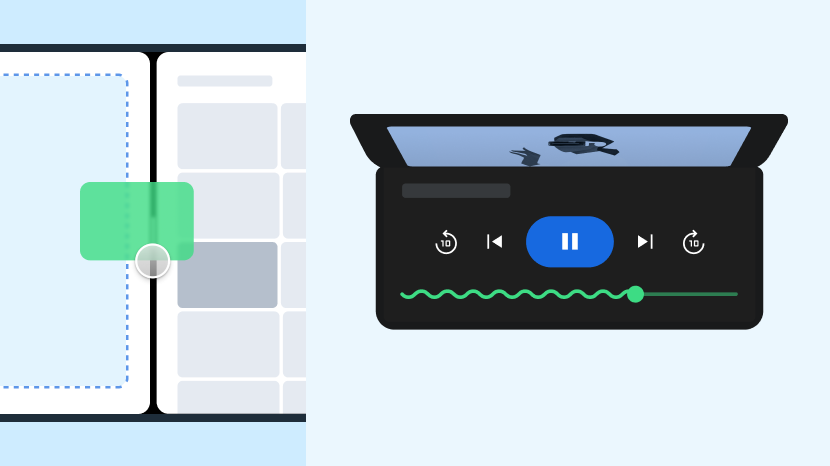
Yapılması gerekenler
- Büyük düşünün
- Özel düzenler ve davranışlar tasarlama
- Uygulamanızı diğer uygulamalardan farklı kılma
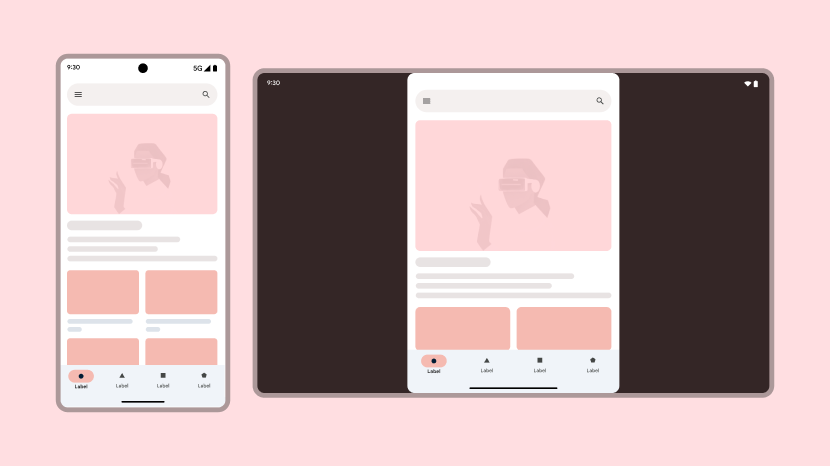
Yapılmaması gerekenler:
- Daha azıyla yetinme
- Yalnızca bir veya iki cihaz türü için tasarım yapma
- Uygulamanızın sıradan olmasına izin verin
Kurallar
1. Katman yönergelerini uygulayarak uygulamanızı farklılaştırın.
Masaüstü
Bağlı ekranları, çevre birimlerini ve masaüstü işlevlerini destekleyerek Android'de masaüstü deneyimi sunun.

Kullanıcı deneyimi
Yüksek kaliteli bir kullanıcı deneyimi, mobil cihazların rahatlığı ile masaüstü bilgisayarların gücü arasındaki boşluğu doldurarak kullanıcıların odaklanmasını ve üretken olmasını sağlar.
Ne
Uygulamada, daraltılabilir ve yeniden yapılandırılabilir paneller de dahil olmak üzere uyarlanabilir ve kullanıcı tarafından yapılandırılabilen düzenler bulunur. Uygulama, içerik fare veya dokunmatik yüzey ile kaydırılırken kaydırma çubuğu gösteriyor. Kullanıcı arayüzü öğeleri, fareyle üzerine gelindiğinde önizlemeler ve ipuçları gibi ek içerikler gösterir. Kullanıcılar uygulamaları tam ekran olarak görüntüleyebilir.
Neden
Geniş ve yapılandırılabilir ekran alanı ile hassas giriş, odaklanmış ve uyarlanabilir bir iş akışı sağlar. Masaüstü tarzı kullanıcı arayüzü öğeleri, kullanıcıların sürekli gezinmek zorunda kalmadan görevlerine odaklanmalarını sağlar.
Nasıl?
Gelişmiş kullanıcı deneyimleri oluşturma hakkında daha fazla bilgi için Kullanıcı deneyimi genel bakışına bakın.

Klavye, fare ve dokunmatik yüzey
Harici giriş cihazları için tam destek sağlar.
Ne
Uygulama, klavyeyle verimli gezinmeyi destekler. Bu kapsamda, belirgin ve tutarlı odak durumları ile uygun kullanıcı arayüzü öğelerine ilk odaklanma sağlanır. Uygulama, web ve masaüstü sürümleriyle aynı klavye kısayollarını sunar ve klavye ile fare veya dokunmatik yüzey kombinasyonlarını kullanarak gelişmiş seçim özellikleri sağlar.
Neden
Kullanıcılara klavye, fare ve dokunmatik yüzeyle mümkün olan tüm giriş özelliklerini sunun.
Nasıl?
Gelişmiş giriş özelliklerini destekleme hakkında bilgi edinmek için Klavye, fare ve dokunmatik yüzey genel bakışına bakın.

Çoklu görev ve aynı anda çalışan birden çok kopya
Büyük ekranlarda çoklu görev özelliğiyle kullanıcıların daha üretken olmasını sağlayın.
Yönergeler:
- Multitasking_Scenarios
- Multitasking_PiP
- Çoklu örnek (Multi-Instance)
Ne
Uygulama, çoklu pencere, çoklu örnek ve pencere içinde pencere dahil olmak üzere tüm çoklu görev modlarını destekliyor.
Neden
Büyük ekranlar, kullanıcıların aynı anda birden fazla uygulamayla çalışması için bol miktarda görüntüleme alanı sağlar.
Nasıl?
Uygulamanızı Çoklu görev ve aynı anda çalışan birden çok kopya genel bakışında çoklu görev özelliğine nasıl dahil edeceğinizi öğrenin.

Sürükle ve bırak
Masaüstü ortamı, sürükle ve bırak etkileşimleri için idealdir. Bu etkileşimler, bir uygulama içinde veya Android 7.0 (API düzeyi 24) ve sonraki sürümlerde çok pencereli modda uygulamalar arasında gerçekleştirilebilir.
Yönergeler — Drag_Drop_Support
Ne
Uygulama, dokunmatik giriş, fare, dokunmatik yüzey ve ekran kalemi kullanılarak uygulama içinde ve diğer uygulamalara/uygulamalardan sürükle ve bırak işlemlerini destekler.
Neden
Uygulamanıza sürükle ve bırak özellikleri ekleyerek kullanıcıların üretkenliğini ve etkileşimini artırın.
Nasıl?
Sürükle ve bırak genel bakışına bakın.

Yazdırma ve dosya yönetimi
Masaüstü kullanıcıları, dosyalara verimli bir şekilde erişebilmeye ve basılı veya elektronik dokümanlar oluşturabilmeye ihtiyaç duyar.
Ne
Uygulama, belge yazdırma ve PDF biçimine aktarma desteği sunar. Uygulama ayrıca dosya yönetimi işlevini, işletim sistemi dosya seçiciyle entegrasyonu ve dosya işleyici bildirimlerini de uygular.
Neden
Masaüstü üretkenliği için güçlü ve kullanışlı dosya erişimi ve yönetimi ile dijital içeriği çeşitli biçimlerde dışa aktarma olanağı gerekir.
Nasıl?
Yazdırma ve dosya yönetimi başlıklı genel bakış makalesinden dosyalarla nasıl çalışacağınızı öğrenebilirsiniz.

İmleçler
Fare, dokunmatik yüzey ve kalem etkileşimleri için bağlam ve hassas kontrol sağlar.
Yönergeler: Custom_Cursors ve Cursor_Target_Size
Ne
Uygulamada, metin için I-kiriş imleci ve paneller için yeniden boyutlandırma tutamaçları gibi farklı imleçler gösterilir. İmleç hedef boyutları, yüksek etkileşim hassasiyeti için kullanıcı arayüzü bileşenlerinin görsel sınırlarıyla eşleşir.
Neden
Farklı imleçler, kullanıcıların kullanıcı arayüzü öğeleriyle nasıl etkileşim kurabileceği hakkında anında geri bildirim vererek gelişmiş ve verimli bir kullanıcı deneyimi sunar.
Nasıl?
İmleçlere genel bakış bölümünü inceleyin.

Cihazlar arası
Cihazlar arası süreklilik, kullanıcıların Android ekosistemlerinde sorunsuz bir şekilde çalışmasına olanak tanır.
Yönergeler — Cross_Device_Handoff
Ne
Uygulama, kullanıcıların bir Android cihazda göreve başlamasına ve neredeyse eşdeğer bir durumu geri yükleyerek sorunsuz bir şekilde başka bir cihaza geçmesine olanak tanır.
Neden
Kullanıcılar genellikle birden fazla cihazla çalışır ve kesintisiz bir iş akışı bekler.
Nasıl?
Cihazlar arası genel bakışında cihazlar arası geliştirme hakkında bilgi edinin.

Çevrimdışı destek
Güvenilir çevrimdışı işlevler, ağ kullanılabilirliğinden bağımsız olarak üretkenliği sağlar.
Yönergeler — Offline_Support
Ne
Uygulama, çevrimdışı durumdayken temel işlevleri etkinleştirir ve internet bağlantısı sınırlı olduğunda veya kullanılamadığında bağlantı gereksinimleri ve kontrollü azalma hakkında net bildirimler sağlar.
Neden
Kullanıcılar, ağ bağlantılarının kalitesinden veya kullanılabilirliğinden bağımsız olarak üretkenliklerini korumayı bekler.
Nasıl?
Çevrimdışı destek genel bakışında, uygulamaların çevrimdışı kullanım için nasıl geliştirileceği hakkında bilgi edinin.

Uygulamadan web'e
Uygulama ve web içeriği arasındaki sorunsuz geçişler, kullanıcı akışını ve uygulama bağlamını korur.
Yönergeler — Web_Transition
Ne
Uygulama, uygulama içeriği ile ilgili web içeriği arasında sorunsuz bir şekilde geçiş yapıyor (veya tam tersi).
Neden
Derin bağlantıların ve web içeriğinin uygun şekilde işlenmesi, parçalanmış bir kullanıcı deneyimini önler ve kullanıcının odaklanmasını sağlar.
Nasıl?
Web içeriğini işleme hakkında bilgi edinmek için Uygulamadan web'e genel bakış makalesini inceleyin.
Katlanabilir cihazlar
Premium katlanabilir cihazların benzersiz özelliklerini destekleyerek uygulamanızı farklılaştırın.

Katlanabilir cihazlarda pozisyonlar ve durumlar
Büyük ekranlı katlanabilir cihazlar, tek bir cihazda hem telefon hem de tablet deneyimi sunar. Masaüstü duruşu ve kitap duruşu gibi katlama özellikleri, yeni kullanıcı deneyimi olanakları sunar.
Yönergeler: Foldables_Postures ve Foldables_Camera
Ne
Uygulama, masaüstü duruşu, kitap duruşu ve çift ekran gibi tüm katlanabilir duruşları destekliyor. Uygulama, çift ekranlı cihazları da destekler.
Neden
Katlanabilir cihazların benzersiz özelliklerini destekleyerek uygulamanızı farklılaştırın.
Nasıl?
Katlanabilir Cihazlar genel bakışında bilgileri inceleyin.
Kamera • Ses
İlgi çekici medya deneyimlerini etkinleştirin.

Kamera
Harici kamera desteği, profesyonel fotoğraf ve video deneyimi sunar.
Kurallar — Camera_Switcher
Ne
Uygulama, cihazın yerleşik kameraları ile harici cihazlar arasında geçiş yapmaya yarayan anahtarlar içerir.
Neden
Büyük ekran kullanıcıları genellikle toplantılar veya içerik üretimi için kamera bağlar.
Nasıl?
Kamera • ses genel bakışında kamera desteği hakkında daha fazla bilgi edinin.

Ses
Premium dinleme deneyimleri, mevcut cihazlar arasından seçim yapma ve tüm pencere ve cihaz durumlarında kesintisiz oynatma ve kontrol ile tanımlanır.
Kurallar: Audio_Switcher ve Audio_Background_Playback
Ne
Uygulama, hoparlör veya mikrofon gibi yerleşik ses cihazları ile bağlı cihazlar arasında geçiş yapmayı destekler. Uygulama, simge durumuna küçültüldüğünde, diğer pencerelerin arkasında veya cihaz ekranı kilitliyken arka planda oynatmayı da destekler.
Neden
Kullanıcılar, ses uygulamalarının çevre birimi cihazlarını desteklemesini ve kullanıcılar diğer pencere görevlerini yönetirken çalmaya devam etmesini bekler.
Nasıl?
Kamera • ses genel bakışını inceleyin.
Ekran kalemi
Yaratıcılık ve üretkenlik görevleri için kalem etkileşimlerinin doğal hissini destekler.

Ekran kalemi desteği
En iyi uygulamalar, kalemi olan cihazları destekler. Stylus, kullanıcıların çeşitli dokunma ve hareket etkileşimlerini kullanarak uygulamanızda çizim yapmasına, yazmasına, silmesine ve çalışmasına olanak tanır.
Yönergeler:
Ne
Uygulama; çizim, yazma, silme, sürükle ve bırakma, basınç hassasiyeti, eğim algılama, avuç içi ve parmak reddetme için ekran kalemi desteği sunar.
Neden
Premium cihazlarda olağanüstü bir kullanıcı deneyimi sunun. Kullanıcı üretkenliğini ve memnuniyetini artırın.
Nasıl?
Gelişmiş kalem desteğiyle ilgili rehberlik için Kalem genel bakışına göz atın.