


TIER 2 — ऐप्लिकेशन की क्वालिटी से जुड़े ऐसे दिशा-निर्देश जो आपके ऐप्लिकेशन को बड़ी और छोटी स्क्रीन के लिए तैयार करते हैं.

ADAPTIVE OPTIMIZED APPS, बड़ी स्क्रीन वाले डिवाइसों के बड़े डिसप्ले का फ़ायदा उठाते हैं. इससे, उपयोगकर्ताओं को बेहतर और दिलचस्प अनुभव मिलता है.
ऑप्टिमाइज़ किए गए ऐप्लिकेशन, रिस्पॉन्सिव/अडैप्टिव लेआउट के साथ बनाए जाते हैं. ये लेआउट, पोर्ट्रेट और लैंडस्केप ओरिएंटेशन, मल्टी-विंडो मोड, और फ़ोल्ड किए गए और अनफ़ोल्ड किए गए डिवाइसों की स्थितियों के मुताबिक होते हैं. नेविगेशन रेल और ड्रॉअर, यूज़र इंटरफ़ेस को बेहतर बनाते हैं. यह यूज़र इंटरफ़ेस, बटन, टेक्स्ट फ़ील्ड, और डायलॉग जैसे एलिमेंट को डाइनैमिक तरीके से फ़ॉर्मैट करता है और उन्हें इस तरह से व्यवस्थित करता है कि उपयोगकर्ताओं को बेहतरीन अनुभव मिल सके.
अनुकूलित किए गए ऐप्लिकेशन, कीबोर्ड नेविगेशन, कीबोर्ड शॉर्टकट, और माउस और ट्रैकपैड के ज़ूम, राइट‑क्लिक, और होवर करने की सुविधा के साथ काम करते हैं.
क्या करें और क्या न करें
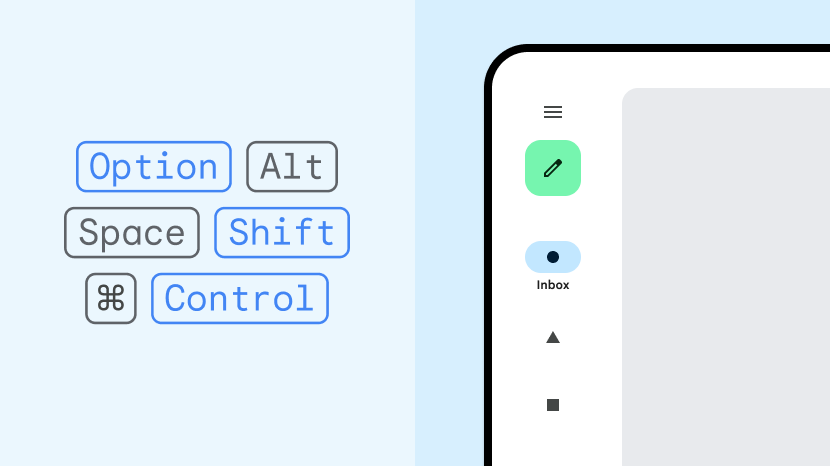
यह करें
- दो पैनल वाले लेआउट बनाना
- ग्रिड और कॉलम लेआउट का इस्तेमाल करना
- नेविगेशन बार को नेविगेशन रेल और ड्रॉअर से बदलना
- लेगसी वर्शन वाले, एक से ज़्यादा गतिविधि वाले ऐप्लिकेशन में गतिविधि एम्बेड करने की सुविधा का इस्तेमाल करना
- कीबोर्ड, माउस, और ट्रैकपैड की बेहतर सुविधाओं के साथ काम करना
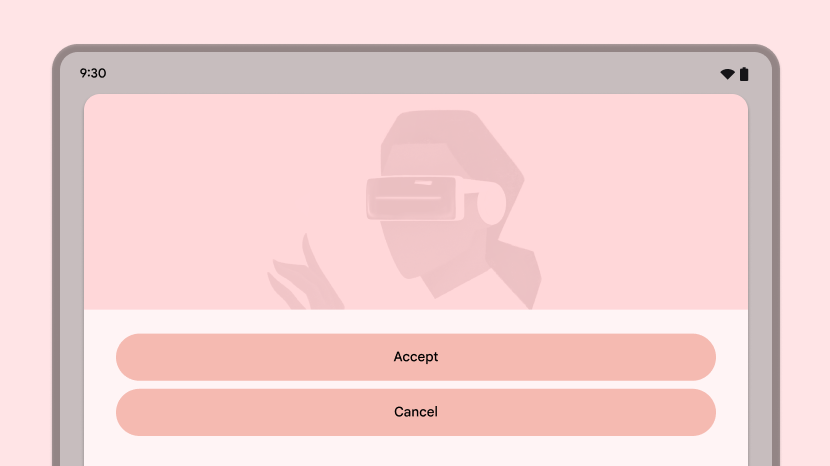
ऐसा न करें
- ज़्यादा जगह भरने के लिए, यूज़र इंटरफ़ेस वाले एलिमेंट (टेक्स्ट फ़ील्ड, बटन, डायलॉग) को स्ट्रेच करना
- इमेज को खींचना या काटना
- पैनल या शीट को पूरी चौड़ाई में दिखाना
दिशा-निर्देश
सभी साइज़, डाइमेंशन या कॉन्फ़िगरेशन के डिवाइसों के लिए अपने ऐप्लिकेशन को ऑप्टिमाइज़ करने के लिए, टियर 2 के दिशा-निर्देशों का पालन करें. इनमें बड़ी स्क्रीन वाले डिवाइस भी शामिल हैं.

यूज़र इंटरफ़ेस
रिस्पॉन्सिव/अडैप्टिव लेआउट की मदद से, सभी तरह के डिवाइसों पर हर साइज़ की स्क्रीन के साथ काम करता है. इससे उपयोगकर्ताओं को बेहतर अनुभव मिलता है.
क्या
ऐप्लिकेशन लेआउट, डिसप्ले डाइमेंशन के मुताबिक होते हैं. ऐप्लिकेशन के यूज़र इंटरफ़ेस (यूआई) में ये शामिल हैं:
- नेविगेशन रेल और ड्रॉअर की नई सुविधाएं
- विंडो के साइज़ में बदलाव के हिसाब से ग्रिड लेआउट
- कॉलम लेआउट
- ट्रेलिंग-एज पैनल, जो बड़ी स्क्रीन पर डिफ़ॉल्ट रूप से खुले होते हैं
दो पैनल वाले लेआउट, बड़ी स्क्रीन पर मौजूद जगह का ज़्यादा से ज़्यादा फ़ायदा उठाते हैं. कई तरह की गतिविधियां करने वाले ऐप्लिकेशन, गतिविधि एम्बेड करने की सुविधा का इस्तेमाल करते हैं. इससे, गतिविधियों के कई पैन वाले लेआउट को एक साथ बनाया जा सकता है.
टच टारगेट (स्क्रीन के वे हिस्से जहां छूने पर कोई कार्रवाई होती है) बड़े और आसानी से पहुंचने लायक हों. इंटरैक्टिव ड्रॉअबल पर फ़ोकस किया जा सकता है.
क्यों
बड़ी स्क्रीन वाले डिवाइसों में कई तरह के डिवाइस शामिल हैं. जैसे, टैबलेट, फ़ोल्ड किए जा सकने वाले डिवाइस, डेस्कटॉप कंप्यूटर, कार डिस्प्ले, और एक्सआर. इनके डिसप्ले साइज़ अलग-अलग होते हैं. डिवाइसों का इस्तेमाल अक्सर लैंडस्केप मोड में किया जाता है. कभी-कभी तो मुख्य तौर पर लैंडस्केप मोड में ही इनका इस्तेमाल किया जाता है.
कैसे
यूज़र इंटरफ़ेस की खास जानकारी देखें.

कीबोर्ड, माउस, और ट्रैकपैड
ऐप्लिकेशन को ज़्यादा आसानी से इस्तेमाल करने और उपयोगकर्ताओं को बेहतर अनुभव देने के लिए, बाहरी हार्डवेयर इनपुट डिवाइसों के साथ काम करने की सुविधा उपलब्ध कराएं.
दिशा-निर्देश:
क्या
ऐप्लिकेशन में कीबोर्ड, माउस, और ट्रैकपैड से इनपुट देने की बेहतर सुविधा उपलब्ध है. संदर्भ मेन्यू को माउस और ट्रैकपैड पर राइट क्लिक (माउस का दूसरा बटन या दूसरा टैप) करके ऐक्सेस किया जा सकता है. माउस के स्क्रोल व्हील और ट्रैकपैड पर पिंच करने के जेस्चर का इस्तेमाल करके, ऐप्लिकेशन के कॉन्टेंट को ज़ूम किया जा सकता है. यूज़र इंटरफ़ेस (यूआई) एलिमेंट में, कर्सर घुमाने पर दिखने वाली स्थितियां होती हैं.
क्यों
कीबोर्ड, माउस, और ट्रैकपैड जैसे पेरिफ़ेरल डिवाइस, अक्सर बड़ी स्क्रीन वाले डिवाइसों से कनेक्ट किए जाते हैं. ChromeOS डिवाइसों में आम तौर पर, कीबोर्ड और ट्रैकपैड पहले से मौजूद होता है. उपयोगकर्ता, कीबोर्ड शॉर्टकट, माउस के कई बटन, माउस के स्क्रोल व्हील, और ट्रैकपैड के जेस्चर का इस्तेमाल करने के आदी होते हैं.
कैसे
कीबोर्ड, माउस, और ट्रैकपैड की खास जानकारी देखें.