


ระดับที่ 3 - ระดับพื้นฐานเริ่มต้นของหลักเกณฑ์ด้านคุณภาพของแอปที่ปรับเปลี่ยนได้

ขั้นตอนแรกในการสร้างแอปที่ยอดเยี่ยมสำหรับหน้าจอขนาดใหญ่คือการเตรียมแอปให้พร้อมสำหรับการปรับตัว
แอปที่พร้อมสำหรับโหมดปรับเปลี่ยนจะทำงานแบบเต็มหน้าจอในแนวนอนและแนวตั้ง รวมถึงทำงานแบบเต็มหน้าต่างในโหมดหลายหน้าต่าง แอปให้การรองรับพื้นฐานสำหรับอุปกรณ์อินพุตภายนอก ซึ่งรวมถึงแป้นพิมพ์ เมาส์ แทร็กแพด และสไตลัส แอปกล้องที่พร้อมใช้งานแบบปรับอัตโนมัติจะแสดงตัวอย่างกล้องที่มีสัดส่วนภาพและการวางแนวที่เหมาะสมเสมอ
เลย์เอาต์ของแอปอาจไม่เหมาะสม แต่แอปจะไม่แสดงขอบดำ ไม่ทำงานในโหมดความเข้ากันได้ และผู้ใช้จะทำขั้นตอนทั้งหมดให้เสร็จสมบูรณ์ได้
สิ่งที่ควรและไม่ควรทำ
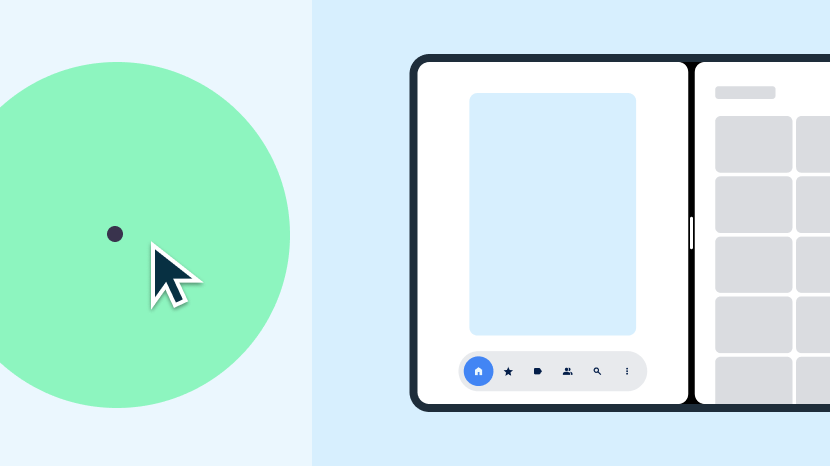
ควรทำ
- เปิดใช้แอปให้แสดงเต็มพื้นที่แสดงผลที่ใช้ได้ทั้งหมด
- รักษาสถานะระหว่างการเปลี่ยนแปลงการกำหนดค่า
- รองรับโหมดหลายหน้าต่างและฟีเจอร์หลายรายการที่กลับมาทำงานต่อ
- รองรับแป้นพิมพ์ เมาส์ แทร็กแพด และสไตลัสภายนอก
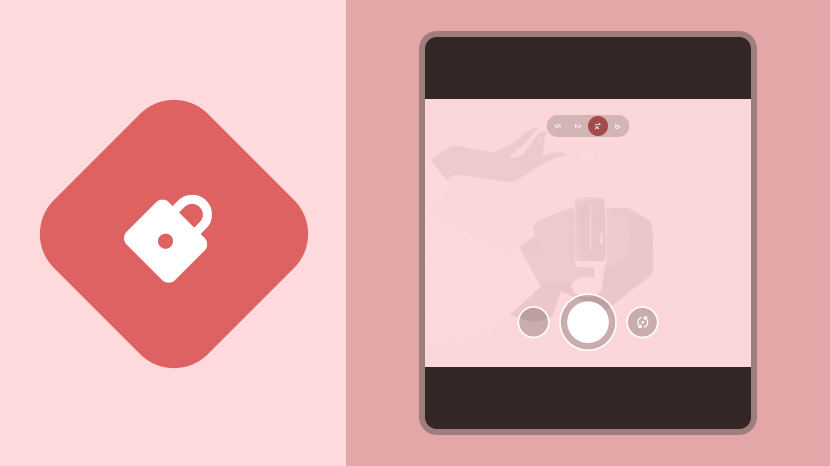
สิ่งที่ไม่ควรทำ
- ล็อกการวางแนวแอปเมื่ออยู่ในโหมดเต็มหน้าจอหรือโหมดหลายหน้าต่าง
- ตั้งค่าสัดส่วนภาพของแอปที่เฉพาะเจาะจง
- จำกัดการปรับขนาดแอป
- จำกัดขนาดหรือการวางแนวของการแสดงตัวอย่างกล้อง
หลักเกณฑ์
ทำตามหลักเกณฑ์ระดับที่ 3 เพื่อเตรียมแอปให้พร้อมสำหรับหน้าจอขนาดใหญ่

การกำหนดค่าและความต่อเนื่อง
เตรียมแอปให้พร้อมปรับเปลี่ยนตามอุปกรณ์โดยการคงและคืนค่าสถานะ รวมถึงดำเนินการต่อในกระบวนการที่กำลังดำเนินอยู่ เช่น การเล่นสื่อ ในระหว่างการเปลี่ยนแปลงการกำหนดค่าอุปกรณ์
หลักเกณฑ์ - Config_Changes
อะไร
แอปจะแสดงเต็มพื้นที่แสดงผลที่มีอยู่ ไม่ว่าจะเป็นทั้งหน้าจอหรือหน้าต่างแอปในโหมดหลายหน้าต่าง ทั้งในแนวตั้งและแนวนอน และไม่มีแถบดำด้านบน-ล่างของภาพ แอปจัดการการเปลี่ยนแปลงการกำหนดค่าและคงไว้หรือกู้คืนสถานะเมื่ออุปกรณ์เปลี่ยนการวางแนว หน้าต่างแอปปรับขนาด หรืออุปกรณ์พับหรือกางออก
ทำไม
การเปลี่ยนแปลงการกำหนดค่า เช่น การหมุนอุปกรณ์ การเปลี่ยนขนาดหน้าต่างในโหมดหลายหน้าต่าง และการพับหรือกางอุปกรณ์แบบพับได้ อาจทำให้ผู้ใช้สูญเสียบริบทหรือ (ที่แย่กว่านั้น) ข้อมูล
อย่างไร
ดูวิธีจัดการการเปลี่ยนแปลงการกำหนดค่าและรักษาความต่อเนื่องของแอปได้ในภาพรวมการกำหนดค่าและความต่อเนื่อง

การทำงานแบบหลายหน้าต่างและการกลับมาทำงานต่อแบบหลายรายการ
เปิดใช้แอปให้ทำงานในโหมดหลายหน้าต่างควบคู่ไปกับแอปอื่นๆ ไม่ว่าจะในโหมดแยกหน้าจอหรือโหมดการแสดงหน้าต่างเดสก์ท็อป
หลักเกณฑ์ - Multi-Window_Functionality และ Multi-Resume
อะไร
แอปจะแสดงเต็มหน้าต่างแอปและทำงานได้อย่างสมบูรณ์ในโหมดหลายหน้าต่าง แอปจะรองรับการกลับมาทำงานต่อหลายรายการในโหมดหลายหน้าต่าง แอปจะอัปเดต UI และกระบวนการที่กำลังดำเนินการอยู่ เช่น การเล่นสื่อ เมื่อแอปไม่ใช่แอปที่โฟกัสอยู่ด้านบน และจะจัดการการเข้าถึงทรัพยากรพิเศษ เช่น กล้อง
ทำไม
หน้าจอขนาดใหญ่ช่วยให้โหมดหลายหน้าต่างใช้งานได้ดียิ่งขึ้น โหมดหลายหน้าต่างช่วยให้ผู้ใช้ทำงานได้อย่างมีประสิทธิภาพมากขึ้น
อย่างไร
ดูวิธีพัฒนาแอปสำหรับโหมดหลายหน้าต่างได้ในภาพรวมโหมดหลายหน้าต่างและมัลติรีซูม

ตัวอย่างจากกล้องและการฉายสื่อ
หากแอปมีการแสดงตัวอย่างกล้อง ให้ตรวจสอบการวางแนวและสัดส่วนภาพของตัวอย่างบนหน้าจอขนาดใหญ่
หลักเกณฑ์ - Camera_Preview และ Media_Projection
อะไร
แอปแสดงตัวอย่างกล้องที่มีสัดส่วนและการวางแนวที่เหมาะสมในแนวนอนและแนวตั้ง สถานะของอุปกรณ์เมื่อพับและกางออก รวมถึงโหมดหลายหน้าต่าง แอปรองรับการฉายสื่อในการกำหนดค่าอุปกรณ์ทั้งหมดในแนวนอนและสัดส่วนที่เหมาะสม
ทำไม
อุปกรณ์พับได้ที่มีหน้าจอขนาดใหญ่ในแนวนอนจะมีสัดส่วนภาพเป็นแนวนอนได้ โหมดหลายหน้าต่างสามารถแสดงแอปในแนวตั้งในหน้าต่างที่ปรับขนาดได้เมื่ออุปกรณ์อยู่ในแนวนอน
อย่างไร
ดูคำแนะนำเกี่ยวกับการแสดงตัวอย่างกล้องและการฉายสื่อได้ที่ภาพรวมการแสดงตัวอย่างกล้องและการฉายสื่อ

แป้นพิมพ์ เมาส์ และแทร็กแพด
รองรับอุปกรณ์อินพุตภายนอกโดยการเปิดใช้แอปเพื่อจัดการการดำเนินการของแป้นพิมพ์ เมาส์ และแทร็กแพด
หลักเกณฑ์ - Keyboard_Input และ Mouse_Trackpad_Basic
อะไร
แอปนี้รองรับการป้อนข้อความโดยใช้แป้นพิมพ์ภายนอก เมื่อเชื่อมต่อหรือยกเลิกการเชื่อมต่อแป้นพิมพ์ภายนอก แอปจะสลับระหว่างแป้นพิมพ์จริงและแป้นพิมพ์เสมือนโดยไม่ต้องเปิดแอปอีกครั้ง แอปรองรับการป้อนข้อมูลด้วยเมาส์และแทร็กแพดพื้นฐาน
ทำไม
ผู้ใช้มักจะเชื่อมต่อแป้นพิมพ์หรือเมาส์ภายนอกกับแท็บเล็ต Chromebook มาพร้อมคีย์บอร์ดและแทร็กแพดในตัว
อย่างไร
ดูภาพรวมแป้นพิมพ์ เมาส์ และแทร็กแพดเพื่อดูวิธีเพิ่มการรองรับอุปกรณ์ป้อนข้อมูลภายนอกในแอป

Stylus
ช่วยให้ผู้ใช้เลือกและจัดการองค์ประกอบ UI ได้ รวมถึงเลื่อนดูรายการ ตัวเลือก และเนื้อหาอื่นๆ ที่เลื่อนได้ด้วยสไตลัส
ใน Android 14 (API ระดับ 34) ขึ้นไป รองรับการเขียนและแก้ไขข้อความในช่องป้อนข้อความโดยใช้สไตลัส ใน ChromeOS M114 ขึ้นไป ให้ผู้ใช้เขียนและแก้ไขข้อความในช่องป้อนข้อความในคอมโพเนนต์ WebView โดยใช้สไตลัส
หลักเกณฑ์ - Stylus_Basic และ Stylus_Text_Input
อะไร
แอปนี้รองรับการป้อนข้อมูลด้วยสไตลัสพื้นฐาน เช่น การเลือกและการจัดการองค์ประกอบ UI บนแท็บเล็ต อุปกรณ์พับ และอุปกรณ์ ChromeOS ที่มีสไตลัส
ใน Android 14 ขึ้นไปและ ChromeOS M114 ขึ้นไป แอปจะเปิดใช้การป้อนข้อความในคอมโพเนนต์ EditText และ WebView ตามลำดับ
ทำไม
หน้าจอขนาดใหญ่เหมาะสำหรับแอปที่รองรับสไตลัส อุปกรณ์หน้าจอขนาดใหญ่บางรุ่นมาพร้อมสไตลัส
อย่างไร
การป้อนข้อมูลด้วยสไตลัสขั้นพื้นฐานจะเหมือนกับการป้อนข้อมูลด้วยการสัมผัส ซึ่ง Android รองรับอย่างเต็มรูปแบบ ไม่จำเป็นต้องมีการพัฒนาพิเศษเพื่อรองรับการป้อนข้อมูลด้วยสไตลัสขั้นพื้นฐาน
ใน Android 14 ขึ้นไป คอมโพเนนต์ EditText จะรองรับการป้อนข้อมูลโดยใช้สไตลัสโดยค่าเริ่มต้น จึงไม่จำเป็นต้องมีการพัฒนาพิเศษ ใน ChromeOS M114 ขึ้นไป WebView คอมโพเนนต์จะรองรับการป้อนข้อมูลด้วยสไตลัสในช่องข้อความโดยค่าเริ่มต้น
ดูข้อมูลเพิ่มเติมได้ที่ภาพรวมสไตลัส