


3. KATMAN: Uyarlanabilir uygulama kalitesi yönergelerinin temel, başlangıç seviyesi katmanı.

Büyük ekranlar için harika bir uygulama oluşturmanın İLK ADIMI, uygulamanızı uyarlanabilir hale getirmektir.
Uyarlanabilirliğe hazır uygulamalar, yatay ve dikey yönlerde tam ekran, çoklu pencere modunda ise tam pencere olarak çalışır. Uygulamalar, klavye, fare, dokunmatik yüzey ve ekran kalemi gibi harici giriş cihazları için temel destek sağlar. Uyarlanabilirliğe hazır kamera uygulamaları, her zaman doğru en-boy oranına ve yöne sahip bir kamera önizlemesi sunar.
Uygulama düzeni ideal olmayabilir ancak uygulama hiçbir zaman sinemaskop şeklinde gösterilmez, hiçbir zaman uyumluluk modunda çalışmaz ve kullanıcılar tüm görev akışlarını tamamlayabilir.
Yapılması ve yapılmaması gerekenler
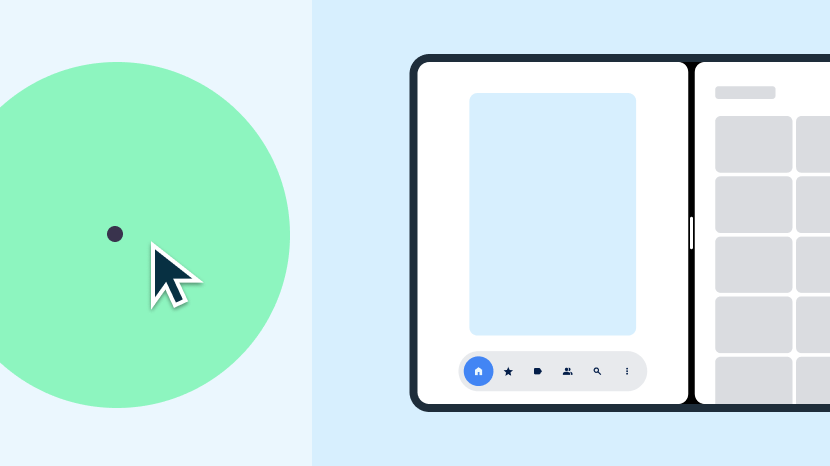
Yapılması gerekenler
- Uygulamanın, kullanılabilir ekran alanının tamamını doldurmasını etkinleştirme
- Yapılandırma değişiklikleri sırasında durumu koruma
- Çoklu pencere modu ve çoklu devam ettirme desteği
- Harici klavye, fare, dokunmatik yüzey ve ekran kalemi desteği
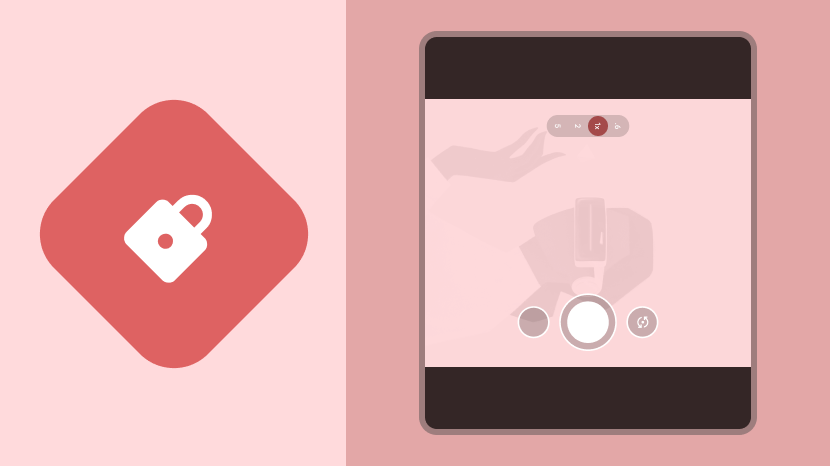
Yapılmaması gerekenler:
- Tam ekran veya çoklu pencere modundayken uygulama yönünü kilitleme
- Belirli bir uygulama en boy oranı ayarlama
- Uygulama yeniden boyutlandırmasını kısıtlama
- Kamera önizleme boyutlarını veya yönünü kısıtlama
Kurallar
Uygulamanızı büyük ekranlara hazırlamak için 3. Katman yönergelerini uygulayın.

Yapılandırma ve süreklilik
Cihaz yapılandırma değişiklikleri sırasında durumu koruyup geri yükleyerek ve medya oynatma gibi devam eden işlemleri sürdürerek uygulamanızı uyarlanabilirliğe hazır hale getirin.
Yönergeler — Config_Changes
Ne
Uygulama, hem dikey hem de yatay yönlerde kullanılabilir ekran alanını (tam ekran veya çoklu pencere modunda uygulama penceresi) doldurur ve sinemaskop değildir. Uygulama, yapılandırma değişikliklerini işler ve cihazın yönü değiştiğinde, uygulama penceresinin boyutu yeniden ayarlandığında veya cihaz katlandığında ya da açıldığında durumunu korur veya geri yükler.
Neden
Cihazı döndürme, çok pencereli modda pencere boyutunu değiştirme ve katlanabilir bir cihazı katlama veya açma gibi yapılandırma değişiklikleri, kullanıcıların bağlamı kaybetmesine ya da (daha da kötüsü) verilerin kaybolmasına neden olabilir.
Nasıl?
Yapılandırma ve süreklilik başlıklı genel bakış makalesinden yapılandırma değişikliklerini nasıl işleyeceğinizi ve uygulama sürekliliğini nasıl koruyacağınızı öğrenebilirsiniz.

Çoklu pencere ve çoklu sürdürme
Uygulamanızın, bölünmüş ekran modunda veya pencereli görüntüleme modunda diğer uygulamalarla birlikte çoklu pencere modunda çalışmasını sağlayın.
Kurallar: Çoklu Pencere İşlevselliği ve Çoklu Sürdürme
Ne
Uygulama, uygulama penceresini doldurur ve çoklu pencere modunda tamamen işlevseldir. Uygulama, çoklu pencere modunda çoklu devam ettirme özelliğini destekliyor. Uygulama, ön planda değilken kullanıcı arayüzünü ve devam eden işlemleri (ör. medya oynatma) günceller. Uygulama, kameralar gibi özel kaynaklara erişimi yönetir.
Neden
Büyük ekranlar, çoklu pencere modunu daha kullanışlı hale getirir. Çoklu pencere modu, kullanıcıların daha üretken olmasını sağlar.
Nasıl?
Çoklu pencere modu ve çoklu devam ettirme genel bakışında çoklu pencere modu için nasıl geliştirme yapacağınızı öğrenin.

Kamera önizlemesi ve medya yansıtma
Uygulamanızda kamera önizlemesi varsa büyük ekranlarda yön ve en boy oranı için önizlemeyi doğrulayın.
Kurallar: Camera_Preview ve Media_Projection
Ne
Uygulama, yatay ve dikey yönlerde, katlanmış ve açılmış cihaz durumlarında ve çoklu pencere modunda uygun orantılı ve yönlendirilmiş bir kamera önizlemesi sağlar. Uygulama, tüm cihaz yapılandırmalarında medya yansıtmayı doğru yön ve oranlarda destekler.
Neden
Dikey yönde kullanılan büyük ekranlı katlanabilir cihazlar yatay en boy oranına sahip olabilir. Çoklu pencere modu, cihaz yatay konumdayken uygulamaları yeniden boyutlandırılabilir bir pencerede dikey yönde gösterebilir.
Nasıl?
Kamera önizlemesi ve medya projeksiyonu hakkında bilgi edinmek için Kamera önizlemesi ve medya projeksiyonu başlıklı genel bakış makalesine bakın.

Klavye, fare ve dokunmatik yüzey
Uygulamanızın klavye, fare ve dokunmatik yüzey işlemlerini gerçekleştirmesini sağlayarak harici giriş cihazlarını destekleyin.
Yönergeler: Keyboard_Input ve Mouse_Trackpad_Basic
Ne
Uygulama, harici klavye kullanılarak metin girişini destekliyor. Harici bir klavye bağlandığında veya bağlantısı kesildiğinde uygulama, yeniden başlatılmadan fiziksel ve sanal klavye arasında geçiş yapar. Uygulama, temel fare ve dokunmatik yüzey girişini destekler.
Neden
Kullanıcılar genellikle tabletlere harici klavye veya fare bağlar. Chromebook'larda yerleşik klavye ve izleme paneli bulunur.
Nasıl?
Uygulamanıza harici giriş cihazları için destek eklemeyi öğrenmek üzere Klavye, fare ve dokunmatik yüzey genel bakışına göz atın.

Stylus
Kullanıcıların, listelerde, seçicilerde ve diğer kaydırılabilir içeriklerde gezinme de dahil olmak üzere kullanıcı arayüzü öğelerini seçip değiştirmek için kalem kullanmasına olanak tanır.
Android 14 (API düzeyi 34) ve sonraki sürümlerde, ekran kalemi kullanarak metin giriş alanlarına metin yazma ve düzenleme desteği. ChromeOS M114 ve sonraki sürümlerde, kullanıcıların WebView bileşenlerindeki metin giriş alanlarında ekran kalemi kullanarak metin yazıp düzenlemesine olanak tanır.
Yönergeler: Stylus_Basic ve Stylus_Text_Input
Ne
Uygulama, kaleme sahip tabletlerde, katlanabilir cihazlarda ve ChromeOS cihazlarda kullanıcı arayüzü öğelerini seçme ve değiştirme gibi temel kalem girişini destekler.
Android 14 ve sonraki sürümlerde, ChromeOS M114 ve sonraki sürümlerde uygulamalar sırasıyla EditText ve WebView bileşenlerinde metin girişini etkinleştirir.
Neden
Büyük ekranlar, kalem özellikli uygulamalar için idealdir. Bazı büyük ekranlı cihazlarda ekran kalemi bulunur.
Nasıl?
Temel ekran kalemi girişi, Android'in tam olarak desteklediği dokunma girişiyle aynıdır. Temel kalem girişi sağlamak için özel bir geliştirme gerekmez.
Android 14 ve sonraki sürümlerde, EditText bileşenleri varsayılan olarak kalemle girişi destekler. Özel bir geliştirme gerekmez. ChromeOS M114 ve sonraki sürümlerde, WebView bileşenleri varsayılan olarak metin alanlarında kalem girişini destekler.
Daha fazla bilgi için Stylus'a genel bakış konusuna bakın.